Krátká odpověď: Šablona Jeopardy v PowerPointu je snímek s kategoriemi a bodovými hodnotami, přičemž každá hodnota je propojena s vlastním snímkem s vodítkem a tlačítkem zpět na tabuli. V PowerPointu si ji můžete vytvořit asi za hodinu nebo si ji stáhnout zdarma. Slabinou je skóre: v obyčejném PowerPointu ji někdo drží ručně.
Tato příručka se zabývá obojím. Nejprve krok za krokem sestavení kvízu pouze v PowerPointu a poté, jak umístit snímky živého kvízu na stejnou tabuli, aby každý hráč odpovídal na svém telefonu a body se vám sčítaly.
Jak vytvořit hru Jeopardy v PowerPointu
Potřebujete jeden snímek s herní deskou, jeden snímek na každou nápovědu a propojení mezi nimi. Herní deska o rozměrech 5 x 5 (pět kategorií, každá s pěti hodnotami) znamená 26 snímků plus snímek s titulkem, což je dostatečné množství pro hru v délce 30 až 40 minut.
1. Naplánujte si kategorie a indicie
Vyberte si pět kategorií, o kterých vaše skupina něco ví, a pak ke každé z nich napište pět nápověd, nejjednodušší na 100 a nejtěžší na 500. Odpověď napište do poznámek pod každou nápovědu. Pokud si nápovědy nejprve zapíšete do tabulky, ušetříte si pozdější přestavování snímků.
2. Sestavte skluzavku
Na snímku 2 vložte tabulku s pěti sloupci a šesti řádky (Vložit > Tabulka). Názvy kategorií umístěte do horního řádku a hodnoty od 100 do 500 do každého sloupce. Text zvětšete: lidé vzadu si ho musí přečíst.
3. Vytvořte snímky s vodítkem
Přidejte jeden snímek na každou nápovědu v pořadí podle tabule: Kategorie 1 na 100, poté 200 atd. Nápovědu napište velkým textem. Pokud chcete odpověď zobrazit na stejném snímku, přidejte ji do textového pole s Objevit se animace nastavená na Při kliknutí.
4. Propojte každou hodnotu s jejím vodítkem
V prvním sloupci vyberte „100“ a poté přidejte odkaz:
- Windows: Vložit > Odkaz (nebo Ctrl+K), vyberte Umístit v tomto dokumentu a vyberte snímek s nápovědou.
- Mac: Vložit > Odkaz (nebo Cmd+K), otevřete Tento dokument klávesu Tab a vyberte snímek s nápovědou.
Opakujte pro všech 25 hodnot. Je to pomalá část, takže to udělejte jednou a uložte soubor jako šablonu.
5. Přidejte tlačítko „zpět na hrací desku“ na každý slajd s nápovědou
Přejít Vložit > Tvary > Tlačítka akcí, nakreslete tlačítko do rohu a nastavte Hypertextový odkaz na snímek z tabule. Zkopírujte toto tlačítko na každý snímek s nápovědami. Jeden tip: odkazovaný text změní barvu po kliknutí v prezentaci, takže tabule ukazuje, které nápovědy jsou již použity.
6. Zabraňte náhodnému kliknutí, které by mohlo posouvat palubu dál
Normální kliknutí v prezentaci přejde na další snímek, který přeskočí přímo za tabuli. Prezentace > Nastavení prezentacezvolte Prohlíženo v kiosku (celá obrazovka)Nyní balíček posouvají pouze vaše odkazy a tlačítka.
Pokud si raději nechcete hrací desku stavět, existují bezplatné šablony Jeopardy. Šablona Jeopardy od SlidesCarnival je zdarma pro PowerPoint a Google Slidesa buňky kategorií a hodnot již odkazují na snímky s nápovědami (zkontrolováno 19. listopadu 2026). Na stránce není uvedena žádná výsledková tabulka.
Kde končí hra pouze s PowerPointem
Hrací deska a nápovědy fungují dobře. Hra kolem nich je ale oblastí, kde se těžko utíká:
- Bodování je na tobě. Někdo sčítá body na tabuli a zároveň čte nápovědy a hodnotí odpovědi. Hodnotící tabule vytvořené pomocí maker VBA existují, ale potřebují soubor s podporou maker a makra se v PowerPointu pro web nespouštějí.
- V danou chvíli hraje pouze jeden tým. Kdo zazvoní první, odpovídá; všichni ostatní se dívají.
- Argumenty typu „Kdo byl první?“ Bez bzučáků se posuzují ruce a výkřiky.
- Vzdálení hráči hádají. Lidé na videohovoru si nemohou vzájemně navazovat hovory tak, aby to bylo jasně vidět.
Čas plyne na administraci, ne na lidi, kteří hrají. Vaše pozornost by se měla soustředit na hráče: kdo se směje, kdo se zasekl, kdo zrovna uhodl jeden moment správně. Takže skóre přenechte na slajdy.
Verze, která uchovává skóre: snímky s živým kvízem přímo na vaší tabuli
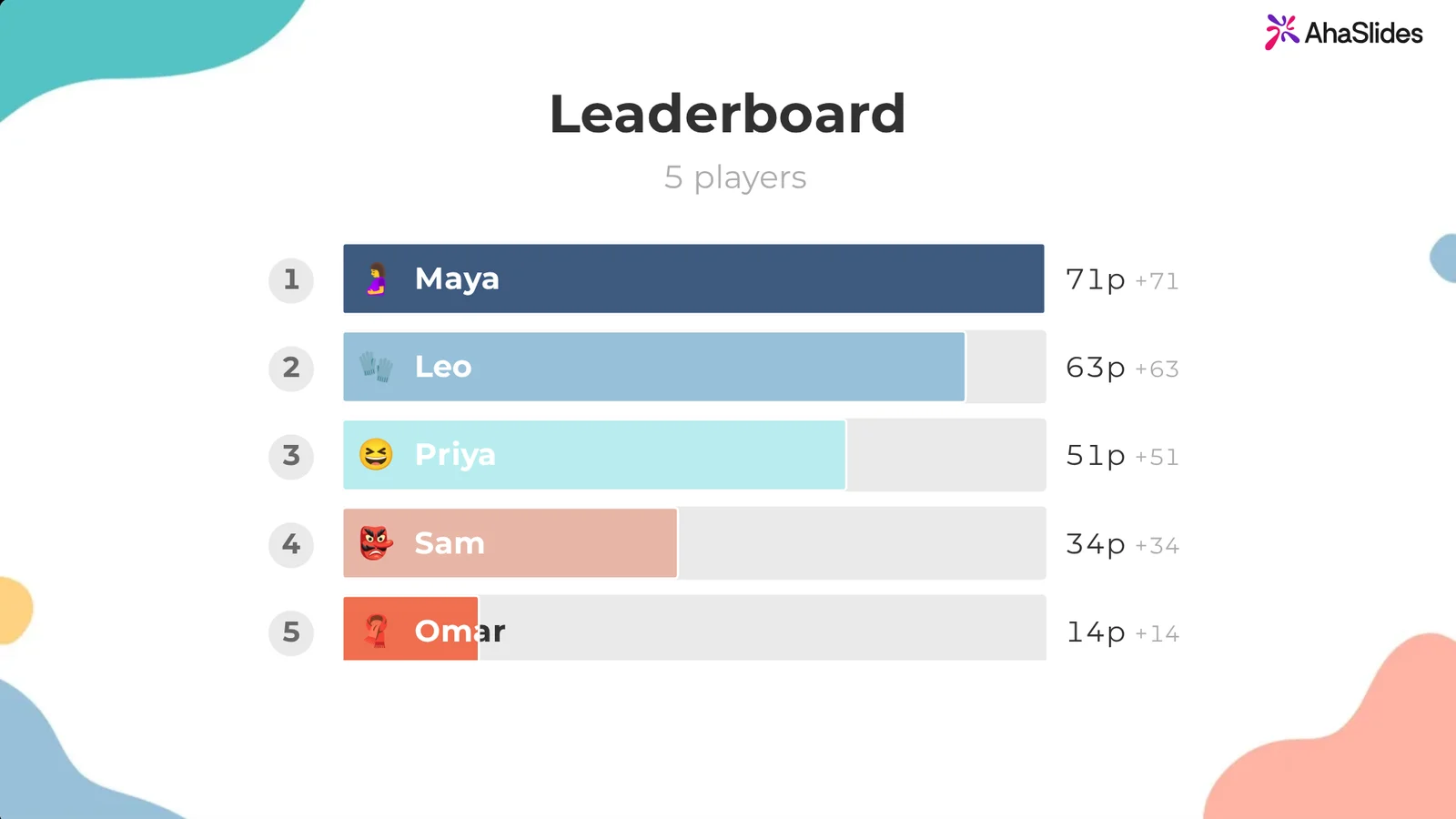
AhaSlides je komplexní platforma pro zapojení týmů a tříd. Zachovává hrací desku, kterou jste si postavili výše, a přidává to, co nabízí televizní pořad: každý hráč odpovídá na každou nápovědu na svém telefonu a body se vám sčítají.
Dva rychlé způsoby, jak začít:
- Nahrajte svůj balíček. Nahrajte soubor PowerPointu do AhaSlides a nechat umělou inteligenci přidávat kvízové otázky skrze něj (Tvůrce PowerPointu s umělou inteligencí), pak tam znovu sestavte herní desku s kvízovým snímkem pro každou nápovědu, místo abyste se spoléhali na propojení herní desky mezi snímky.
- Nebo si tabuli ponechte v PowerPointu. Přidejte zdarma AhaSlides add-in a na každý snímek s nápovědou vložte snímek s kvízem. Postup sestavení je uveden níže.
1. Napište si své nápovědy jako slajdy do kvízu AhaSlides
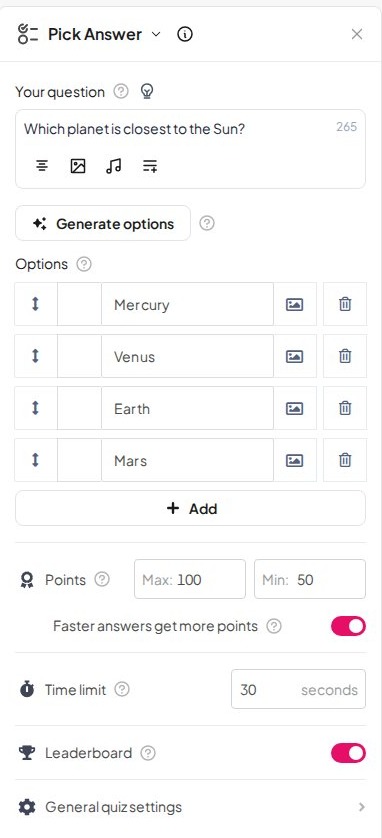
In AhaSlides, na každou nápovědu vytvořte jeden snímek kvízu. Vyberte odpověď (s výběrem z více možností) je nejrychlejší hra; Stručná odpověď požádá hráče, aby napsali odpověď, která se více blíží pořadu. Chcete-li místo toho začít s hotovým kvízem, níže uvedená šablona kvízu obecných znalostí má čtyři kola po deseti otázkách (hudba, zeměpis, film a televize, obecné znalosti): použijte kola jako sloupce.
2. Každé nápovědě přiřaďte její hodnotu na hrací desce
Otevřete snímek kvízu a nastavte Body. Soubor Max na hodnotu nápovědy (cokoli od 1 do 1 000, takže 100 až 500 se hodí) a vypněte Rychlejší odpovědi získávají více bodůKaždá správná odpověď pak získává plnou hodnotu, stejně jako na tabuli. Nastavte Lhůta také (5 sekund až 20 minut); 20 až 30 sekund vyhovuje většině indicií.
Nejsou v něm žádné negativní body AhaSlides, takže špatná odpověď se hodnotí 0, místo aby ztratila hodnotu. Řekněte to hráčům na začátku.
3. Hrajte v týmech (volitelné)
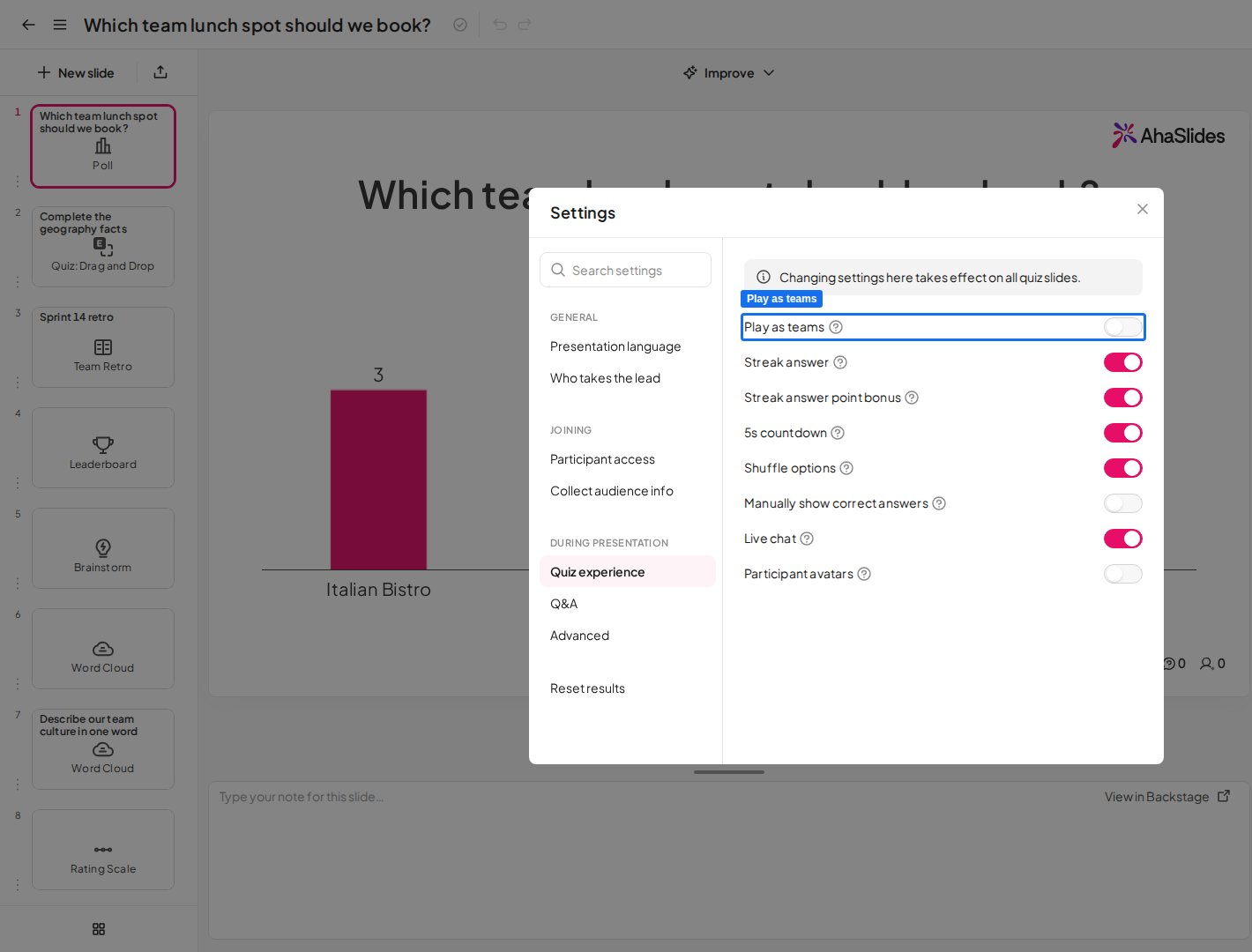
V tarifech Pro, Enterprise, Edu Medium a Edu Large otevřete Nastavení > Kvíz a zapněte Hrajte jako týmyHráči se připojí k týmu na svém telefonu a vy si vyberete, jak tým bude skórovat: průměr jeho členů, jejich celkový počet bodů nebo pouze nejrychlejší odpověď.
4. Vložte každý snímek s kvízem na jeho snímek s nápovědou v PowerPointu
V PowerPointu přejděte na Domů > Doplňkyzvolte Další doplňky, hledat AhaSlides a přidejte ho (v PowerPointu pro web: Vložit > DoplňkyJe uveden jako AhaSlides - Živé ankety a kvízy.
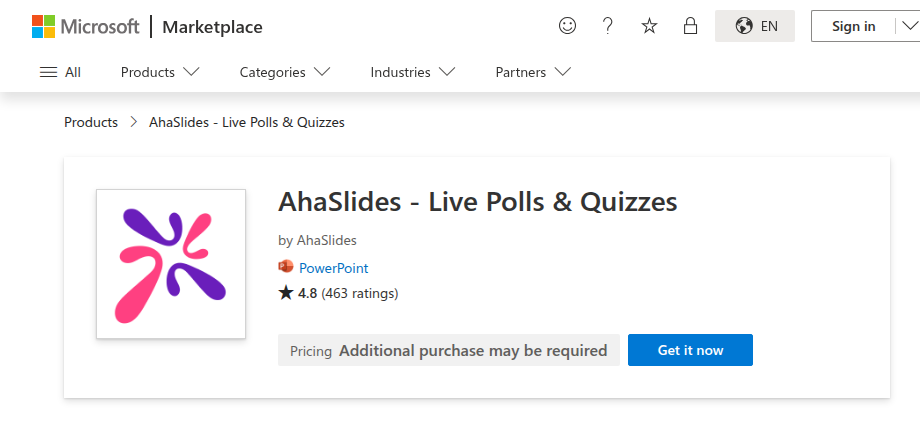
Přihlaste se, poté přejděte na první snímek s nápovědou, zaškrtněte v doplňku odpovídající snímek kvízu a klikněte na Přidat 1 snímekKvíz se zobrazí na snímku, na kterém se nacházíte, takže odkazy na tabuli na něj stále odkazují.
Přidávejte snímky jeden po druhém, jeden na každý snímek s vodítkem. Doplněk může také vložit celý AhaSlides kvíz na jednom snímku PowerPointu, ale nástěnka Jeopardy potřebuje pro každou nápovědu samostatný snímek, na který se má odkazovat.
5. Spustit hru
- Pro média Q zobrazit QR kód a odkaz pro připojení. Hráči se připojí jednou pro celý balíček.
- Klikněte na hodnotu na tabuli. V předsíni kvízu se otevře snímek s nápovědou; začněte s otázkou, až budou všichni připraveni.
- Po uplynutí času se ve výsledcích zobrazí, kolik lidí vybralo každou odpověď, přičemž správná odpověď je označena. Stiskněte L pro žebříček v jakémkoli okamžiku.
- Klikněte na tlačítko Zpět na tabuli a vyberte další nápovědu. Pokud ponecháte snímek kvízu místo prostého snímku PowerPointu, vrátíte kvíz zpět do jeho předsíně, takže se zastaví jeho časovač.
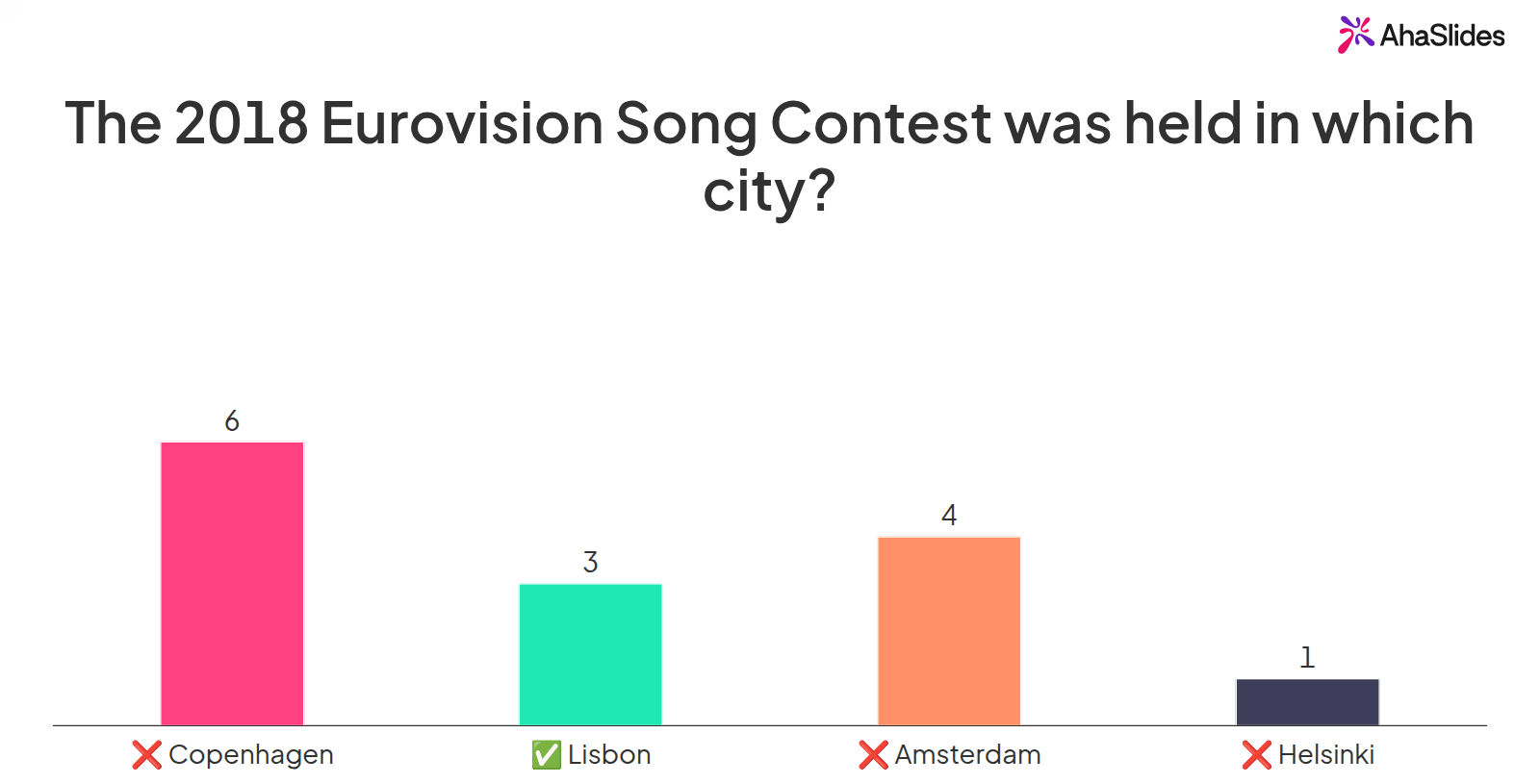
Bez žebříčku (tzv. L klávesa nebo snímek žebříčku), kvíz stále běží, ale nikdo nevidí skóre. Umístěte snímek žebříčku na konec balíčku pro konečné odhalení. Než začnete hrát s novou skupinou, otevřete nabídku doplňku a klikněte na Obnovit výsledky takže dřívější odpovědi jsou vymazány. Zkuste to jednou s kolegou na jeho telefonu: trvá to deset minut a před dnem hry se objeví nefunkční odkaz.
5 tipů na hry Jeopardy pro vaši příští lekci
- Revize na konci jednotky. Jeden sloupec na téma z dané lekce. Žebříček ukazuje třídě, která témata zvládla a která potřebují další lekci.
- Nástup nového startéra. Kategorie jako „Naše produkty“, „Kdo co dělá“ a „Kancelářský život“ proměňují dřinu s politikou ve hru. Týmy nováčků a zkušených lidí lidi zamotávají.
- Shrnutí tréninku. V posledních 20 minutách workshopu si spusťte nástěnku. Každá špatná odpověď vám řekne, co máte znovu probrat, než lidé odejdou.
- Týmová společenská akce nebo sváteční večírek. Popkultura, shrnutí roku a „Uhádni kolegu“ (s jejich svolením). Krátké odpovědi udržují hru živou.
- Poslední kolo Jeopardy. Zakončete jednou obtížnou nápovědou s krátkou odpovědí v hodnotě 1 000 bodů, aby tým na třetím místě stále mohl vyhrát.
Pro více formátů se podívejte na naše PowerPointové hry seznam a pro přeměnu běžné lekce nebo tréninkového balíčku na kvíz si přečtěte jak proměnit PowerPoint v kvíz. AhaSlides" prvky gamifikace podrobněji se zabývat žebříčky, týmy a body.
Otázky, které si lidé kladou
Jak si můžu vytvořit vlastní hru Jeopardy?
Vytvořte snímek s kategoriemi a hodnotami, přidejte jeden snímek ke každé nápovědě, propojte každou hodnotu s její nápovědou a na každý snímek s nápovědou přidejte tlačítko „zpět na hrací desku“ (viz výše uvedené kroky). Pro automatické bodování umístěte na každý snímek s nápovědou snímek s živým kvízem s... AhaSlides doplněk.
Existuje v PowerPointu šablona Jeopardy?
Na stránkách s šablonami existují i bezplatné šablony. SlidesCarnival nabízí bezplatnou šablonu Jeopardy pro PowerPoint a… Google Slides s již propojenou deskou. Nebo si ji podle kroků v tomto návodu vytvořte vlastní, zhruba za hodinu, a uložte ji jako šablonu pro opětovné použití.
Může ChatGPT vytvořit hru Jeopardy?
Dokáže sestavit kategorie, nápovědy a odpovědi během několika sekund, což je nejpomalejší část psaní. Před použitím si každou odpověď zkontrolujte, protože chatbot může sebevědomě uvést nesprávný fakt. Ke spuštění hry stále potřebujete snímky, takže nápovědy vložte do tabule nebo do AhaSlides kvízové slajdy.
Udělejte tento balíček interaktivním
Se statickým balíčkem nevidíte, kdo vás sleduje a kdo se vypnul, dokud není příliš pozdě na to, abyste s tím něco udělali.
Jste v tomhle nováčkem? Náš průvodce jak vytvořit interaktivní PowerPoint provede krok za krokem každým typem snímku.
Hostujte svou hru Jeopardy na AhaSlides
Sestavte si hrací plochu jednou a pak nechte snímky kvízu, aby se o skóre postaraly, zatímco vy hrajete. Zaregistrujte se zdarma a přidejte své první snímky kvízu do PowerPointu ještě dnes.