

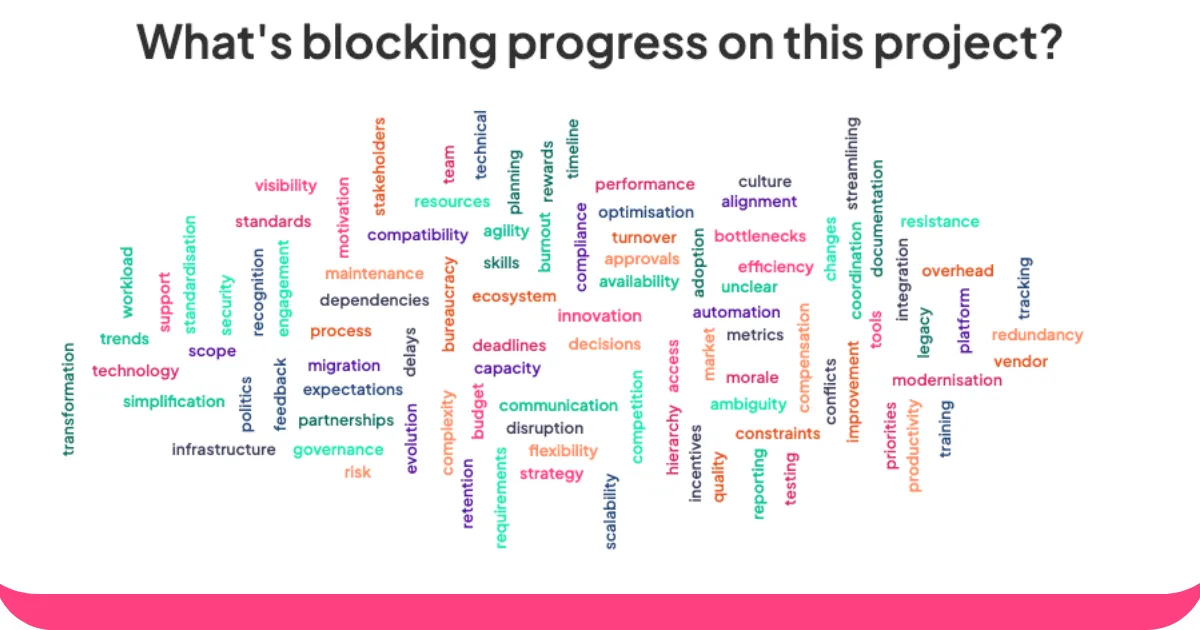
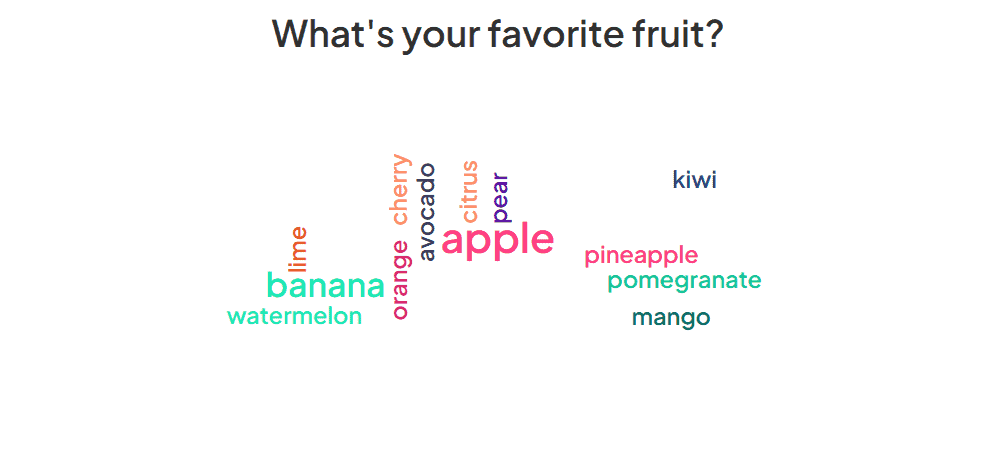
Generátory živých slovních mraků jsou jako magická zrcadla pro skupinové myšlenky. Proměňují to, co všichni říkají, v živé a barevné vizuály, přičemž nejoblíbenější slova se s přibývajícím zobrazením zvětšují a zvýrazňují.
Ať už jste učitel, který vede studenty ke sdílení nápadů, manažer, který s týmem brainstormuje, nebo hostitel akce, který se snaží zapojit dav, tyto nástroje dávají každému šanci promluvit a být skutečně slyšen.
A tady přichází na řadu AhaSlides. Lidé jednoduše zadávají své odpovědi do telefonů a vy získáte okamžitou vizuální zpětnou vazbu, která se aktualizuje v reálném čase s tím, jak přicházejí další myšlenky.
Zde je návod, jak vytvořit slovní mraky pomocí nástroje pro tvorbu slovních mraků AhaSlides:
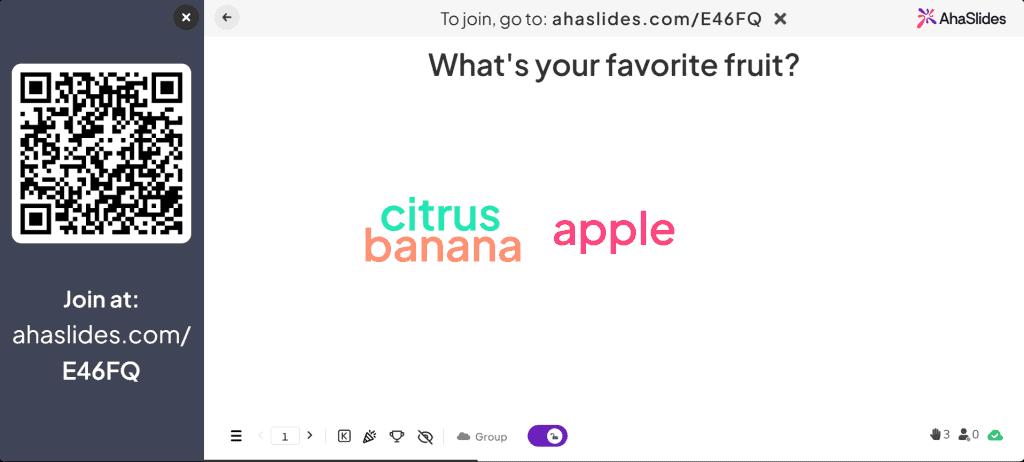
- Položit otázku. Vytvořte si na AhaSlides slovní mrak. Sdílejte kód místnosti v horní části cloudu se svým publikem.
- Získejte své odpovědi. Vaši diváci zadají kód místnosti do prohlížeče na svých telefonech. Připojí se k vašemu živému slovnímu mraku a mohou odesílat vlastní odpovědi pomocí svých telefonů.
Jak hostovat živý WordCloud: 6 jednoduchých kroků
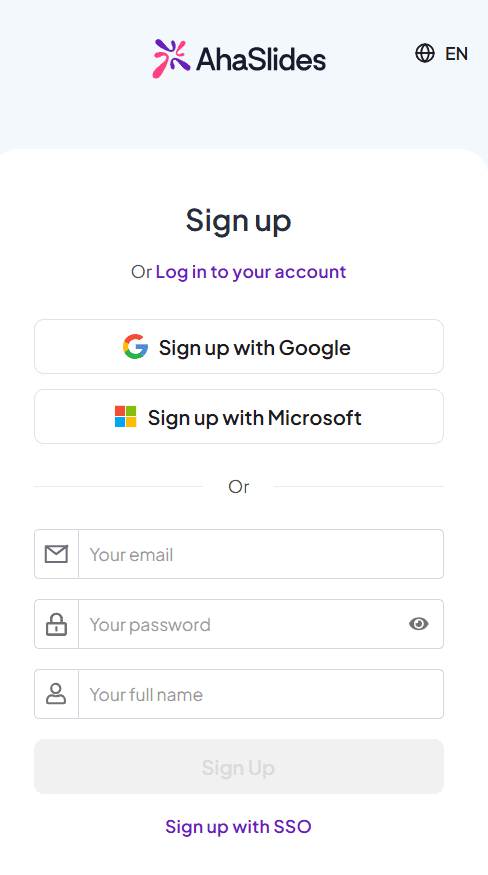
Krok 1: Vytvořte si účet
Přejít tento odkaz k přihlášení k účtu.
Krok 2: Vytvořte prezentaci
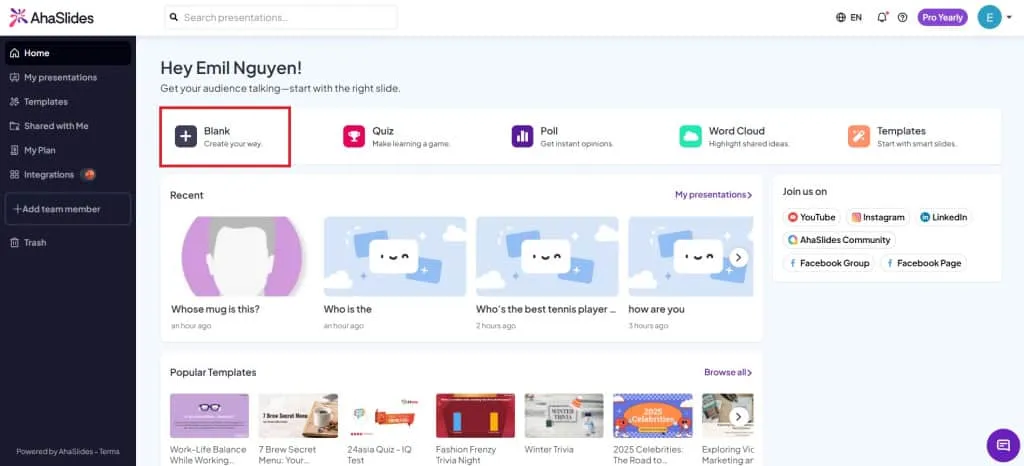
Na kartě Domů klikněte na „Prázdná“ a vytvořte novou prezentaci.
Krok 3: Vytvořte snímek Word Cloud
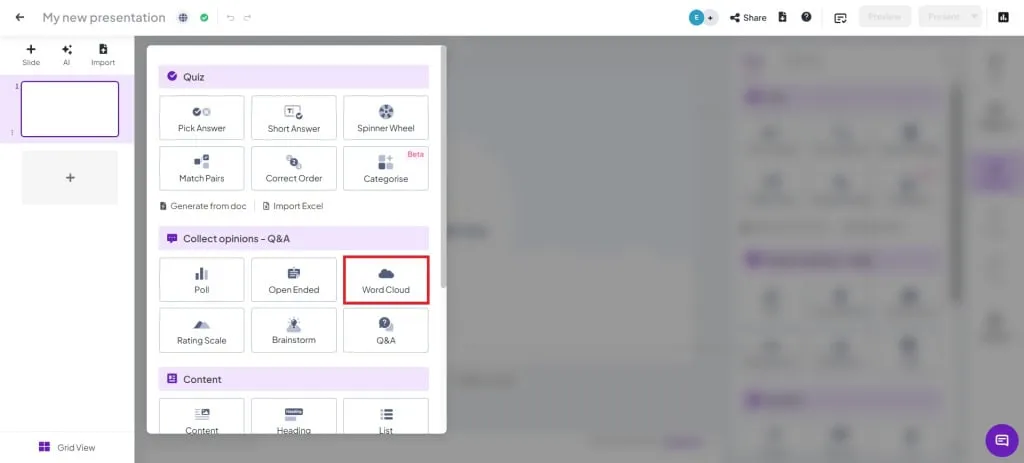
V prezentaci klikněte na snímek typu „Slovní mrak“ a vytvořte ho.
Krok 4: Zadejte otázku a změňte nastavení
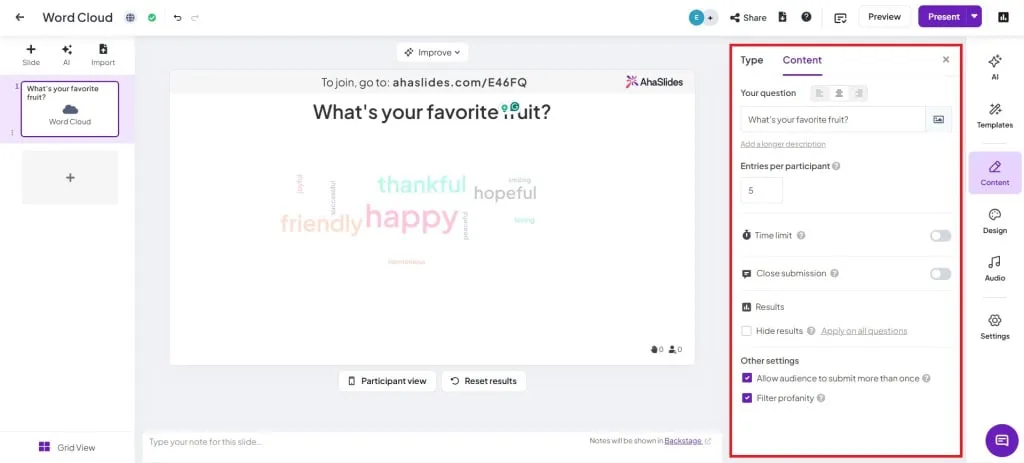
- Přihlášky na účastníka: Změňte počet odpovědí, které může osoba odeslat (až 10 položek).
- Lhůta: Toto nastavení zapněte, pokud chcete, aby účastníci odeslali své odpovědi v požadovaném čase.
- Zavřít odesláníRučně zapnout odesílání během prezentace.
- Skrýt výsledkyPříspěvky budou automaticky skryty, aby se zabránilo zkreslení hlasů.
- Umožněte publiku odeslat více než jednou: Vypněte, pokud chcete, aby publikum odeslalo pouze jednou.
- Filtrujte vulgární výrazyOdfiltrujte veškerá nevhodná slova z publika.
Krok 5: Ukažte publiku kód prezentace
Ukažte publiku QR kód vaší místnosti nebo připojovací kód (vedle symbolu /). Publikum se může připojit na svém telefonu naskenováním QR kódu.
Krok 6: Prezentujte!
Jednoduše klikněte na tlačítko „Prezentovat“ a spusťte živý přenos! Odpovědi publika se budou zobrazovat živě v prezentaci.
Word Cloud aktivity
Slovní mraky patří k nejčastějším univerzální nástroje ve vašem arzenálu. Lze je použít napříč spoustou různých polí k vyvolání řady různých reakcí od živého (nebo ne živého) publika.
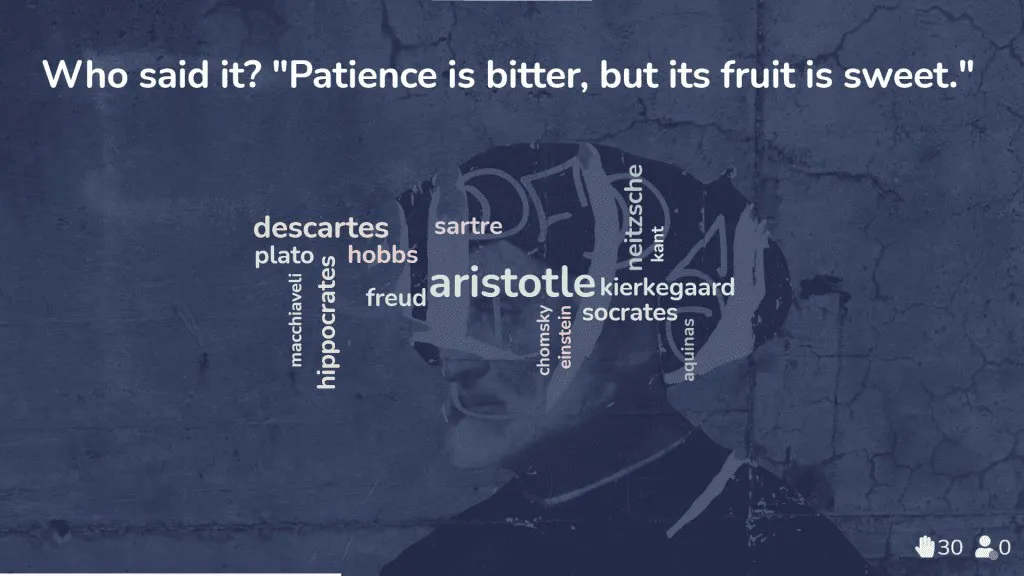
1. Představte si, že jste učitel, který se snaží zkontrolovat porozumění studentů tématu, které jste právě probírali. Můžete nabídnout slovní mrak, kde studenti odpovídají jednoslovně.
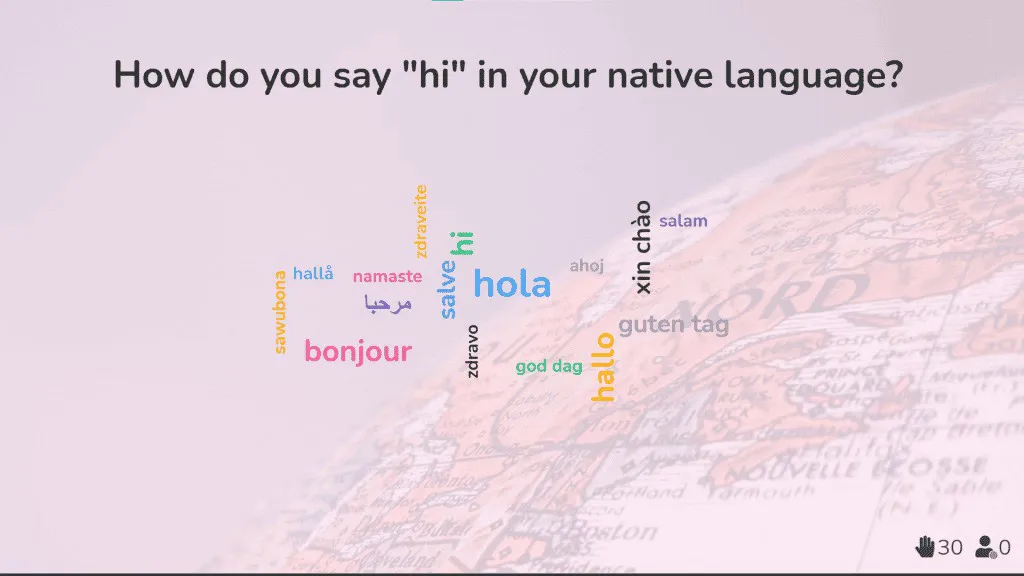
2. Jakožto firemní školitel pracující s mezinárodními týmy mi živé slovní mraky pomáhají bořit kulturní a jazykové bariéry a od samého začátku se všichni cítí propojeni.
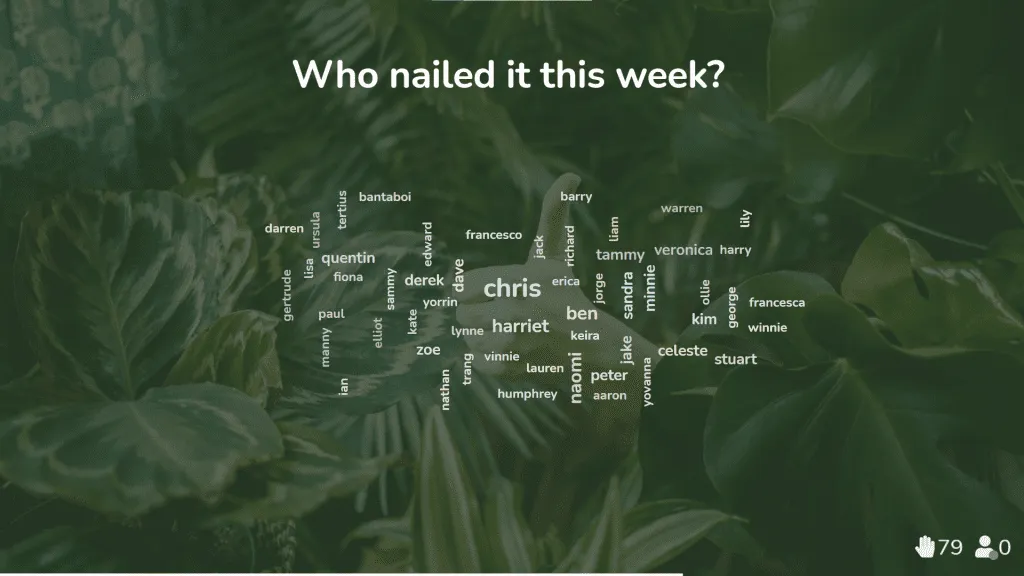
3. Jako vedoucí týmu v prostředí vzdálené nebo hybridní práce je živý slovní mrak skvělým způsobem, jak si váš tým navzájem projevit uznání a zvýšit morálku.
Vezměte si šablony Word Cloudu
Objevte naše šablony word cloud a lépe zaujmout lidi.