



PowerPoint umí zobrazit snímek s otázkami a odpověďmi, ale sám o sobě otázky shromažďovat nemůže. Pro živý snímek s otázkami a odpověďmi v PowerPointu přidejte snímek s otázkami a odpověďmi pomocí bezplatného AhaSlides doplněk: lidé naskenují QR kód, zadají otázky na svých telefonech (anonymně, pokud to povolíte) a dají kladný hlas těm, na které chtějí odpovědět, to vše ve vašem balíčku.
To je zkrácená verze. Níže najdete nejprve postup pouze pro PowerPoint, kde se přestane pracovat s živým publikem, a poté postup pro živý přenos, krok za krokem.
Proč slajd s otázkami a odpověďmi často ztichne
Dokončíte přednášku, zeptáte se „Máte nějaké otázky?“ a čekáte. Dva lidé se na něco zeptají, obvykle ti nejsebevědomější, a všichni ostatní se sbalí. Otázky tu byly. Lidé prostě nechtěli zvednout ruku před kolegy, nebo si na svou otázku vzpomněli před 10 minutami a nechali ji být.
Nejlepší otázka v diskusi často položí někdo, kdo nerad zvedá ruku. Otázky a odpovědi, které lidem umožňují psát, anonymně se ptát a hlasovat, dávají této otázce směr, kterým se může zaměřit.
Způsob pouze v PowerPointu: vytvoření snímku s otázkami a odpověďmi
Pokud potřebujete pouze snímek, který vyvolává otázky, PowerPoint to zvládne dobře.
- Přidejte snímek. Na Home klepněte na kartu nový snímek a vybrat Pouze název or Záhlaví sekce rozložení.
- Napište skutečný výzvu. Místo „Máte nějaké otázky?“ zkuste něco, na co lidé mohou odpovědět, například „Co byste chtěli, abych vám znovu vysvětlil?“ nebo „Co byste na tomto plánu změnil?“.
- Dejte tomu prostor. Udržujte slajd čistý: výzvu, vaše jméno a způsob, jak vás po skončení setkání kontaktovat.
- Sesbírejte písemné otázky (volitelné). Pomocí pracovního nebo školního účtu Microsoft 365 můžete přidat formulář Microsoft Forms do snímku: v desktopové aplikaci otevřete Vložit, pak Formulářea vytvořte nebo vyberte formulář. V PowerPointu pro web se doplněk Formuláře nachází v části Home, pak DoplňkyLidé otevřou odkaz na formulář, aby poslali otázku. Odkaz na formuláře můžete také sdílet v chatu Teams.
Na Macu jsou kroky stejné: Home záložka, nový snímeka poté vyberte rozvržení. Možnost Formuláře závisí na vašem účtu Microsoft 365 a verzi PowerPointu, proto zkontrolujte Vložit nejprve záložku.
Kde se to zastaví pro živé publikum
Snímek v PowerPointu sice může klást otázky, ale nemůže provést následující část:
- Žádné otázky z telefonů na obrazovce. Lidé nemohou odeslat otázku, která se zobrazuje na snímku během psaní.
- Žádné hlasování. Nevidíte, na které otázky chce většina lidí odpověď, takže hádáte.
- Žádná snadná anonymita. Ruce, mikrofony a zprávy v chatu mají připojené jméno.
- Žádná moderace. Seznam formulářů nebo vlákno chatu zobrazuje vše, včetně zpráv mimo téma, a nachází se mimo váš balíček.
To je ta mezera AhaSlides doplňkové výplně.
Živá cesta: slajd s otázkami a odpověďmi AhaSlides add-in
AhaSlides je komplexní platforma pro zapojení týmů a učeben. Pro Q&A to znamená, že každý má v telefonu pole s otázkami: lidé se ptají bez jména, hlasují pro nejlepší otázky a seznam se vytváří na vašem snímku.
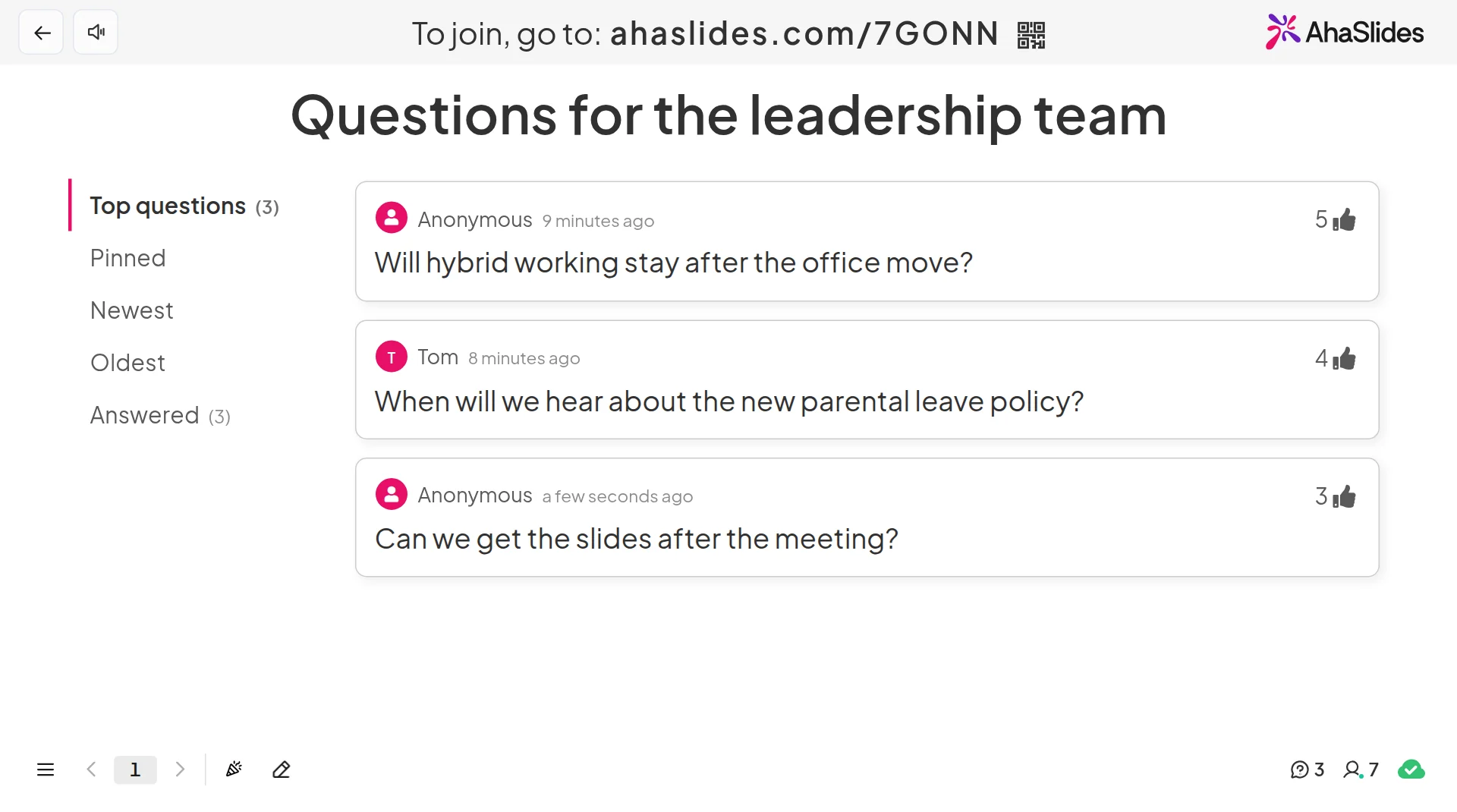
Dva rychlé způsoby, jak začít:
- Nahrajte svůj balíček. Nahrajte soubor PowerPointu do AhaSlides a nechat umělou inteligenci přidávat ankety a kvízové otázky, takže se z toho stane interaktivní relace bez nutnosti opětovného zahájení (Tvůrce PowerPointu s umělou inteligencí).
- Nebo pokračujte v prezentaci v PowerPointu. Přidejte zdarma AhaSlides add-in a vložte snímek s otázkami a odpověďmi tam, kde chcete mít otázky. Postupujte třemi kroky, které jsou uvedeny níže.
Krok 1: Vytvořte snímek s otázkami a odpověďmi a vyberte jeho nastavení
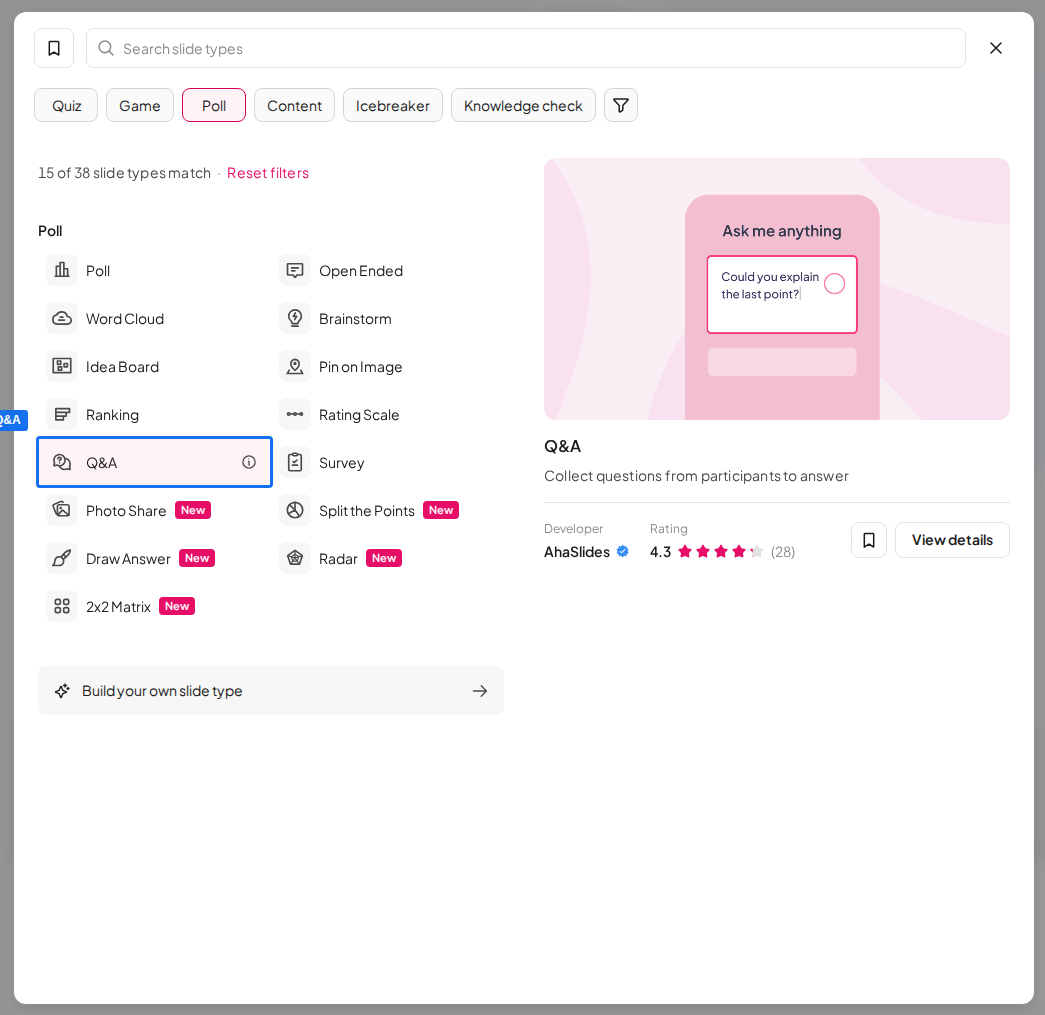
Přihlaste se do služby AhaSlides, otevřete prezentaci, klikněte Nový snímek a vybrat Q & ANapište nadpis, který vybízí k otázkám, například „Na co byste se chtěli zeptat vedoucího týmu?“.
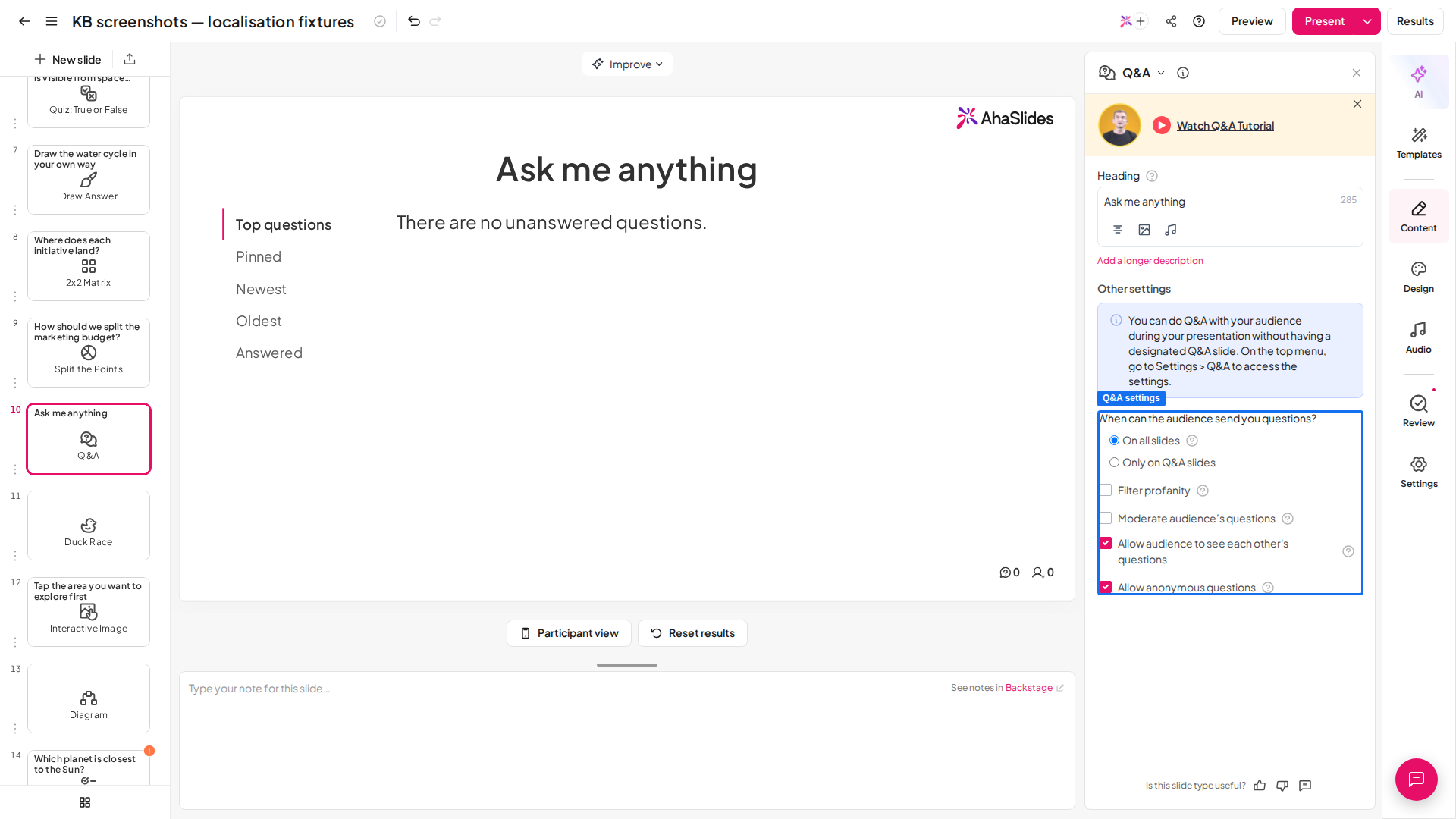
Pak si vyberte, jak to bude fungovat. Na snímku Obsah V nastavení Otázky a odpovědi na panelu vyberte, jak má funkce Otázky a odpovědi fungovat:
- Povolit anonymní otázky. Pole se jménem se stává volitelným, takže se lidé mohou zeptat, aniž by uvedli, kdo jsou.
- Umožněte publiku vidět otázky ostatních. Každý vidí seznam na svém telefonu a může hlasovat kladně.
- Moderujte otázky publika. Každá otázka čeká na vyřízení, dokud ji neschválíte. Moderování není součástí každého tarifu.
- Filtrujte vulgarismy. Blokuje otázky s urážlivým jazykem dříve, než se zobrazí.
Chcete-li odpovídat na otázky během celé přednášky, nejen na snímku s otázkami a odpověďmi, otevřete Nastavenínajděte Kdy vám mohou diváci posílat otázky? a vybrat Na všech slajdechTato možnost také není v každém tarifu.
Krok 2: Přidání snímku do PowerPointu
V PowerPointu, na Home klepněte na kartu Doplňky, pak Další doplňky. Hledat AhaSlides a klepněte na tlačítko přidatV PowerPointu pro web se stejné tlačítko nachází na Vložit záložka. Na starších verzích Macu hledejte Vložit, pak Získejte doplňky.
Přihlaste se, klikněte Vyberte prezentaci vedle vašeho balíčku zaškrtněte snímek s otázkami a odpověďmi a klikněte Přidejte snímkyNa webu přidáváte jeden snímek najednou pomocí Přidat snímekRoztáhněte okno doplňku tak, aby vyplnilo snímek aplikace PowerPoint.
Krok 3: Prezentace a odpověď
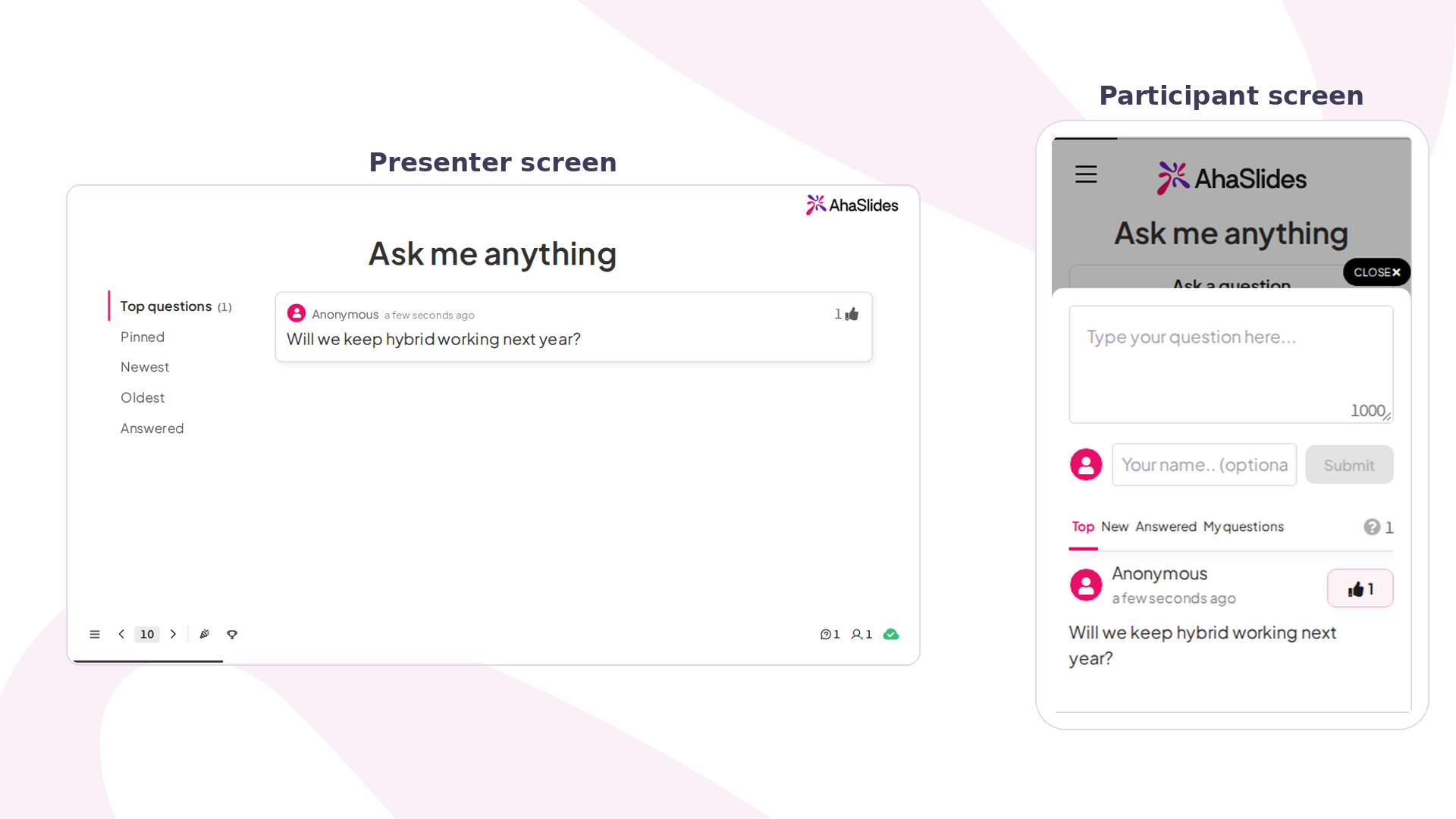
Spusťte prezentaci. Jakmile se dostanete k snímku s otázkami a odpověďmi, stiskněte Q zobrazit QR kód a odkaz pro připojení. Lidé jej naskenují, klepnou Zeptejte se a napište. Každá otázka může mít až 1 000 znaků.
Řazení otázek podle Top ve výchozím nastavení sedí první ti s nejvyšším počtem hlasů. Klikněte na otázku a vyberte Odpověď přesunout do seznamu Zodpovězených, nebo Pin jeden, aby to bylo nahoře. Pokud kolega moderuje, může schvalovat otázky ze svého vlastního zařízení prostřednictvím dálkové ovládání odkaz v zákulisí.
Začít se šablonou
Šablona Town Hall Live obsahuje snímek s otázkami a odpověďmi pro vedoucí tým. Zkopírujte jej, upravte otázky a pomocí doplňku přidejte snímky do balíčku.
6 nápadů pro živé otázky a odpovědi v PowerPointu
- Všeobecní zaměstnanci a radnice. Zapněte anonymní otázky a moderování a nechte kolegu schvalovat otázky, zatímco vedoucí odpovídá na ty s nejvyšším počtem hlasů.
- Tréninkové sezení. Umístěte otázky a odpovědi na všechny snímky, aby se studenti mohli ptát v okamžiku, kdy jim něco není jasné, a poté při každé přestávce uvolněte frontu.
- Přednášky a kurzy. Studenti, kteří by nikdy nezvedli ruku, napíší otázku. Nechte ji anonymní a poté odpovězte na první tři otázky, než budete pokračovat.
- Webináře. Hlasy vám ukazují, které otázky zajímají většinu lidí, takže desetiminutová sekce otázek a odpovědí pokryje to, na čem záleží.
- Zahájení projektu. Zeptejte se „Co vás na tomto plánu znepokojuje?“ a nechte snímek nahoře, zatímco tým přidává a hlasuje.
- Před rozhovorem. Otevřete slajd s otázkami a odpověďmi, zatímco lidé přicházejí, a zeptejte se, co se chtějí dozvědět. Využijte nejčastější otázky k nasměrování vaší přednášky.
Další způsoby, jak zapojit lidi, najdete v našem průvodci systémy pro reakci publika v PowerPointunebo porovnejte nejlepší aplikace pro otázky a odpovědi pro prezentace.
Nejčastější dotazy
Jak vytvořím Otázky a odpovědi v PowerPointu?
Přidejte snímek s jasnou výzvou (Domů, Nový snímek) a poté přidejte živý snímek s otázkami a odpověďmi pomocí doplňku. PowerPoint sám o sobě může zobrazit snímek s „otázkami“, ale nemůže otázky shromažďovat; AhaSlides Doplněk umožňuje lidem odesílat a hlasovat pro otázky ze svých telefonů během vaší prezentace.
Můžete uvést příklad snímku s otázkami a odpověďmi v PowerPointu?
Ano: nadpis s konkrétním tématem, které funguje lépe než „Máte nějaké otázky?“. Například: „Co byste chtěl/a, abych vám znovu vysvětlil/a?“, „Jaké je jedno riziko, které jsme neprobrali?“ nebo „Na co byste se chtěl/a zeptat vedení?“. Uveďte, jak vás lidé mohou po setkání kontaktovat.
Jak se dělá Mentimeter pracovat s PowerPointem?
Prostřednictvím vlastního doplňku. MentimeterDoplněk PowerPointu vám umožňuje přihlásit se a zobrazit Mentimeter prezentace uvnitř vaší sady (Mentimeter centrum nápovědy, zkontrolováno v listopadu 2026). AhaSlides funguje stejným způsobem s vlastním doplňkem a jeho snímek s otázkami a odpověďmi obsahuje anonymní otázky a hlasy.
Udělejte tento balíček interaktivním
Ankety, kvízy a otázky a odpovědi promění přednášku v něco, čeho se lidé účastní. Náš průvodce jak vytvořit interaktivní PowerPoint provede vás celým procesem a úvodní balíček vám nabídne snímky připravené k přidání.
Chcete více způsobů, jak přilákat lidi? Viz jak přidat QR kód do PowerPointu aby se lidé připojili ze svých telefonů, zkuste Slido doplněk pro PowerPointnebo se dozvíte více o anonymní otázky a odpovědi AhaSlides.
Získejte otázky od všech, nejen od těch nejistějších
Přidejte do svého dalšího powerpointového balíčku otázky a odpovědi živě. Lidé se ptají ze svých telefonů, ať už anonymně, nebo ne, a hlasují o tom, na co odpovíte jako první.







