



Chcete-li do PowerPointu přidat QR kód, vytvořte kód pomocí bezplatného generátoru (nebo doplňku QR4Office) a poté jej vložte jako obrázek: Vložit, Obrázky, Toto zařízeníTo funguje jako odkaz. Pokud chcete, aby lidé vaše snímky naskenovali a poté hlasovali nebo se na ně ptali, použijte QR kód pro připojení z AhaSlides doplněk místo toho.
Níže najdete oba způsoby krok za krokem a jak si vybrat ten správný pro vaši relaci.
Způsob pouze pro PowerPoint: vložení QR kódu jako obrázku
PowerPoint nemá vlastní tlačítko pro QR kód, takže si kód nejdříve vytvoříte a pak ho přidáte na snímek.
Krok 1: Vytvořte QR kód
Vyberte si jeden z těchto:
- Webová stránka s generátorem QR kódů. Vložte odkaz, stáhněte si kód jako PNG nebo SVG a uložte jej.
- Doplněk QR4Office. Je uveden v úložišti doplňků Microsoftu. V PowerPointu na Home klepněte na kartu Doplňky, pak Další doplňkya hledat QR4OfficeZadejte odkaz a klikněte na Vložit umístit kód přímo na slajd.
- Chat v Microsoft 365 Copilot. Stránka podpory společnosti Microsoft vysvětluje, jak požádat Copilot Chat o QR kód, který odkazuje na odkaz, který si pak můžete zkopírovat nebo stáhnout (Microsoft Support, zkontrolováno v listopadu 2026).
- Váš prohlížeč. Microsoft Edge i Google Chrome dokážou vytvořit QR kód pro otevřenou stránku.
Krok 2: Vložte jej na snímek
- Windows: otevři Vložit klepněte na kartu Obrázky, pak Toto zařízenía vyberte soubor.
- Mac: otevři Vložit klepněte na kartu Obrázky, pak Obrázek ze souboru (formulace se liší podle verze PowerPointu).
- PowerPoint pro web: otevři Vložit klepněte na kartu Obrázky, pak Toto zařízení.
Krok 3: Usnadněte si skenování
- Udělej to velké. Lidé vzadu si to také musí prohlédnout, takže věnujte kódu velkou část snímku.
- Udržujte vysoký kontrast. Tmavý kód na bílém pozadí se skenuje nejlépe. Ponechte kolem něj bílý okraj.
- Přidejte odkaz jako text. Někteří lidé raději kód píší na počítači, proto pod kód vložte krátký odkaz.
- Vyzkoušejte to. Před zahájením sezení naskenujte kód z telefonu na druhé straně místnosti.
Kde se to zastaví pro živé publikum
QR kód v PowerPointu otevře odkaz a tím to končí:
- Na váš slajd se nic nevrátí. Pokud odkaz otevře formulář nebo průzkum, odpovědi zůstanou v daném nástroji. Vaše publikum je na obrazovce neuvidí.
- Přepínáte aplikace. Chcete-li zobrazit výsledky, ukončete prezentaci a otevřete další okno.
- Jeden kód na odkaz. Každá aktivita potřebuje svůj vlastní kód, takže lidé skenují znovu a znovu.
- Nevidíte, kdo se připojil. Není možné spočítat lidi, kteří jsou připraveni se zúčastnit.
Pokud je QR kód k dispozici, aby se lidé mohli zapojit, použijte takový, který je přesune do vašich snímků.
Živý způsob: QR kód pro připojení v AhaSlides add-in
AhaSlides je komplexní platforma pro zapojení týmů a učeben. Každá prezentace má jeden QR kód pro připojení, takže lidé jej naskenují jednou fotoaparátem telefonu a zůstanou v každé anketě a kvízu, bez aplikace a účtu.
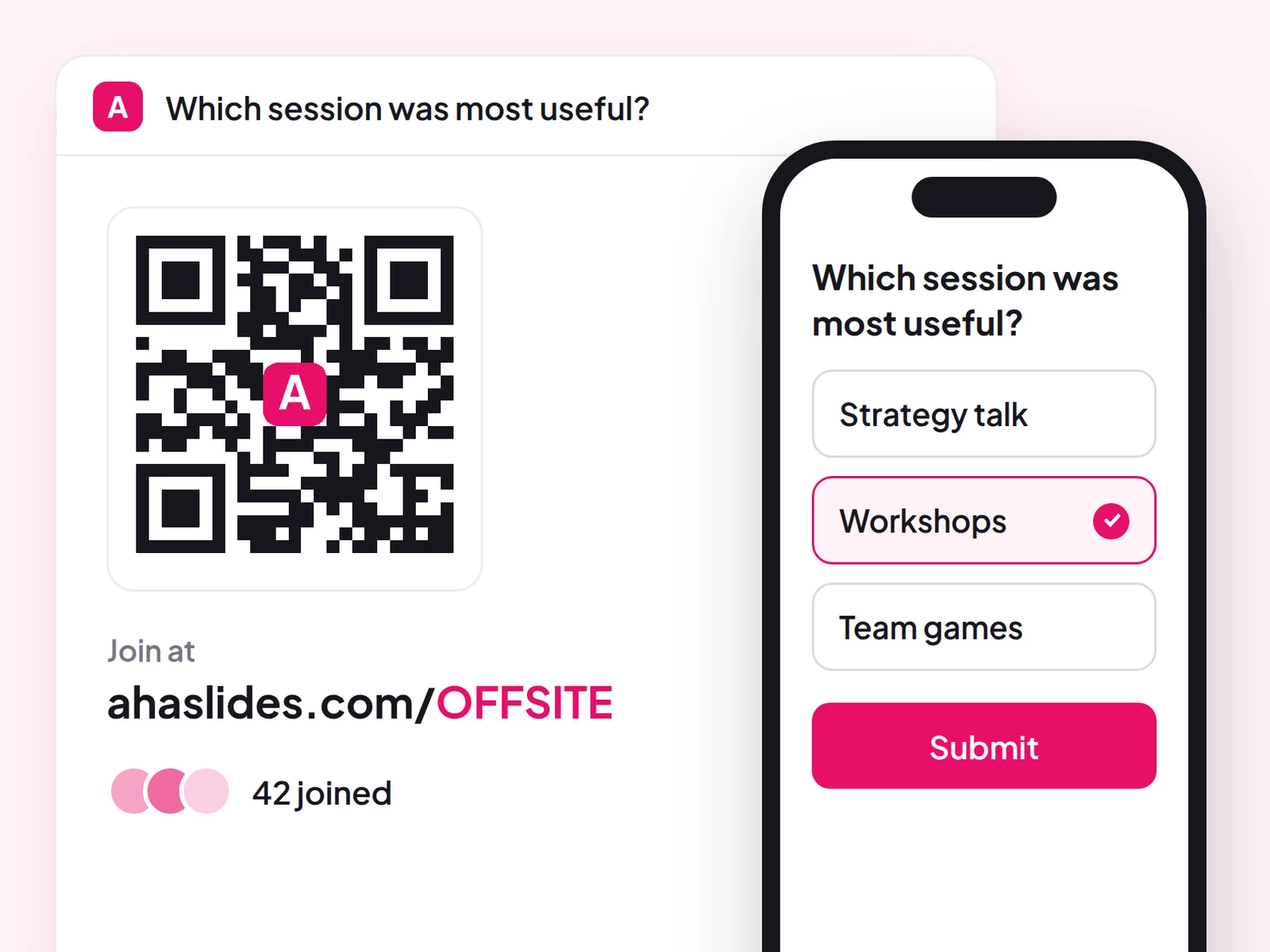
Dva rychlé způsoby, jak začít:
- Nahrajte svůj balíček. Nahrajte soubor PowerPointu do AhaSlides a nechat umělou inteligenci přidávat ankety a kvízové otázky, takže se z toho stane interaktivní relace bez nutnosti opětovného zahájení (Tvůrce PowerPointu s umělou inteligencí).
- Nebo pokračujte v prezentaci v PowerPointu. Přidejte zdarma AhaSlides add-in a vkládejte živé snímky mezi své vlastní. Postupujte dle tří kroků, které jsou uvedeny níže.
Krok 1: Najděte svůj QR kód a vložte ho do balíčku karet
v AhaSlides editor, klikněte Sdílet A zvolte Získat odkaz pro publikumUvidíte odkaz pro připojení a QR kód pro celou prezentaci.
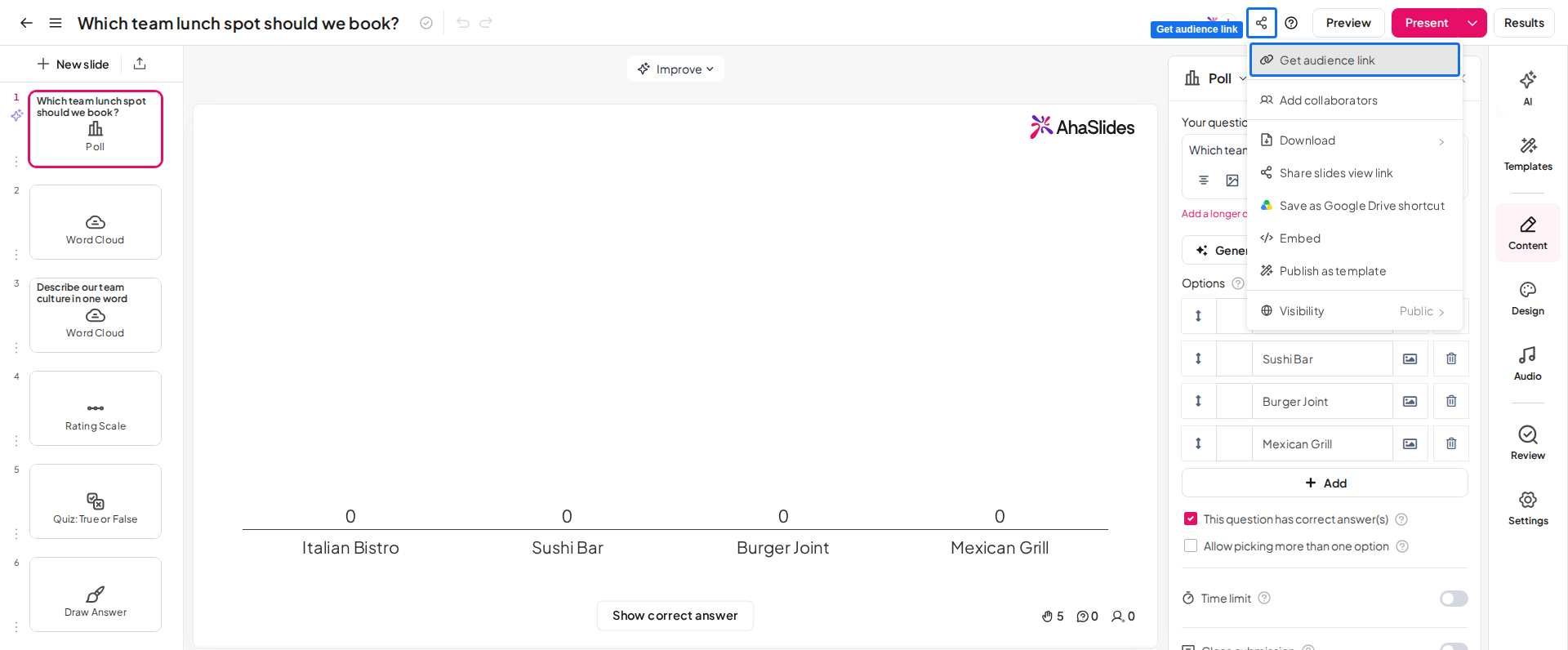
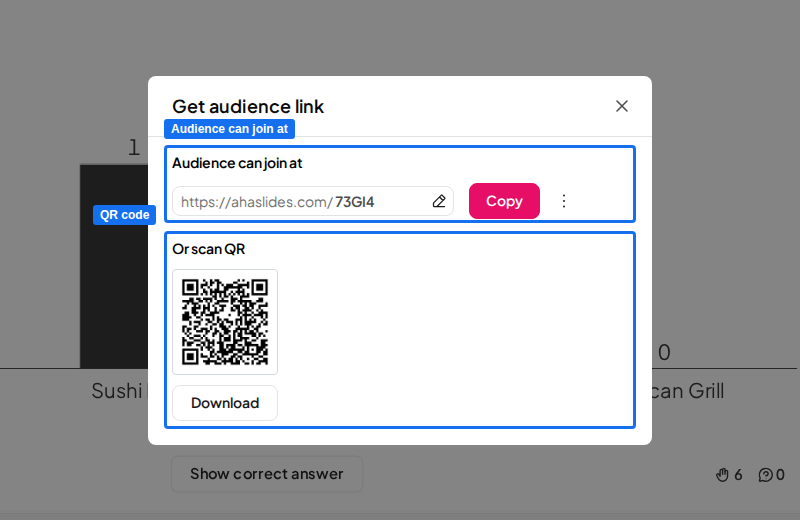
QR kód zůstává stejný, i když změníte zkrácený přístupový kód. Můžete si ho vytisknout nebo umístit na snímek s programem před začátkem zasedání.
Pak si vyberte, jak se to dostane do vašeho balíčku. Máte tři možnosti:
- Stáhněte si to jako obrázek. In Získat odkaz pro publikum, Klepněte na tlačítko Ke staženíZískáte soubor PNG, který vložíte jako jakýkoli jiný obrázek (Vložit, Obrázky).
- Přidat snímek s QR kódem. In AhaSlides, přidat QR kód snímek na začátku prezentace a poté jej pomocí doplňku přidejte do PowerPointu.
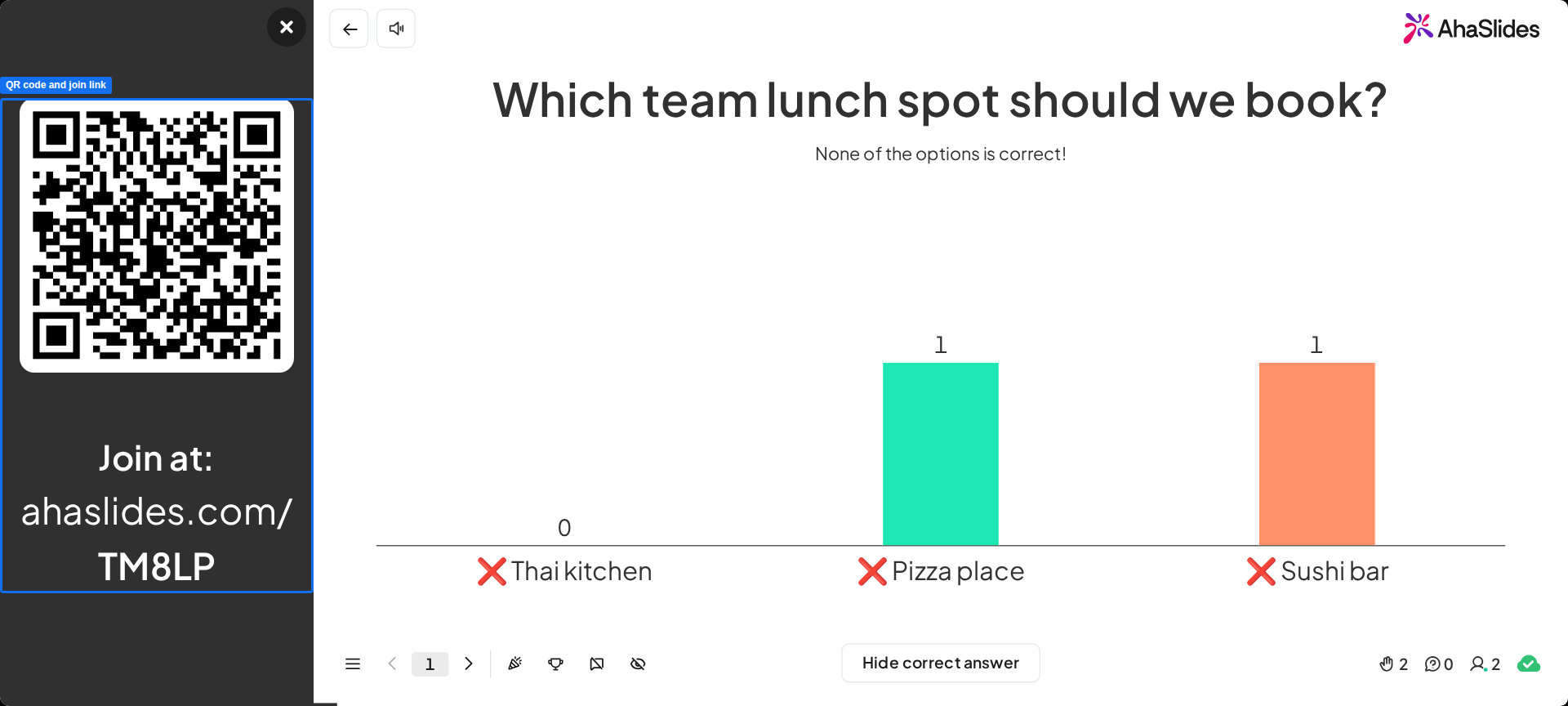
- Zobrazte panel pro připojení během prezentace. Pro média Q na AhaSlides Posunutím v prezentaci zobrazíte nebo skryjete panel s QR kódem a odkazem pro připojení. Toto funguje i v doplňku PowerPoint.
Krok 2: Přidejte interaktivní snímky
V PowerPointu klikněte na Doplňky na Home záložka (nebo Vložit v PowerPointu pro web), poté Další doplňky, hledat AhaSlides a klepněte na tlačítko přidatPřihlaste se, klikněte Vyberte prezentaci, zaškrtněte požadované snímky a klikněte Přidejte snímkyRoztáhněte okno doplňku tak, aby vyplnilo snímek aplikace PowerPoint, a QR kód tak nebyl oříznutý.
Krok 3: Prezentace
Spusťte prezentaci. Lidé naskenují kód a jejich odpovědi se během hlasování zobrazí na snímku. Když přejdete na další interaktivní snímek, zobrazí se jim na telefonech bez nutnosti dalšího skenování.
Začít se šablonou
Šablona online webináře obsahuje kvíz, anketu a žebříček. Zkopírujte ji, upravte otázky a přidejte snímky do svého balíčku PowerPoint.
5 nápadů na QR kód ve vaší PowerPointové prezentaci
- Uvítací snímek. Umístěte QR kód pro připojení, až lidé dorazí, s krátkou otázkou typu „Jak se máš za týden?“.
- Kontrolní anketa během tréninku. Zeptejte se, co lidé o daném tématu již vědí, a poté zařiďte prezentaci na správné úrovni.
- Kvíz na závěr hodiny. Pět otázek a žebříček vám ukážou, co si studenti pamatují.
- Otázky během rozhovoru. Umožněte lidem anonymně posílat otázky ze stejného QR kódu. Náš průvodce živé otázky a odpovědi v PowerPointu ukazuje jak.
- Prolomení ledů na schůzi. Vyzkoušejte jeden z těchto PowerPointové prolomení ledů jako první snímek po QR kódu.
Nejčastější dotazy
Má Microsoft generátor QR kódů?
Ano, pár. Microsoft 365 Copilot Chat dokáže vygenerovat QR kód pro odkaz a Microsoft Edge ho dokáže vytvořit pro stránku, na které se nacházíte. V PowerPointu doplněk QR4Office vytvoří QR kód a vloží ho na snímek.
Může ChatGPT generovat QR kódy?
Někdy dokáže ChatGPT u některých tarifů a nastavení vytvořit obrázek QR kódu, ale v tomto případě není spolehlivý. Generátor QR kódů nebo doplněk QR4Office vám poskytne soubor, který si můžete během několika sekund stáhnout a vložit. Ať už použijete cokoli, před prezentací kód naskenujte vlastním telefonem.
Je QR kód od Googlu zdarma?
Ano. Vestavěný QR kód v prohlížeči Google Chrome pro stránku nic nestojí a nevyžaduje žádnou registraci. Odkazuje na stránku, kterou máte otevřenou, takže si obrázek uložte a vložte ho do PowerPointu jako obrázek.
Udělejte tento balíček interaktivním
Ankety, kvízy a otázky a odpovědi promění přednášku v něco, čeho se lidé účastní. Náš průvodce jak vytvořit interaktivní PowerPoint provede vás celým procesem a úvodní balíček vám nabídne snímky připravené k přidání.
Pokračujte v sestavování svého balíčku: přidejte kvíz s naším interaktivní kvíz v PowerPointu průvodce nebo se podívejte, na co se můžete zeptat AhaSlides tvůrce online anket.
Proměňte QR kód v živou anketu
přidat AhaSlides do vaší PowerPointové sady a lidé ji jednou naskenují, aby mohli hlasovat, odpovídat na kvízy a klást otázky ze svých telefonů.







