



Una sala de escape digital es un relato corto con puertas cerradas. Los jugadores leen una pista, descifran un código o una palabra y solo avanzan cuando escriben la respuesta correcta; una respuesta incorrecta muestra la pista y los mantiene atrapados en la sala. Google Forms permite crear esto gratis.
Esta guía muestra cómo crear una sala de escape con Formularios de Google paso a paso, utilizando secciones como habitaciones y la validación de respuestas como cerradura, con un ejemplo de cuatro habitaciones para recrear. Luego, compara Formularios con una diapositiva de una sala de escape real, para que puedas elegir la que mejor se adapte a la forma de jugar de tu grupo.
En breve: Para crear una sala de escape con Formularios de Google, crea una sección por sala, añade una pista y una pregunta de respuesta corta obligatoria con validación de respuesta como mecanismo de bloqueo, y luego añade una sección de salida final. Prueba todas las respuestas en la vista previa.
¿Qué necesitas para una sala de escape con Formularios de Google?
- Una cuenta de Google y unos minutos en Formas de Google.
- Una historia y de 3 a 5 acertijos (esta es nuestra sugerencia para un primer juego, no un límite de Forms). Una biblioteca embrujada, un allanamiento de laboratorio o un aula cerrada con llave son opciones válidas.
- Una respuesta breve e inequívoca para cada acertijo: un número, una sola palabra o una frase corta.
Primero, escribe los acertijos y las respuestas en papel. Cambiar un bloqueo posteriormente implica editar las reglas de validación pregunta por pregunta.
Cómo crear una sala de escape con Formularios de Google, paso a paso.
- Crea el formulario. En Formularios de Google, crea un formulario en blanco y ponle el título de tu historia. Describe el escenario, por ejemplo: "Estás encerrado en la biblioteca de la escuela. Encuentra el código de tres dígitos".
- Añade una sección para cada habitación. Elija Agregar sección para crear una nueva página del formulario, luego nómbrela ("Habitación 1: La biblioteca"). La ayuda de Google describe esto como un salto de sección, y usted elige a dónde van las personas en la parte inferior de cada una (Ayuda para editores de Google Docs: Crear un formulario). Deja cada sala en la configuración predeterminada, pasando a la siguiente sección: la respuesta requerida y validada es lo que frena a los jugadores.
- Deja la pista en la habitación. Agregue el texto de la historia, una imagen o una adivinanza a la sección. Puede agregar una imagen como un elemento independiente, o a una pregunta o respuesta de opción múltiple o de casilla de verificación. No puede agregar un video a una pregunta, pero puede colocar uno antes o después de ella (Ayuda para editores de Google Docs: Añadir imágenes o vídeos).
- Añade una pregunta de respuesta corta como bloqueo. Debajo de la pista, agregue un Respuesta corta pregunta como "¿Cuál es el código de la puerta?". Encienda Obligatorio Por lo tanto, una respuesta vacía no puede ser aceptada.
- Activar la validación de respuestas. Abrir la pregunta Más menú y elegir Validación de respuesta, luego elige primero el tipo de regla (Ayuda para editores de Google Docs: Establece reglas para tu formulario.). Para una pregunta de respuesta corta, los tipos de reglas son:
- Número, para un código numérico como 4721: elija Igual a para que solo se acepte ese valor y lo pruebe en Vista previa. La página de ayuda no nombra las opciones de Número; la referencia de Google Apps Script enumera esta regla como requerirNúmeroIgualA.
- Texto, para comprobar si hay cierto texto, como una respuesta que contenga una palabra.
- Longitud Mínima, para un número mínimo o máximo de caracteres.
- Expresión regular, para hacer coincidir un patrón con Contains, Doesn't contains, Matches o Doesn't match. Úselo cuando varias grafías sean aceptables.
- Escribe la pista como mensaje de error. In Texto de error personalizadoEscribe lo que ve un jugador cuando la respuesta es incorrecta. Un buen mensaje sugiere en lugar de regañar: "No del todo. Vuelve a mirar el tercer libro de la estantería".
- Repita el procedimiento para cada habitación. Cada sección tiene su propia pista y su propia pregunta bloqueada. Comprueba en la vista previa que una respuesta incorrecta muestra el texto del error y no te permite continuar, para que las salas se ejecuten en orden.
- Añade una sección final. La última sección debe ser la salida: un mensaje ("¡Lo lograste!"), una imagen final o un certificado. Al llegar a ella, el jugador habrá superado todos los obstáculos.
- Pruébalo en la vista previa. En la parte superior derecha, seleccione Vista previa (Ayuda para editores de Google Docs: Crear, enviar y compartir un formulario). Prueba todas las respuestas correctas, todas las incorrectas y algunas extrañas: mayúsculas, espacios adicionales, una ortografía diferente.
- Publica y comparte. Elija Publicar, luego Gestionar para decidir quién puede responder. Puede permitir que cualquiera con el enlace o limitar el acceso, y Limitar a 1 respuesta está debajo Configuración > Respuestas y obliga a los participantes a iniciar sesión en una cuenta de Google. Mejor omitir esa opción en un juego que la gente podría volver a jugar.
Los detalles sobre Formularios de Google que se presentan aquí siguen la información de las páginas de ayuda de Google, actualizada al 14 de octubre de 2026. Esta guía no incluye capturas de pantalla de Formularios, por lo que le recomendamos comparar cada nombre de menú con el de su propio formulario.
Si una cerradura funciona mal
| Primaria | Que comprobar |
|---|---|
| Next permite que los jugadores pasen sin la respuesta correcta. | Obligatorio está activada, la validación de respuesta está activada para esa pregunta y la regla es Cerillas or Igual ano, Contiene |
| Se rechaza la palabra correcta | Letras mayúsculas: utilice un patrón como [Cc][Ll][Oo][Cc][Kk] y pide una palabra |
| Se pide a los jugadores que firmen | Limitar a 1 respuesta está en bajo Configuración > Respuestas, o Gestionar limita quién puede responder |
Ejemplo de sala de escape con Google Forms (cuatro salas)
Este ejemplo sigue los pasos anteriores: cada sala es una sección con una pregunta de respuesta corta obligatoria, y el código final utiliza respuestas anteriores, así que indique a los jugadores en la descripción del formulario que anoten cada respuesta. Está escrito a partir de las páginas de ayuda de Google y no se ha creado ni probado como un formulario en vivo, por lo que no hay un enlace para crear una copia. Los dos candados de palabras coinciden con la palabra exacta sin espacios: la ayuda de Formularios de Google solo muestra un ejemplo de patrón y no documenta cómo se manejan los espacios, por lo que los patrones se mantienen estrictos y las pistas dicen "una palabra". Modifique la historia y los números para adaptarlos a su grupo.
| Conferencia | Pista | Respuesta | Regla de validación | Texto de error personalizado | Después de una respuesta correcta va a |
|---|---|---|---|---|---|
| Habitación 1: la puerta de la biblioteca | Tres libros en un estante: el rojo tiene 12 páginas, el azul 9 y el verde 7. La cerradura de esta puerta es el número total de páginas. | 28 | Número, igual a, 28 | No exactamente. Suma las páginas de los tres libros. | Aula 2 |
| Habitación 2: el escritorio de lectura | Una nota dice: "Tengo una cara y dos manos, estoy colgado en la pared y hago tictac. ¿Qué soy?" Escribe una palabra. | reloj | Expresión regular, Coincidencias, [Cc][Ll][Oo][Cc][Kk] | Mira la pared. | Aula 3 |
| Habitación 3: el cajón cerrado con llave | Una nota indica que el cajón se abre con la palabra KHOS, pero cada letra se ha movido tres posiciones hacia adelante en el alfabeto. Escribe la palabra real, como una sola palabra. | ayuda | Expresión regular, Coincidencias, [Hh][Ee][Ll][Pp] | Mueve cada letra tres lugares hacia atrás. | Aula 4 |
| Habitación 4: la bóveda | El código final es la respuesta de la Habitación 1 seguida del número de letras de la respuesta de la Habitación 3. | 284 | Número, igual a, 284 | Utiliza las respuestas que diste en las salas anteriores. | Sección de salida ("¡Escapaste!") |
¿Se puede cerrar una habitación con una pregunta de opción múltiple?
Sí. La validación de respuesta requiere que los jugadores escriban; si prefiere que elijan, utilice Ir a la sección según la respuestaLa ayuda de Google dice que esta opción solo está disponible para Opción múltiple y Menú Desplegable preguntas, por lo que no funciona con preguntas de respuesta corta (Ayuda para editores de Google Docs).
Cada opción puede llevar al jugador a una sección diferente: la respuesta correcta abre la siguiente sala, y una incorrecta lo lleva a una sección de pistas cuya configuración de "Sección posterior" lo redirige a esa sala, permitiéndole intentarlo de nuevo. Esto posibilita historias ramificadas, con diferentes finales para diferentes elecciones. La desventaja es que una pregunta de opción múltiple puede adivinarse, así que conviene ofrecer cuatro o cinco opciones plausibles.
Consejos y errores comunes
- Prueba con letras mayúsculas. Los jugadores escriben "Candle", "candle" y "CANDLE". Compruebe cómo los trata su regla en Vista previa. Si una regla trata las letras mayúsculas como diferentes, una expresión regular como
[Cc]andleacepta Candle y candle pero no CANDLE, mientras que[Cc][Aa][Nn][Dd][Ll][Ee]acepta los tres. - Recuerda que las reglas varían según el tipo de pregunta. La respuesta corta ofrece Número, Texto, Longitud y Expresión regular, y el párrafo ofrece Longitud y Expresión regular. La ayuda de Google no enumera reglas para preguntas de opción múltiple o desplegables, por lo que los candados aquí son de respuesta corta (Ayuda para editores de Google Docs: Establece reglas para tu formulario.).
- Escribe un consejo útil por cada habitación. El formulario muestra el mismo texto de error personalizado después de cada respuesta incorrecta, así que conviértelo en una pequeña ayuda que no revele la respuesta.
- Responda brevemente. Una sola palabra o un número deja menos margen para errores tipográficos que una oración.
- Trátalo como un juego, no como una prueba de seguridad. Los jugadores pueden volver a intentar una respuesta incorrecta tantas veces como quieran. Quién puede responder depende de la configuración de tu cuenta y organización; abre el enlace sin iniciar sesión para comprobarlo. Esto es adecuado para un juego en clase, pero no para una evaluación.
- No esperes transmisión en vivo ni temporizador. Las respuestas aparecen en el formulario. Respuestas pestaña. Los controles documentados de Google no incluyen una vista en tiempo real de quién está en qué sala ni un temporizador integrado. Si la carrera es importante, controle el tiempo usted mismo.
- Explica las reglas en la introducción. Explícales a los jugadores que una respuesta incorrecta muestra un mensaje y cuál es el significado de dicho mensaje.
Formularios de Google vs. una presentación de escape room en vivo
La elección correcta depende de si tu grupo juega junto o por separado.
| Elemento | Formas de Google | Tobogán de escape room en vivo (AhaSlides) |
|---|---|---|
| Costo para empezar | Gratis con una cuenta de Google | Necesita un AhaSlides , |
| Estilo de juego | A su propio ritmo, cada persona a su propio tiempo. | Todos juegan a la vez, dirigidos por un presentador. |
| Tareas o uso remoto | Formularios de Google: envía el enlace y se reproducirán cuando quieran. | AhaSlides Está dirigido por el anfitrión, por lo que todos participan en una sola sesión. |
| Tipo de respuesta | Respuestas escritas: números, palabras, patrones | Pistas de opción múltiple (de 2 a 4 respuestas cada una) |
| Configuración | Sección y regla de validación por bloqueo | Habitaciones, pistas en una imagen y un código para la puerta. |
| pistas | Texto e imágenes en la sección | Puntos de interés de Clue colocados en la imagen de una habitación |
| Vista del anfitrión | Formularios de Google muestra las respuestas después de su envío. | AhaSlides muestra a los jugadores moviéndose entre habitaciones, en directo. |
| Minutero | Formularios de Google no tiene temporizador nativo. | AhaSlides Límite de tiempo que usted establece, de 5 segundos a 1 hora. |
| Ending | Sección final | Código de la puerta, luego un panel de resultados con los tiempos de escape. |
Seleccione Formularios cuando las personas jueguen solas, a su propio ritmo o si desea respuestas escritas. Una diapositiva en vivo es ideal para una sala o una llamada donde todos deben comenzar al mismo tiempo y el anfitrión desea observar.
Cómo funciona la versión en vivo en AhaSlides
AhaSlides, una plataforma de presentaciones interactivas, tiene un tipo de diapositiva de Escape Room dirigido por el anfitrión, que aparece en la sección de Juegos. Aquí te mostramos cómo está construido, para que puedas comparar el esfuerzo con el método de Formularios descrito anteriormente.
- Añade la diapositiva y configura las habitaciones. Elige un concepto (Mansión Embrujada, Estación Espacial, Templo Antiguo, Navidad o Halloween) o mantén el estilo Clásico y usa tus propias fotos de las habitaciones. Cada diapositiva contiene de 1 a 6 habitaciones, cada una con su nombre y foto.
- Coloca las pistas sobre las imágenes. Haz clic en la imagen de una habitación para añadir una pista. Cada pista es una pregunta de opción múltiple con entre 2 y 4 respuestas, de las cuales solo una es correcta. Una habitación puede contener hasta 15 pistas.
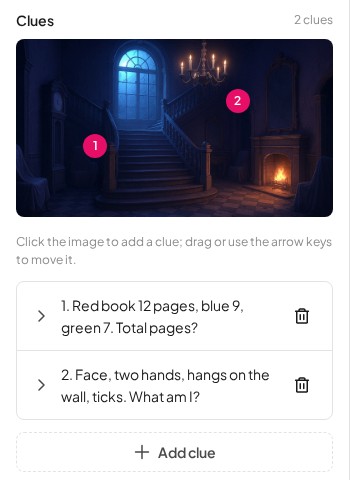
- Configure el código de la puerta y el temporizador, y luego preséntese. Escriba un código de puerta de hasta 6 dígitos y un límite de tiempo en segundos. Los jugadores se unen desde sus teléfonos; presione Comenzar y la pantalla del presentador muestra cómo cada jugador se mueve entre las habitaciones.
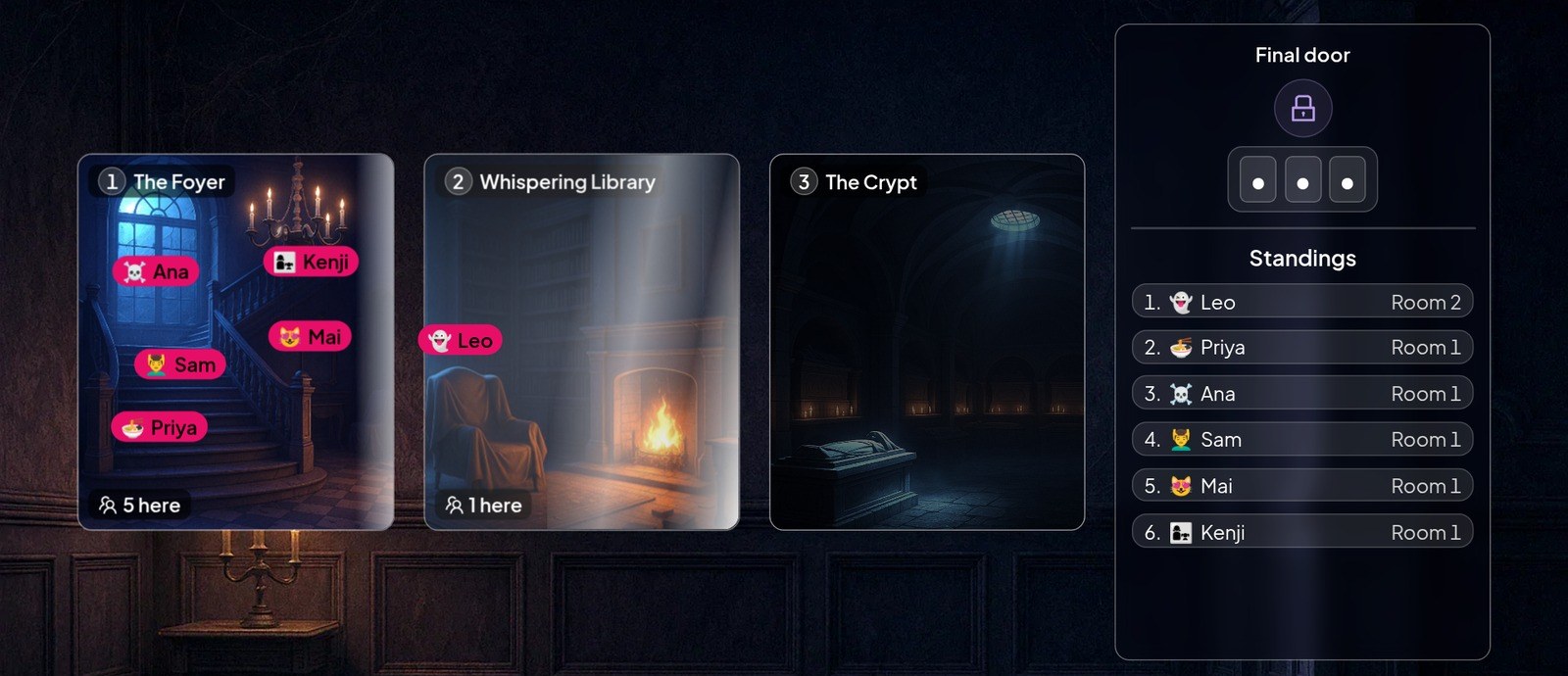
Algunas pistas resueltas entregan piezas de código como símbolos; en la Puerta Final, una tabla convierte cada símbolo en un dígito y los jugadores escriben el código para escapar. Cuando termina la ronda, el tablero de resultados muestra quién escapó y qué tan rápido, luego quién sigue atrapado, primero el más cercano. La clasificación es por tiempo de escape, no por puntos. Como un anfitrión lo dirige, se adapta a un aula, una sesión de capacitación o un evento de equipo, no a un formulario que alguien complete solo en casa. ¿Dirigiendo a todos juntos? Construye un tobogán de Escape Room en AhaSlides.
Detalles del producto verificados en AhaSlides en 14 Octubre 2026.
Preguntas Frecuentes
¿Se puede crear una sala de escape en Formularios de Google?
Sí. Utilice una sección para cada habitación y una pregunta de respuesta corta obligatoria con validación de respuesta como mecanismo de bloqueo.
¿Puede Google Forms comprobar una respuesta escrita a máquina?
Sí, con validación de respuesta en preguntas de respuesta corta: un número, texto, longitud o regla de expresión regular, con texto de error personalizado que se muestra cuando la respuesta no cumple la regla.
¿Existe alguna plantilla de Google Forms para salas de escape?
Aquí no hay ninguna copia prefabricada para descargar. El ejemplo de cuatro habitaciones que se muestra arriba incluye todas las pistas, respuestas y reglas, para que puedas reconstruirlo y luego cambiar la historia. Primero, crea el tuyo siguiendo los pasos, para que sepas cómo funciona cada cerradura antes de reutilizar la de otra persona.
¿Puede Google Forms mostrar quién va ganando?
No es en tiempo real: las respuestas se muestran en la pestaña "Respuestas" después de que los usuarios las envían. Los controles documentados de Google no incluyen la opción de visualización en tiempo real.
¿Se puede añadir un temporizador a una sala de escape de Google Forms?
No en Forms propiamente dicho: no hay un temporizador nativo en los controles documentados de Google, así que tendrás que poner en marcha el reloj tú mismo en una pantalla o en un teléfono.
¿Cuántas habitaciones debería tener una sala de escape de Google Forms?
Recomendamos de tres a cinco para la primera partida, no un límite de formularios. Cada habitación es una sección con un candado, y cada habitación adicional es otra regla de validación que se debe probar en la vista previa.
¿Pueden los jugadores ver las respuestas correctas?
No por defecto. Con la validación de respuesta, Forms pide a los jugadores que respondan a un candado en blanco y muestra tu texto de error personalizado si la respuesta es incorrecta. Si configuras el formulario como un cuestionario, la ayuda de Google dice que puedes elegir si las personas ven las preguntas incorrectas, las respuestas correctas y los valores de los puntos en la configuración del cuestionario (Ayuda para editores de Google Docs: Crea y califica cuestionarios con Formularios de Google). Para una sala de escape, mantén eso apagado para que las respuestas permanezcan ocultas.
Más ideas para salas de escape
Si solo desea la ruta gratuita, los pasos anteriores son todo lo que necesita. Si está comparando herramientas de formularios de manera más amplia, nuestra lista de Alternativas gratuitas a Formularios de Google cubre las opciones. Para ideas de rompecabezas para colocar en sus habitaciones, vea estas acertijos con respuestas y rompecabezas de pensamiento lateraly para variaciones en persona pruebe ideas para una búsqueda del tesoro.
Más información sobre cómo organizar salas de escape: acertijos de salas de escape, salas de escape para el aula y temas de salas de escape.







