Convierte tu presentación en un curso y descubre quién lo ha terminado.

Crea lecciones a partir de una consigna, un archivo o una presentación que ya tengas, y luego comparte un enlace con tus alumnos.

Construye un curso
Aprende en cualquier dispositivo
Soporta múltiples dispositivos
¿Cómo les va a los estudiantes?19%38%57%76%95%15%31%46%62%77%11%22%34%45%56%6%13%19%26%32%
Análisis del alumno
Lección 2: Fotosíntesis¿Qué necesitan las plantas para producir alimento?Luz del solLuz solar, agua y CO2Luz solar, agua y CO2Solo tierra
Lección interactiva
Planificar mi rumboIntroducción agestión del tiempoGenerar1234
Asistente de inteligencia
Agregue cualquier medio(PDF)
Insertar cualquier medio

Con la confianza de

AhaSlides Insignia G2 a los 100 mejores productos de software de 2026AhaSlides Insignia G2 Top 50 de productos educativos de 2026AhaSlides Insignia G2 Top 50 de productos empresariales 2026AhaSlides Insignia de Líder G2 Otoño 2026AhaSlides Insignia G2 a los mejores resultados del otoño de 2026

Tres maneras de empezar

Elige la que mejor se adapte a lo que tienes hoy. Edita cada lección antes de publicarla.

Un simbolo

Describe el curso que deseas y la IA lo generará por completo.

Un archivo

Sube un archivo y deja que la IA cree el curso a partir de él.

Una presentación

Convierte una presentación existente en un curso en tan solo unos clics.
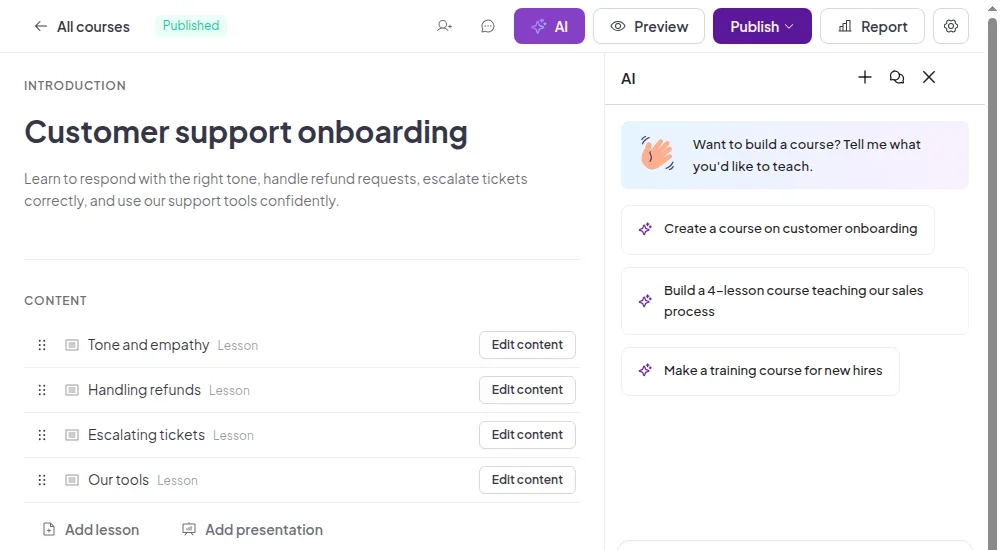
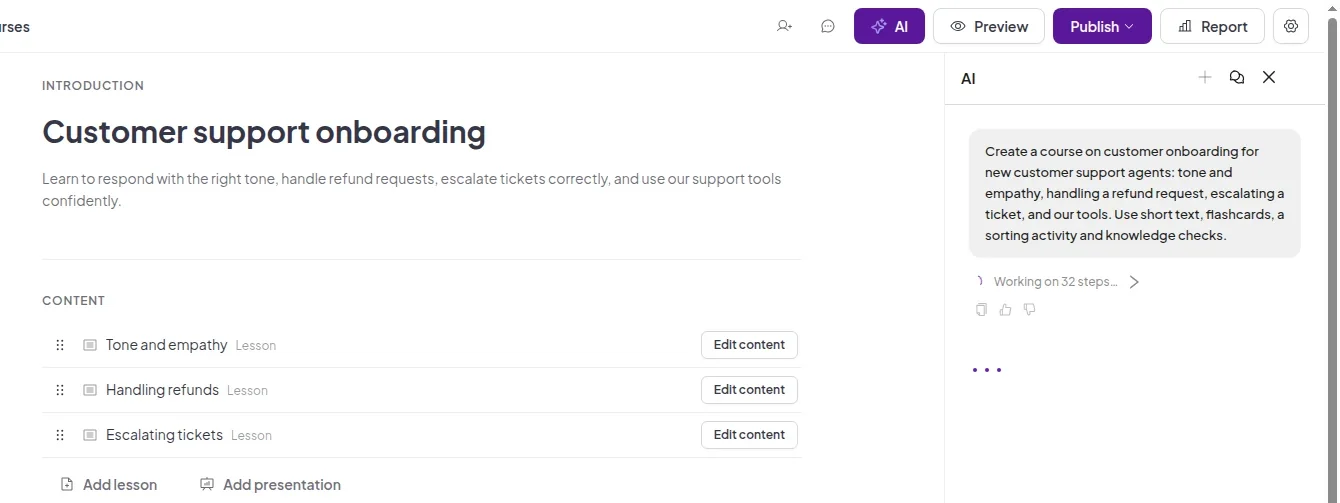
El asistente de IA en el editor de cursos ofrece sugerencias inmediatas.
Solicita al asistente de IA el curso que necesitas.
El asistente de IA crea un curso mientras aparecen las lecciones en el editor.
Las lecciones aparecen en el editor a medida que la IA las va creando.

Crea lecciones a partir de páginas y bloques.

Cada lección es una lista de páginas. Rellénalas con los bloques que tus alumnos necesitan.
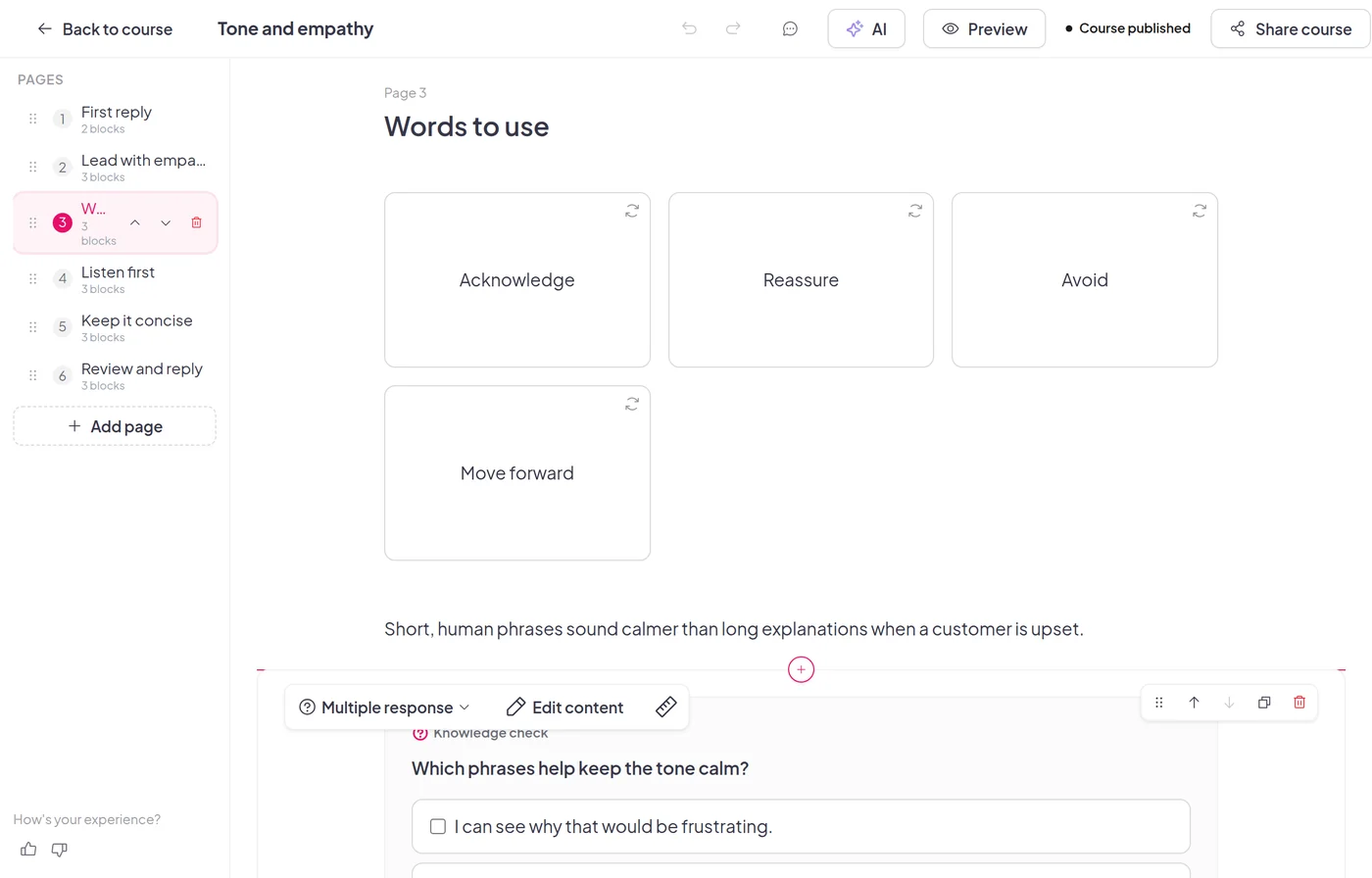
Bloques que enseñan y evalúan

  • Texto, imágenes, vídeos y listas para explicar la idea.
  • Tarjetas didácticas y actividades de clasificación para que el aprendizaje se fije.
  • Pruebas de conocimiento para que los alumnos respondan a medida que avanzan.
El editor de lecciones muestra una página con tarjetas didácticas y una comprobación de conocimientos.

Constrúyelo con tu equipo.

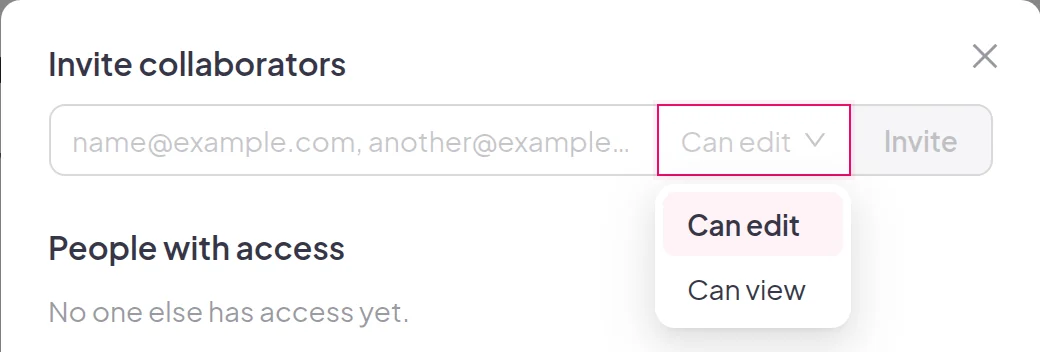
  • Invita a colaboradores del editor del curso.
  • Seleccione "Puede editar" para permitirles actualizar el curso, o "Puede ver" para permitirles previsualizarlo.
El diálogo de invitación a colaboradores con los roles Puede editar y Puede ver

Comparte un enlace

Publica tu curso y envía el enlace. Los alumnos deben iniciar sesión o registrarse primero para que su progreso se guarde en su cuenta.
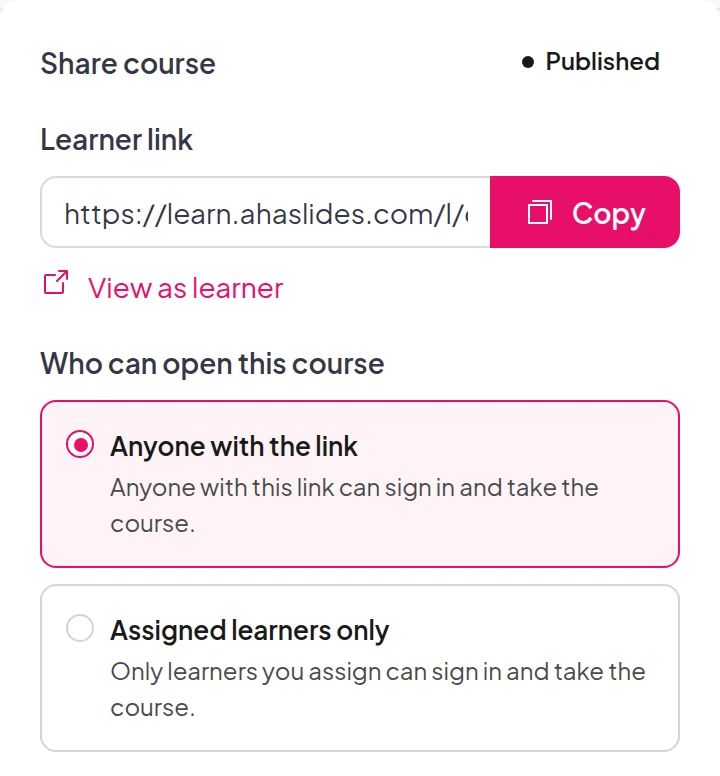
El panel Compartir curso con el enlace del alumno y las opciones Cualquier persona con el enlace y Solo alumnos asignados
Elige quién puede abrir el curso.
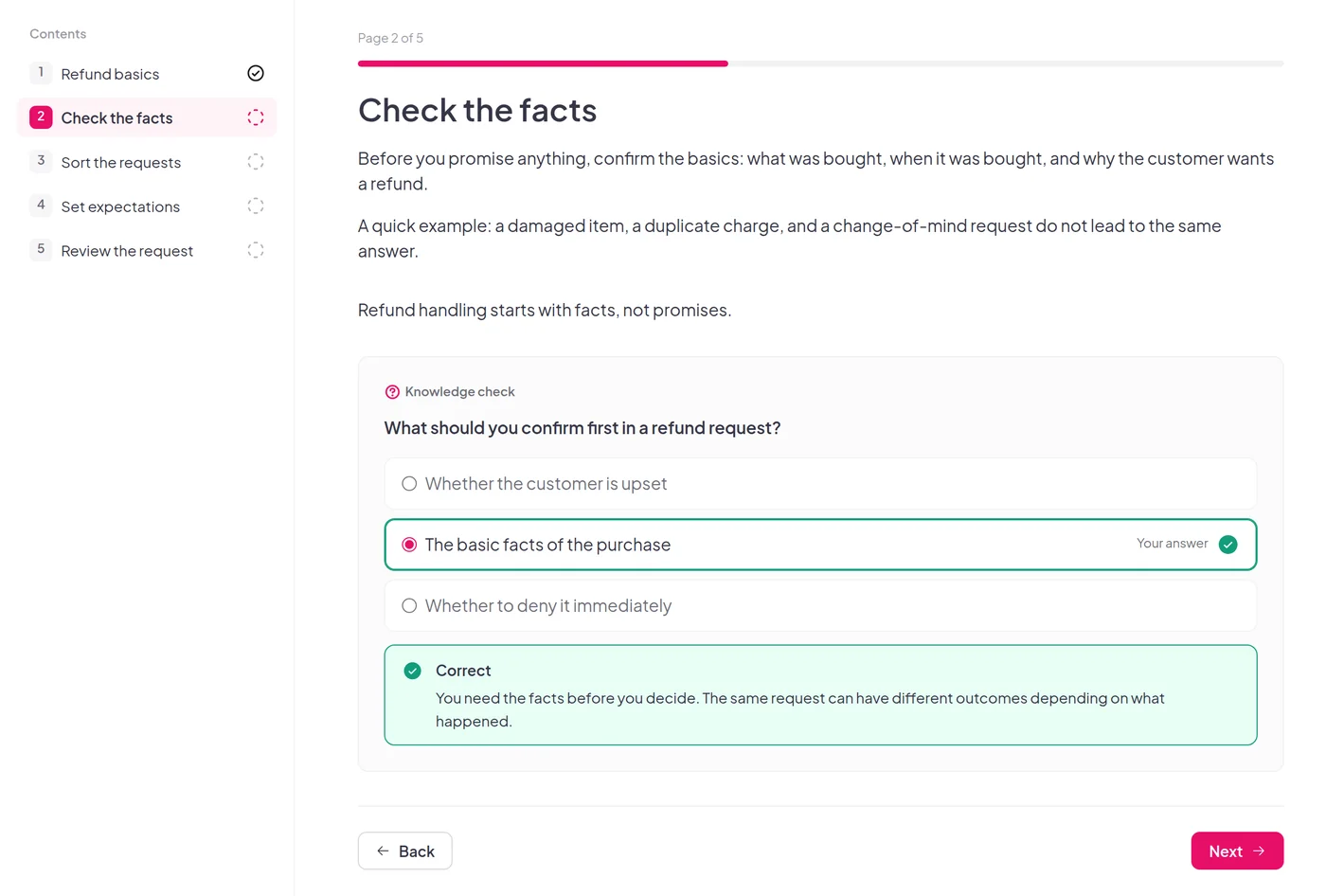
Un alumno responde a una prueba de conocimientos en una lección, con la respuesta marcada como correcta.
Los alumnos avanzan en cada lección a su propio ritmo.

Construye un curso

Gestionar alumnos y acceso

Mantén a todos reunidos en un mismo lugar y decide quién recibe qué curso.
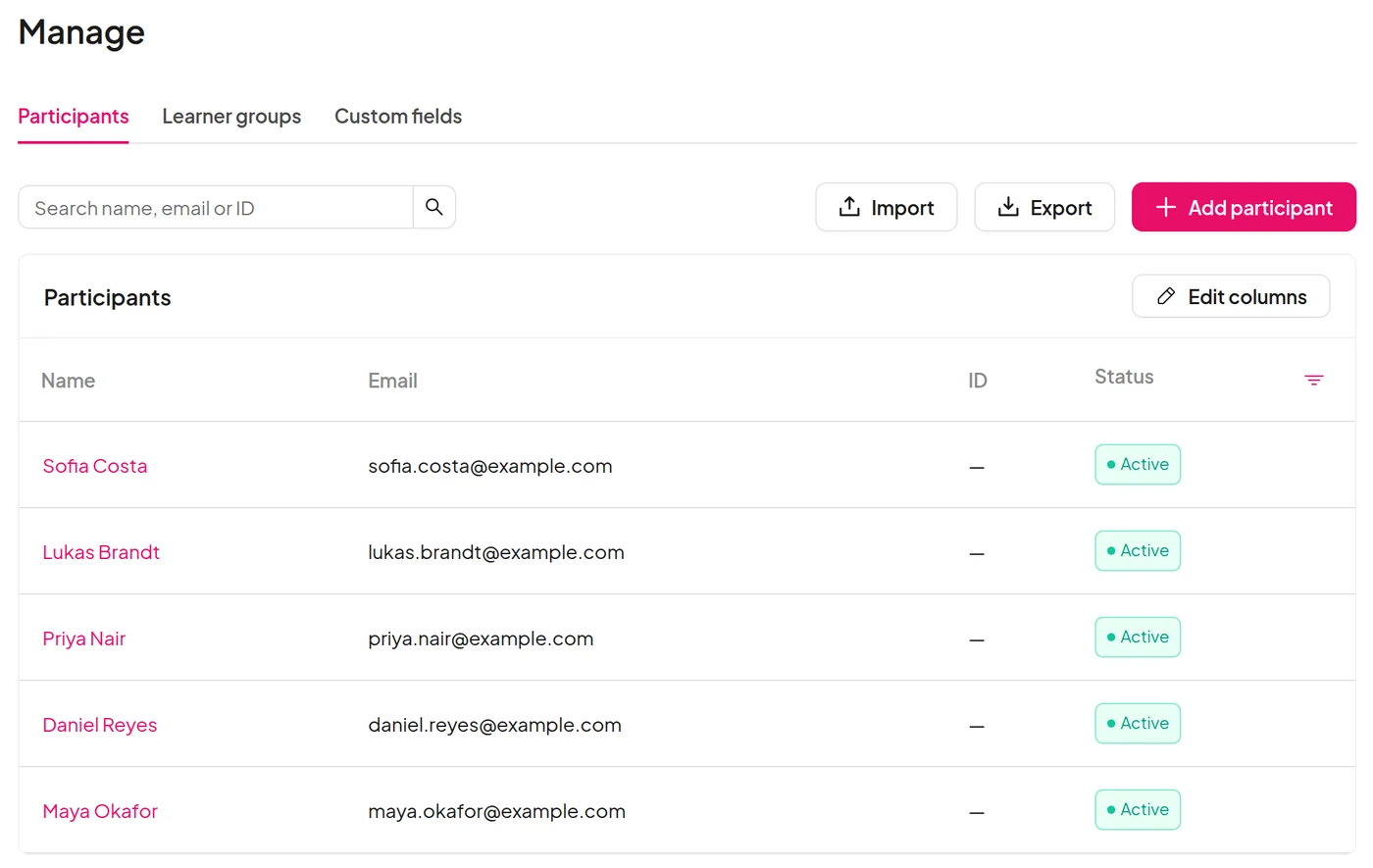
  • Agregue los participantes uno por uno, o impórtelos y expórtelos como un archivo CSV.
  • Abre el perfil del alumno para ver sus cursos y su progreso.
  • Agregue campos personalizados para los detalles que necesite.
  • Permite que cualquier persona con el enlace acceda al curso, o solo a los alumnos asignados.
La página de administración muestra a los participantes con su correo electrónico y estado.

Reglas de finalización e informes

Decide qué se considera completado y, a continuación, realiza un seguimiento de cada alumno desde el primer clic hasta que finalice el proceso.
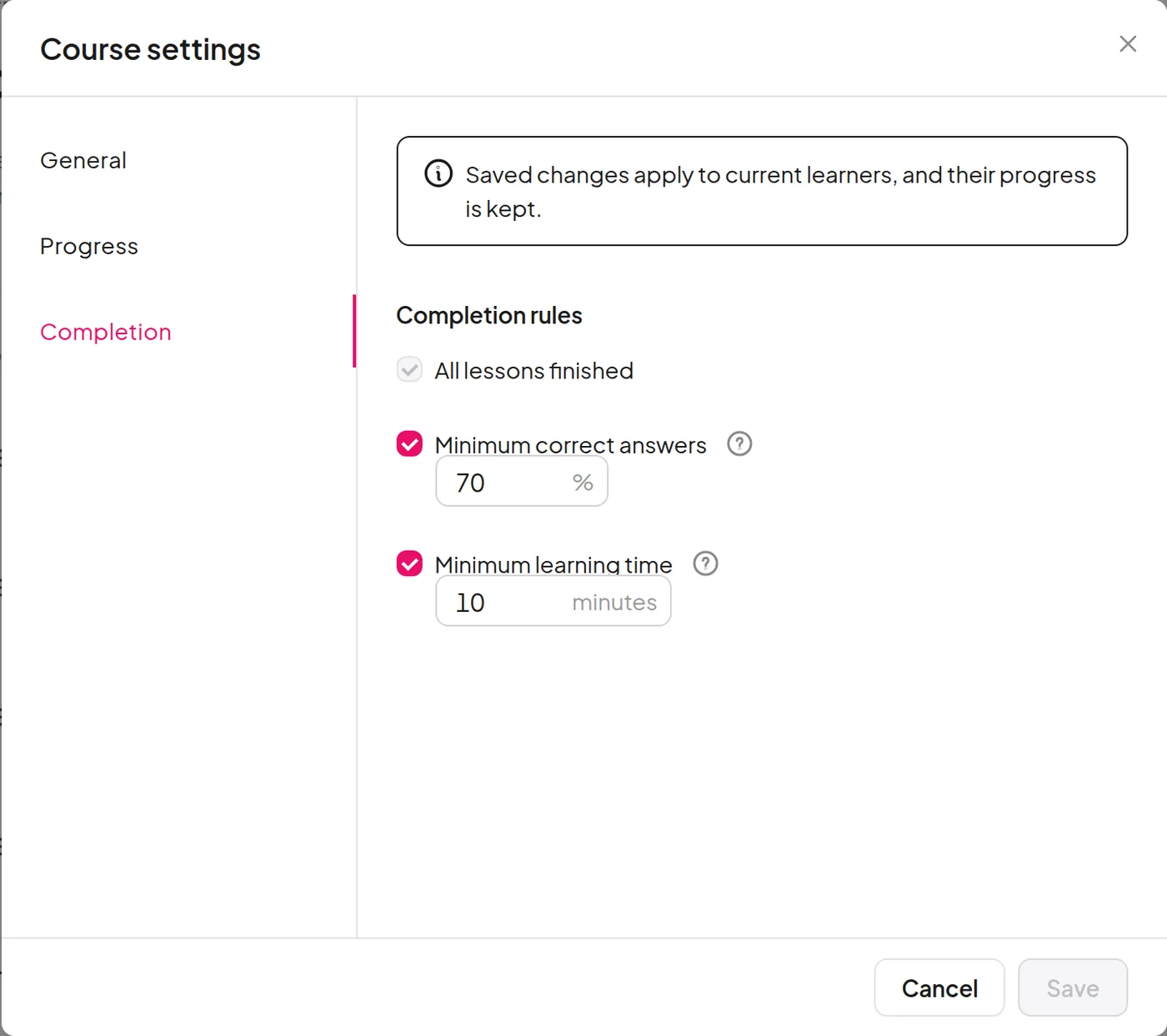
Requisitos de finalización

  • Establece un porcentaje mínimo de respuestas correctas y un tiempo mínimo de aprendizaje.
  • Activa solo las reglas que quieras.
El cuadro de diálogo de configuración del curso con reglas de finalización para respuestas correctas y tiempo de aprendizaje.

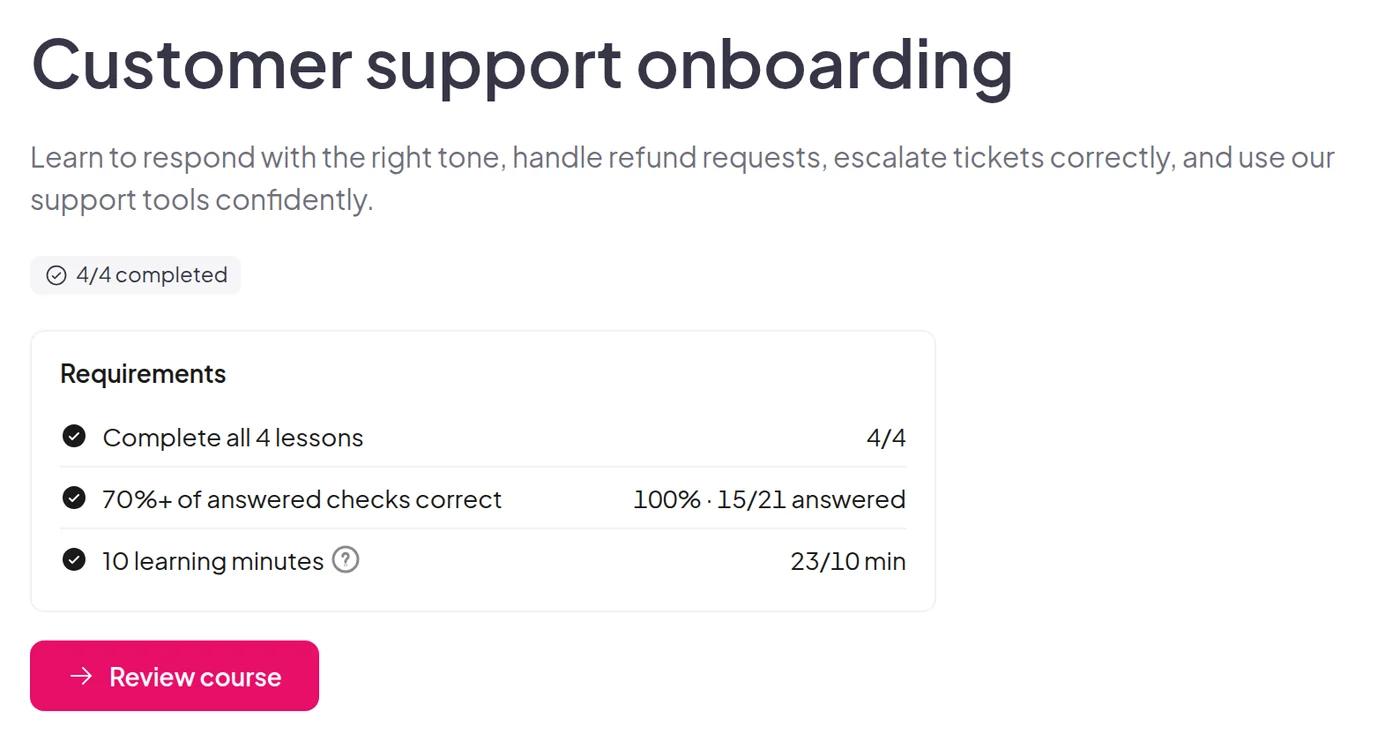
Visible para los alumnos

  • Los alumnos ven cada condición y su progreso en relación con ella mientras estudian.
  • Revisan sus resultados finales cuando terminan.
La perspectiva del alumno sobre un curso completado con todos los requisitos cumplidos.

Vea dónde abandonan los alumnos

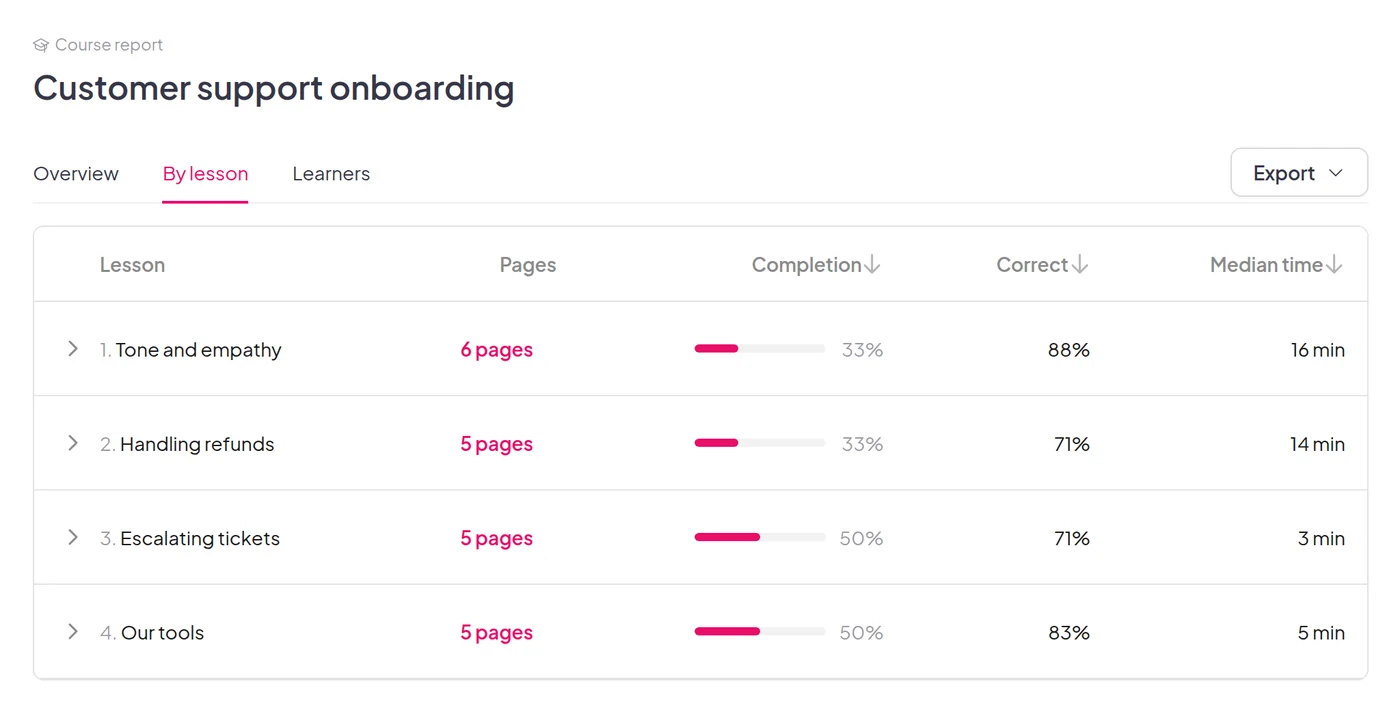
El informe del curso muestra una descripción general, el grado de finalización y el abandono por lección y página, así como el estado de cada alumno.
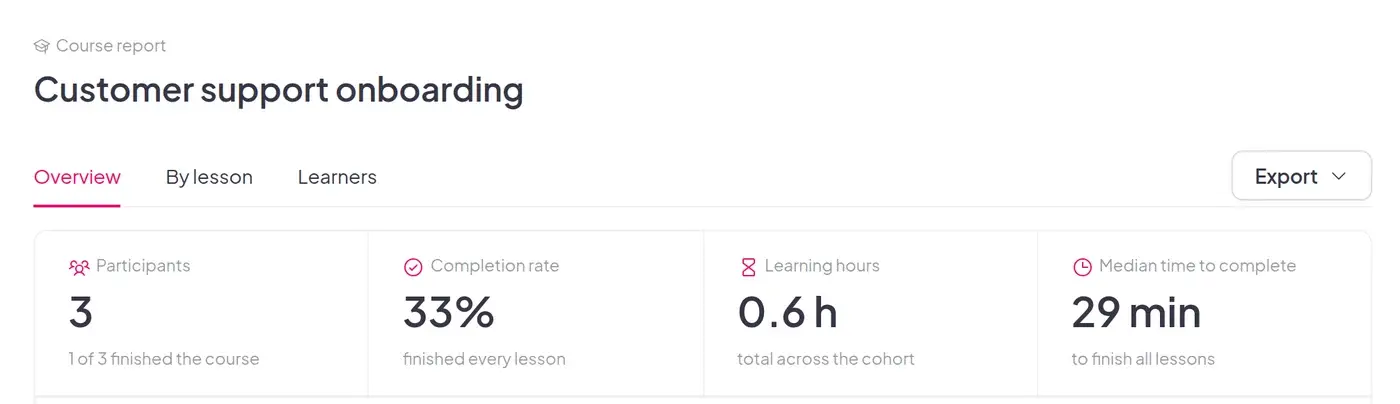
Resumen del informe del curso con participantes, tasa de finalización, horas de aprendizaje y tiempo medio para completarlo.
Resumen: quién empezó y quién terminó.
Informe del curso por lección con finalización, respuestas correctas y tiempo medio.
Por lección: donde disminuye la tasa de finalización.

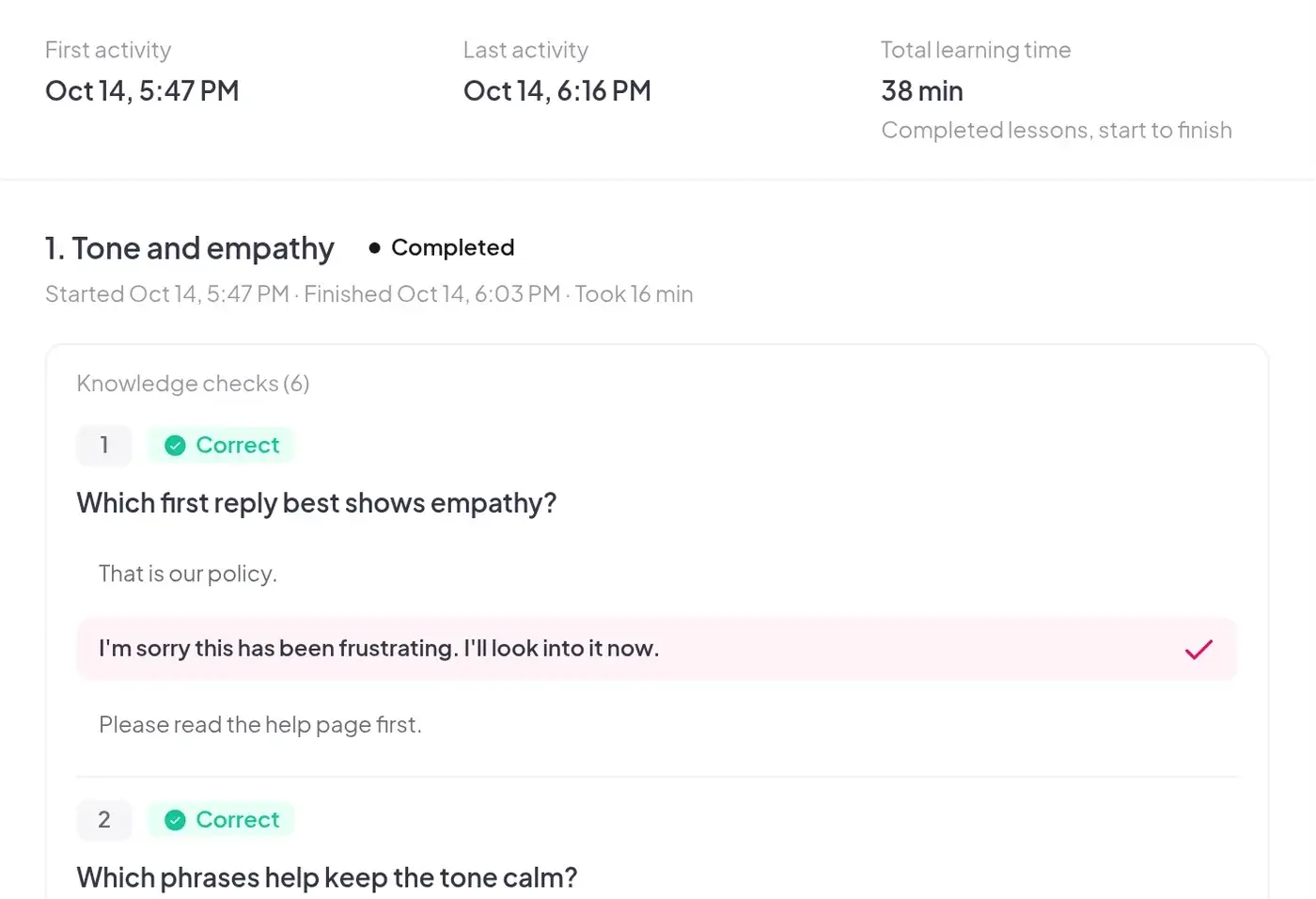
Un registro completo para cada alumno.

  • Primera y última actividad, tiempo total de aprendizaje y lecciones completadas.
  • Para cada lección: estado, hora de inicio y finalización, tiempo empleado e intentos.
Un registro de la actividad del alumno con la primera y la última actividad y el progreso por lección.
Erika Danisi
AhaSlides Nos ha ayudado a transformar la formación, pasando de ser una presentación unidireccional a una conversación bidireccional. Ha supuesto un cambio radical, permitiéndonos aportar más energía, interacción e incluso algo de entusiasmo al mundo de los seguros.
Erika DanisiGerente de Capacitación de Corredores, Economical Insurance

Comienza con un curso ya preparado.

Seleccione un curso de capacitación sobre cumplimiento normativo de nuestra biblioteca de plantillas, como prevención del acoso, seguridad laboral o igualdad de oportunidades en el empleo. Añada sus propias políticas, contactos y logotipo, y luego comparta un enlace con sus alumnos.

Preguntas frecuentes

¿Qué es un curso sobre AhaSlides?

Un curso es un conjunto de lecciones que las personas completan a su propio ritmo. Se construye a partir de lecciones, cada lección se compone de páginas, y cada página se compone de bloques como texto, imágenes, videos y comprobaciones de conocimientos.

¿Cómo puedo crear un curso con inteligencia artificial?

Abre el asistente de IA en el editor de cursos y describe lo que necesitas. También puedes convertir una presentación que ya tengas en un curso. AhaSlides Se crea un borrador y el asistente de IA convierte tus diapositivas en él, así que revisa el resultado antes de publicarlo.

¿Pueden los alumnos realizar un curso sin iniciar sesión?

No. Cualquiera que tenga el enlace puede abrirlo, pero se le pide que inicie sesión o cree una cuenta primero para que su progreso se guarde en su cuenta.

¿Quién puede abrir mi curso?

Usted elige: cualquier persona con el enlace o solo los alumnos asignados. En el caso de los alumnos asignados, seleccione a los participantes que recibirán el curso.

¿Puedo ver cómo les va a los alumnos?

Sí. Haz clic en Informe para ver un resumen, los resultados por lección y la pestaña Alumnos. Haz clic en un alumno para abrir su registro completo de actividad.

¿Puede un colaborador publicar o retirar el curso de la publicación?

No. Solo el propietario del curso puede publicarlo o despublicarlo. Los colaboradores con permisos de edición pueden modificar su contenido, y estos cambios llegan a los alumnos inmediatamente después de que el curso esté publicado. Los colaboradores con permisos de visualización pueden abrirlo y previsualizarlo.

¿Qué ocurre con el progreso del alumno si dejo de publicar el contenido?

Se conserva. Los alumnos pueden continuar desde donde lo dejaron una vez que vuelvas a publicar el curso.


¿Listo para tu primer curso?

Construye un curso
© 2026 AhaSlides Pte Ltd