

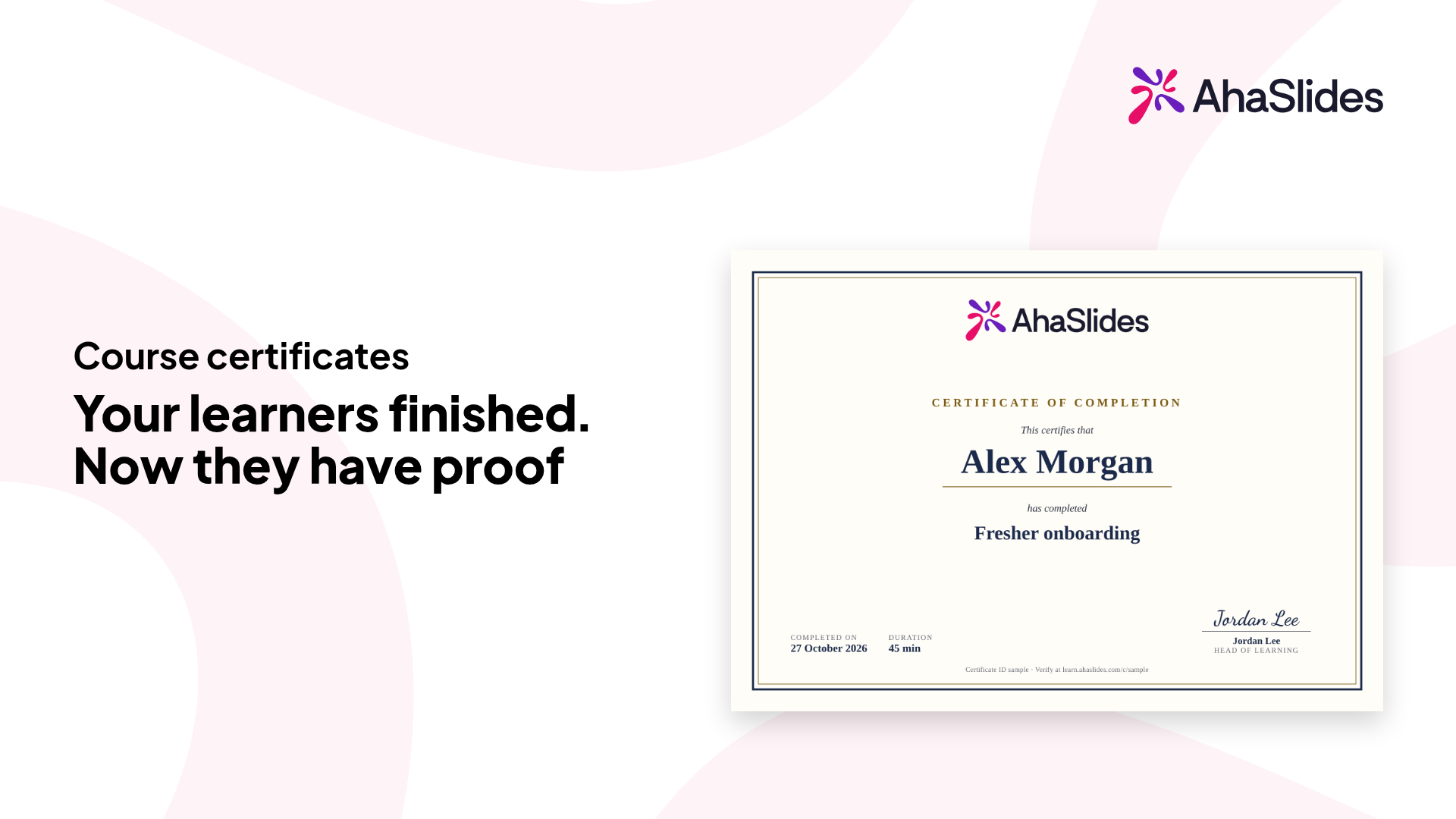
Diseña un certificado una sola vez y actívalo para un curso. Cada alumno que lo complete recibirá un certificado que podrá descargar, compartir y añadir a LinkedIn.
.webp)
.webp)
.webp)
.webp)

.webp)
.webp)
.webp)
.webp)
.webp)
En Gestionar > Certificados, empieza por el certificado Estándar y elige uno de los seis temas disponibles. Añade tu logotipo, firma, duración del curso y puntuación, y comprueba la vista previa en directo.
Actívalo para cada curso en Configuración del curso > General, o asigna los cursos desde el editor de certificados.
El informe del curso incluye una columna de Certificado, para que puedas ver quién lo tiene.
Cuando un alumno completa el curso, ve el mensaje "Has obtenido un certificado" y puede utilizarlo de inmediato.
Conserva una copia para imprimir, archivar o enviar.
Copia el enlace y compártelo. Cualquiera puede consultar el certificado sin necesidad de tener una cuenta.
Añade el certificado a tu perfil de LinkedIn como una certificación.
Los alumnos que completaron el curso antes de que usted activara el certificado también recibirán uno.
La columna "Certificado" en el informe de tu curso muestra quién tiene uno y te permite gestionarlo.
Abrir o retirar un certificado de aprendizaje. El enlace de un certificado retirado muestra "Ya no es válido".
¿Cambiaste de opinión? Restaura un certificado retirado y su enlace volverá a funcionar.
Reenvíe el correo electrónico con el certificado al alumno siempre que lo necesite.
No. Los paquetes exportados no emiten certificados.
Los cambios que realices aparecerán en los certificados que los alumnos ya han obtenido.
En la ficha del curso en learn.ahaslides.com. Pueden abrirla allí en cualquier momento.
Solo el propietario del curso.
Los certificados que los alumnos ya hayan obtenido siguen siendo válidos.
Elige uno de los seis temas (Estándar, Clásico, Tradicional, Moderno, Botánico o Medianoche), añade tu logotipo, firma, duración del recorrido y puntuación. Una vista previa en tiempo real te muestra el resultado a medida que avanzas.




