
. AhaSlides Zoomi integratsioon on tasuta rakendus Zoom App Marketplace'ist, mis lisab teie Zoomi koosolekutele ja veebinaridesse reaalajas küsitlusi, viktoriine, sõnapilvi ning küsimusi ja vastuseid. Teie esitate rakenduse kaudu ja osalejad vastavad. AhaSlides paneel Zoomi sees, nii et keegi ei pea uut vahelehte avama ega kontot looma. Seadistamine võtab umbes 5 minutit.
Osalejad ei peaks enne liitumist tehnilist briifingut läbima. Iga lisalink, allalaaditav fail või sisselogimine on kellelegi veel üks võimalus vaikida. AhaSlides on meeskondade ja klasside jaoks mõeldud kõikehõlmav kaasamisplatvorm ning Zoomi rakendus toob selle kohta, kus teie koosolek juba toimub.
Mida on vaja enne alustamist
Kolm asja ja ainult hostil on vaja kontot:
| Mida sa vajad | Kellele seda vaja on | Detailid |
|---|---|---|
| Zoom töölauarakendus | Võõrustaja ja osalejad | Zoom Workplace või Zoom Webinar arvutis või sülearvutis. Zoom Marketplace'i loendis küsitakse töölaua versiooni 7.0.5 või uuemat. |
| An AhaSlides konto | Ainult võõrustaja | Ainult esinejal on seda vaja. Konto loomine on tasuta. |
| Esitlus | Võõrustaja | Ehita üks sisse AhaSlides enne kõnet või vali koosolekul olles üks olemasolevatest kaardipakkidest. |
Zoomi mobiilirakenduses Zoomi sisemine paneel ei tööta. Kõik, kes liituvad telefonist, saavad siiski osaleda, avades paneeli. AhaSlides pääsukood oma brauseris.
Kuidas seadistada AhaSlides Suumi integreerimine
1. Lisama AhaSlides Zoom App Marketplace'ist
Logige sisse Zoom töölauarakendusse ja klõpsake Apps, Siis Lisa rakendusiOtsi "AhaSlides" ja klõpsake lisama, Siis lubama. Te saate ka ava AhaSlides kuulutus Zoom App Marketplace'is otse. Kui see on lisatud, AhaSlides istub sinu Minu rakendused jaotis. Veebibrauseris on kuulutuse nupul kiri Logi sisse, et lisada kuni oma Zoomi kontole sisse logite.

2. Avatud AhaSlides oma koosolekul ja valige „Esitluse korraldamine”
Alusta oma Zoomi koosolekut või veebiseminari ja ava AhaSlides Rohkem kui AppsPaneel pakub kahte võimalust: esitluse korraldamine või osalejana liitumine. Valige korraldaja ja seejärel logige sisse oma AhaSlides konto, kui seda küsitakse.
3. Valige oma esitlus ja lubage ekraani jagamine
Vali loendist või kaustast pakk ja seejärel klõpsa lubama so AhaSlides saab teie ekraani jagada. Seejärel küsib Zoom, kas saata kutsed kõigile koosolekul osalejatele: klõpsake lubama uuesti.
4. Esita nagu tavaliselt ja vaata vastuste saabumist
Esitage slaidid tavapärasel viisil. Osalejad vastavad AhaSlides paneelil Zoomi sees ja tulemused värskendatakse reaalajas teie jagatud slaidil. Kui keegi jäi kutse saamata, saate selle igal ajal uuesti saata, kasutades rakenduse ülaosas olevat nooleikooni.
Liitumislink ja -kood saab kuvada jagatud slaidi ülaosas, nii et inimesed, kes paneeli ei kasuta, saavad ikkagi osaleda.
Kuidas osalejad liituvad
Osalejad ei vaja eraldi allalaadimist ega AhaSlides konto: nad võtavad teie kutse vastu või lisavad AhaSlides Zoom Appsi menüüst. Neil on kolm võimalust:
| Sissepääs | Mida osalejad teevad |
|---|---|
| Kutsest alates | Click avatud teavituses, mille nad esitluse alustamisel saavad. |
| Rakenduste menüüst | avatud Apps Suumi abil ja lisa AhaSlidesSee loob teie esitlusega automaatselt ühenduse. |
| Juurdepääsukoodiga | avatud AhaSlides Rohkem kui Apps, vali Liitu osalejana ja tippige kood. |
Täieliku klõpshaaval juhise, sh rakenduse eemaldamise kohta leiate aadressilt AhaSlides abiartikkel Zoomi rakenduse kohta.
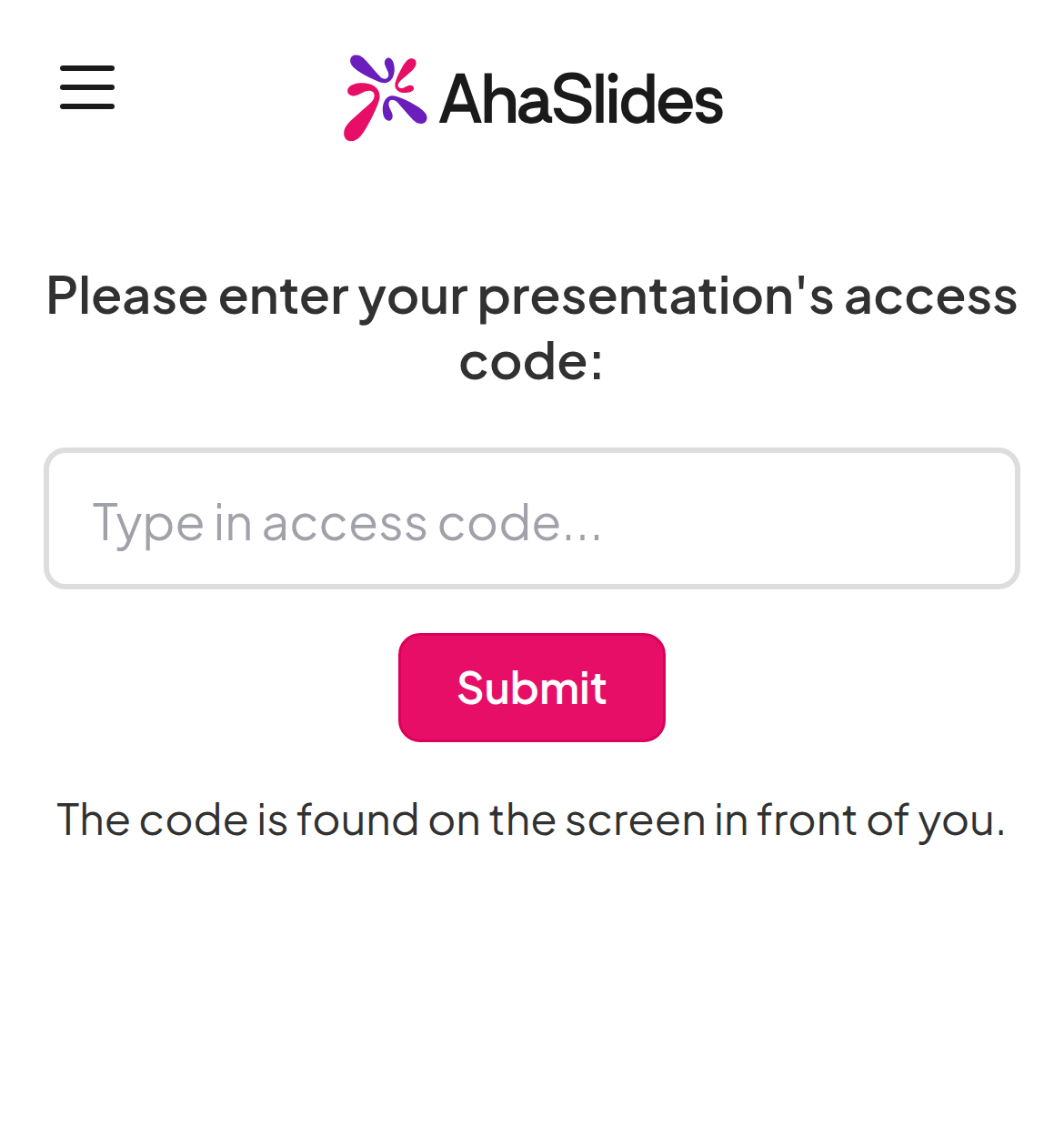
Igaüks, kes liitub telefoni või brauseri kaudu, sisestab alloleval viisil näidatud liitumislehel pääsukoodi ja näeb seejärel teie reaalajas slaidi.
Zoomi koosolekud või Zoomi veebiseminarid: küsitlused ja küsimused-vastused mõlemas
Zoomi koosolekud on koostööpõhised: osalejad näevad üksteist, saavad vaigistuse tühistada ja kui korraldaja seda lubab, oma ekraani jagada. Zoomi veebiseminarid on edastusvorming, kus osalejad vaatavad ning korraldaja ja paneeli osalejad esitlevad. Veebiseminaril annab Zoomi-sisene küsitlus või küsimuste ja vastuste voor osalejatele võimaluse osaleda ilma ekraanile toomata. AhaSlides rakendus toetab mõlemat vormingut. Kui korraldate sageli veebinare, siis meie juhend veebinari esitlustarkvara hõlmab laiemat ülesehitust.

Otseülekanded küsitlused, viktoriinid ja küsimused-vastused, mida saab Zoomis läbi viia
Mistahes slaid teie AhaSlides Esituslaud töötab Zoomi rakenduses. Siin on igaühe jaoks hea valik kõnes, koos näitega, mida saate laenata.
Kas soovid proovida mitut korraga? Mall „Tühista ruumi heli sisselülitamine“ ühendab viis nippi veebiseansside jaoks reaalajas sõnapilve, küsitluse, tõese või vale võrdsustamise, küsimuste ja vastuste ning hinnanguskaala slaidiga.
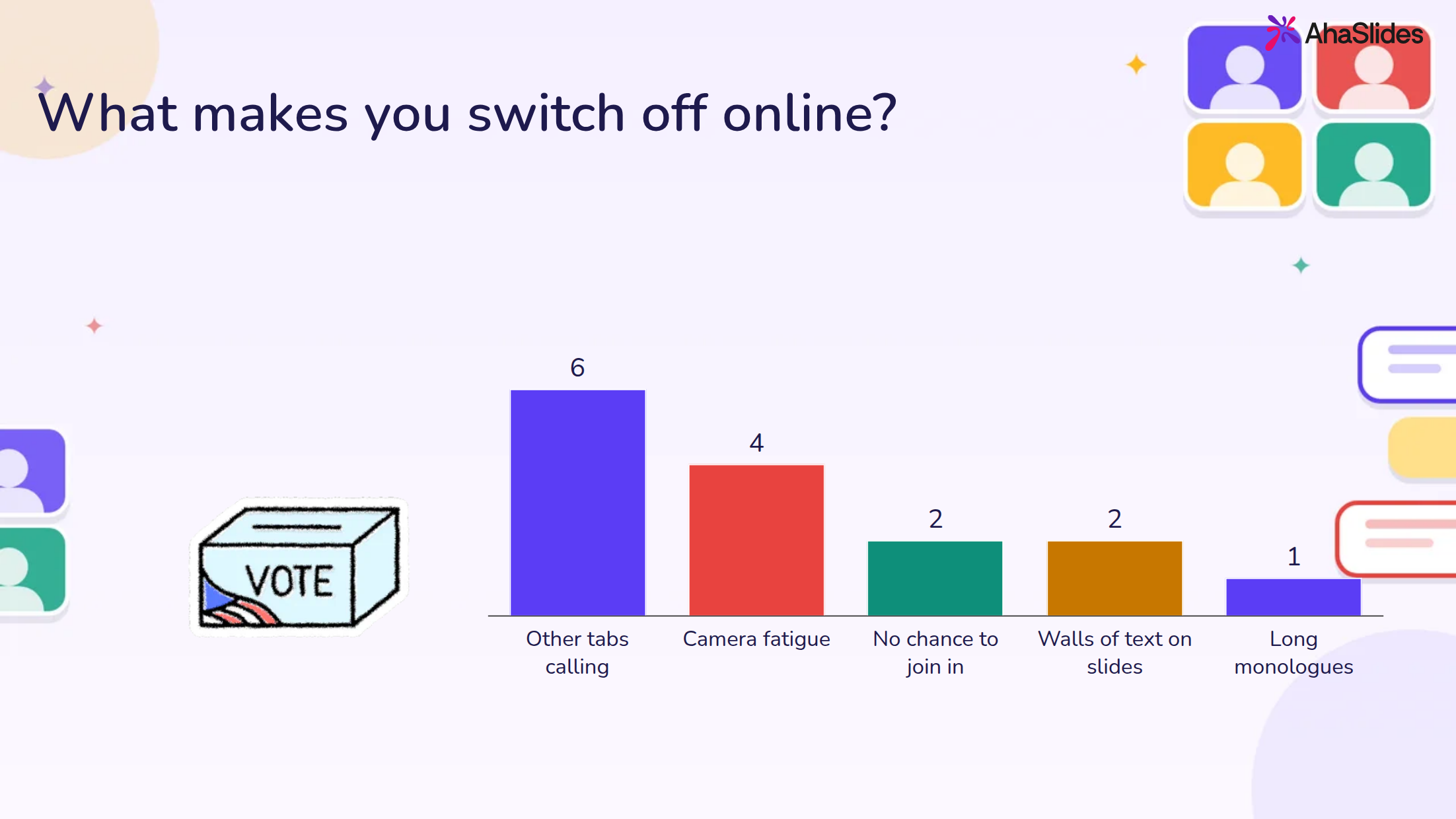
Otseülekanded Zoomi vahendusel
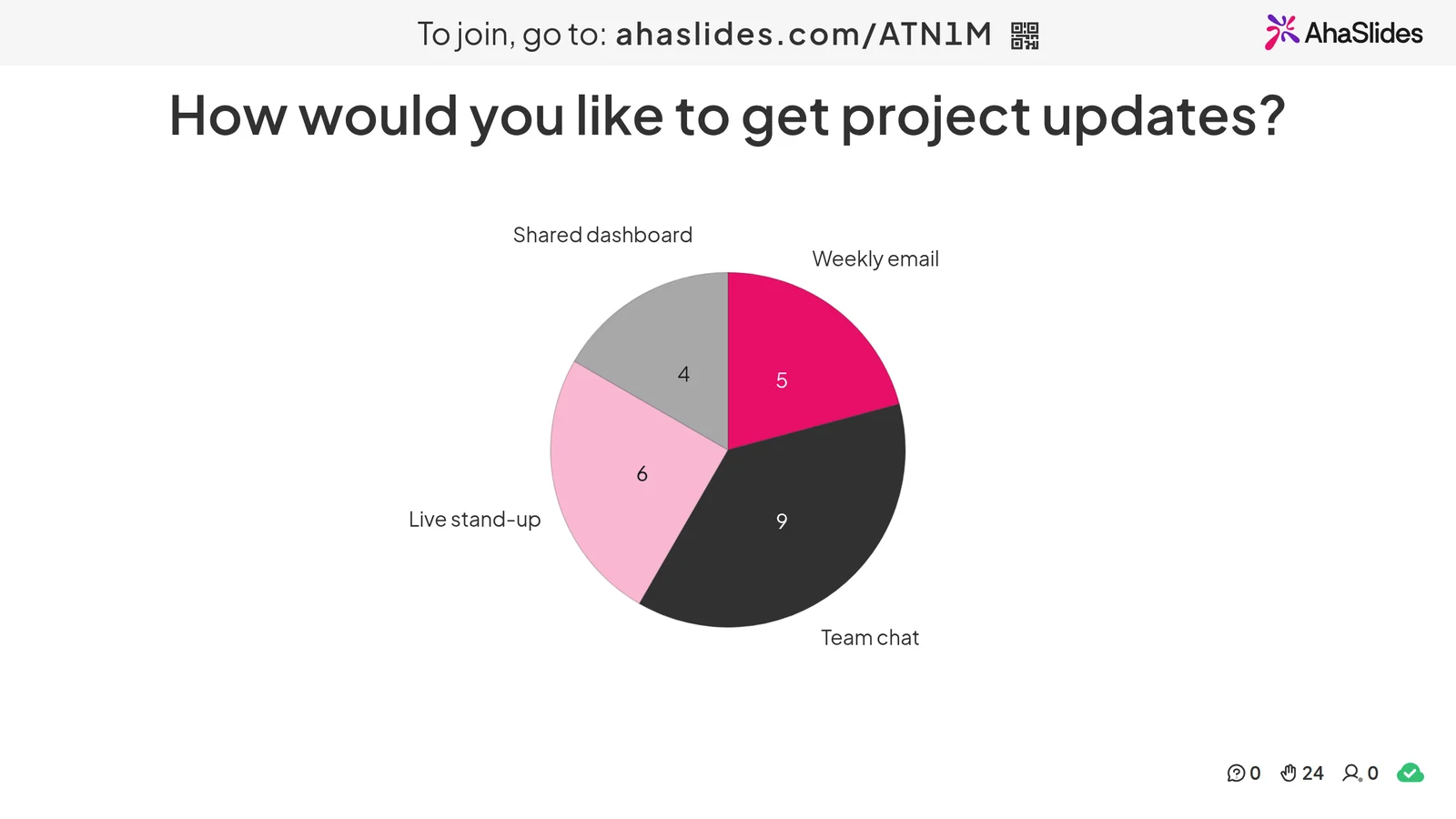
Kontrolli, et kõik jälgiksid, või langeta otsus sekunditega. Veebiseminaril annab esimestel minutitel küsitlus teada, mille pärast su sihtrühm tuli, et saaksid sellele toetuda. Vaata kuidas küsitlust luua kui alustad nullist.
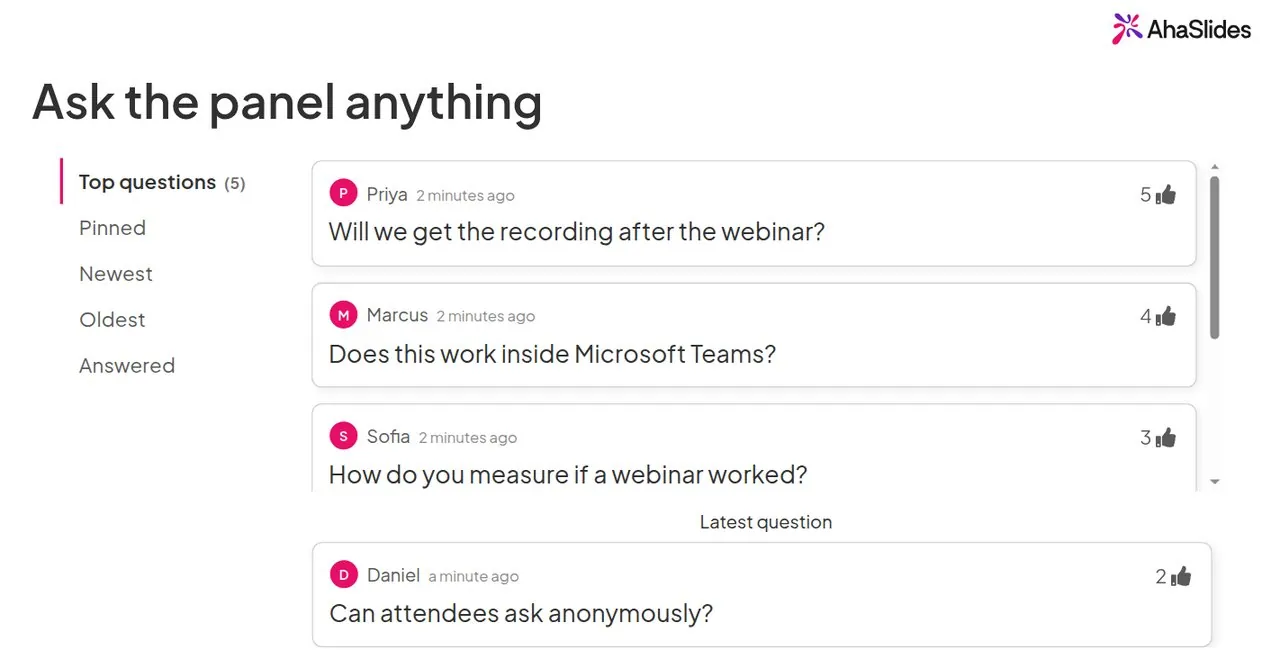
Küsimused ja vastused Zoomi koosolekute ja veebiseminaride kohta
Laske inimestel saata küsimusi oma nimega või anonüümselt, kui te seda lubate, et ka vaiksemad kõnes osalejad saaksid esitada küsimusi. Hääletused tõstavad küsimused, millele enamik inimesi vastuseid soovib, üles, nii et te ei pea arvama, mida kõigepealt käsitleda. Meie Näpunäiteid paremaks küsimuste ja vastuste sessiooniks aidata sul seda edasi viia.
Viktoriinid
Testi, mida inimesed mäletavad, või korralda lõbu pärast meeskonnatöö viktoriin. Osalejate aruanne näitab seejärel, kes millele vastas. AhaSlides Tehisintellekti viktoriinigeneraator pakub küsimusi teie esitluse pealkirja põhjal, nii et alustate mustandist, mitte tühjalt slaidilt. Siin on... kuidas Zoom-viktoriini läbi viia samm-sammult ja kui teil on küsimusi, valige nende hulgast Zoomi viktoriini ideed tasuta mallidega.
Sõnapilved
Koguge ühesõnalisi vastuseid ja vaadake, kuidas populaarseimad neist kasvavad. Zoomi sõnapilve juhend kõnnib ühe läbi 5 minutiga.

Ajurünnakud
Koguge ideid, hääletage nende poolt ja vaadake paremusjärjestust. See sobib Zoomis sprindiretroks: kõik lisavad korraga, mis läks hästi ja mis mitte, seega ei pea keegi ootama oma korda, et vaigistus tühistada.
tagasiside
Lõpetage hindamisskaala või avatud slaidiga, et kuulda, mida inimesed sessioonist arvasid. Sisu, tempo ja esinejate eraldi hindamine näitab, millist osa järgmisel korral parandada.
Jäämurdjad Zoom rakendusega jooksmiseks
Esimeste minutite lühike vestlusteemaline nipp näitab inimestele, kuhu vastata, ja paneb kõik rääkima. Siin on 3, mida Zoom rakenduses proovida. Pikema nimekirja leiate meie... Suumimängud.
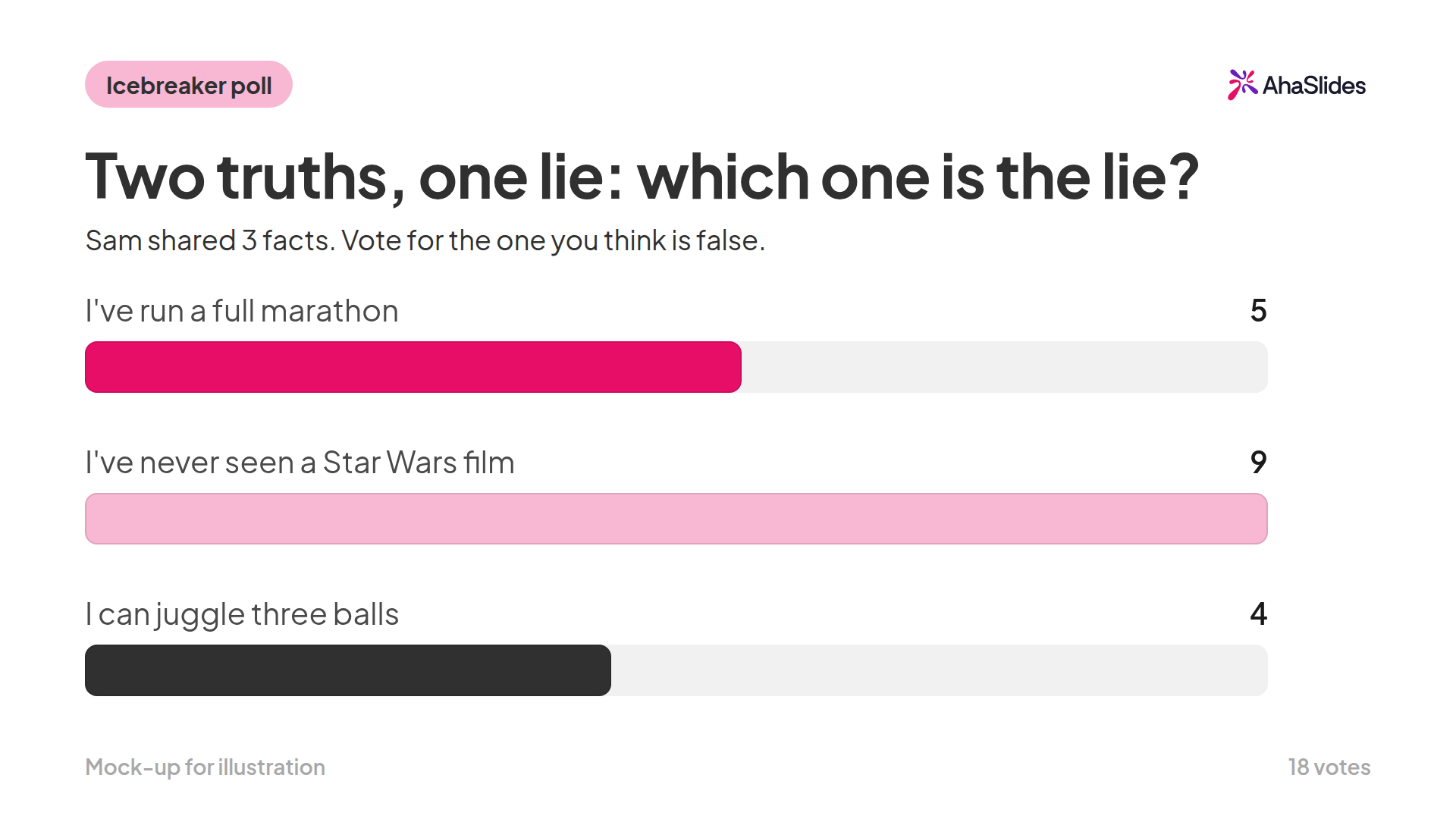
1. Kaks tõde, üks vale
Üks inimene jagab enda kohta 3 lühikest fakti: 2 tõest ja 1 vale. Kõik teised hääletavad, milline neist on vale, ja tulemus näitab, kui hästi meeskond üksteist tunneb.
Kasutatav libistage: küsitlus, kus vastusevariandina on kolm fakti, näiteks „Olen jooksnud täismaratoni“, „Ma pole kunagi ühtegi Tähesõdade filmi näinud“ ja „Ma oskan kolme palliga žongleerida“.
2. Ühesõnaline sisseregistreerimine
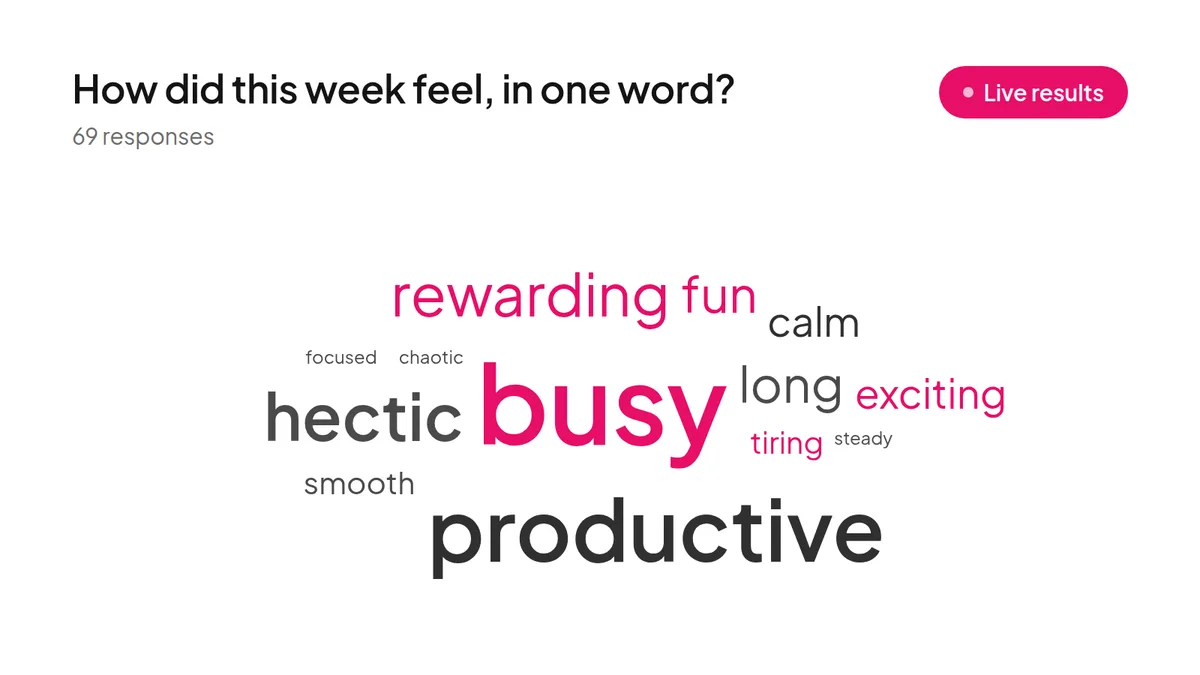
Palu kõigil vastata ühe sõnaga: „Kuidas sa sel nädalal end tundsid?“ või „Üks sõna: kust sa täna liitud?“. Korduvad vastused kasvavad suurimaks, nii et saad enne alustamist ruumis valitsevat meeleolu lugeda. Midagi naljakamat otsides proovi näiteks: „Kui sa jääksid asustamata saarele, siis ainus asi, mille sa kaasa võtaksid, on…“.
Kasutatav libistage: sõnapilv.
3. Libahundid
Libahundid, tuntud ka kui maffia või libahunt, on suurte gruppide mäng jää murdmiseks. Klassikalises versioonis saavad mängijad salajased rollid: libahundid (vähemus) ja külaelanikud (enamus). Mäng vaheldub "öö" ja "päeva" faaside vahel. Libahundid püüavad külaelanikke kõrvaldada ilma vahele jäämata, samal ajal kui külaelanikud püüavad libahundeid tuvastada ja hääletada. Külaelanikud võidavad, kui kõik libahundid on kõrvaldatud, ja libahundid võidavad, kui nad on külaelanikke arvuliselt võrdsed või neist ülekaalus.
Mida sa vajad: moderaator, Zoomi privaatne vestlus rollide jagamiseks ja AhaSlides ajurünnaku slaid süüdistuste ja hääletuse jaoks.
Näpunäited sujuvaks Zoomi sessiooniks
- Rääkige telefonikasutajatele pääsukoodist. Suumipaneel on saadaval ainult lauaarvutites, seega pange kood vestlusse kõigile mobiilikasutajatele.
- Jaga lauda oma kaasvõõrustajatega. Lisa nad kaastöötajatena: toimetaja saab esitlusi muuta ja esineja saab neid juhtida. Zoomi vahendusel jagab ekraani korraga ainult üks inimene, seega leppige enne kõnet kokku, kes esineja on.
- Ava millegi lihtsaga. Ühe puudutusega küsitlus või sõnapilv esimestel minutitel näitab inimestele, kuhu vastata.
- Lülitage suurte gruppide jaoks sisse anonüümsed küsimused ja vastused. Inimesed küsivad rohkem, kui nende nime pole kirjas.
- Planeeri oma järeltegevust. Otsusta, millistele küsimustele sa vastuseid soovid, et aruanne annaks sulle midagi, mille alusel tegutseda. Meie juhend teemal veebikoosolekute interaktiivseks muutmine on rohkem ideid.
Vaata tulemusi pärast Zoom-kõnet
Iga vastus salvestatakse esitlusse teie AhaSlides konto. Avage esitluse aruanne, et näha slaidide kaupa, kuidas inimesed vastasid, ja osalejate aruanne, et näha iga inimese vastuseid. Saate aruandeid vaadata veebis või alla laadida; aruande ja ekspordi valikud sõltuvad teie AhaSlides ajastada.
Korduma kippuvad küsimused
On AhaSlides Zoomi integratsioon tasuta?
Jah. Põhiline AhaSlides Zoomi integratsioon on tasuta ja rakenduse lisamine Zoom App Marketplace'ist ei maksa midagi.
Kas osalejad vajavad AhaSlides konto või rakendus?
Ei. Ainult võõrustaja vajab AhaSlides konto. Osalejad võtavad korraldaja kutse vastu või avavad AhaSlides nende Zoomi rakenduste menüüst ja liituge külalisena.
Kas AhaSlides Kas töötad Zoomi mobiilirakenduses?
Mitte Zoomi sees. Integratsioon töötab Zoomi töölauarakenduses arvutis ja sülearvutis. Telefonikasutajad saavad liituda brauseris oleva pääsukoodi kaudu.
Is AhaSlides Zoomi lisandmoodul või plugin?
Jah. Zoom nimetab neid rakendusteks (Zoomi rakendused) ja AhaSlides on üks neist Zoom App Marketplace'is. Lisa see üks kord ja see jääb sinu Minu rakendused sektsiooni.
Kas ma võin kasutada AhaSlides Zoomi veebinaril?
Jah. The AhaSlides Rakendus töötab nii Zoomi koosolekutel kui ka Zoomi veebiseminaridel.
Kas mitu esinejat saavad kasutada AhaSlides samal Zoomi koosolekul?
Jah. Lisage esitlusele oma kaaskorraldajad kaastöötajatena (toimetaja või esineja) ja seejärel leppige kokku, kes ekraani jagab, kuna korraga esineb ainult üks inimene.
Kas ma võin kasutada AhaSlides Zoomiga ilma rakendust installimata?
Jah. Kohal. AhaSlides oma brauseris ja kasuta Zoomi ekraanijagamist. Seejärel liituvad osalejad oma seadmes pääsukoodi abil, väljaspool Zoomi.
Kus ma näen tulemusi pärast suumiseanssi?
Oma AhaSlides konto. Esitluse ja osalejate aruanded on seal vaatamiseks saadaval ning ekspordiga pakettides saate need alla laadida.
Kas soovid, et sinu järgmises Zoomi kõnes kuuleksid kõik, mitte ainult need, kes on vaigistuse välja lülitanud? lisama AhaSlides tasuta Zoomi kasutamiseks ja korraldage oma esimene küsitlus järgmisel koosolekul.