



PowerPointi esinejavaade kuvab teie esineja märkmeid, järgmist slaidi ja taimerit teie enda ekraanil, samal ajal kui publik näeb ainult praegust slaidi. Selle kasutamiseks ühendage teine ekraan, märkige ruut Esinejavaate kasutamine Slaidiseansi vahekaardil vajutage seejärel F5 Windowsis või ⌘+Shift+Return Macis.
Iga allpool olev menüünimi ja otsetee pärineb Microsofti esinejavaate abi, mida me kontrollisime 19. novembril 2026. Üks avalikustamine: AhaSlides on meie toode ja lõpus olevad näpunäited näitavad, kuidas lisada reaalajas küsitlus meie PowerPointi lisandmooduliga. Kõik eelnev töötab ainult PowerPointis.
Mida esinejavaade teile näitab
Esinejavaade annab ekraanile järgmise:
- Praegune slaid, suur, koos järgmine slaid selle kõrval.
- Teie esineja märkmed, nuppudega teksti suurendamiseks või vähendamiseks.
- Taimer saate peatada ja lähtestada ning praegust kellaaega.
- Pliiatsi ja laserpointeri tööriistad, slaidile joonistamiseks või sellele osutamiseks.
- Kuva kõik slaidid, et otse suvalisele slaidile hüpata.
- Zoom, et suurendada osa slaidist ruumi jaoks.
- Must ekraan, ekraani tühjaks tegemiseks rääkimise ajal.
Publik ei näe sellest midagi. Nad näevad slaidi täisekraanil. Kui teie märkmed on õhukesed, siis meie juhend selle kohta kuidas PowerPointi märkmeid lisada hõlmab nende kirjutamist ja vormindamist.
Kuidas kasutada PowerPointi esinejavaadet
Windowsis
- Ühenda sülearvuti projektori või teise ekraaniga. Vajuta Windows+P Ja vali Laiendama, mitte Duplikaat, seega näitavad kaks ekraani erinevaid asju.
- Avage PowerPointis Slaidiesitlus sakk ja linnuke Esinejavaate kasutamine.
- aasta Jälgida Selle kõrval olevast loendist valige ekraan, mida publik näeb.
- valima Algusest pealevõi vajutage F5. Praeguse slaidi alustamiseks vajutage Shift + F5.
Samuti võite vajutada Alt + F5 otse esinejavaates alustamiseks.
Macis
- Ühendage teine ekraan. Süsteemisätted > näitab, veenduge, et ekraanid poleks peegeldatud.
- Avage PowerPointis Slaidiesitlus Sakk ja valige Saatejuhi vaade.
- Esimeselt slaidilt alustamiseks vajutage ⌘+Shift+Return. Vajutage praegusel slaidil ⌘+Enter. Valik+Tagasi avab otse esinejavaate.
Ainult ühe monitoriga
Saate harjutada esinejavaates ühel ekraanil. Windowsis vajutage Alt + F5Tavalise slaidiseansi ajal saate kasutada ka vasakus alanurgas olevat juhtriba ja valida Esinejavaate kuvamine.
See on kasulik harjutamiseks ja videokõnes esitlemiseks, kui jagate ühte akent ja hoiate esinejavaadet oma ekraanil.
Vaheta, kummal ekraanil mida kuvatakse
Kui teie märkmed kuvatakse projektoril, vahetage ekraanid. Windowsis valige Ekraani seaded esinejavaate ülaosas ja seejärel Vahetage saatejuhi vaadet ja slaidiseanssiMacis valige Vaheta kuvasid vaate ülaosas.
Lülita esineja vaade välja
Windowsi puhul tühjendage Esinejavaate kasutamine Macis valige vahekaardil Slaidiseanss Slaidiseansi kasutamine Esinejavaate asemel. Seejärel kuvatakse nii publiku ekraanil kui ka teie ekraanil sama slaidiseanssi.
Esinejavaate otseteed
| Selleks | Windows | moon |
|---|---|---|
| Alusta esinejavaates | Alt + F5 | Valik+Tagasi |
| Alusta esimeselt slaidilt | F5 | ⌘+Shift+Return |
| Alusta praeguselt slaidilt | Shift + F5 | ⌘+Enter |
| Must ekraan ja tagakülg | B või punkt | B või punkt |
| Valge ekraan ja tagakülg | W või koma | W või koma |
| Mine slaidi numbri juurde | Number ja seejärel Enter | Number ja seejärel Return |
| Sulepea | Ctrl + P | ⌘+P |
| Laseri osuti | Ctrl + L | ⌘ + L |
| Slaidiseansi lõpetamine | Esc | Esc |
press Esc slaidiseansi lõpetamiseks ja redigeerimise juurde naasmiseks mis tahes hetkel.
Kui esinejavaadet ei kuvata
Enamik probleeme tuleneb kuvasätetest, mitte PowerPointist.
- Mõlemad ekraanid näitavad sama asja. Teie arvuti peegeldab. Windowsis vajutage Windows+P ja valige „Laienda“. Macis lülitage peegeldamine menüüs „Kuvandid“ välja.
- Teie märkmed on projektoril. Kasutage esinejavaate ja slaidiseansi vahetamist (Windows) või kuvade vahetamist (Mac).
- Seda ei pakuta üldse. Kontrollige, et ruut „Kasuta esinejavaadet” on märgitud ja et olete töölauarakenduses. Microsofti sõnul on esinejavaate kasutamiseks vaja PowerPointi Windowsi või Maci jaoks; PowerPointi veebirakenduses saate esitleda Slaidiesitlus > Algusest peale asemel.
Kus esinejavaade otsepubliku jaoks peatub
Esinejavaade on loodud sinu, mitte ruumi jaoks. See näitab sulle, mis edasi saab, kui kaua sa oled rääkinud ja mida sa öelda tahtsid. See ei ütle, kas keegi sind jälgib.
See on kõige olulisem keset kõnet. Näed küll kella, aga mitte tähelepanu. Publik näeb sinu slaide, aga ei saa neile vastata. Sinu sessiooni tööriistad ei tohiks jääda sinu ja sinu ees olevate inimeste vahele, seega peaks lahendus asuma sinu juba esitletavas esitluses, mitte teises rakenduses, millele pead lülituma.
Pange slaidid vastu rääkima: AhaSlides lisandmoodul
AhaSlides on meeskondadele ja klassidele mõeldud kõikehõlmav kaasamisplatvorm. See lisab esinejavaates esitletavale slaidikomplektile reaalajas küsitlusi, viktoriine, hinnanguskaalasid ja küsimusi ja vastuseid ning teie publiku vastused kuvatakse slaidil.
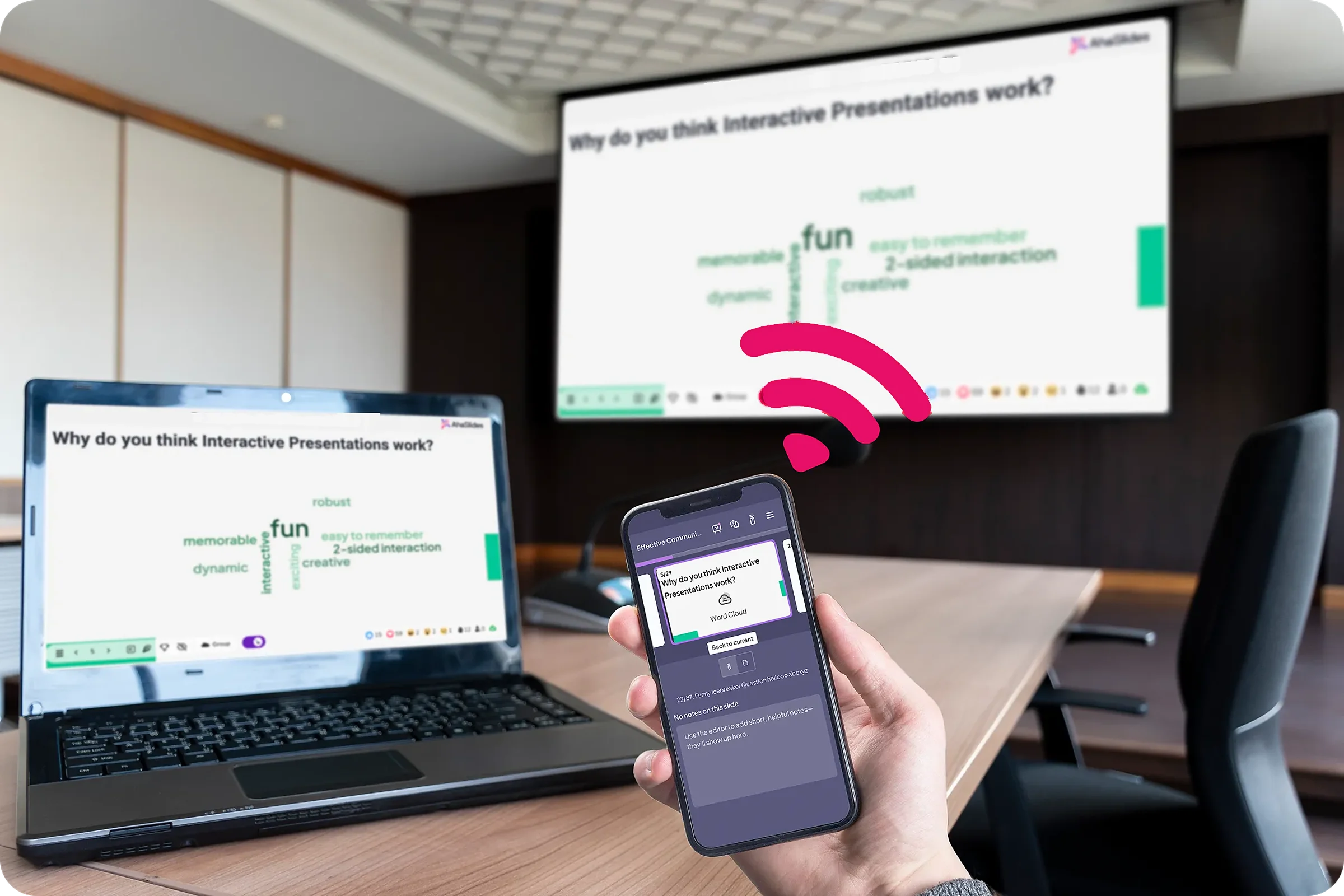
Kaks kiiret viisi alustamiseks:
- Laadige oma pakk üles. Laadige oma PowerPointi fail üles AhaSlides ja laske tehisintellektil selle kaudu küsitlusi ja viktoriiniküsimusi lisada, nii et sellest saab interaktiivne seanss ilma uuesti alustamata (Tehisintellektiga PowerPointi koostaja).
- Või jätka esitlust PowerPointis. Lisa tasuta AhaSlides lisandmoodul ja asetage oma slaidide vahele reaalajas slaidid. See hõlmab kolme sammu, mis on loetletud allpool.

Lisandmoodul on Microsoft Marketplace'is loetletud kui AhaSlides - Otseülekanded ja viktoriinid. Saadaval igal AhaSlides pakett, sh tasuta pakett, ja töötab installitud Microsoft 365, PowerPoint 2024, 2021 ja 2019 versioonidega (AhaSlides abikeskus, kontrollitud 19. novembril 2026).
- Paigalda see ja logi sisse. Valige menüüs Avaleht Lisandmoodulid > Rohkem lisandmooduleid, otsima AhaSlides ja kliki lisamaVanema Maci versiooni puhul kasutage Sisesta > Hankige lisandmoodulidSeejärel logi sisse.
- Lisa oma slaidid. Valige AhaSlides esitlus, mis sisaldab teie interaktiivseid slaide, märkige soovitud slaidid ja klõpsake Lisa slaididIgaüks neist läheb omaette PowerPointi slaidile.
- Olevik. Sisse AhaSlides libista, vajuta Q QR-koodi ja liitumislingi kuvamiseks või peitmiseks. Inimesed liituvad üks kord kogu kaardipaki ulatuses.

Selline hindamisskaala toimib hästi ettekande lõpus: see võtab minuti ja sa saad iga sessiooni osa kohta tagasisidet, mitte ainult oletust. Allolev mall sisaldab seda skaalat, lisaks küsitlusi ja avatud küsimusi.
6 nippi esinejavaatega esitlemiseks
- Kirjuta märkmeid juhiste, mitte skriptidena. Kolm või neli lühikest vihjet slaidi kohta on lihtsam üle vaadata kui lõigud. Enne alustamist suurenda märkmete teksti suurust.
- Käivita taimer, kui hakkad rääkima. Kui sind katkestatakse, peata kõne, et see näitaks sinu tegelikku kõneaega.
- Kasuta musta ekraani, et pilku enda poole tagasi tõmmata. press B musta ekraani korral ja vajutage uuesti naasmiseks. W annab valge ekraani.
- Hüppa, ära klõpsa läbi. Tippige slaidi number ja vajutage sisene , et sellele minna, või kasutage valikut „Kuva kõik slaidid“. See on kiirem kui kümne slaidi võrra tagasi kerimine küsimusele vastamiseks.
- Planeeri üks hetk, mil inimesed vastavad. Pane a otseküsitlus või kiire viktoriin, kus tähelepanu tavaliselt langeb, umbes keskele. Meie juhend interaktiivse PowerPointi esitluse loomine näitab valikuid ja reaalajas Küsimused ja vastused PowerPointis kogub küsimusi töö käigus.
- Harjuta sellega. Harjuta ühel ekraanil täpselt seda, mida päeva jooksul näed, klahvikombinatsiooni Alt+F5 abil. Kui oled kaardipakkide ehitamises uus, alusta meie samm-sammult juhendiga. kuidas luua PowerPointi esitlust.
KKK
Kuidas esitleda PowerPointi esitlust ilma märkmeid publikule näitamata?
Kasutage esinejavaadet kahe ekraaniga, mis on seatud laiendamiseks, mitte peegeldamiseks. Teie märkmed kuvatakse ainult teie ekraanil. Kui need kuvatakse projektoris, kasutage funktsiooni „Vaheta esinejavaade ja slaidiseanss” (Windows) või „Vaheta kuvarid” (Mac).
Kuidas ma saan PowerPointi tagasi tavavaatesse?
press Esc slaidiseansi lõpetamiseks. Kui olete redigeerimise ajal teises vaates, valige normaalne vahekaardil Vaade.
Millised on PowerPointis erinevad vaatetüübid?
Tavaline vaade, liigendusvaade, slaidisorteerija vaade, märkmeleht ja lugemisvaade vahekaardil Vaade, lisaks slaidiseansi vaade ja esinejavaade esitluste jaoks. Esinejavaade on loodud märkmete privaatseks kuvamiseks esitluse ajal.
Kuidas ma saan oma esineja märkmeid näha ühe monitoriga esitluse ajal?
press Alt + F5 Windowsis esinejavaate avamiseks ühel ekraanil või valige Esinejavaate kuvamine slaidiseansi juhtribalt. Videokõne ajal jaga ainult slaidiseansi akent, et sinu märkmed jääksid privaatseks.
Muuda see pakk interaktiivseks
Meie interaktiivse PowerPointi loomise juhend näitab, kuidas panna inimesi mis tahes kaardipakis vastama, hääletama ja küsimusi esitama. Või alustage ühest tasuta algajate pakk meie mallide teegis ja lisa see oma järgmisse esitlusse.
Kas soovite oma publikult oma järgmises ettekandes tagasisidet kuulda?
Lisa esinejavaates oma esitlusele reaalajas küsitlused, hinnanguskaalad ja küsimused-vastused ning näe slaidil kõiki vastuseid. AhaSlides PowerPointi lisandmooduli käivitamine on tasuta.







