



PowerPointi esitluse loomiseks avage PowerPoint, valige Uus ja seejärel Tühi esitlus või mall. Lisage slaidid menüüst Avaleht > Uus slaid, tippige kohatäidetesse, lisage pildid menüüst Lisa ja seejärel salvestage. Esitluse alustamiseks vajutage F5. Toimingud on Windowsis ja Macis samad; muutuvad ainult mõned otseteed.
See juhend järgneb Microsofti enda juhised, mida me kontrollisime 19. novembril 2026. Üks avalikustamine: AhaSlides on meie toode. Viimane samm näitab, kuidas lisada reaalajas küsitlus meie tasuta PowerPointi lisandmooduliga. Kõik enne seda töötab ainult PowerPointis.
Enne PowerPointi avamist: planeeri kolmes reas
Enamik nõrku kaardipakke läheb enne esimest slaidi valesti. Kirjuta esmalt üles kolm asja:
- Kes toas onja mida nad juba teavad.
- Üks asi, mida nad peaksid meeles pidama, ühes lauses.
- Kolm kuni viis punkti mis seda toetavad. Igast punktist saab slaidide osa.
See ülevaade on teie struktuur. Meie juhend teemal kuidas esitlust kirjutada läheb sügavamale, kui soovite enne kõne kavandamist selle mustandi koostada.
Kuidas luua PowerPointi esitlust ainult PowerPointis
Need juhised toimivad nii Windowsi kui ka Maci jaoks mõeldud PowerPointi rakendustes Microsoft 365, PowerPoint 2024, 2021 ja 2019. Kui need kaks erinevad, on need mõlemad välja toodud.
1. Alusta uut esitlust
Ava PowerPoint ja vali Uus. Valima Tühi esitlus nullist alustamiseks või valige üks mallidest valmis kujunduse loomiseks. Kui PowerPoint on juba avatud, vajutage Ctrl + N Windowsis või ⌘+N Macis.
Mall säästab aega, kui oled disainimaailmas uus. Tühi kaardipakk annab sulle rohkem kontrolli. Esimeseks esitluseks sobivad mõlemad.
2. Valige teema
avage Disain ja klõpsake teemal. Teemad määravad iga slaidi fondid, värvid ja taustad korraga. variante nende kõrval vahetage värvipalett ilma paigutust muutmata.
Vali üks teema ja jäta see alles. Slaidide vahel stiilide segamine on kiireim viis, kuidas muuta slaidiesitlus viimistlemata välimusega.
3. Slaidide lisamine ja paigutuse valimine
Kohta Esileht vahekaardil valige Uus slaidOtsetee on Ctrl + M Windowsis ja ⌘+Shift+N Macis. Slaidi paigutuse muutmiseks valige Layout menüüs Avaleht ja valige Pealkiri ja sisu, Kaks sisu, Jaotise päis või mõni muu suvand.
Loo iga idee kohta üks slaid. Kui slaidil on vaja kahte pealkirja, siis ongi tegemist kahe slaidiga.
4. Lisa oma tekst
Klõpsa kohatäite sees ja kirjuta. Hoia tekst lühike: pealkiri, mis asja äratab („Müük tõusis pärast hinnamuutust 12%), on tõhusam kui silt („3. kvartali müük“). Pane detail oma ütlustesse, mitte ekraanile.
Põhiteksti puhul püüdke kasutada vähemalt 24 pt suurust, et ka tagumine rida seda lugeda saaks. Teie teema vaikefondid on turvaline valik.
5. Piltide, diagrammide ja ikoonide lisamine
avage Sisesta Tab. Pildid lisab foto teie arvutist või pildipangast, Joonis loob diagrammi, mida saab muuta, Ikoonid lisab lihtsaid sümboleid ja SmartArt muudab loendi diagrammiks. Üksainus tugev pilt lühikese pealkirja kõrval edestab tavaliselt slaidi, mis on täis täpploendeid.
Kui tellite Microsoft 365, siis Disaini soovitused Nupp menüüs Kujundus (vanemates versioonides Kujundaja) pakub valmispaigutusi kõige jaoks, mida olete slaidile lisanud.
6. Lisa üleminekuid ja animatsioone säästlikult
. Üleminekud Tab-nupp kontrollib, kuidas ühelt slaidilt järgmisele liigub. Animatsioonid Tab kontrollib slaidil olevate üksuste kuvamist. Valige üks peen üleminek, näiteks „Hajutamine“, ja rakendage seda kõigile slaididele. Kasutage animatsiooni ainult punktide ükshaaval esiletoomiseks, kui see aitab teil lugu jutustada.
7. Kirjutage esineja märkmed
Click märkused akna allosas, et avada iga slaidi all märkmete paan, ja tippige tekst, mida kavatsete öelda. Teisel ekraanil esitledes näete teie neid märkmeid, aga publik mitte. Meie juhend teemal kuidas PowerPointi märkmeid lisada hõlmab nende vormindamist ja printimist.
8. Harjuta
Kohta Slaidiesitlus vahekaardil valige Treeneriga prooviPowerPointi esinejate treener kuulab sind, kui sa slaide läbi loed, ja annab teada sinu tempost, täitesõnadest ja sellest, kas sa slaididelt loed. Prooviajad samal vahekaardil salvestab see, kui kaua te iga slaidi kallal veedate.
9. Salvesta ja esita
press Ctrl + S (Windows) või ⌘ + S (Mac) ja salvestage .pptx-failina. Esimesest slaidist alates esitlemiseks vajutage F5 Windowsis või ⌘+Shift+Return Macis või valige Algusest peale vahekaardil Slaidiseanss.
Kui teil on teine ekraan ja Esinejavaate kasutamine Kui vahekaardil Slaidiseanss on märgitud ruut , kuvab PowerPoint esinejavaate: teie märkmed, taimer ja järgmine slaid teie sülearvutis, slaidid suurel ekraanil. Meie PowerPointi esineja vaate juhend kõnnib läbi iga juhtnupu.
Kus PowerPoint otsepubliku jaoks peatub
PowerPoint on asjade näitamiseks suurepärane. Sellel pole mingit võimalust ruumist vastust kuulda.
- Kõigilt korraga küsida ei saa. Käetõstmine näitab enamasti, mida arvavad kõige enesekindlamad inimesed.
- Küsimused tekivad alles lõpus, kui üldse. Inimesed hoiavad pigem tagasi seda, milles nad pole kindlad, kui segavad vahele.
- Sa ei tea, kas inimesed said mõttest aru kuni on liiga hilja seda uuesti seletada.
Paki ehitamine võtab juba tunde. Selle interaktiivseks muutmine ei tohiks tähendada selle uuesti ehitamist kusagil mujal. Seetõttu on selle juhendi viimane samm üks reaalajas küsitlus, mis lisatakse äsja loodud paki sisse.
10. samm: lisage enne esitluse alustamist üks reaalajas küsitlus
AhaSlides on meeskondadele ja klassidele mõeldud kõikehõlmav kaasamisplatvorm. Esimese vooru puhul tähendab see, et küsitlege kogu publiku vastuseid nende telefonides, et saaksite esitluse ajal kõigilt vastuseid kuulda.
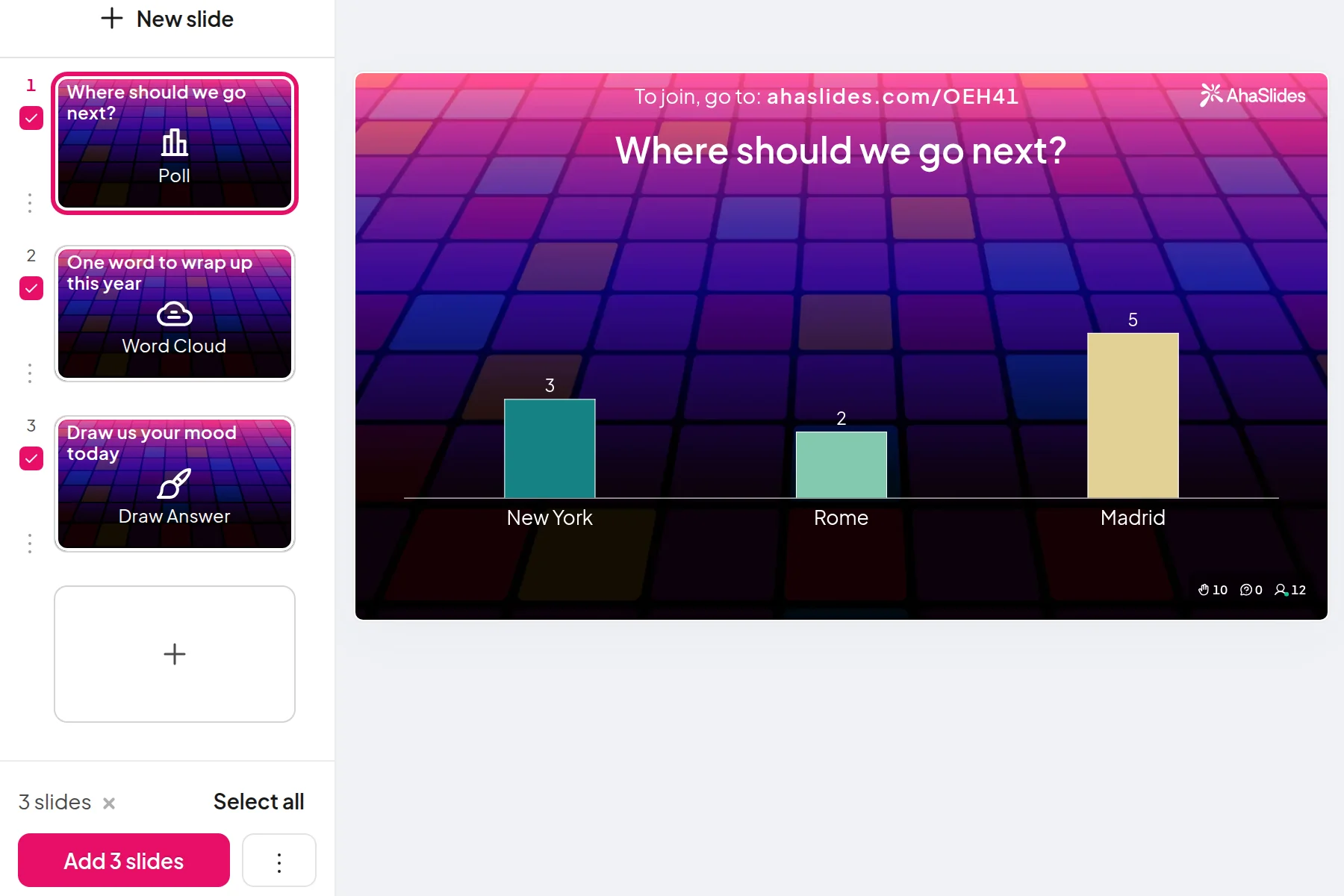
Kaks kiiret viisi alustamiseks:
- Laadige oma pakk üles. Laadige oma PowerPointi fail üles AhaSlides ja laske tehisintellektil selle kaudu küsitlusi ja viktoriiniküsimusi lisada, nii et sellest saab interaktiivne seanss ilma uuesti alustamata (Tehisintellektiga PowerPointi koostaja).
- Või jätka esitlust PowerPointis. Lisa tasuta AhaSlides lisandmoodul ja asetage oma slaidide vahele reaalajas slaidid. See hõlmab kolme sammu, mis on loetletud allpool.
Lisandmoodul on igal AhaSlides pakett, sh tasuta pakett, ning töötab installitud Microsoft 365, PowerPoint 2024, 2021 ja 2019 ning PowerPointi veebirakenduses (AhaSlides abikeskus, kontrollitud 19. novembril 2026).
- Paigalda see ja logi sisse. Kohta Esileht vahekaardil valige Lisandmoodulid, Siis Rohkem lisandmooduleid (PowerPointi veebirakenduses kasutage nuppu Sisesta vahekaart; vanema Maci versiooni puhul Sisesta > Hankige lisandmoodulid). Otsi AhaSlidesklõps lisama, seejärel klõpsake Sisenevõi Liitu kui oled uus.
- Lisa oma küsitlus. Click Valige esitlus kõrval AhaSlides esitlus, mis sisaldab teie küsitlust, või alustage allolevast mallist. Töölaual märkige küsitluse slaid ja klõpsake Lisa slaidid; veebis valige slaid ja klõpsake Lisa slaid.
- Esitletakse normaalselt. Kui jõuate hääletuskasti, vajutage Q QR-koodi ja liitumislingi kuvamiseks. Inimesed skannivad, vastavad ja ekraanil kuvatavad ribad kasvavad.
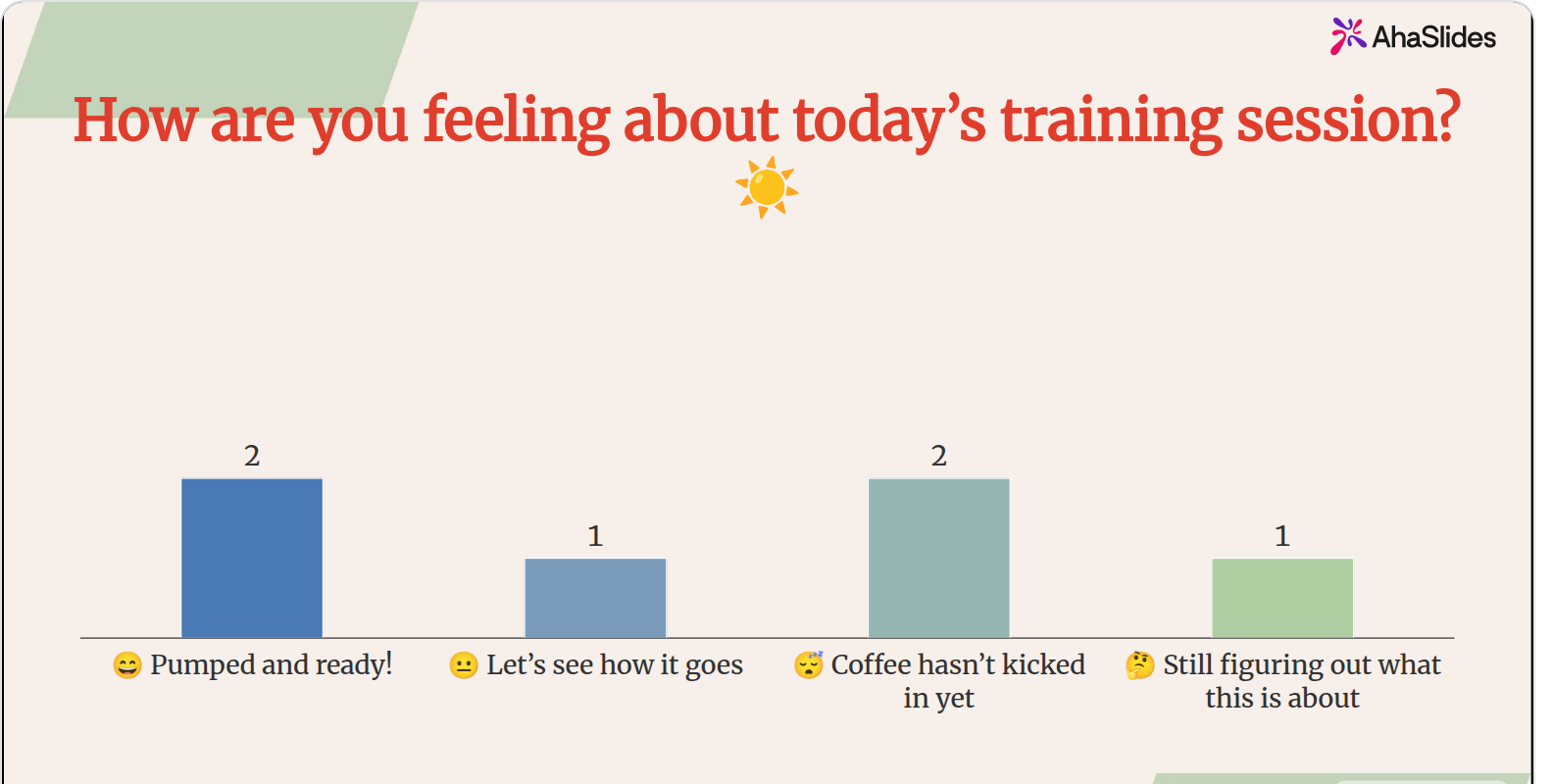
Selline meeleolukontroll nagu ülalpool on lihtne esimene küsitlus. See võtab 20 sekundit, kõik vastavad ja sa õpid, kas kiirendada või aeglustada, enne kui oled midagi öelnud.
5 võimalust reaalajas slaidi kasutamiseks oma esimeses esitluses
- Alustage meeleolu või ootuste küsitlusega. „Kuidas sa end tänase päeva pärast tunned?“ või „Mida sa sellelt sessioonilt ootad?“ vastavad kõik, kaasa arvatud need, kes poleks kunagi esimesena rääkinud. Meie nimekiri PowerPointi jäämurdjad on rohkem avajaid.
- Esita küsimus, millele sa hiljem vastad. Tee väite kohta kiire küsitlus, esita oma tõendid ja seejärel näita tulemust uuesti. Asi on selles, et ruumis toimub muutus.
- Kontrolli arusaamist keskel. Üks valikvastustega küsimus pärast kõige raskemat osa annab sulle teada, kas edasi liikuda. veebiviktoriini koostaja sisaldab küsimuste tüüpe.
- Koguge küsimusi töö käigus. Küsimuste ja vastuste slaid võimaldab inimestel kõne ajal anonüümselt küsimusi esitada, kui te seda lubate, nii et teid ei oota lõpus vaikus.
- Sulge kiire hinnanguga. Palu inimestel hinnata seansi kasulikkust, et teaksid, mida järgmisel korral muuta.
KKK
Kuidas teha head PowerPointi esitlust?
Alusta ühe sõnumiga ja ehita iga slaid selle ümber. Hoia slaidil üks idee, kasuta lühikesi pealkirju, mis toovad asja esile, vali üks teema ja harjuta valjusti. Ühe hetke lisamine, kus publik vastab, hoiab tähelepanu keskpunktis.
Milline font on PowerPointis parim kasutada?
Puhas sans serif, mille suurus on 24 pt või suurem põhiteksti jaoks. Valitud teema fondid on kõige turvalisem valik, kuna need on loodud koos töötama. Vältige dekoratiivseid fonte kõige puhul, mida inimesed peavad kiiresti lugema.
Kuidas PowerPointis üleminekuid lisada?
Valige slaid, avage Üleminekud ja klõpsake üleminekul. Sama ülemineku kasutamiseks kogu ulatuses klõpsake Rakenda kõigilePeenemad valikud, näiteks „Hajutamine“, sobivad enamiku vestluste jaoks.
Millised on PowerPointi erinevad vaated?
PowerPointil on tavaline vaade, kontuurivaade, slaidisortija vaade, märkmete leht ja lugemisvaade. vaade vahekaart. Tavavaates saate slaide luua, slaidisortija aitab neid ümber järjestada ning slaidiseansi ja esinejavaate abil saate slaidiseansi vaadata.
Muuda see pakk interaktiivseks
Meie interaktiivse PowerPointi loomise juhend näitab, kuidas panna inimesi mis tahes kaardipakis vastama, hääletama ja küsimusi esitama. Või alustage ühest tasuta algajate pakk meie mallide teegis ja lisa see oma järgmisse esitlusse.
Kas oled valmis oma järgmise teki kahepoolseks tegema?
Lisa äsja loodud küsimuste ja vastuste loendisse reaalajas küsitlused, viktoriinid ja küsimused-vastused ning näe kõiki vastuseid oma slaidil. AhaSlides PowerPointi lisandmooduli käivitamine on tasuta.







