
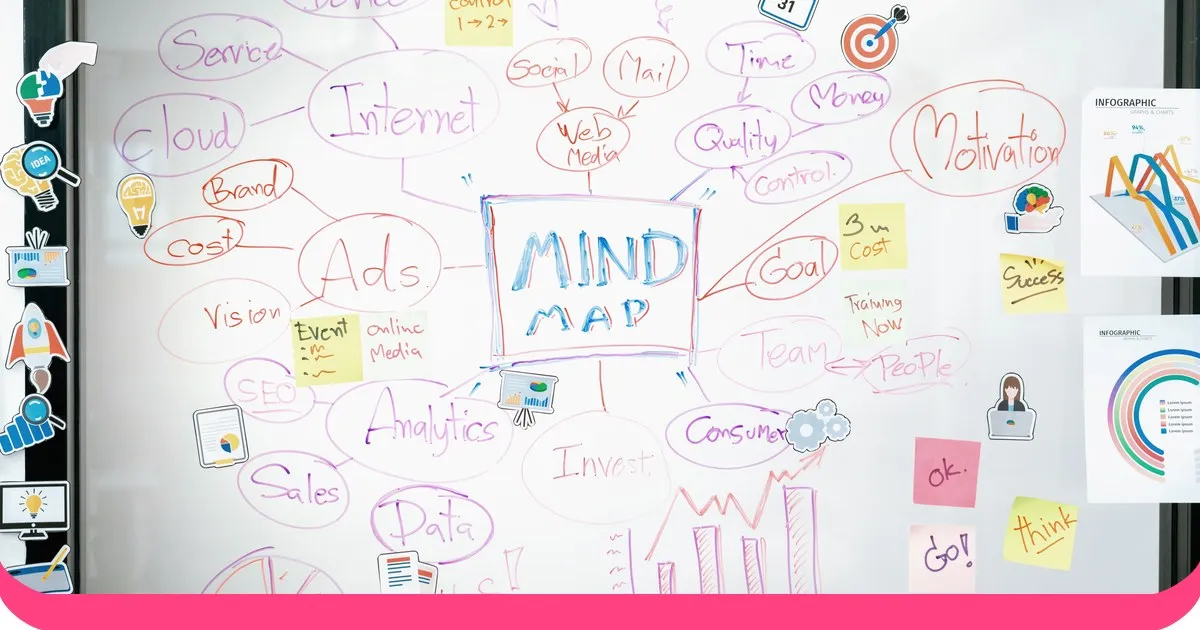
האם ל-PowerPoint יש תבנית של מפת חשיבה? אין תבנית בשם זה. אין פריסת "מפת חשיבה" בגלריית SmartArt של PowerPoint, אבל הפריסות הרדיאליות שלה עושות את אותה עבודה, וניתן לבנות מפה חופשית יותר תוך מספר דקות עם צורות ומחברים. אם אתם מעדיפים להתחיל ממשהו מעוצב, ישנן תבניות טובות וחינמיות שתוכלו להוריד ולערוך.
מדריך זה מכסה את שתיהן. אנו נעבור על שתי הדרכים ליצירת מפת חשיבה ב-PowerPoint, נבדוק אותן מול דפי העזרה של מיקרוסופט עצמה, ולאחר מכן נפרט חמש תבניות חינמיות של מפות חשיבה עבור PowerPoint ומה חשוב לדעת לפני הורדת כל אחת מהן.
מהי מפת חשיבה?
מפת חשיבה היא דיאגרמה שממקמת נושא מרכזי אחד באמצע ומסתעפת ממנו רעיונות קשורים. ענפים ראשיים נושאים את הנושאים הגדולים; ענפים קטנים יותר נושאים את הפרטים. המונח זכה לפופולריות על ידי הסופר הבריטי טוני בוזן, שסדרת הטלוויזיה והספר שלו מ-BBC משנת 1974... השתמש בראש שלך הביא את הטכניקה לקהל רחב.
אנשים משתמשים במפות חשיבה עבור:
- רישום הערות וחזרה על הטקסט: דחיסת הרצאה או פרק לעמוד אחד שניתן לסרוק.
- סיעור מוחות: קודם כל להוציא כל רעיון, ואז לראות איך הם מתחברים.
- תכנון פרויקטים: חלוקת מטרה לזרמי עבודה, משימות ובעלים.
- מציגים: לתת לקהל את התמונה המלאה בשקופית אחת לפני שאתם מתקרבים לכל ענף.
האם ישנן ראיות לכך שזה עוזר? חלקן. במחקר קטן של 50 סטודנטים לרפואה, פאראנד, חוסיין והנסי (2002) מצאו שקבוצת מפת החשיבה זכרה כ-10% יותר חומר עובדתי שבוע לאחר מכן בהשוואה לתלמידים שהשתמשו בשיטות הלימוד הרגילות שלהם (רווח בר-סמך של 95% -1% עד 22%), תוצאה מבטיחה אך לא חד משמעית. קבוצת מפת החשיבה גם הייתה פחות מוטיבציה להשתמש בטכניקה. התייחסו אליה ככלי שימושי, לא ככלי קסום. לרעיונות נוספים לשימוש בטכניקה בכיתה, עיינו ב... רעיונות למפת חשיבה לתלמידים.
איך ליצור מפת חשיבה במצגת פאוורפוינט
פתחו את PowerPoint, צרו מצגת חדשה והוסיפו שקופית ריקה (עמוד הבית > מערך > רֵיקלאחר מכן בחר אחת משתי שיטות.
שיטה 1: בנה אותו עם צורות ומחברים
זה נותן לך את השליטה הרבה ביותר על המראה. זה לוקח יותר זמן על מפה גדולה, כך שזה מתאים למפות עם עד כתריסר ענפים.
- תיכנס לאתר הַבלָעָה > צורות ובחר צורה לנושא המרכזי שלך, כגון מלבן מעוגל או אליפסה. לחץ וגרור בשקופית כדי לצייר אותה.
- הקלד את הנושא המרכזי שלך ישירות לתוך הצורה.
- בחר את הצורה והשתמש ב- פורמט צורה לחיצה על הכרטיסייה משפיעה על המילוי, קווי המתאר והאפקטים.
- העתיקו את הצורה (Ctrl + C ו-Ctrl + V ב-Windows, Cmd + C ו-Cmd + V ב-Mac) כדי ליצור את הענף הראשון שלכם, ותנו לענפים צבע או גודל שונים מהמרכז.
- כדי לקשר שתי צורות, עבור אל הַבלָעָה > צורות ובחר מחבר תחת קוויםרחף מעל הצורה הראשונה עד שיופיעו נקודות חיבור, לאחר מכן גרור לנקודה בצורה השנייה.
שימוש במחברים במקום בקווים ישרים חשוב: לפי המדריך של מיקרוסופט לקווים ומחברים, מחברים נשארים מחוברים וזזים עם הצורות כשאתם מסדרים אותן מחדש, כך שתוכלו לסדר את המפה מבלי לצייר מחדש כל שורה.

שיטה 2: שימוש בפריסה רדיאלית של SmartArt
SmartArt מהיר יותר משום ש-PowerPoint מטפלת בריווח עבורך. השלבים שלהלן עוקבים אחר המדריך של מיקרוסופט ל... יצירת גרפיקת SmartArt.
- על הַבלָעָה בחר, בחר אומנות חכמה (בתוך ה איורים קבוצה ב-Windows).
- ב-Windows, בחר קשר ברשימה השמאלית של ה- בחירת גרפיקת SmartArt ב-Mac, SmartArt נפתח כתפריט: הצבע על קשר.
- בחר פריסה רדיאלית. רדיאלי מתפצל or רדיאלי בסיסי נותן לך מעגל מרכזי עם רעיונות סביבו; צביר רדיאלי עובד עבור עד שבעה סניפים.
- בחר OK כדי להכניס אותו, לאחר מכן הקלד בחלונית הטקסט. השורה הראשונה ברמה 1 הופכת לצורה המרכזית וקווי ברמה 2 הופכים לענפים.
- כדי להוסיף ענף, בחר צורה והשתמש ב- הוסף צורה על עיצוב סמארטארט TAB.
של מיקרוסופט תיאורים של פריסות קשרים הסבר איזה טקסט הולך לאן בכל אפשרות רדיאלית, וזה שימושי אם התצוגה המקדימה אינה תואמת את מה שהקלדת.
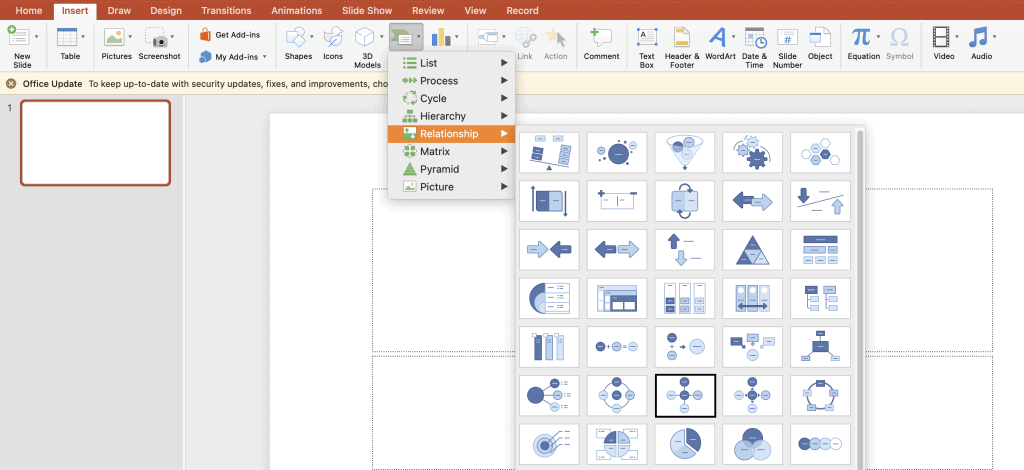
הפשרה: פריסות רדיאליות בנויות סביב מרכז אחד וטבעת אחת של ענפים. עבור תת-ענפים, המירו את הגרפיקה לצורות רגילות (ב-Windows, עיצוב סמארטארט > המרת > המרה לצורות) והמשיכו עם שיטה 1.
5 תבניות מפת חשיבה בחינם ל-PowerPoint
אם אתם קצרים בזמן, תבנית מספקת לכם את הפריסה, הצבעים והסמלים כך שתוכלו להוסיף רק תוכן. בחרנו חמישה מאתרי תבניות ובדקנו שכל אחד מהם ניתן להורדה בחינם בפורמט ידידותי ל-PowerPoint.
| תבנית | הכי טוב בשביל | שקופיות | פורמטים | לפני שאתה מוריד |
|---|---|---|---|---|
| סיעור מוחות באמצעות מפות חשיבה (Slidesgo) | רעיונות לצוות | 35 | PowerPoint, Google Slides, Canva | משתמשי חינמיים שומרים על ירידת הקרדיטים |
| מפות חשיבה ללימודים (Slidesgo) | הערות חזרה ולימוד | 34 | PowerPoint, Google Slides, Canva | משתמשי חינמיים שומרים על ירידת הקרדיטים |
| מפות חשיבה מונפשות לכיתה (SlidesCarnival) | שיעורים עם תנועה | 25 + | קנבה, ניתן לייצוא ל-PowerPoint | נבנה בקנבה, לכן מומלץ לבדוק את האנימציות לאחר הייצוא |
| מפות חשיבה משפרות (Slidesgo) | מראה רך ואסתטי | 32 | PowerPoint, Google Slides, Canva | משתמשי חינמיים שומרים על ירידת הקרדיטים |
| אינפוגרפיקה של מפת חשיבה עבור PowerPoint (PresentationGO) | תוכניות מוצר ותוכניות עסקיות | 2 | פאוורפוינט (16:9 ו-4:3) | חינם עם ייחוס ל-PresentationGO |
1. תבנית מפת חשיבה לסיעור מוחות
סליידסגו'ס סיעור מוחות מפות חשיבה התבנית בנויה עבור מפגשי גיבוש רעיונות צוותיים, עם מגוון פריסות דיאגרמות למיפוי רעיונות וכיצד הם מתחברים. היא מגיעה כחפיסת דיאגרמות ביחס גובה-רוחב של 16:9 שניתן לפתוח ב-PowerPoint, Google Slides או קנבה.
2. תבנית מפת חשיבה של לימוד
מפות חשיבה ללימודים, גם הוא מבית Slidesgo, כולל פריסות מנוגדות ואנרגטיות שמתאימות להערות חזרה. השתמשו בו כדי ללמד את הטכניקה, או הוסיפו סיכומי פרקים משלכם למפות.
3. תבנית מפת חשיבה מונפשת
שקופיות של קרניבל מפות חשיבה מונפשות לכיתה יש ענפים שמופיעים באנימציה, מה שעוזר לך לחשוף רעיון אחד בכל פעם. הוא נוצר ב-Canva: פתח אותו שם, ערוך אותו, ואז הורד אותו כקובץ PowerPoint. נגן את החפיסה ב-PowerPoint לאחר מכן, מכיוון שייתכן שלא כולן אנימציות Canva יעברו במדויק.
4. תבנית מפת חשיבה אסתטית
למראה פחות רשמי, Slidesgo's מפות חשיבה מוגברות משתמש בגווני ורוד רכים וכתום עם פריסות נקיות של מפות חשיבה. זה מתאים לסדנאות ולתכנון אישי.
5. תבנית מפת חשיבה של תוכנית מוצר
PresentationGO's אינפוגרפיקה של מפת חשיבה ל-PowerPoint זוהי תרשים פשוט בן שתי שקופיות של משושים סביב רעיון מרכזי, בגרסאות בהירות וכהות. היא מתאימה לתוכנית מוצר: הציבו את המוצר במרכז וסביבו תכונות, קהלים או אבני דרך. היא חינמית וללא הרשמה, כל עוד אתם שומרים על הקרדיט "Design by PresentationGO" או קישור לאתר.
אתרי תבניות משנים את הקטלוגים והתנאים שלהם, לכן בדקו את הרישיון בדף ההורדה לפני שאתם משתמשים בתבנית בעבודת לקוח או מסחרית. עבור תוכנה ייעודית ולא שקופיות, עיינו בסיכום שלנו של יוצרי מפות חשיבה.
הפכו את מפת החשיבה שלכם למאמץ קבוצתי
מפת חשיבה בשקופית היא עדיין מחשבה של אדם אחד. בסדנאות ובשיעורים, אנו משיגים מפות טובות יותר על ידי איסוף הענפים מהחדר תחילה וציור המפה לאחר מכן. כך אנו מפעילים את זה:
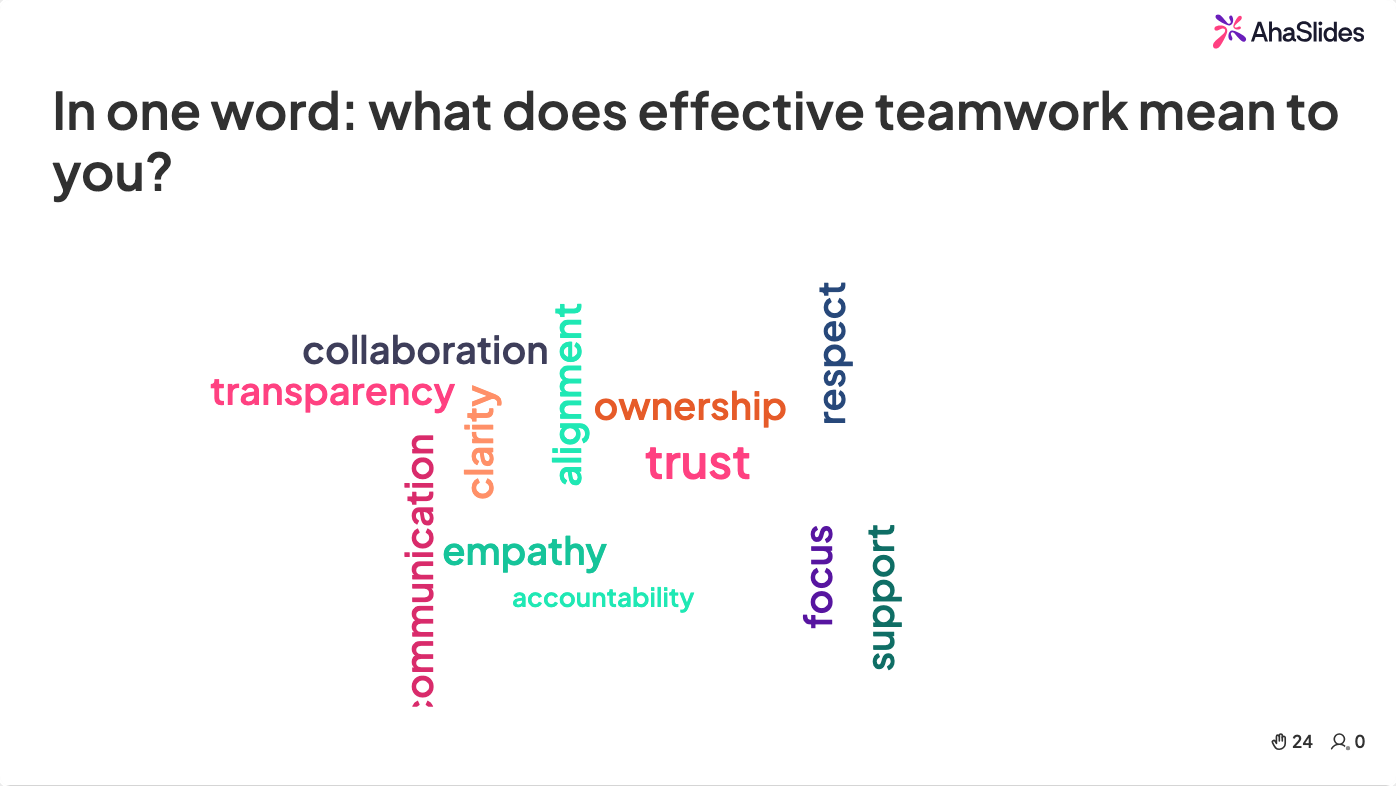
- תבקשו את הענפים. שים א ענן מילים שאלה על המסך, כמו "במילה אחת, מהי עבודת צוות יעילה עבורך?" כולם עונים מהטלפון שלהם, והתשובות הנפוצות ביותר מופיעות כגדולות ביותר. אלה הופכות לענפים העיקריים שלך.
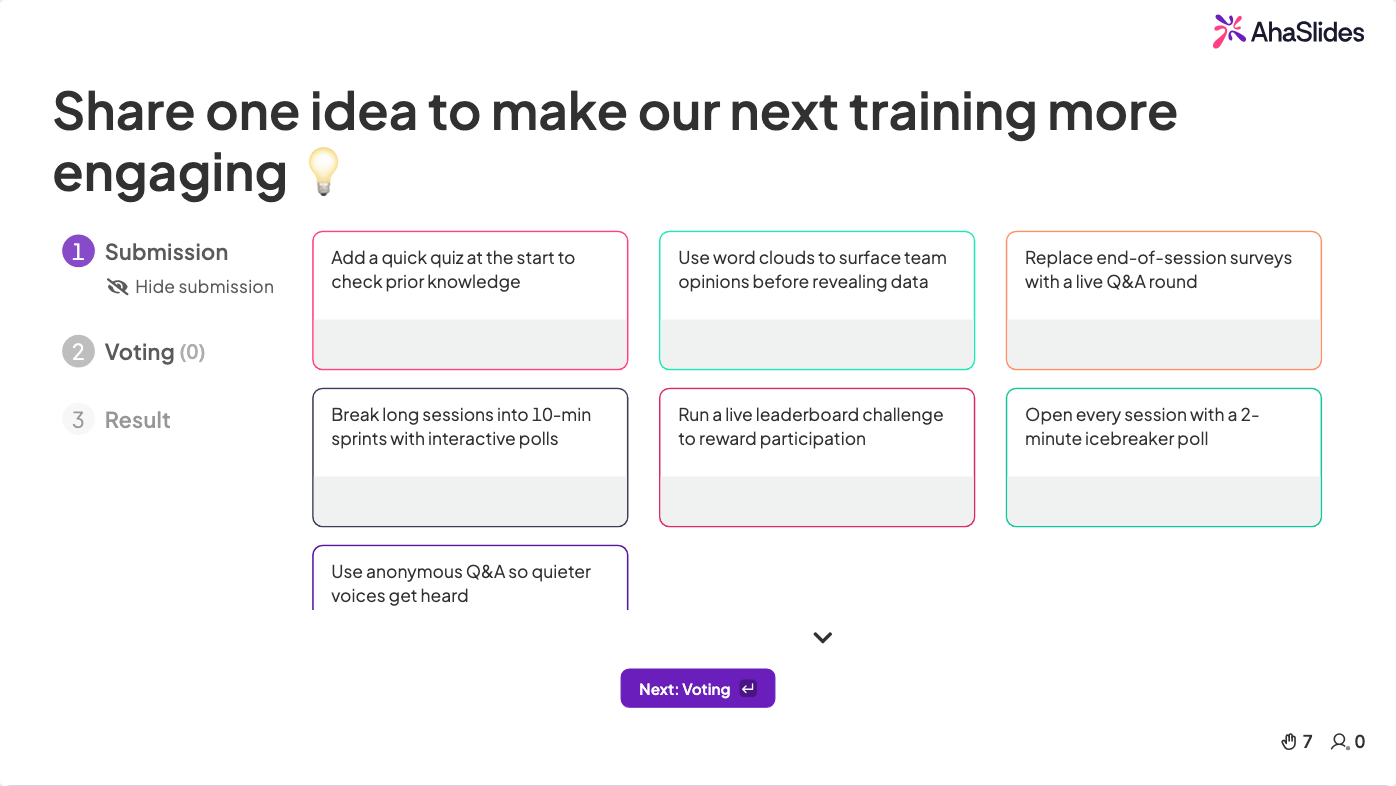
- אסוף את הפרטים. עברו לשקופית סיעור מוחות ובקשו רעיונות תחת ענף אחד. אנשים מגישים רעיונות, לאחר מכן מצביעים, ושלב התוצאות מדרג אותם.
- צייר את המפה. הוסיפו את הנושאים והרעיונות המובילים למפת החשיבה שלכם ב-PowerPoint, בשידור חי או אחרי המפגש.
אם אתם מציגים מ-PowerPoint, ה- AhaSlides תוסף עבור PowerPoint מאפשר לך להכניס את השקופיות האינטראקטיביות הללו לחפיסת השקופיות שלך, והמשתתפים מצטרפים על ידי סריקת קוד QR. עיין בפעילויות סיעור מוחות מוכנות מראש ב AhaSlides ספריית תבניות.
שאלות נפוצות
האם יש תבנית של מפת חשיבה בפאוורפוינט?
אין פריסת SmartArt בשם "מפת חשיבה". האפשרות המובנית הקרובה ביותר היא פריסה רדיאלית תחת הַבלָעָה > אומנות חכמה > קשר, כגון מפות רדיאליות מתפצלות או אשכול רדיאלי. עבור מפות מרובות רמות, בנה אחת עם צורות ומחברים או הורד תבנית חינמית.
איך יוצרים מפת חשיבה ללמידה במצגת פאוורפוינט?
מקמו את הפרק או הנושא בצורה מרכזית, הוסיפו ענף אחד לכל רעיון עיקרי, לאחר מכן הוסיפו מילות מפתח קצרות (לא משפטים) על ענפי המשנה. השתמשו בצבע אחד לכל ענף כך שכל נושא יבלוט, ובדקו את עצמכם על ידי הסתרת ענפים וזכירתם.
מהו מפת חשיבה במצגת?
זוהי דרך להראות כיצד רעיונות קשורים לנושא מרכזי אחד בשקופית אחת. מציגים מראים לעתים קרובות תחילה את המפה המלאה, ואז מתקרבים לכל ענף בתורו.
האם אני יכול להשתמש בתבניות האלה ב Google Slides?
שלושת תבניות Slidesgo נפתחות גם ב Google Slides, וניתן לייצא את תבנית SlidesCarnival מקנבה אל Google Slidesתבנית PresentationGO היא קובץ PowerPoint, אך ניתן להעלות קובץ .pptx אל Google Slides והוא יומר, אם כי חלק מהעיצוב עשוי להשתנות.