
יש לכם מצגות פאוורפוינט שלקח שעות לבנות. עכשיו אתם רוצים להריץ אותן בשידור חי, לשאול את החדר שאלה באמצע, ולהמשיך לכוונן את השקופיות תוך כדי. עד עכשיו, הכנסת המצע הזה ל... AhaSlides התכוון לייבא כל שקופית כתמונה שטוחה. אפשר היה להציג אותה, אבל לא לשנות מילה.
ייבוא PowerPoint ניתן לעריכה משנה את זה. ייבא את ה-PowerPoint שלך, שמור את העיצוב והאנימציות שלו, והמשך לערוך ב AhaSlidesזה זמין בכל AhaSlides התוכנית, הגרסה החינמית כלולה, והיא מתויגת כ-Beta בזמן שאנחנו משכללים אותה.
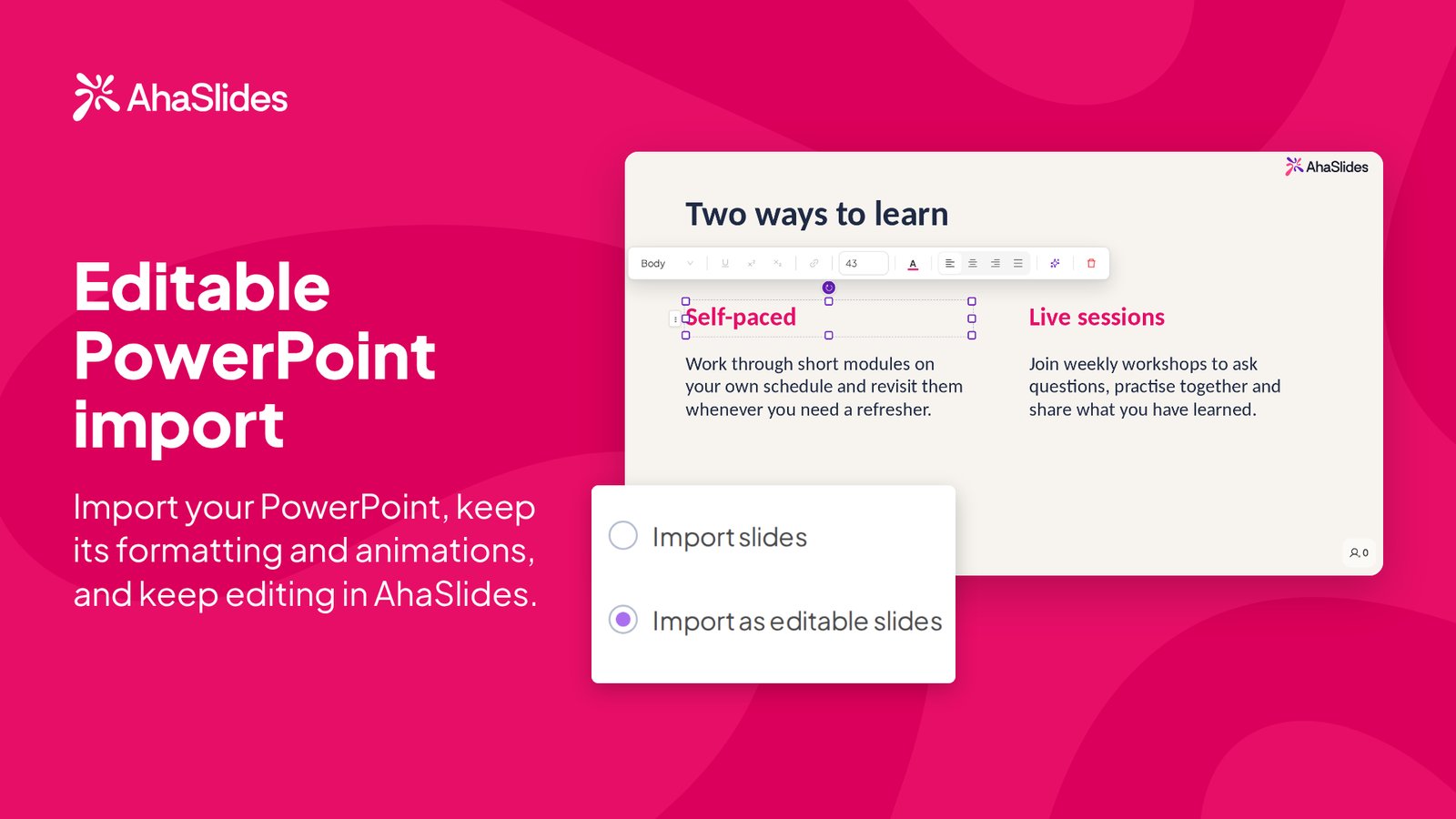
מהו ייבוא PowerPoint הניתן לעריכה?
כאשר אתה מעלה .pptx הקובץ אל AhaSlides, כעת אתה בוחר בין שתי דרכים להכניס אותו. החדשה, ייבוא כשקופיות הניתנות לעריכה, הופך כל שקופית לשקופית רגילה AhaSlides תוכן. טקסט, צורות ופריסה מגיעים כדברים שניתן ללחוץ עליהם ולשנות, כאילו הייתם בונים את השקופית בפנים AhaSlides במקום הראשון.
זה הופך את זה לדרך פרקטית לערוך מצגת PowerPoint באופן מקוון מבלי לבנות מחדש את המצגת מאפס, ולאחר מכן להפוך אותה למצגת אינטראקטיבית על ידי הוספת סקרים, חידונים וענני מילים בין השקופיות.
כיצד לייבא מצגת פאוורפוינט אל AhaSlides בשלושה שלבים
- העלה את קובץ ה-.pptx שלך. פתח מצגת, לחץ על סמל הייבוא שליד שקופית חדשה ובחר את קובץ ה-PowerPoint שלך.
- בחר ייבוא כשקופיות הניתנות לעריכה. בחר את האפשרות הניתנת לעריכה בחלון הייבוא, ולאחר מכן לחץ על הַתחָלָה.
- עריכה והוספה של אינטראקציה. לחץ על כל טקסט או צורה כדי לשנות אותם, ולאחר מכן הוסף את השקופיות האינטראקטיביות שלך.
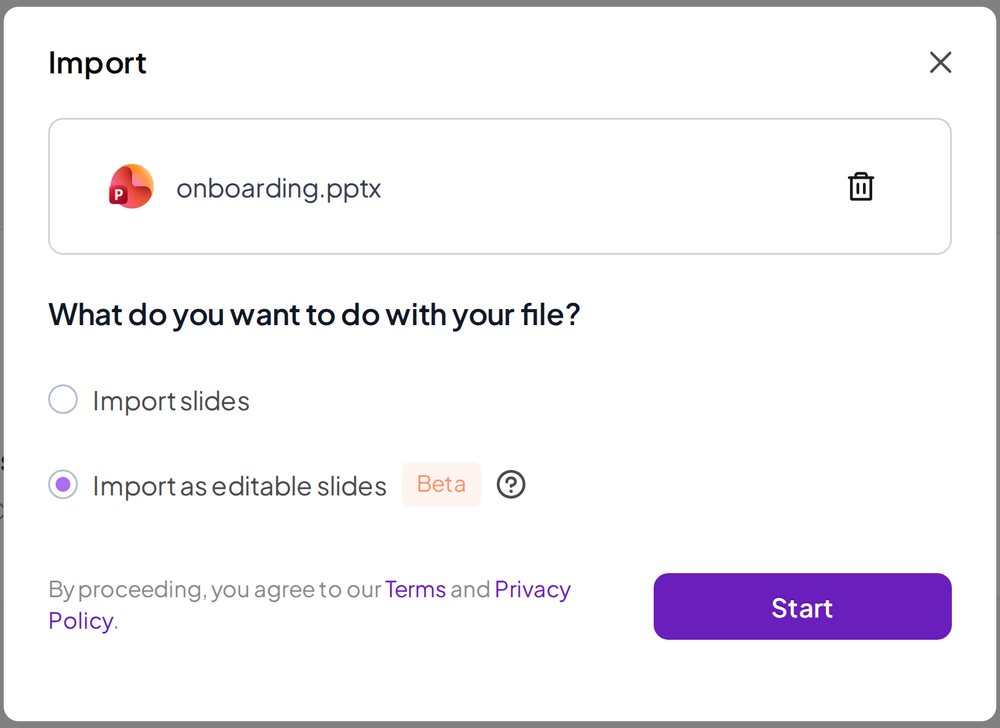
שתי אפשרויות הייבוא, זו לצד זו
כאשר אתה מעלה .pptx, חלון הייבוא מציע שתי אפשרויות. אף אחת מהן לא מחליפה את השנייה, כך שתוכלו לבחור לפי חפיסה.
| ייבוא שקופיות | ייבוא כשקופיות הניתנות לעריכה | |
|---|---|---|
| הכי טוב בשביל | דק שחייב להיראות בדיוק כפי שתוכנן | סיפון שתמשיכו לעבוד עליו |
| מה שאתה מקבל | כל שקופית מגיעה כתמונה של העיצוב שלך | כל שקופית מגיעה כ AhaSlides תוכן |
| האם אתה יכול לערוך את זה? | לא. אתה יכול להציג את זה כפי שזה, אבל אתה לא יכול לערוך את זה ב AhaSlides | כן. שנה את המילים, הזז דברים ובנה על זה |
| תווית | ללא חתימה | בטא |
השתמש ייבוא שקופיות כאשר חפיסת קלפים חייבת להיראות בדיוק כפי שתוכננה ואתה רק צריך להציג אותה. השתמש ייבוא כשקופיות הניתנות לעריכה כאשר מדובר בחפיסה שתמשיך לעבוד עליה. רק .pptx קבצים מקבלים את אפשרות העריכה. סוגי קבצים אחרים שאתה מעלה שומרים על אפשרויות הייבוא הקיימות להם כיום.
מה עובר מהפאוורפוינט שלך
הנה מה שאתם יכולים לצפות לראות ב AhaSlides לאחר ייבוא ניתן לעריכה:
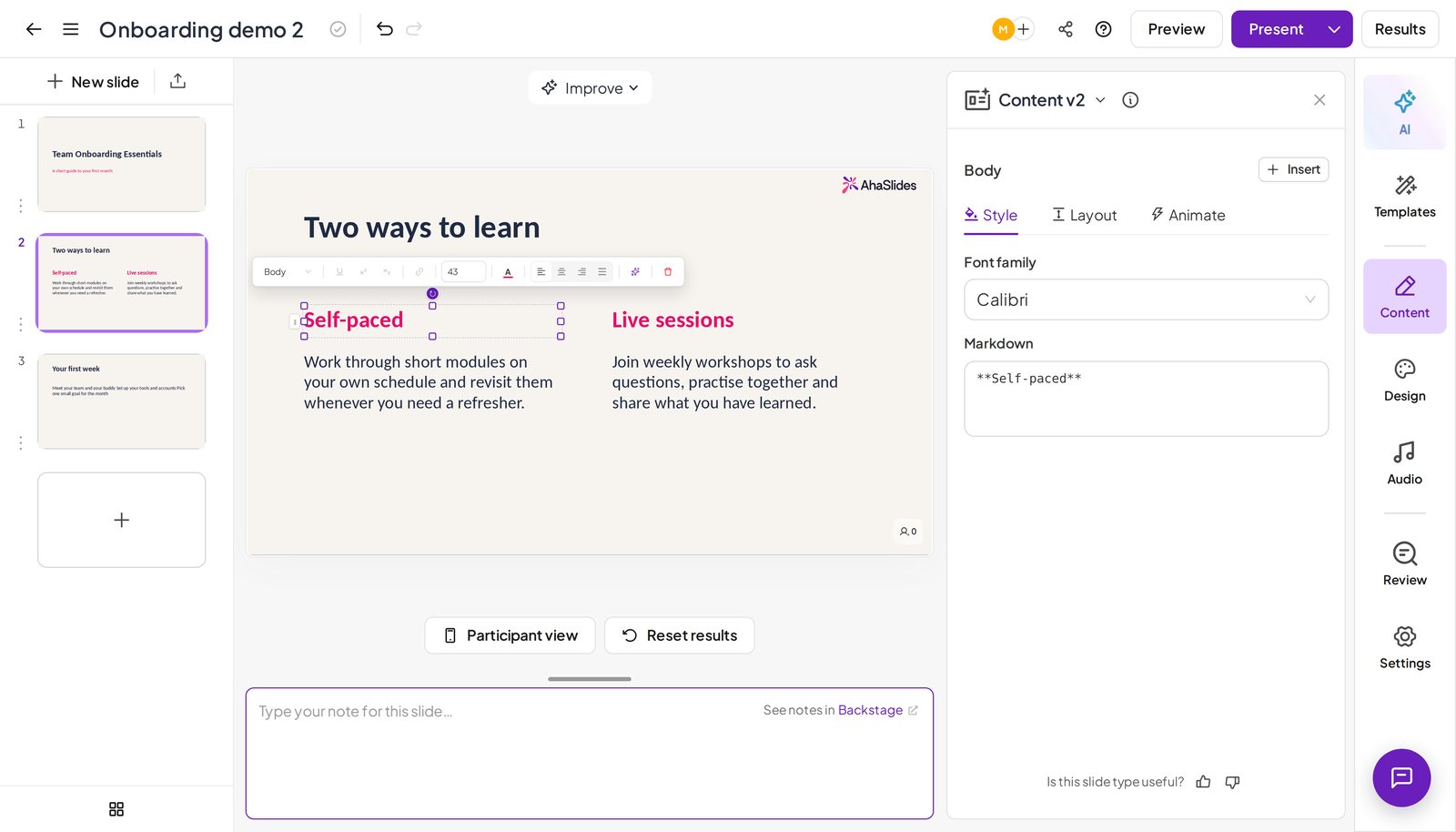
- טקסט ועיצוב ניתנים לעריכה. תיבות טקסט, צורות ופריסה נוחתים כ AhaSlides תוכן שניתן ללחוץ עליו ולשנות.
- העיצוב שלך. גופנים, צבעים וסגנונות טקסט כלולים איתו, כך שהשקופיות שלך עדיין נראות כמו השקופיות שלך.
- אנימציות. אנימציות מגיעות עם השקופיות שלך, וה לְהַנפִּישׁ הכרטיסייה מאפשרת לך לכוונן אותם.
מה שעדיין לא עובר
ייבוא לעריכה נמצא בשלבי בטא, כך שהוא אינו עותק מושלם של כל חפיסה. אלמנטים מורכבים עשויים להופיע כתמונות. לאחר הייבוא, עיין בחפיסה שלך ובדוק כל שקופית לפני שאתה מציג אותה. המקור שלך. .pptx הקובץ לא נגע בו, מכיוון שהיבוא בונה חדש AhaSlides שקופיות ממנו.
אם חפיסה מסוימת צריכה להיראות בדיוק כפי שנראתה ב-PowerPoint, השתמשו ייבוא שקופיות עבור זה במקום זאת.
בניית הדרכה בקצב אישי במקום מפגש חי? ייבא את אותו קובץ .pptx לתוך קובץ AhaSlides קורס, שבו זה הופך לשיעור שהלומדים לוחצים עליו בקצב שלהם. עדיין לא בחשבונות האיחוד האירופי.
הפוך את החפיסה המיובאת שלך לאינטראקטיבית
ברגע שהשקופיות ניתנות לעריכה, החלק המעניין מתחיל. אתם יכולים לשחרר סקר, חידון או ענן מילים בין השקופיות המיובאות שלך. הקהל שלך עונה בטלפונים שלו והתוצאות מופיעות בשידור חי על המסך.
כמה דרכים להשתמש בו:
- פתח בשאלה. הציבו סקר מיד אחרי שקופית הכותרת כדי לגלות מה כבר ידוע בחדר, ולאחר מכן התאימו את השקופיות הבאות.
- בדוק הבנה. הוסיפו חידון קצר אחרי קטע צפוף בחפיסת הקלפים במקום לשאול "יש שאלות?" ולהמתין לשקט.
- אסוף רעיונות. עקוב אחר שקופית תוכן בעזרת ענן מילים כדי שכולם יוכלו להוסיף את דעתם במספר מילים מועט.
אם אתם מתלבטים האם להישאר עם PowerPoint או להעביר את חפיסות המצגות שלכם, המדריך שלנו ל חלופות ל-PowerPoint מכסה כיצד להחליף בלי לאבד את החפיסה שלך.
שאלות שאנשים שואלים
אילו קבצים ניתן לייבא כשקופיות הניתנות לעריכה?קבצי PowerPoint שנשמרו כ .pptxקבצים אחרים שאתה מעלה שומרים על אפשרויות הייבוא הקיימות להם כיום.
האם כל מה שיש לי בחפיסה עובר הלאה?טקסט, צורות, פריסה, עיצוב ואנימציות מופיעים. אלמנטים מורכבים עשויים להופיע כתמונות, לכן עברו על החבילה שלכם לאחר הייבוא.
אילו תוכניות כוללות את זה?כל AhaSlides תוכנית, כולל התוכנית החינמית.
מה קורה לקובץ ה-PowerPoint המקורי שלי?כלום. הייבוא בונה חדש AhaSlides שקופיות ממנו, ושלך .pptx נשאר בדיוק כפי שהיה.
נסה ייבוא PowerPoint הניתן לעריכה
קחו שקופיות שכבר יש לכם, ייבאו אותן כשקופיות הניתנות לעריכה והוסיפו סקר אחד. זוהי הדרך המהירה ביותר לגלות כמה מהשקופיות שלכם מגיעות ומה השאלה החיה עושה לחדר. הירשמו בחינם או התחברו ל AhaSlides כדי לנסות את זה עם החפיסה שלך.