


נכתב עבור מי שקצת עייף מלבנות את אותה חבילת שקופיות סטטית, לצפות באותו חדר מושיט יד בשקט לטלפונים שלו, ולתהות האם סוף סוף יש משהו טוב יותר, בלי צורך לבנות מחדש חודשים של שקופיות מאפס.
אם אתם רוצים את הגרסה הקצרה: רוב החלופות ל-PowerPoint מבקשות מכם להתחיל מחדש בעורך חדש, והטובות ביותר משנות בעיקר את אופן הצגת השקופיות שלכם. להסתכלAhaSlides משנה את מה שהשקופיות שלך יכולות לעשות do, וזוהי האפשרות היחידה ברשימה הזו שמאפשרת לך לשמור על הקיימים שלך .pptx בעת הוספת סקרים, חידונים ומשחקים חיים, הקהל שלכם עונה מהטלפונים שלו, בין אם על ידי שחרור תוסף AhaSlides ישירות ל-PowerPoint או על ידי ייבוא כל החפיסה. שאר המדריך הזה משווה עשר חלופות בכנות, ואז יסביר את הדרך בעלת הסיכון הנמוך ביותר לעבור.
פאוורפוינט לא הולך לשום מקום; הוא נשאר ברירת המחדל של רוב המציגים, וקשה לנצח אותו בבניית מצגת שקופיות לינארית. אבל הפורמט שלו, אדם אחד מדבר, כולם צופים, הוא המקום שבו הקהל בוחן. החלופות למטה עונות על כך בצורה שונה: חלקן הופכות את השקופיות ליפות יותר, חלקן הופכות אותן ללא לינאריות, אחת הופכת אותן לאינטראקטיביות. התאימו את הכלי לבעיה שיש לכם.
.png)
למה בכלל לחפש אלטרנטיבה ל-PowerPoint?
שלוש סיבות עולות שוב ושוב.
הראשון הוא מעורבות. שקופיות הן חד-כיווניות מטבען, ולשיעור, אימון או אולם עירייה, זוהי התקרה המובנית שלה; שום כמות של אנימציה לא מרימה אותה, כי לקהל עדיין אין מה לעשות.
השני הוא שיתוף פעולה ועלות. עריכה משותפת בזמן אמת של PowerPoint מפגרת אחרי כלים מקוונים, ורישיון חד פעמי של Office עדיין עולה הרבה מעל 100 דולר למכשיר כאשר קיימות אפשרויות חינמיות מבוססות דפדפן.
השלישי הוא התאמה: סיפור סיפורים לא ליניארי, גרפיקה בתנועה, תבניות הנשלטות על ידי מותג ואבות טיפוס הניתנים ללחיצה הם כל הדברים ש-PowerPoint יכול לקרב אך לא נועד עבורם.
הנקודה הכנה היא שמעבר בדרך כלל פירושו בנייה מחדש של השקופיות באפליקציה חדשה. החיכוך הזה הוא הסיבה שקטע ההעברה לקראת הסוף חשוב לא פחות מההשוואה.
עשר החלופות הטובות ביותר ל-PowerPoint במבט חטוף
הנה השדה בטבלה אחת. אינטראקטיביות, ויזואליה, קלות שימוש ותמיכה מקבלים ציון מאחד עד חמש; המחירים הם רמת התשלום הבסיסית המחויבת מדי שנה כפי שפורסם בפומבי בספטמבר 2026, והתעריף החודשי גבוה יותר עבור רובם (קיימות תוכניות חינמיות עבור כמה).
דפוס אחד בולט עוד לפני שאתם ממשיכים לקרוא: תשע מתוך עשר מתחרות על איך השקופיות שלכם נראות או זורמות. רק אחת מתחרה על מה שהקהל שלכם עושה בזמן שאתם מציגים.
עשר החלופות, אחת אחת
1. AhaSlides: הטוב ביותר להפיכת מצגת למפגש דו-כיווני
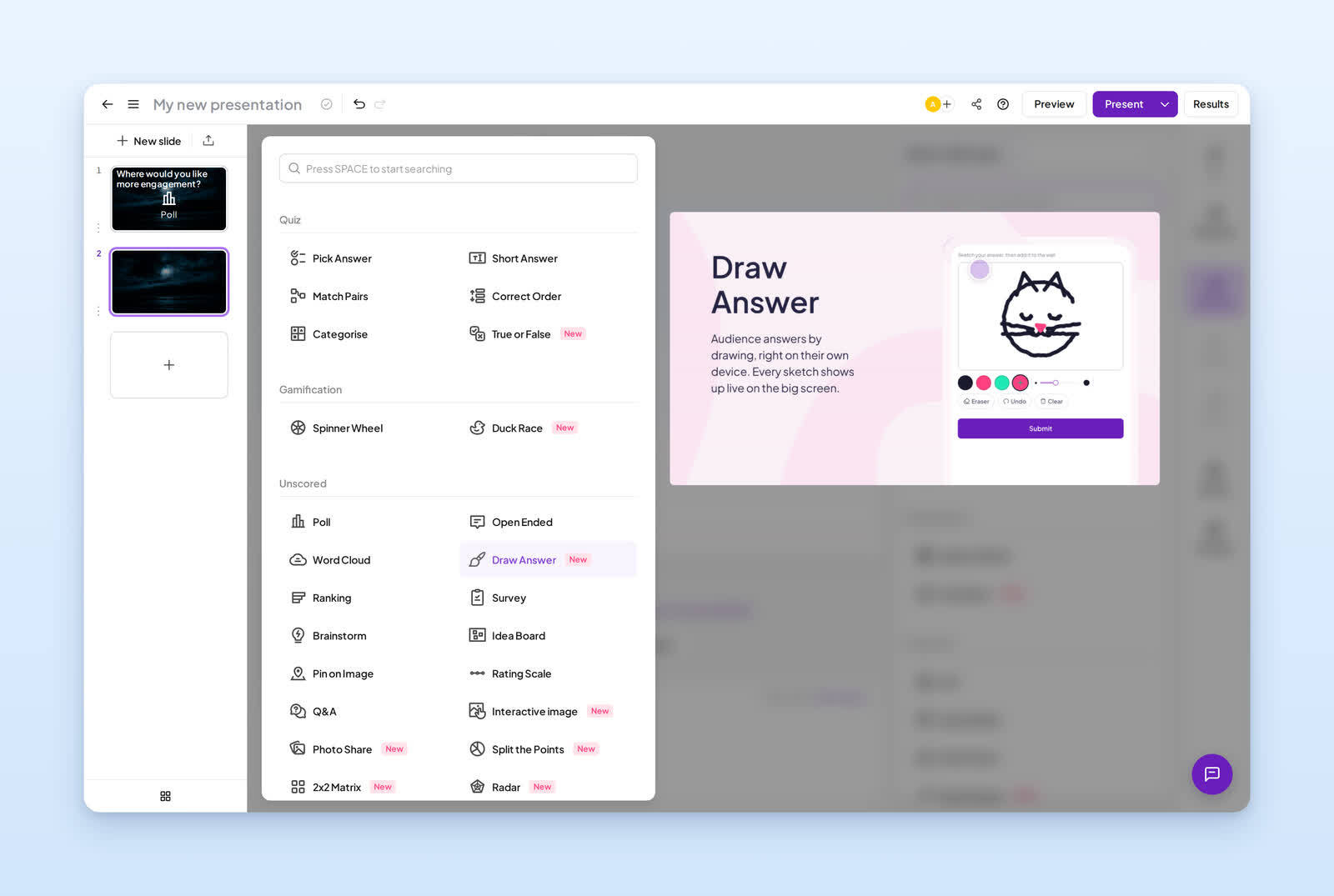
אם אי פעם צפיתם בחדר נסחף באמצע שקופית, אתם מכירים את התחושה שמצגת סטטית יכולה ליצור. AhaSlides סוגרת את הפער הזה: היא מאפשרת לכם לשלב סקרים חיים, ענני מילים, סולמות דירוג, שאלות פתוחות, שאלות ותשובות ומשחקי חידון עם ניקוד ישירות לתוך מצגת רגילה אחרת. הקהל מצטרף מדפדפן טלפון, ללא אפליקציה, ללא חשבון, והתשובות מופיעות על המסך שלהם בעוד שהתוצאות מופיעות בשידור חי על שלכם.
זה גם בולט מבחינת עלות המעבר. אתם לא צריכים לבחור בין "לשמור על PowerPoint" לבין "לעבור לאינטראקטיבי": הוסיפו את AhaSlides. ל את המצגת הקיימת שלך באמצעות התוסף והצג מ-PowerPoint, או לייבא את המצגת לתוך AhaSlides. בכל מקרה, השקופיות שלך מגיעות איתך. (הדרכה מלאה למטה.)
בולט: סוגי שקופיות אינטראקטיביים (סקרים, חידונים, משחקים) שרצים בתוך השקופיות שלך, בנוסף לתוסף PowerPoint כך שהמצגות הנוכחיות שלך ימשיך לעבוד.
פשרה: התאמה אישית ויזואלית עמוקה של שקופיות בודדות קלה יותר מכלי עיצובי כמו Canva או Visme; הכוח הוא מעורבות, לא ניהול אמנותי ברמת הפיקסלים.
מחיר: תוכנית חינמית נדיבה; תשלום החל מ-7.95 דולר לחודש.
2. Decktopus: הכי טוב לטיוטה ראשונה תוך חמש דקות
Decktopus הוא בונה חפיסות מבוסס בינה מלאכותית: תנו לו נושא, והוא מחזיר מצגת מובנית ומעוצבת בצורה סבירה שתוכלו לשפר. זהו חוסך זמן אמיתי כנקודת התחלה.
פרו: טיוטות ראשונות מהירות ודלות מאמץ, עם פריסות ותמונות הגיוניות.
קון: פלט הבינה המלאכותית בדרך כלל זקוק לתיקון כדי להתאים לכוונתך, ותכונות הבינה המלאכותית הטובות ביותר יושבות מאחורי הרמה בתשלום, מה שפוגע במשיכה "החינמית והמיידית".
3. Google Slidesתחליף חינמי ומוכר הטוב ביותר
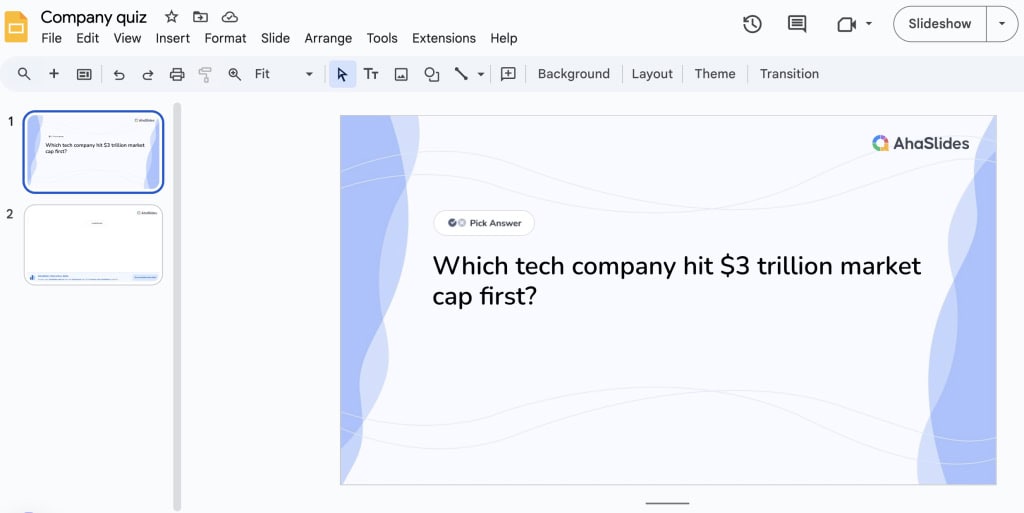
Google Slides הוא ההחלפה הקרובה ביותר. הממשק משקף את PowerPoint, שיתוף הפעולה בזמן אמת מצוין, והוא בחינם עם חשבון גוגל.
פרו: חופשי, מוכר, שיתופי באמת, ונגיש מכל מקום.
קון: ספריית תבניות דקה יותר מ-PowerPoint, וכמו PowerPoint, זהו עדיין פורמט חד-כיווני, כך שהוא פותר את בעיית העלות ושיתוף הפעולה אך לא את בעיית המעורבות.
4. פרזי: הטוב ביותר לסיפור סיפורים חזותי ולא ליניארי
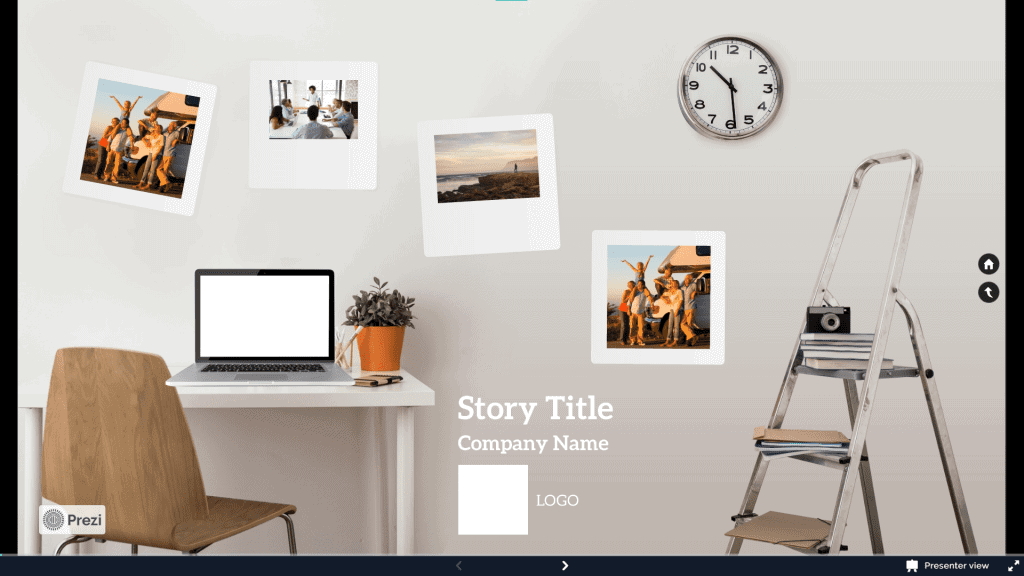
Prezi משחיר את מודל השקופית-אחר-שקופית ליצירת קנבס פתוח יחיד שניתן להגדיל ולנוע עליו, ובונה נושאים ותתי-נושאים ומחבר ביניהם. בשימוש נכון, זה גורם לסיפור להרגיש כמו מסע.
פרו: תנועת זום-וסריקה בלתי נשכחת; מצב וידאו פרזי חזק שמכסה אותך על התוכן שלך.
קון: קל להגזים בחופש, תנועה לשמה יכולה להשאיר את הקהל מעט בחילה, ויש עקומת למידה של ממש.
5. קנבה: הכי טוב לעיצוב דקים
עורך הגרירה והשחרור של Canva וספריית התבניות והנכסים העצומה מאפשרים למי שאינם מעצבים לייצר שקופיות שנראות באמת יפות במהירות. עבור שקופיות מלוטשות ויזואלית ועקבית למותג, זהו אחד הטובים ביותר ברשימה זו.
פרו: ספריית תבניות ומאגר ענקית, עורך קל, שיתוף פעולה מוצק.
קון: אינטראקטיביות מוגבלת להטמעות בסיסיות; היא הופכת את השקופיות ליפות, לא משתפות.
6. SlideDog: הטוב ביותר עבור פלייליסטים של מדיה מעורבת
הנישה של SlideDog היא שילוב סוגי קבצים שונים, PowerPoint, PDF, Prezi, וידאו ודפי אינטרנט, לתוך רשימת השמעה אחת חלקה שתוכלו להפעיל מבלי לעבור בין אפליקציות באמצעות Alt-Tab באמצע השיחה.
פרו: מציג שילוב של מדיה כרצף אחד חלק.
קון: זהו כלי להפעלה, לא עורך; אתם בונים את השקופיות שלכם במקום אחר, ויזואליה ותבניות אינן תפקידו.
7. Visme: הטוב ביותר עבור מסמכים עשירים בנתונים, תואמים למותג
Visme נמצאת בין כלי מצגות לפלטפורמת עיצוב, חזקה בגרפים, אינפוגרפיקות ובקרות מותג. היא מתאימה לדוחות ולדפי מידע עתירי נתונים שצריכים להיראות עקביים.
פרו: ויזואליזציה מצוינת של נתונים ובקרות ערכת מותג.
קון: הרוחב פירושו התחלה תלולה יותר מאשר כלי שקופיות פשוט, והאינטראקטיביות מוגבלת.
8. פאוטון: הטוב ביותר למצגות מונפשות בסגנון וידאו
Powtoon מתמקד באנימציה ווידאו, שימושי כשרוצים תחושה של הסבר במקום שקופיות סטטיות.
פרו: פלט אנימציה ווידאו ייחודי.
קון: סגנון הבית ניתן לזיהוי ואינו מתאים לכל קהל; עיבוד ועריכה אורכים זמן רב יותר משקופיות רגילות.
9. מצגת: הטוב ביותר עבור מצגות צוות ומכירות מלוטשות
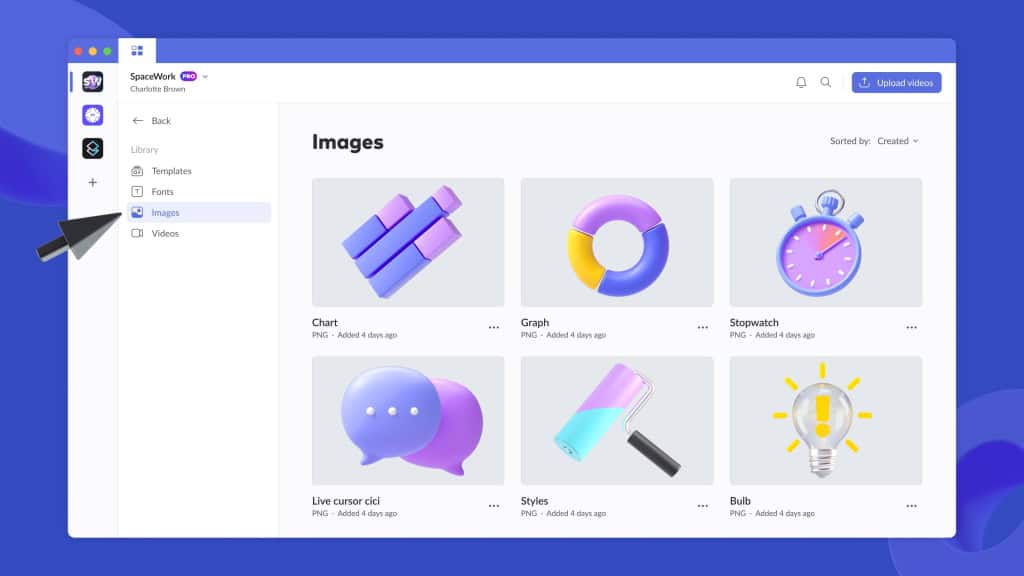
הפיצ' מיועד לצוותים המייצרים מצגות מכירות וסטארט-אפ חדות ומותאמות למותג, עם שיתוף פעולה חזק ואנליטיקה על האופן שבו הנמענים מקיימים אינטראקציה עם מצגת משותפת.
פרו: תבניות יפות, זרימת עבודה אמיתית של צוות וניתוח נתונים של צופים.
קון: מחיר ומוגש לצוותים; מוגזם לשיחה חד פעמית, וזהו כלי לעיצוב ושיתוף, לא כלי למעורבות חיה.
10. פיגמה: הטוב ביותר עבור אבות טיפוס הניתנים ללחיצה בחפיסה
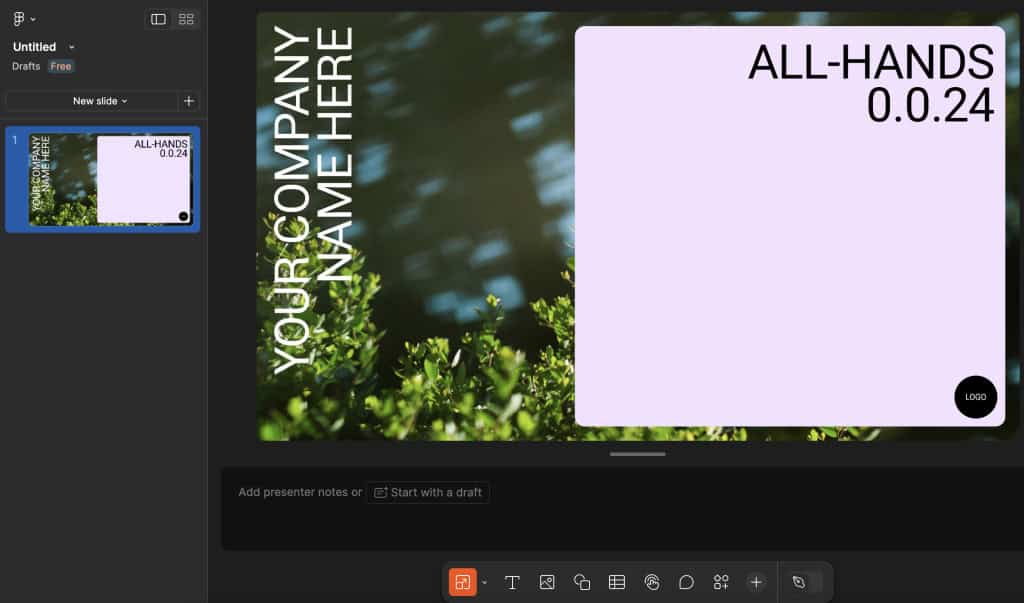
Figma (עם Figma Slides) מאפשרת לצוותי מוצר ועיצוב להטמיע אבות טיפוס אמיתיים הניתנים ללחיצה לצד שקופיות, כך שהדגמה היא הממשק בפועל ולא צילום מסך.
פרו: אבות טיפוס חיים בתוך המצגת; מעולה לסקירות עיצוב.
קון: עקומת הלמידה התלולה ביותר כאן, ואין ערך אלא אם כן אתה כבר עובד בפיגמה.
אתם לא חייבים לנטוש את חבילת מצגות ה-PowerPoint שלכם
הסיבה העיקרית לכך שאנשים נשארים עם PowerPoint היא לעתים רחוקות אהבה לכלי; היא שמעבר פירושו לבנות הכל מחדש. AhaSlides היא האפשרות היחידה ברשימה זו שנבנתה כך שלא תצטרכו. ישנן שתי דרכים מוכחות, ואתם יכולים להתחיל היום עם הראשונה.
1. שמור את PowerPoint, הוסף את התוסף AhaSlides (זמין כעת, הסיכון הנמוך ביותר). AhaSlides שולחת תוסף רשמי ל-PowerPoint שמשלב סקרים חיים, חידונים, ענני מילים ושאלות ותשובות ישירות בתוך הדף הקיים שלך. .pptxאתם מציגים מ-PowerPoint בדיוק כפי שתמיד עשיתם; כשאתם מגיעים לשקופית אינטראקטיבית, הקהל שלכם עונה בטלפונים שלו והתוצאות מוצגות ממש שם בחפיסת השקופיות שלכם. התוסף נבנה מחדש בשנת 2025 ב-WebView2 של מיקרוסופט עם אותו קוד בסיסי כמו אפליקציית AhaSlides, כך שסוגי השקופיות האינטראקטיביות תואמים לגרסת האינטרנט המלאה, ותצוגת הקהל עוקבת כעת אחר המציג באופן אוטומטי כשאתם עוברים בחפיסת השקופיות. זה עובד עם PowerPoint 2019 ואילך ועם Microsoft 365. שום דבר בשקופיות, במעברים או באנימציות המקוריות שלכם לא משתנה, מכיוון שהם נשארים ב-PowerPoint. זהו הצעד הראשון הבטוח ביותר: החפיסה שלכם לא נגעה, ואתם מוסיפים אינטראקציה, לא עוברים.
2. ייבאו את החפיסה שלכם לתוך AhaSlides (למעבר מלא). ניתן להעלות PowerPoint או PDF ישירות ל-AhaSlides, עד 50MB ו-100 שקופיות, ולבנות מצגת AhaSlides על גביה. ייבוא אפשרי כבר זמן רב; מה שחדש יותר הוא איכות הביצועים. ייבוא באיכות גבוהה יותר שנושא את האנימציות והמעברים שלך נמצא כעת בשימוש, כך שהתוצאה נראית הרבה יותר קרובה למקור מאשר ההמרה הקודמת של "שקופיות כתמונות". אזהרה אחת כנה: מרכז העזרה של AhaSlides עדיין מתעד את הנתיב הישן יותר, שבו אנימציות, מעברים ואודיו מוטמע אינם נשמרים, כך שאם שמירה על כל מעבר שלמים היא חיונית... היום, נתיב התוספות שלמעלה הוא הדבר הבטוח, מכיוון ששם השקופיות שלך מוצגות באופן מקורי ב-PowerPoint עם כל אפקט בדיוק כפי שבנית אותו.
יכולת אחת באמת בדרך ולא נשלחה: עריכת שקופיות מיובאות בתוך AhaSlidesלעת עתה, עדיף להתייחס לחפיסת שקופיות מיובאת כאל עמוד שדרה חזותי שסביבו ניתן לשלב שקופיות אינטראקטיביות; עריכה מלאה במקום נמצאת בתכנון, אז צפו שנתיב הייבוא יהפוך לגמיש יותר במהדורות הבאות. אנחנו מעדיפים לומר זאת בפשטות מאשר שתגלו זאת לאחר המעבר.
תהליך העבודה הטוב ביותר למעבר מ-PowerPoint ל-AhaSlides
לא משנה באיזו דרך תבחרו, אותו דפוס בן שלושה שלבים יניב לכם את התמורה המרבית עבור המאמץ הנמוך ביותר.
שלב 1: הבא את הסיפון שלך לצד השני. המהיר ביותר והסיכון הנמוך ביותר: התקן את התוסף AhaSlides ושמור את שלך .pptx ב-PowerPoint. השקעת הכל: ייבא את כל התמונות לתוך AhaSlides. כך או כך, אינך מתחיל מקנבס ריק.
שלב 2: הוסיפו אינטראקציה במקומות שבהם תשומת הלב בדרך כלל יורדת. אינכם צריכים שקופית אינטראקטיבית כל שתי דקות. שימו סקר קצר קרוב לראש הרצף כדי להעיר את החדר, חידון עם ניקוד אחרי קטע צפוף כדי לוודא שהוא הגיע, ענן מילים או הנחיה פתוחה שבה אתם רוצים את מילות הקהל, ושקופית שאלות ותשובות אנונימית לשאלות שאנשים לא ישאלו בקול רם. שלושה או ארבעה רגעים ממוקמים היטב משנים הרצאה.
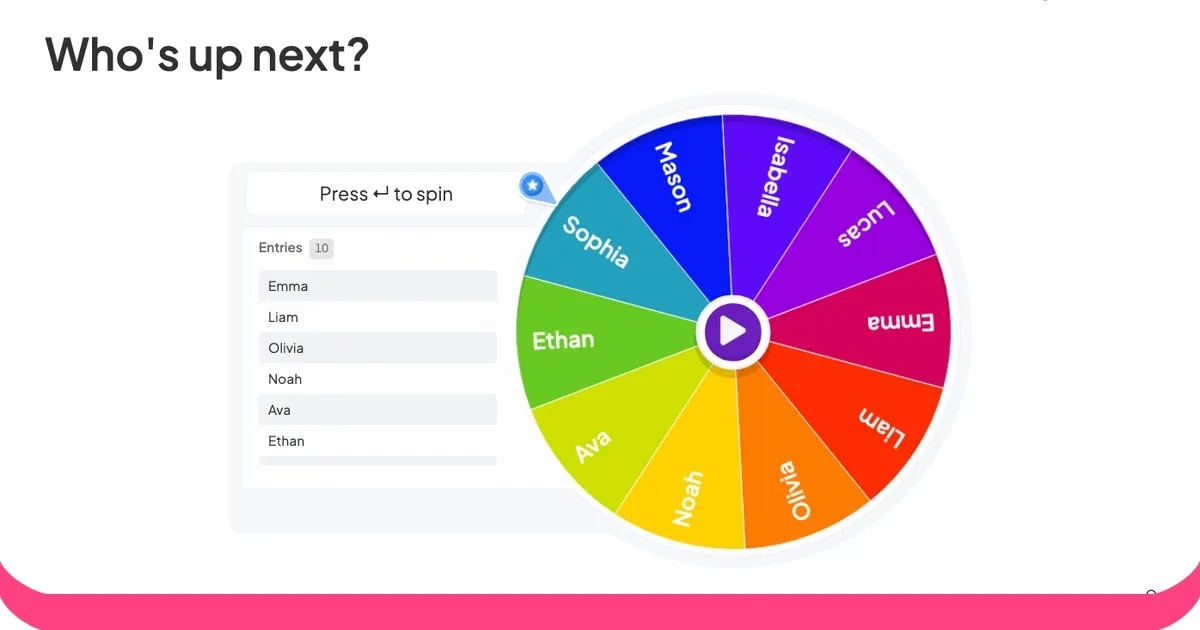
שלב 3: להציג, ולתת לאנשים לשחק. עכשיו אתם מנהלים סשן אחד שעושה את מה שבעבר דרש שלושה כלים נפרדים: אתם מציגים את השקופיות שלכם, אתם שואלים שאלות אמיתיות ורואים תשובות בזמן אמת, ואתם יכולים להכניס חידון קבוצתי או משחק גלגלים, הכל מאותה חבילת משחקים, כשהקהל בטלפונים שלו וללא צורך להתקין אפליקציה.
הנקודה האחרונה היא כל המיקום, כפי שנאמר בפשטות: AhaSlides היא אלטרנטיבה ל-PowerPoint המאפשרת למשתתף לשמור על חפיסת המשחקים שלו, ובהפעלה אחת, להציג, לערוך סקר, לבצע חידון ולהריץ משחקים בו זמנית. תשעת הכלים האחרים עושים כל אחד דבר אחד טוב, נראים טוב יותר, זורמים אחרת, יוצרים אב טיפוס, יוצרים אנימציה. רק אחד הופך את המצגת עצמה למשהו שהקהל לוקח בו חלק.
איזו אלטרנטיבה כדאי לבחור?
- אתם רוצים לשמור את מצגת הפאוורפוינט אבל לסיים את המונולוג החד-כיווני: AhaSlides, דרך התוסף. הסיכון הנמוך ביותר, השינוי הגדול ביותר בחדר.
- אתה רוצה החלפה מוכרת וחינמית: Google Slides.
- אתם רוצים את הדק הכי יפה עם מינימום מאמץ עיצובי: Canva, או Visme לעבודה עתירת נתונים.
- אתם רוצים סיפור בלתי נשכח, לא ליניארי: פרזי.
- אתם רוצים חפיסות מכירות צוות מלוטשות עם ניתוחי צופים: גובה הצליל.
- אתם חיים בפיגמה ורוצים אבות טיפוס שניתן ללחוץ עליהם: שקופיות פיגמה.
- אתם רוצים שיכתבו לכם טיוטה ראשונה: דקטופוס.
אם המטרה שלכם היא מעורבות ולא אסתטיקה, ובמיוחד אם כבר יש לכם מצגות PowerPoint שאתם לא רוצים לבנות מחדש, AhaSlides הוא זה שיפגוש אתכם במקום שבו אתם נמצאים.
שאלות נפוצות
מהי האלטרנטיבה החינמית הטובה ביותר ל-PowerPoint?
להחלפה חינמית של פריט דומה, Google Slides הוא הקרוב ביותר, המוכר, השיתופי והחינמי באמת. אם המטרה שלכם היא מעורבות ולא רק להחליף את העורך, ל-AhaSlides יש תוכנית חינמית נדיבה המאפשרת לכם להוסיף סקרים חיים, חידונים ושאלות ותשובות למצגת, כולל בתוך מצגת PowerPoint קיימת באמצעות התוסף שלה.
האם ניתן להשתמש ב-AhaSlides מבלי לצאת מ-PowerPoint?
כן. תוסף PowerPoint של AhaSlides מטמיע סקרים חיים, חידונים, ענני מילים ושאלות ותשובות ישירות בתוך הדף הקיים שלך. .pptx, ואתה מציג מ-PowerPoint כרגיל. הוא נבנה מחדש בשנת 2025 ב-WebView2 עם אותו קוד כמו אפליקציית AhaSlides, כך שסוגי השקופיות האינטראקטיביות תואמים לגרסה המלאה, והוא עובד עם PowerPoint 2019 ואילך ועם Microsoft 365. השקופיות, המעברים וההנפשות המקוריות שלך לא נגעו בכך מכיוון שהם לעולם לא עוזבים את PowerPoint.
האם ניתן לייבא את שקופיות ה-PowerPoint שלי לתוך AhaSlides?
כן. ניתן להעלות מצגת PowerPoint או PDF (עד 50MB ו-100 שקופיות) ולבנות מצגת AhaSlides על גביה. ייבוא באיכות גבוהה יותר שנושא אנימציות ומעברים נמצא כעת בשימוש; שימו לב שמרכז העזרה עדיין מתעד נתיב ישן יותר שבו אנימציות, מעברים ואודיו מוטמע אינם נשמרים, כך שאם שמירה על כל מעבר חיונית כיום, נתיב התוספות הוא הבחירה האמינה. עריכת שקופיות מיובאות במקום נמצאת במפת הדרכים ולא זמינה כעת.
איזו חלופה ל-PowerPoint היא הטובה ביותר למעורבות קהל?
AhaSlides. זוהי האפשרות ברשימה זו שנבנתה במיוחד כדי ליצור מצגת דו-כיוונית, סקרים חיים, חידונים עם ניקוד, ענני מילים, שאלות ותשובות אנונימיות ומשחקים שהקהל עונה עליהם מהטלפונים שלו, והיחידה שמאפשרת לך להציג, לשאול שאלות ולהפעיל פעילויות באותו מפגש מבלי לנטוש את החפיסה הקיימת שלך.
נסה את זה עם החפיסה שכבר יש לך
אינך צריך לבנות מחדש דבר כדי לברר אם זה עובד עבור הקהל שלך. התקן את תוסף PowerPoint של AhaSlides, שמרו על המצגת הנוכחית שלכם, והוסיפו סקר אחד ובוחן אחד למצגת הבאה שלכם. השינוי היחיד הזה, מחדר שצופה לחדר שמשתתף, הוא בדרך כלל הרגע שבו המעבר הופך הגיוני. AhaSlides הוא חינמי להפעלה, והשקופיות שלכם מגיעות אתכם.
.webp)



