.webp)
Google Slides シンプルで使い慣れていて、無料です。何百万人もの人々が、企業プレゼンテーションから教室での講義まで、あらゆることに毎日利用しています。しかし、箱から出してすぐに、 Google Slides 静的なコンテンツです。テキストを使って一連の画像を作成していますが、視聴者はそれを受動的に見ているだけです。
この制約は現代のプレゼンターを悩ませています。受動的な視聴では効果がないことは分かっています。 能動的学習 プレゼンテーションが一方的な講義よりも双方向のやり取りを伴う場合、聴衆の記憶保持率が高くなることが一貫して示されている[1]。 インタラクティブな要素 クイズやアンケートのようなものは、インタラクションを組み込むための実用的な方法です Google Slides。 まだ Google Slides それ自体には、視聴者の意見をリアルタイムで収集するネイティブな方法は備わっていない。
解決策は拡張することです Google Slides 視聴者とのインタラクション専用のツールを備えています。 AhaSlides Google Workspaceのアドオンで、アンケート、クイズ、ワードクラウド、質疑応答セッションをプレゼンテーションに直接埋め込むことができます。参加者は簡単なコードを使って参加し、各自のデバイスから回答します。結果は即座に表示され、参加者の反応に基づいてプレゼンテーションを調整できます。
このガイドでは、静的な画像を変換する方法を説明します。 Google Slides に 相互作用的 視聴者の関心を引きつけ、彼らの理解度や嗜好に関する実用的なデータを生み出すような体験を提供する。
インタラクティブな設定方法 Google Slides AhaSlides
ステップ1:インストール AhaSlides アドオン
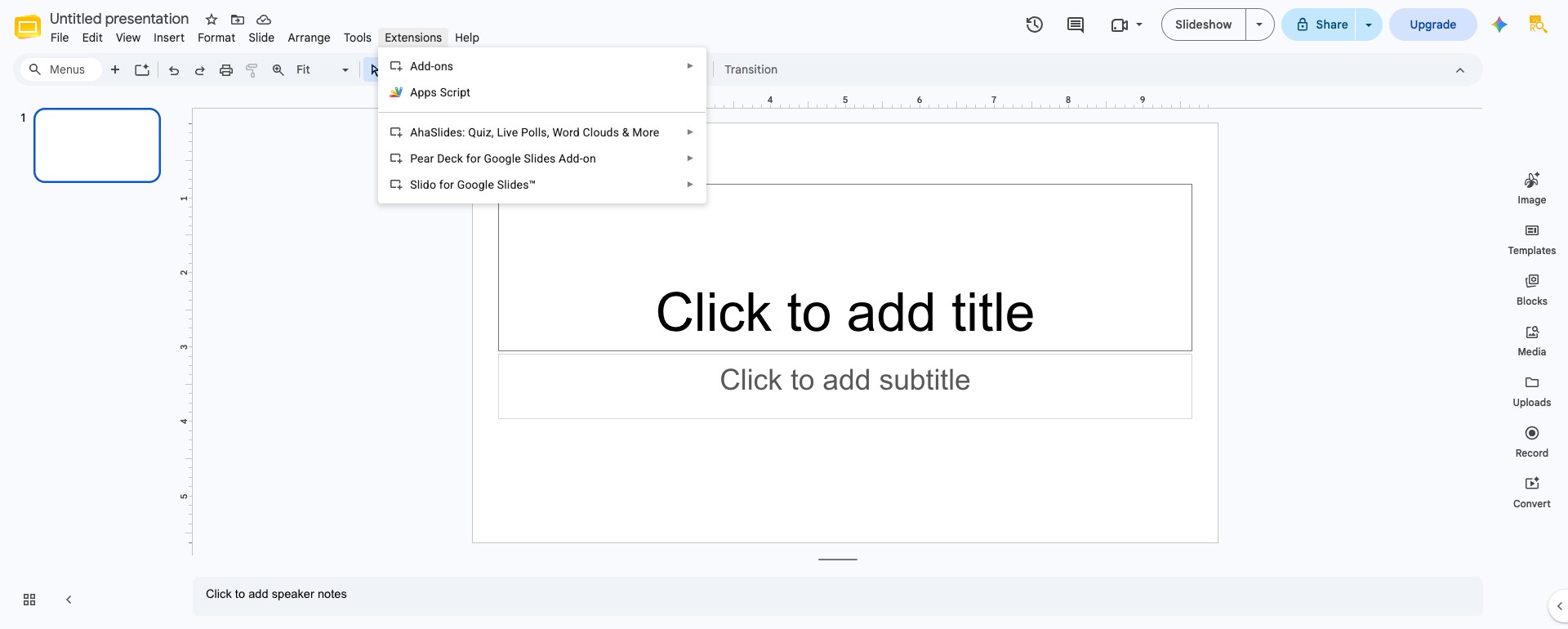
あなたを開く Google Slides プレゼンテーション。クリックしてください Extensions メニューをクリックし、 Add-onsをタップし、その後、 Get Add-ons。 検索する AhaSlides インストールするにはクリックしてください。アドオンにあなたの Google Slides。 インストールされると、 AhaSlides 他のアドオンと並んで、拡張機能メニューのオプションとして表示されます。
インストールは簡単で、約2分で完了します。Googleアカウントごとに一度だけ実行すれば十分です。
知っておきたいこと: ブラウザが複数のGoogleアカウントに同時にログインしている場合、このアドオンは動作しません。これは既知の制限事項です。 AhaSlides 独自のヘルプセンターでフラグを立てるサイドバーに「アクセスできません」と表示されている場合 AhaSlides アドオン」、開く Google Slides シークレットウィンドウを使用するか、まず余分なアカウントからログアウトしてください。
ステップ2:スライドにインタラクティブな要素を追加する
Once AhaSlides インストール済みであれば、拡張機能メニューを開き、 AhaSlides次に「サイドバーを開く」をクリックします。ログイン(または無料アカウントを作成)すると、サイドバーから直接インタラクティブなスライドを追加できます。主なオプションは次のとおりです。
アンケート。 正解・不正解のない意見や好みを収集します。結果は棒グラフ、円グラフ、ドーナツグラフで表示します。アンケートを使用して、参加者の視点を把握します。「普段、トレーニングセッションはどのように実施していますか?」や「どの機能が一番重要ですか?」といった質問を投げかけます。結果は即座に表示され、会話の方向性を変えることができます。
解答を選択してください(クイズ)。 参加者の知識を測る問題を作成し、正解の選択肢を1つ用意します。制限時間を設定し、解答の採点方法を設定します。 AhaSlides 結果は棒グラフとしてリアルタイムで表示されるため、参加者がどの回答を選んだか、そしてそれが正解だったかどうかを一目で確認できます。
ワードクラウド。 短いテキスト回答を収集し、それをリアルタイムで重み付けされたワードクラウドとして表示します。これは、ウォーミングアップ、振り返りのきっかけ、または一言で感情を測るのに役立ちます。
追加することもできます。 質問と回答 スライドを使用すると、視聴者はサイドバーのスライドピッカーまたはスライド内からリアルタイムで質問を送信および賛成票することができます。 AhaSlides エディター。各インタラクティブ要素は、色、フォント、質問のタイミングなど、スライドのデザインやブランドに合わせてカスタマイズできます。

知っておきたいこと: 同期は一方向にしか流れません。 AhaSlides サイドバーの更新 Google Slides デッキですが、後でそのスライドを直接編集すると AhaSlides それ自体(例えば、 AhaSlides ウェブエディター)では、これらの変更は同期されません Google Slidesサイドバー内に編集内容を保存しておきたい場合は、 Google Slides 真実の源であり続けるためにファイルを作成する。
ステップ3:参加コードを提示して共有する
プレゼンテーションの準備ができたら、 AhaSlides サイドバーから「プレゼンテーション」を選択して AhaSlides」の後に「今すぐプレゼンテーション」または「最初からプレゼンテーション」を選択します。これにより、プレゼンテーションがインポートされます。 AhaSlides プレゼンターは新しいタブで起動し、参加コード(「ABCD123」など)を生成します。参加者は、参加用URLにそのコードを入力するか、表示されるQRコードをスキャンすることで参加できます。
参加者は何もダウンロードする必要はありません。ウェブブラウザまたはスマートフォンから参加し、プレゼンテーション中にインタラクティブな要素に反応します。 バーチャルプレゼンテーションコードは会議チャットまたは画面上で共有できます。対面イベントの場合は、プロジェクターに表示してください。
計画しておくべき制約が1つあります。プレゼンテーションを行うと、 AhaSlides プレゼンター、いつもの Google Slides スライドはそのセッションでは静止画像に変換されます。アニメーション、埋め込みオーディオとビデオ、非AhaSlides スライドはプレゼンテーション中は機能しません AhaSlides.
インタラクティブなベストプラクティス Google Slides
質問は明確かつ簡潔にしてください。 人々はスマートフォンやブラウザの簡単なセッションから回答しています。分かりにくい質問はスキップされ、明確な質問には回答されます。クイズの場合は、正解と不正解が明確にわかる選択肢を用意してください。アンケートの場合は、回答を偏らせるような誘導的な表現は避けてください。
適切な時間制限を設定してください。 簡単なアンケートなら30秒で済むかもしれません。考えさせられるような質問なら2分かかるかもしれません。参加者には考える時間が必要ですが、集中力が途切れるほど長くしてはいけません。まずは60秒から始めて、回答率に応じて調整しましょう。90%の人がすぐに回答するようなら、時間を短縮できます。明らかにまだ考えているようなら、もう少し時間を与えましょう。
結果に対応する。 単に答えを表示して次に進むのではなく、「興味深いですね。ほとんどの方がCを選びましたが、Bが正解である理由を説明させてください」とか、「この結果の分かれ目を見てください。皆さんは二つの陣営に分かれています。なぜこのような違いが生じたのでしょうか?」などと発言しましょう。結果に積極的に関わることで、あなたが皆さんの意見に耳を傾け、参加者の意見が議論を形作っていることを示すことができます。
空間におけるインタラクティブな要素を慎重に設計する。 5分ごとにクイズを行うと、絶え間ないテストを受けているような感覚になります。15分ごとにクイズを行うと、自然な振り返りの時間になります。30分のプレゼンテーションでは、3~5回のインタラクティブな時間を設けるようにしましょう。こうすることで、やりすぎずにリズム感を保つことができます。
事前にテストしてください。 本番のプレゼンテーションの前に、発表者として一度、そして参加者として一度(同僚にコードを共有してもらいましょう)リハーサルを行いましょう。質問が明確か、タイミングが適切か、そしてテクノロジーが期待通りに動作するかを確認してください。技術的な問題ほど、参加者の集中力を阻害するものはありません。
対話 Google Slides さまざまな文脈
授業でのプレゼンテーション。 教師はインタラクティブな Google Slides 生徒にプレッシャーをかけずに理解度を確認する。授業の途中で簡単なクイズを行うことで、どの概念が理解されているか、どの概念の復習が必要かがわかる。 ワードクラウド 生徒に学習内容を振り返らせましょう。「今日学んだことを一言で表すと?」匿名性を有効にすることで、学習に苦労している生徒も安心して参加できます。
企業研修。 講師は、参加者が授業に集中し、内容を理解できているかどうかを確認するために、クイズやアンケートを活用します。これらの結果は、研修の効果に関するデータとなります。特定の概念についてクイズの点数が常に低い場合は、研修モジュールを調整する必要があることを示しています。また、アンケートは、学習者の好み、つまりどのトピックが最も関連性が高いか、どの研修方法が最も効果的か、今後のセッションに最適な時間帯はいつかなどを把握するのにも役立ちます。
営業および投資家向けプレゼンテーション。 アンケート調査は、見込み客が何を重視しているかを教えてくれます。「弊社のようなソリューションを評価する際に、最も重視する点は何ですか?」といった質問を投げかけてみましょう。質疑応答セッションでは、見込み客が自身の懸念事項について会話を主導できます。貴社の能力に関するクイズは、見込み客が貴社の価値提案を理解するのに役立ちます。こうした双方向的なやり取りは、貴社の自信を示すとともに、一方的な売り込みではなく、対話を歓迎する姿勢を印象づけます。
バーチャルプレゼンテーション。 『Brooklyn Galaxy』のために、倪氏はブルックリン美術館のコレクションからXNUMX点の名品を選び、そのイメージを極めて詳細に描き込みました。これらの作品は、彼の作品とともに中国ギャラリーに展示されています。彼はXNUMX年にこの作品の制作を開始しましたが、最初の硬貨には、当館が所蔵する ZoomTeams、または同様のプラットフォーム、インタラクティブ Google Slides 非常に重要です。オンラインでの受動性は、対面の場合よりもさらに問題です。人々はすでにメールやチャット、その他の気晴らしによって注意を奪われているからです。適切な場所にクイズやアンケートを配置することで、プレゼンテーションに再び注目を集め、録画を見ているような感覚ではなく、共同作業のような体験を提供できます。
インタラクティブな学習から得られるもの Google Slides

参加型のプレゼンテーションは、直接的な効果だけでなく、洞察も生み出します。人々がどのような質問に戸惑っているのか、どのようなトピックに最も関心を持っているのか、そして彼らの理解度があなたの期待とどの程度一致し、どの程度乖離しているのかが分かります。
複数のグループに同じプレゼンテーションを行っているトレーナーは、グループAが特定のトピックに関する質問で概して低い点数を取ることに気づくかもしれません。これは、より深い考察を促します。なぜこのグループにとってその概念が難しいのか?その答えは、説明方法の調整につながるかもしれませんし、このグループはその分野に関する予備知識が少なく、より多くの背景情報が必要であることを明らかにしてくれるかもしれません。
同様に、世論調査の結果に驚くこともあるでしょう。持続可能性は優先順位の低い項目だと考えていたかもしれませんが、データによると、それは聴衆にとって非常に重要なことなのです。この事実は、今後のプレゼンテーションで自社について語る際の姿勢を変えるきっかけとなるでしょう。
今日から始めましょう
すでに使用している場合 Google Slidesインタラクティブなプレゼンテーションまであと10分です。 AhaSlides アドオンとして、次のプレゼンテーションにインタラクティブな要素を1つ追加して、聴衆の反応を見てみましょう。まずは、アンケートや 単語の雲プロセスに慣れてきたら、クイズや質疑応答セッションを追加してください。
静的とインタラクティブの違い Google Slides 講義と対話の違いはここにあります。聴衆は参加への誘いに応えてくれるでしょう。あなたが投げかける質問は、予想もしなかった洞察を引き出すでしょう。そして、プレゼンテーション自体がより魅力的で記憶に残るものになるでしょう。
次のセッションにライブ投票、クイズ、ワードクラウド、Q&Aを追加するには、 AhaSlides PowerPoint 全体にわたって、無料アカウントからすべてを処理します。 Google Slidesまたは独自の編集ツール。あらゆる状況に対応するテクニック、ツール、アイデアを網羅した完全ガイドについては、以下を参照してください。 プレゼンテーションをインタラクティブにする方法:完全ガイド.
ソース
[1] フリーマン、S. 他 (2014)「アクティブラーニングは科学、工学、数学における学生の成績を向上させる」 米国科学アカデミー紀要、111(23)、8410-8415。225の研究のメタ分析により、能動的でインタラクティブな学習形式は、保持率と合格率において受動的な講義を大幅に上回ることがわかりました。