
ほとんどのプレゼンターは同じ壁にぶつかる。スライドは見た目も良く、内容も充実している。しかし、何かが欠けている。聴衆の関心が引けていない、データが停滞しているように感じられる、あるいは本来20分で済むはずのデザイン作業に2時間も費やしてしまった、といった具合だ。
PowerPointのアドインを使えば、その問題は解決します。適切なアドインは、複雑さを増すことなくPowerPointの機能を拡張します。より高品質な画像、リアルタイムの聴衆とのインタラクション、リアルタイムデータ、プロ仕様のアニメーションなど、すべて作業中のスライドから離れることなく実現できます。
このガイドでは、さまざまな用途で使えるPowerPointアドインの中から、特に優れた9つをテストし、レビューしました。デザイン支援、聴衆のエンゲージメントを高めるツール、高度なアニメーションなど、どんなニーズにも応えるソリューションが見つかるはずです。
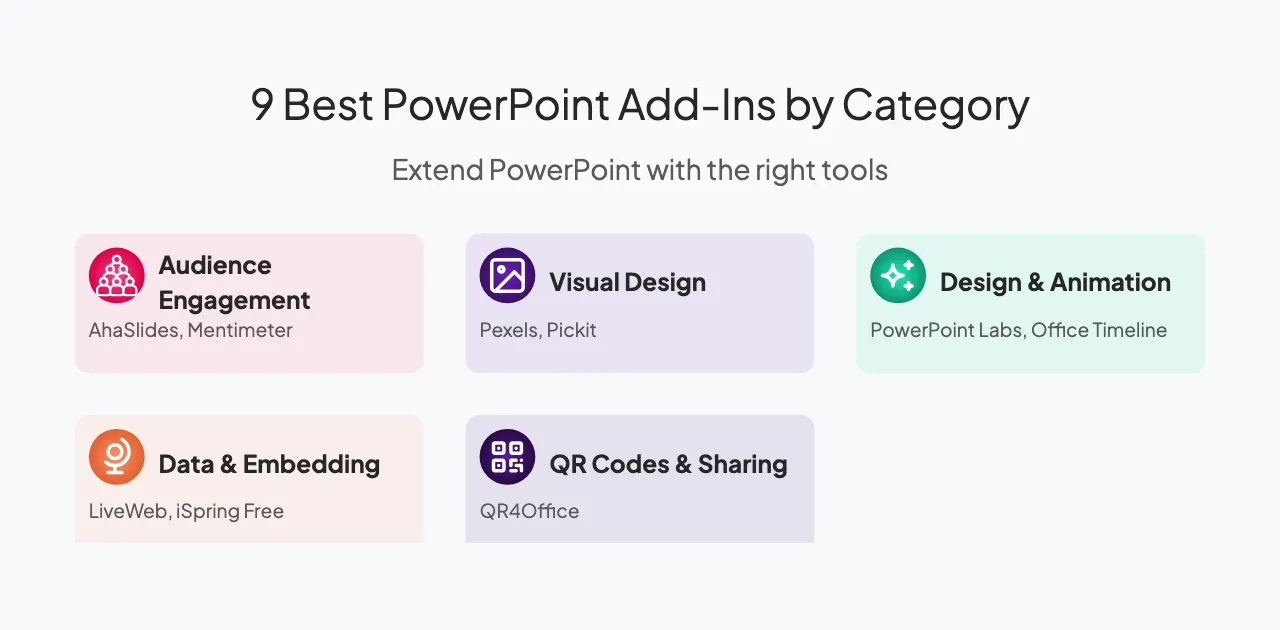
視聴者のエンゲージメントを高めるための最適なアドオン
1. アハスライド
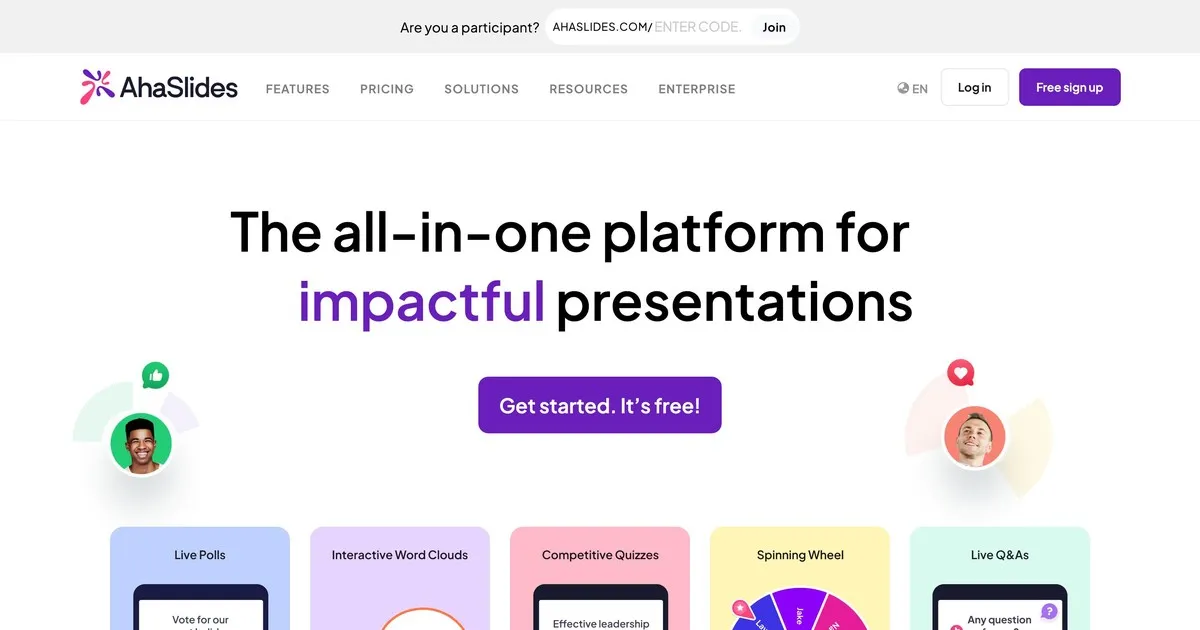
最適な用途: ライブ投票、クイズ、質疑応答を含むインタラクティブなプレゼンテーション
ほとんどのプレゼンテーションには共通の問題があります。それは、聴衆が3枚目のスライドから注意を向けなくなっているということです。AhaSlidesは、PowerPoint内でこの問題を解決します。
このアドインを使えば、ライブ投票、クイズ、ワードクラウド、質疑応答セッション、スピナーホイールなどをスライドに直接挿入できます。アプリの切り替えも、聴衆のダウンロードも不要で、プレゼンテーションの流れを中断することもありません。参加者はスマートフォンから参加でき、回答はリアルタイムで表示されるため、参加者はただプレゼンテーションを見ているだけではなく、まるでその場にいるかのような感覚を味わえます。
これは、聴衆にプレゼンテーションの内容をただ聞いてもらうだけでなく、実際に記憶に残してもらいたい場合に最適なツールです。 研修会、会議、チームミーティング、教室など、受動的な聴衆が問題となるあらゆる場面。
2. Mentimeter
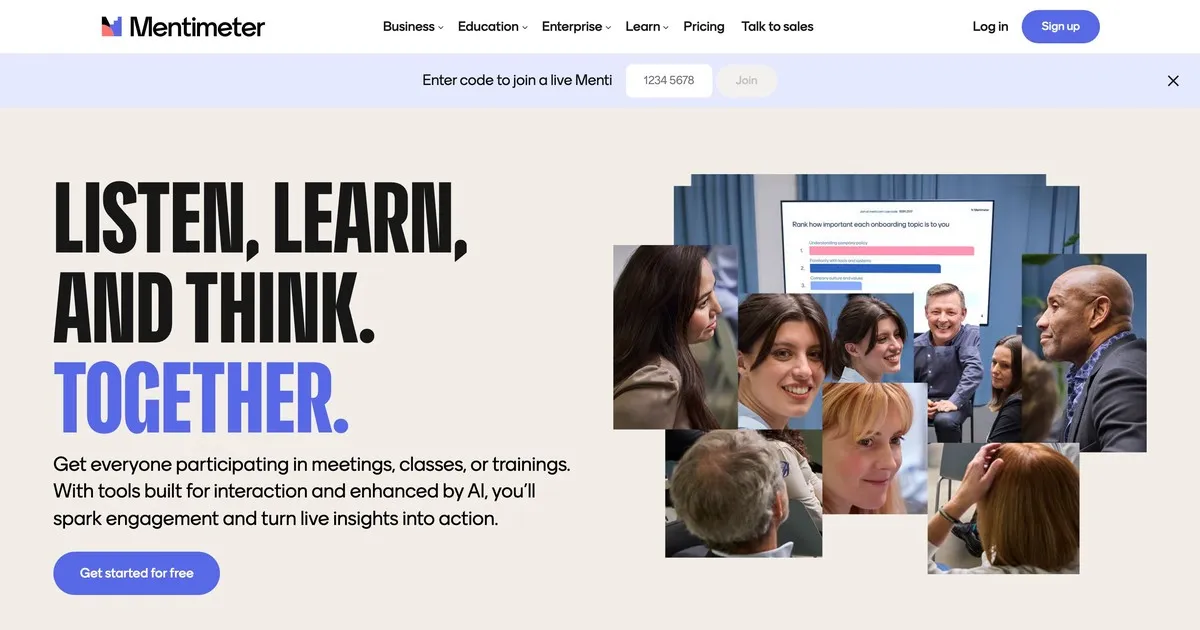
最適な用途: 複数の質問形式によるリアルタイムの視聴者アンケート
Mentimeter PowerPointと連携する専用の投票・アンケートツールです。複数の質問形式(多肢選択式、自由記述式、順位付け、尺度)に対応し、結果をリアルタイムで美しく視覚化します。
このアドインは、回答パターンを即座に確認したいアンケート調査に特に有効です。円グラフ、棒グラフ、ワードクラウドが自動的に生成されます。 Mentimeter 市場調査、授業でのフィードバック、およびライブの聴衆から迅速かつ視覚的なデータを収集する必要があるあらゆる状況に最適です。
ビジュアルデザインと画像に最適なアドオン
3。 Pexels
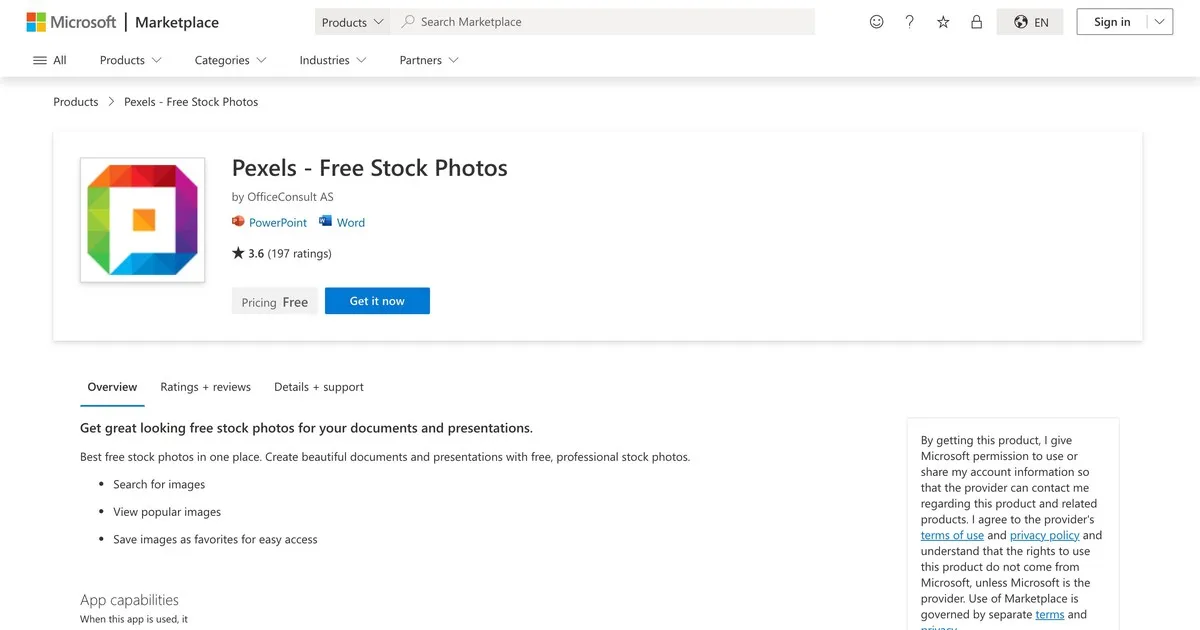
最適な用途: 無料のロイヤリティフリーのストック画像と動画
Pexelsは、数千点もの高品質なストック画像と動画をPowerPointのデザインインターフェースに直接統合します。キーワード、色、サイズ、向きで検索でき、PowerPointから離れる必要はありません。すべての画像は完全に無料で、クレジット表記も不要なので、ライセンス取得も簡単です。
時間の節約効果は絶大です。ブラウザを開いて画像を検索し、ダウンロード、アップロード、挿入する代わりに、検索と挿入を1ステップで完了できます。画像品質は一般的な無料ストック画像サイトよりも高いため、 プレゼンテーションがよりプロフェッショナルに見える。
4. ピキット
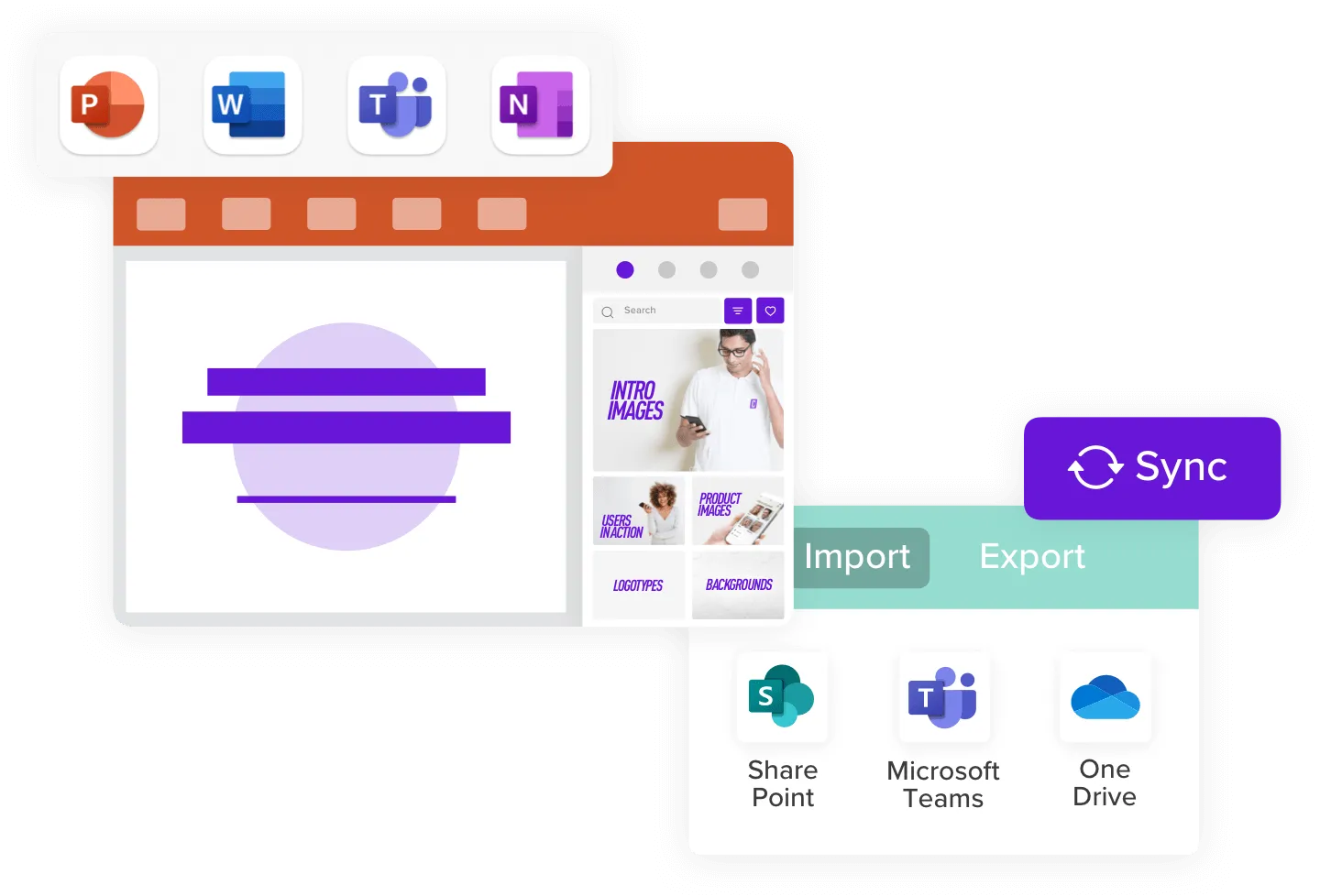
最適な用途: ビジネスに特化した、法的承認済みのストック画像
Pickitは、ビジネスプレゼンテーションに特化したストック画像を厳選して提供しています。掲載されている画像は、一般的な生活風景の写真よりも、プロフェッショナルな企業シーン(会議、オフィス、テクノロジー、多様な職場環境など)を捉えたものが中心です。
すべての画像はビジネス利用向けに事前に審査済みなので、ライセンスについて心配する必要はありません。コレクションの規模はPexelsより小さいですが、特定の用途に合わせてより厳選されています。ビジネスシーンで頻繁にプレゼンテーションを行う方にとって、Pickitの厳選されたコレクションは閲覧時間を節約できます。
高度なデザインとアニメーションに最適なアドオン
5. PowerPointラボ
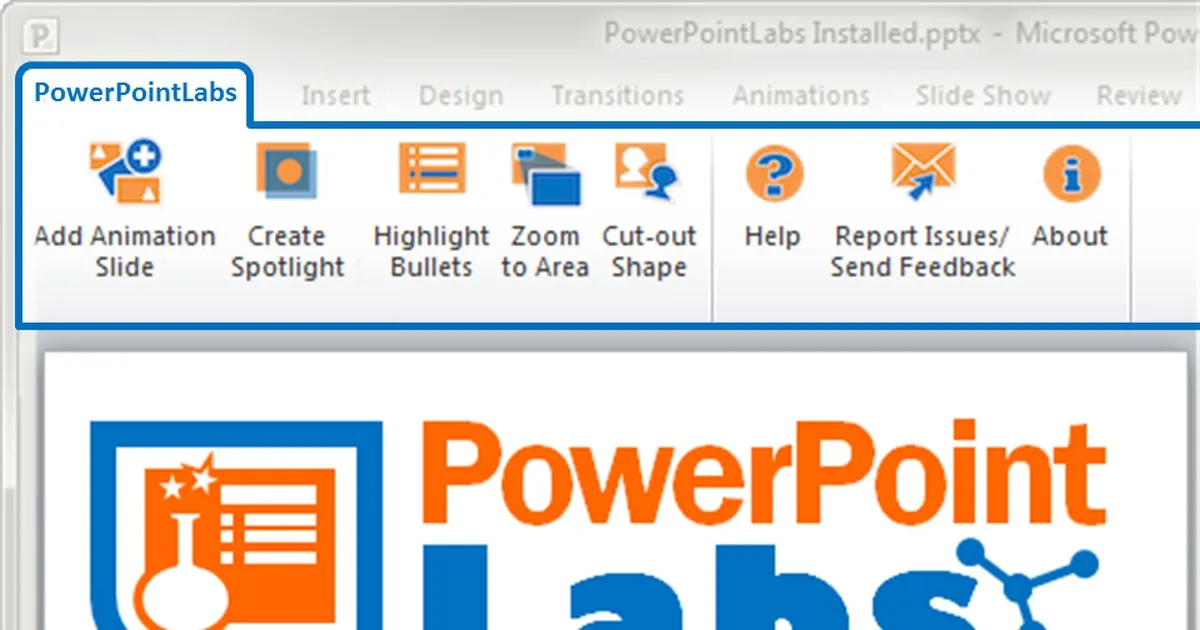
最適な用途: 高度なアニメーション、スポットライト効果、形状のカスタマイズ
PowerPoint Labsは、PowerPointのアニメーション機能を拡張し、通常は外部のビデオ編集ソフトが必要となるようなプロフェッショナルな効果を実現します。スポットライト効果(スライドの特定領域を強調表示し、他の領域を暗くする)、ズーム機能とパン機能、高度な図形変形機能などが含まれています。
これらのツールは、特定の機能に注目を集めたい製品プレゼンテーションや、アニメーションによって複雑な概念を分かりやすく説明したいプレゼンテーションにおいて特に役立ちます。アニメーションの専門知識がなくても、洗練された効果が得られます。
6. オフィスタイムライン
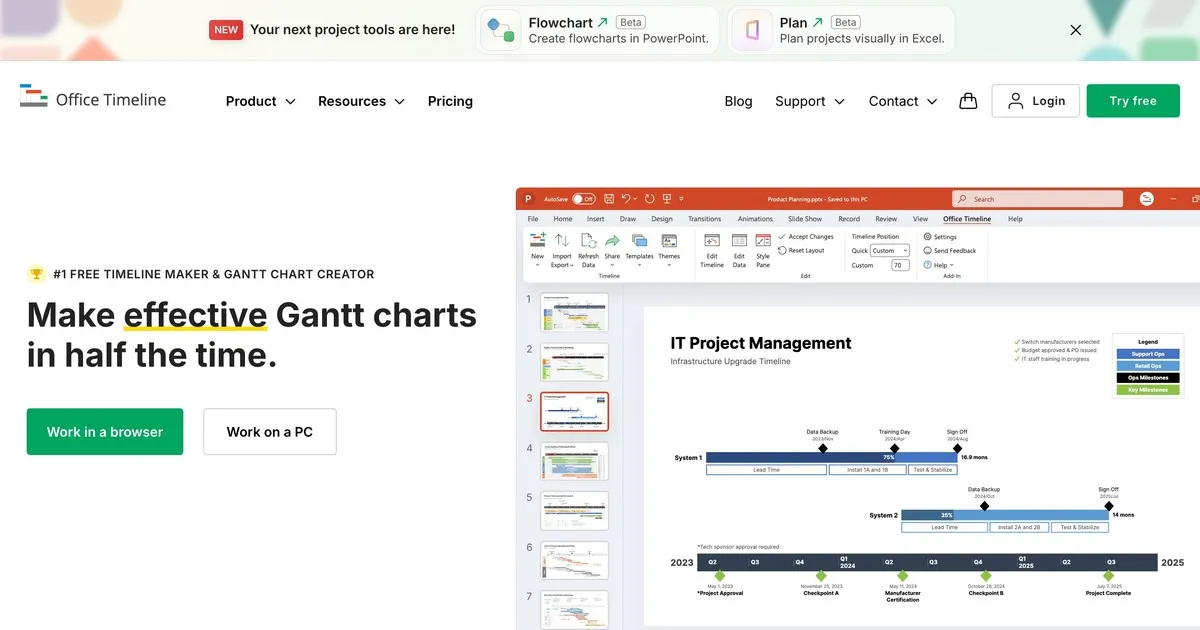
最適な用途: プロフェッショナルなタイムラインとガントチャート
Office Timelineは、入力されたデータから、見やすくプロフェッショナルなタイムラインとガントチャートを素早く生成します。このアドインはExcelファイルまたはProjectファイルに接続し、基となるデータが変更されるとタイムラインを自動的に更新します。
タイムライン図を手動で作成したり、PowerPointの図形を扱ったりする代わりに、Office Timelineを使えば、プレゼンテーションにすぐに使えるビジュアルを数分で生成できます。プロジェクトマネージャー、プログラムリーダー、そしてプロジェクトスケジュールを発表するすべての人にとって、このアドインが提供する時間短縮と視覚的な完成度の向上は大きなメリットとなります。
リアルタイムデータと埋め込みに最適なアドオン
7. ライブウェブ
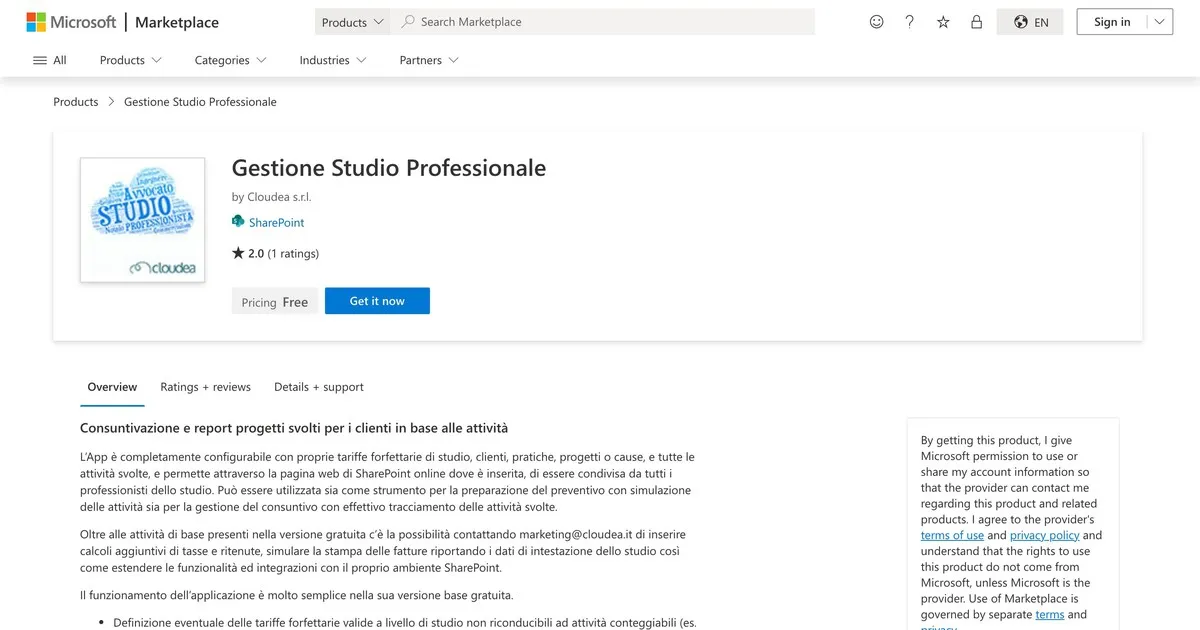
最適な用途: ライブ配信される更新ウェブコンテンツをスライドに埋め込む
LiveWebを使えば、ライブWebページ、ダッシュボード、データなどをPowerPointスライドに直接埋め込むことができます。プレゼンテーション中は、Webコンテンツがリアルタイムで更新され、最新のデータ、株価、天気予報、ソーシャルメディアのフィード、その他プレゼンテーションに関連するあらゆるライブWeb情報が表示されます。
これは、最新の市場データを示したい財務プレゼンテーション、製品のライブデモを表示する営業プレゼンテーション、または静的なスクリーンショットではなく最新の情報を示すことが重要なプレゼンテーションなどにおいて、非常に効果的です。
8. iSpring 無料
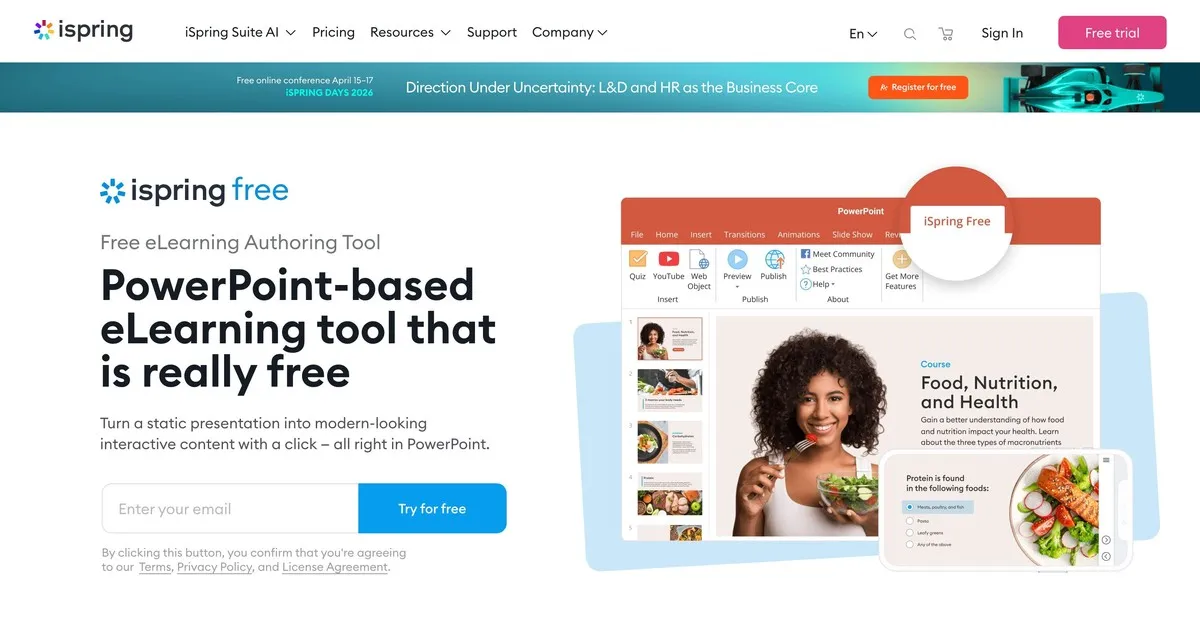
最適な用途: プレゼンテーションをインタラクティブなeラーニングコースに変換する
iSpring Freeは、PowerPointプレゼンテーションをインタラクティブなHTML5 eラーニングコースに変換します。このアドインは、クイズの採点機能、進捗状況の追跡機能、学習管理システムとの互換性を備えたスタンドアロンコースとしてプレゼンテーションを公開します。
オンラインで配信するトレーニング教材を作成する場合や、学習者の進捗状況を追跡する必要がある場合、iSpring Free を使用すれば、別途 eLearning プラットフォームを用意する必要がなくなります。PowerPoint プレゼンテーションを、最小限の追加作業で完全なトレーニング コースとして活用できます。
QRコードと共有に最適なアドオン
9. QR4オフィス
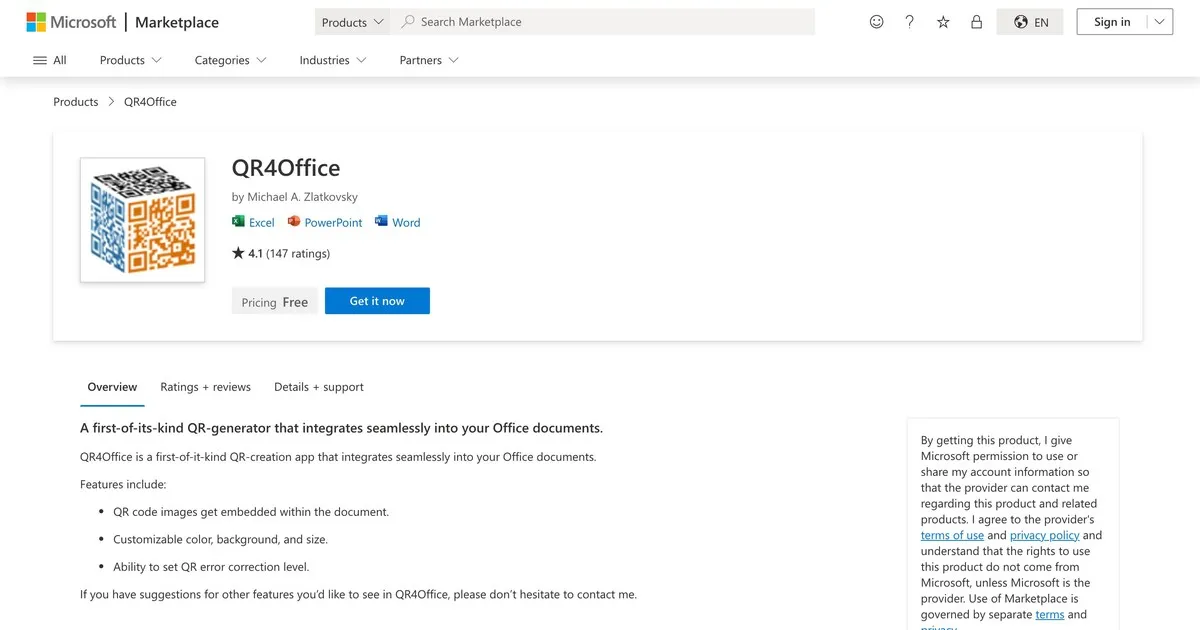
最適な用途: プレゼンテーションにカスタマイズ可能なQRコードを埋め込む
QR4Officeは、PowerPoint内で直接QRコードを生成し、URL、連絡先情報、Wi-Fiネットワーク、またはエンコードしたいあらゆる情報へのリンクを作成できます。聴衆はスマートフォンでコードをスキャンすることで、リソースにアクセスしたり、イベントに登録したり、追加情報を閲覧したりできます。
これは、物理的なプレゼンテーションとデジタルリソースの間のギャップを埋めるものです。長いURLを読み上げたり、スライドに小さく表示したりする代わりに、聴衆がすぐにスキャンできるQRコードを表示します。一般的な用途としては、イベント登録、プレゼンテーション資料へのアクセス、追加リソースへの誘導などが挙げられます。
PowerPointアドインのインストールと管理方法
インストールプロセス
ステップ 1: PowerPoint を開きます。 コンピューターでPowerPointを起動してください。
ステップ2:アドインの入手画面に移動します。 リボンの「挿入」をクリックし、PowerPoint のバージョンに応じて「アドインの取得」または「アドインの保存」を探してください。
ステップ3:アドインを検索します。 名前で検索するか、カテゴリを参照して、インストールしたいアドインを見つけてください。
ステップ4:インストールと認証を行います。 「追加」または「インストール」をクリックしてください。PowerPoint は、アカウントまたはファイルへのアクセス許可を求める場合があります。承認の指示に従ってください。
ステップ5:アドインにアクセスします。 インストールが完了すると、アドインはPowerPointのリボンまたはサイドバーに表示されます。他の組み込み機能と同様に使用できます。
複数のアドインを管理する
複数のアドインをインストールできますが、同時に多数使用すると PowerPoint の動作が遅くなる場合があります。普段よく使うアドインのみをインストールしてください。使用していないアドインは、[挿入] メニューからいつでも無効化または削除できます。
ニーズに合ったアドインを選ぶ
必要なアドオンは、プレゼンテーションの内容によって異なります。以下の点を自問してみてください。
観客の参加は必要でしょうか? アハスライドまたは Mentimeter 「追加した」 視聴者を積極的に参加させ、理解度をリアルタイムで測定するインタラクティブな機能。
画像を探すのに苦労していますか? PexelsやPickitは、ライセンスの問題を気にすることなく高品質な画像に即座にアクセスできるため、時間を大幅に節約できます。
タイムラインやプロジェクトスケジュールを提示すべきでしょうか? Office Timelineは、そうでなければ面倒でエラーが発生しやすい作業を自動化します。
リアルタイムデータを提示すべきでしょうか? LiveWebは最新情報を組み込むことで、プレゼンテーションをタイムリーかつ信頼性の高いものにします。
私のプレゼンテーションはオンライン研修になるのでしょうか? iSpring Freeは、追加のプラットフォームを使わずにプレゼンテーションをコースに変換します。
高度なアニメーションは必要ですか? PowerPoint Labsは、PowerPointの標準機能では提供されていないプロフェッショナルなエフェクトを提供します。
最大限の効果を得るためにアドオンを組み合わせる
効果的なプレゼンテーションは、多くの場合、アドインを戦略的に組み合わせて作成されます。例えば、ビジュアルデザインにはPexelsやPickit、ライブでのエンゲージメントにはAhaSlides、スケジュール管理にはOffice Timelineなどを活用すると良いでしょう。1つのプレゼンテーションに使用できるアドインは1つだけではありません。
とはいえ、有効化するアドインごとにリソースが消費されます。プレゼンテーションにおける具体的な課題を解決するために必要な最小限のアドインのみを使用するようにしてください。
最後に:プレゼンテーションツールキットにツールを追加する
PowerPointのアドインは、まさに作業効率を飛躍的に向上させるツールです。標準のPowerPointでは数時間かかる作業を数分で完了できるだけでなく、標準のPowerPointにはない機能も追加できます。このガイドで紹介する9つのアドインは、ユーザーから寄せられるプレゼンテーションにおける最も一般的な課題に対応しています。
まずは、最も差し迫った問題を解決する1つか2つのスライドから始めましょう。本番前にテストを行いましょう。そして、スライドがただ人が座って見ているだけのものから、参加型のものへと変化したとき、何が起こるかを観察してみてください。
それが肝心なことだ。