

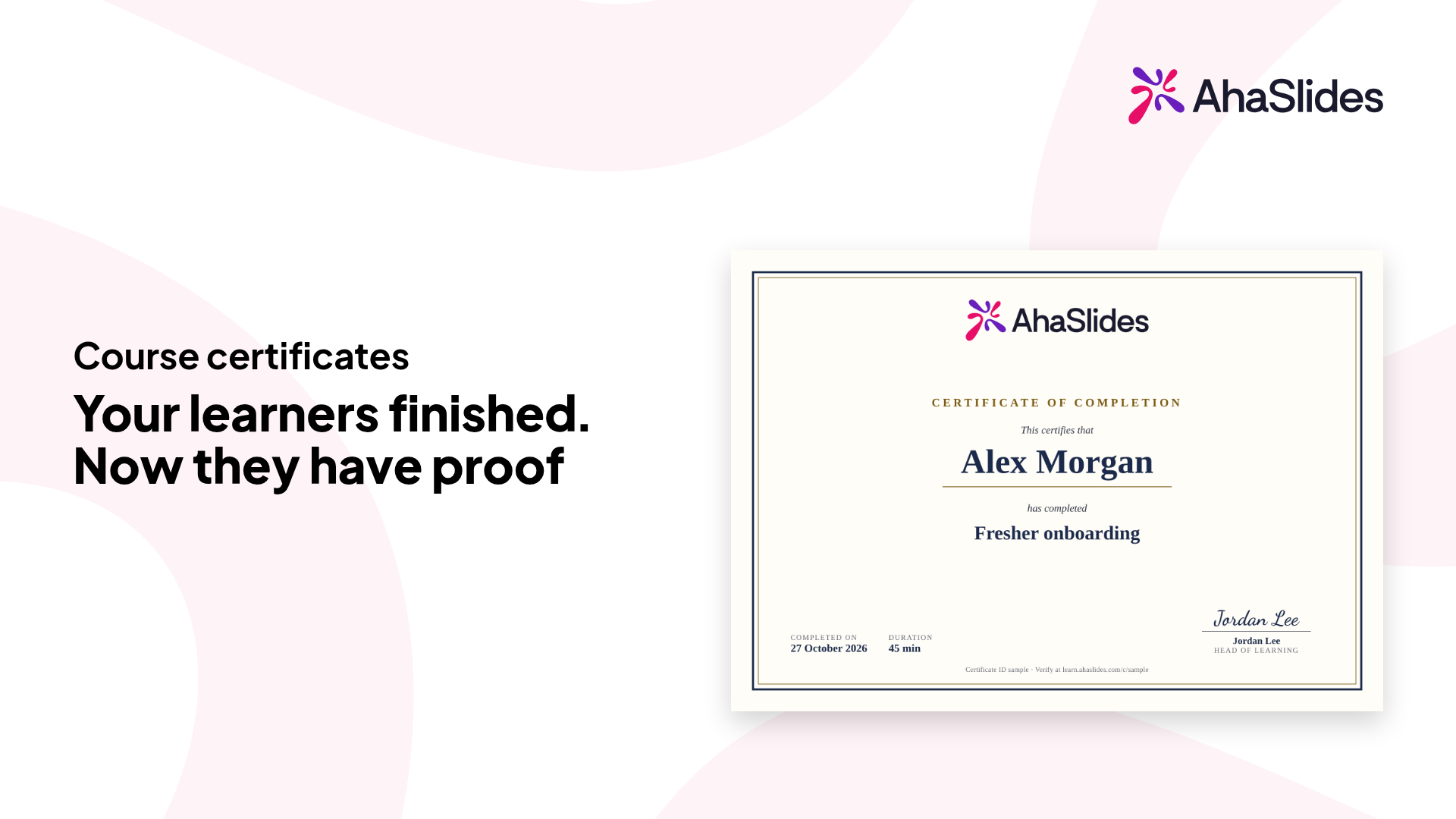
証明書を一度デザインすれば、コースで有効にできます。コースを修了した学習者は全員、ダウンロード、共有、LinkedInへの追加が可能な証明書を受け取ることができます。
.webp)
.webp)
.webp)
.webp)

.webp)
.webp)
.webp)
.webp)
.webp)
「管理」>「証明書」で、まず「標準証明書」を選択し、6つのテーマから1つを選びます。ロゴ、署名、コース期間、スコアを追加し、ライブプレビューを確認してください。
コース設定 > 一般で各コースごとに有効にするか、証明書エディターからコースを割り当ててください。
コースレポートには「修了証」欄があるので、誰が修了証を持っているかを確認できます。
受講者がコースを修了すると、「修了証を取得しました」というメッセージが表示され、すぐに使用できるようになります。
印刷、保管、または転送用にコピーを保管してください。
リンクをコピーして共有してください。アカウントがなくても誰でも証明書を確認できます。
その証明書をLinkedInのプロフィールに資格として追加してください。
証明書の発行を有効にする前にコースを修了した受講者にも、証明書が発行されます。
コースレポートの「証明書」欄には、誰が証明書を取得しているかが表示され、証明書の管理もできます。
学習者証明書を開設または取り消すことができます。取り消された証明書のリンクには「無効」と表示されます。
気が変わりましたか?取り消した証明書を復元すれば、リンクが再び機能するようになります。
受講者が必要とするたびに、証明書のメールを再送する。
いいえ。エクスポートされたパッケージは証明書を発行しません。
変更内容は、学習者が既に取得済みの証明書にも反映されます。
learn.ahaslides.comのコースカードに掲載されています。いつでもそこからアクセスできます。
コース所有者のみ。
学習者が既に取得した証明書は引き続き有効です。
6つのテーマ(スタンダード、クラシック、ヘリテージ、モダン、ボタニカル、ミッドナイト)から1つを選び、ロゴ、署名、コース期間、スコアを追加してください。リアルタイムプレビューで、入力内容が随時表示されます。




