Zoom har inget inbyggt ordmoln. Sitt eget mötesval samla in alternativ och skrivna svar, men ingen av deras frågetyper ritar ett ordmoln. Det snabbaste sättet att köra ett ordmoln i realtid på Zoom är att lägga till gratisfunktionen. AhaSlides appen till Zoom, bygg en Word Cloud-bild och presentera den i mötet. Alla skriver ett eller två ord, och molnet växer på er delade skärm allt eftersom svaren kommer in.
Varför bry sig? För att tystnad i ett samtal inte säger dig tillräckligt. Tolv personer på ljudlöst läge kan hålla med, alla vara vilsna eller alla svara på e-postmeddelanden. Be om ett ord var och inom en minut kan du se vilket det är, inklusive från de personer som aldrig skulle slå på ljudet. Nedan hittar du 5-stegsinstallationen, 25 frågor sorterade efter när du skulle använda dem, hur du läser molnet du får tillbaka och vad du ska göra när det går snett.
Vad är ett Zoom-ordmoln?
Ett Zoom-ordmoln är ett live-ordmoln som du delar under ett Zoom-möte, webbinarium eller en onlinelektion. Du ställer en öppen fråga, deltagarna skriver korta svar och varje svar visas på den delade skärmen. Ju fler personer som ger samma svar, desto större blir det och desto närmare mitten hamnar det, så gruppens vanligaste svar sticker ut direkt.
Det är en samverkande ordmoln dina deltagare bygger tillsammans, inte en statisk bild gjord av ett textblock.
Har Zoom en ordmolnsfunktion?
Nej. Zooms inbyggda omröstningar och quiz är byggda för val, rangordning och textsvar, och ingen av deras frågetyper ritar ett ordmoln. För att få ett ordmoln live i Zoom behöver du en Zoom-app. AhaSlides körs inuti Zoom-möten och Zoom-webbinarier, den grundläggande Zoom-integrationen är gratis och endast värden behöver en AhaSlides konto.
Hur man skapar ett ordmoln i Zoom i 5 steg
Du behöver en gratis AhaSlides kontot och Zoom-skrivbordsappen på en PC eller laptop. AhaSlides Appen för Zoom körs inte i Zoom-mobilappen, så kontrollera att du är värd från din dator.
Steg 1: Skapa en Word Cloud-bild
Anmäl dig till AhaSlides gratis och skapa en ny presentation. Klicka på Ny bild och plocka uttrycker molnet från Nacke avsnittet i bildtypväljaren, eller skriv "ordmoln" i sökfältet. Skriv sedan frågan du vill ställa.
Steg 2: Välj dina inställningar
Inställningarna sitter i Innehåll panelen till höger, under din fråga. De som ändrar hur aktiviteten känns i ett samtal:
| Att lägga plattor | Vad den gör |
|---|---|
| Anmälningar per deltagare | Allt från 1 till 10. En ny bild börjar vid 3. |
| Tidsgräns (på vissa planer) | Från 5 sekunder till 20 minuter, eller inga alls. När den tar slut stängs inlämningarna och molnet förblir på plats. |
| Visa resultat manuellt (på vissa planer) | Döljer molnet tills du avslöjar det, så att tidiga svar inte styr resten. |
| Filtrera svordomar | Blockerar de flesta engelska svordomarna i hela presentationen. Slå på den för ett stort webbinarium. |
| Bild och ljud | Ikonerna under frågefältet lägger till en bild eller ett ljudklipp till frågan. Ett foto fungerar bra för "Beskriv detta med ett ord". |
Steg 3: Testa det och återställ sedan resultaten
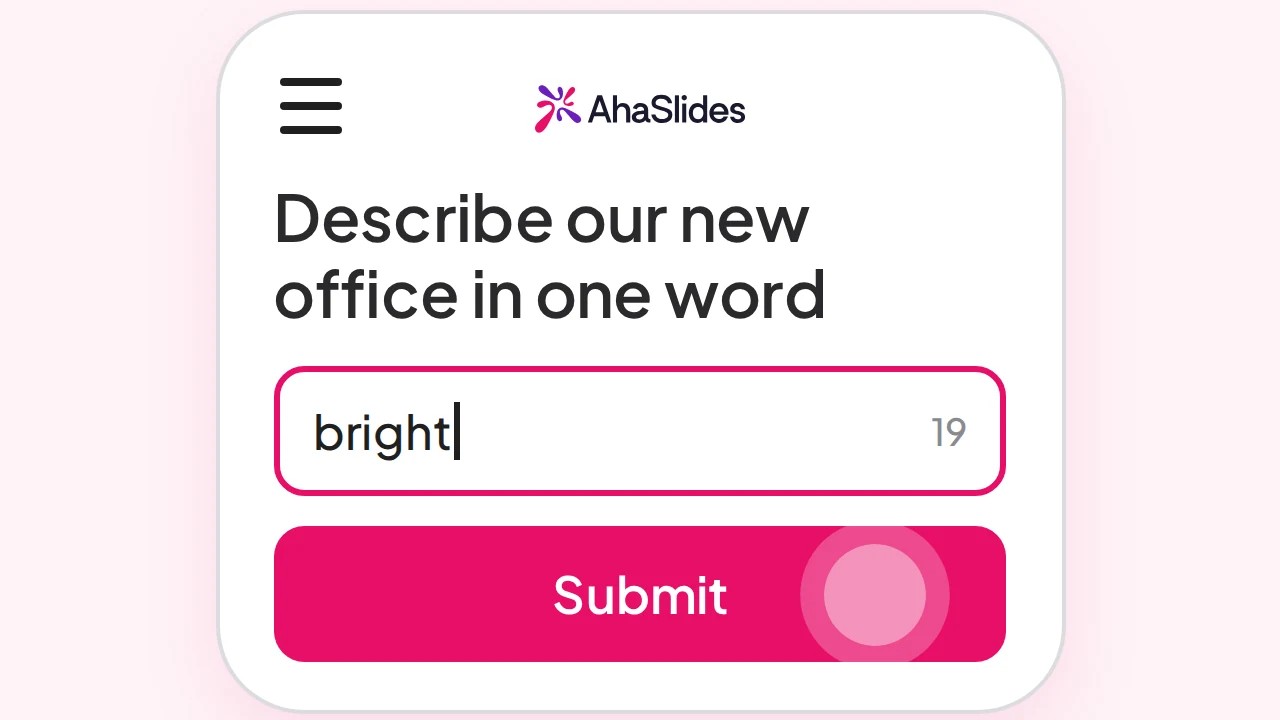
Öppet Deltagarvy under bilden och skicka ett eller två testsvar, så att du vet vad deltagarna kommer att se. Varje svar är begränsat till 25 tecken, och svarsrutan räknar ner medan du skriver. Innan mötet, rensa dessa testord med Återställ resultat, bredvid Deltagarvyn (den hjälpartikel om att återställa resultat listar de andra ställena att göra det). Du vill att molnet ska börja tomt när de riktiga svaren kommer.
Steg 4: Lägg till AhaSlides app för att zooma
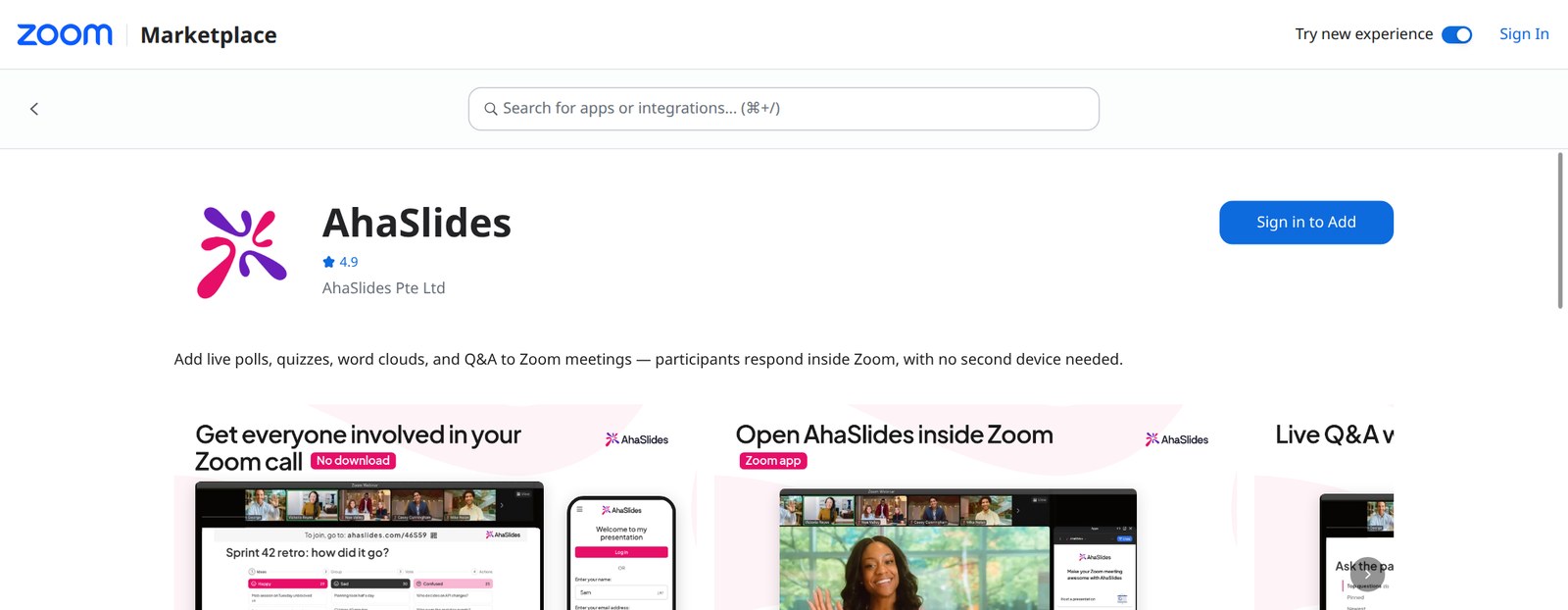
I Zoom-skrivbordsappen klickar du på apparoch sedan Lägg till appar, sök på Zoom App Marketplace efter "AhaSlides" och lägg till det. Tillåt åtkomst när Zoom frågar. Du gör bara detta en gång. Vår AhaSlides Guide för Zoom-integration går igenom installationsskärmen skärm för skärm.
Steg 5: Starta det i ditt möte och presentera
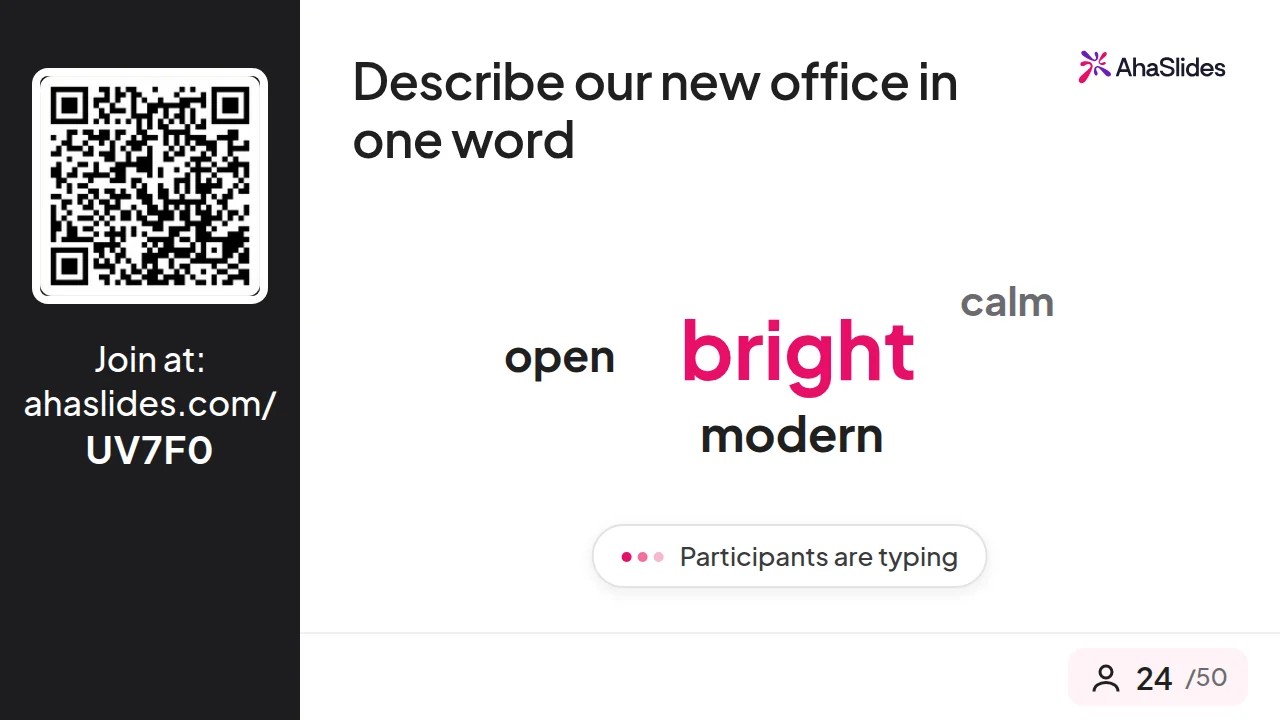
Starta ditt Zoom-möte eller webbinarium och öppna AhaSlides från dina Zoom-appar. Välj Håll en presentation, logga in, välj din kortlek och tillåt skärmdelning. Zoom erbjuder sedan att skicka en inbjudan till alla i mötet: tillåt det och deltagarna klickar. Öppet att svara i AhaSlides panelen utan att lämna Zoom. Den som missar det kan lägga till appen från Zooms App-meny och välja Gå med som deltagare, eller öppna länken för att ansluta som du klistrar in i chatten. Gå sedan till din Word Cloud-bild och se hur den fylls.
25 Zoom-ordmolnfrågor för varje del av ett samtal
En bra ordmolnsfråga har många möjliga korta svar och inget felaktigt svar. Dessa är grupperade efter det ögonblick du skulle använda dem, med vad molnet tenderar att visa och vårt val från varje uppsättning.
Öppna ett möte
- Med ett ord, hur kommer du fram idag?
- Vilken stad ansluter du dig från?
- Vilket är ett ord för din helg?
- Med ett par ord, vad skulle göra idag till en succé för dig?
- Om din vecka hade en väderprognos, vad skulle det vara?
Vad du kommer att se: många olika ord med två eller tre upprepningar.
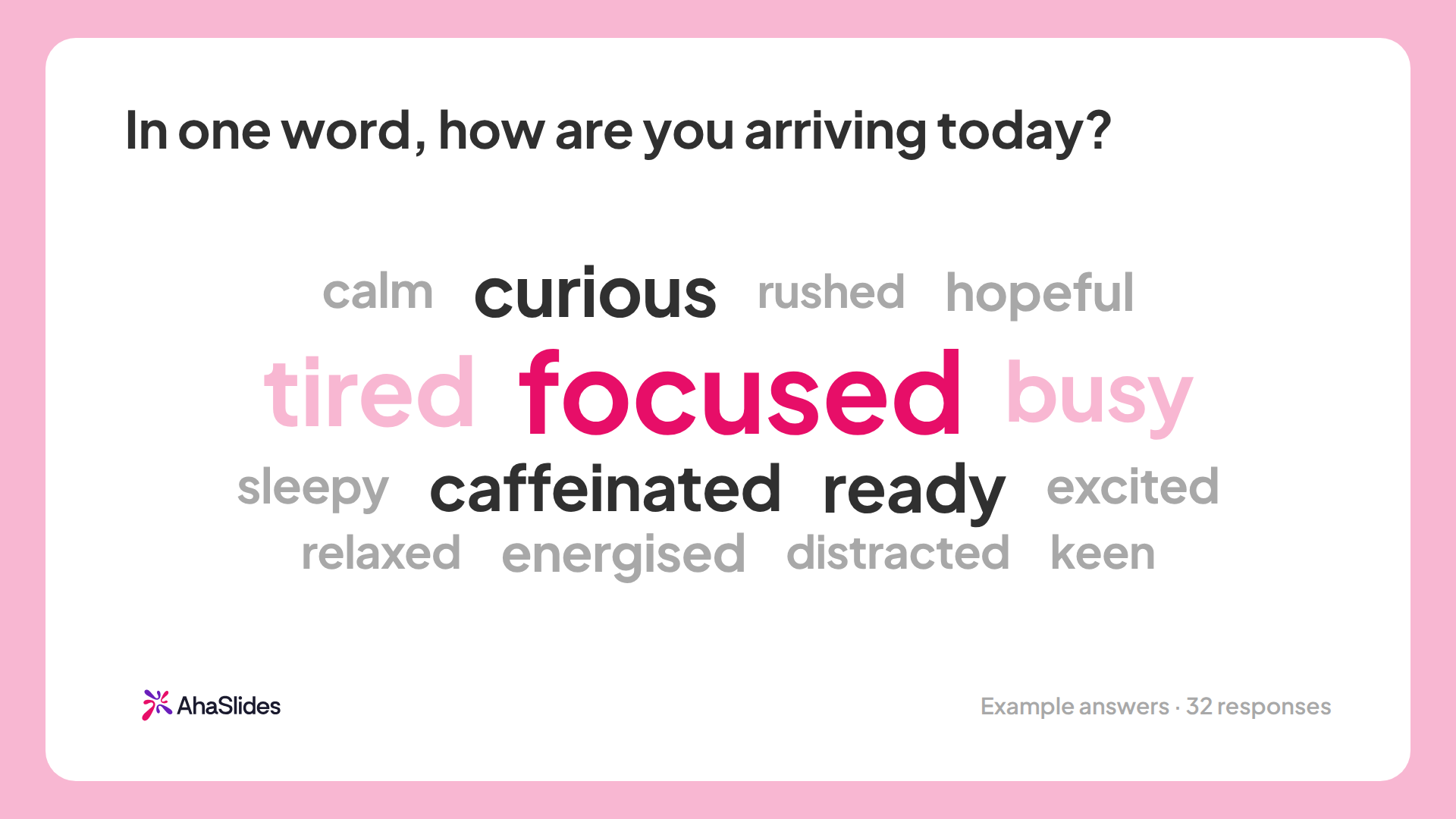
Vårt val: "Med ett ord, hur går det med din ankomst idag?" Den berättar vem som är trött eller distraherad innan du ber dem om något.
Här är en mock-up av den incheckningen: några upprepningar som fokuserad, trött och upptagen, och gott om enstaka svar att fråga om.
Energi mitt i samtalet
- Vad är fortfarande oklart hittills?
- Ett ord för idén vi just hört?
- Vad skulle göra de kommande 30 minuterna användbara?
- Vad är det största hindret i vägen för den här planen?
- Vad skulle krävas för att du skulle säga ja till detta?
Vad du kommer att se: några få stora ord där folk har fastnat, och en mängd enskilda bekymmer.
Vårt val: ”Vad är fortfarande oklart hittills?” Den får svar som aldrig får när man säger ”några frågor?”.

Avsluta ett samtal eller en retrospektiv
- Ett ord för att sammanfatta dagens samtal?
- Vad är din viktigaste slutsats?
- Vad ska vi börja göra?
- Vad ska vi sluta med?
- Vad ska du göra först efter det här samtalet?
Vad du kommer att se: korta fraser snarare än enstaka ord, eftersom folk summerar. Sätt in poster till 2 eller 3 så att alla kan nämna mer än en sak.
Vårt val: "Vad ska du göra först efter det här samtalet?" Det förvandlar en sammanfattning till åtaganden som du kan följa upp nästa vecka.
Kurser och utbildning
- Vad vet du redan om dagens ämne?
- Sammanfatta den senaste sessionen med ett ord.
- Vilken del av dagen var svårast?
- Vilket ord minns du från läsningen?
- Vad vill du lära dig härnäst?
Vad du kommer att se: nyckeltermer från ämnet, plus luckorna. Om ett ord du förväntade dig saknas är det din utgångspunkt.
Vårt val: "Vad vet du redan om dagens ämne?" En 30-sekunders baslinje anger om du ska börja från början eller hoppa vidare.
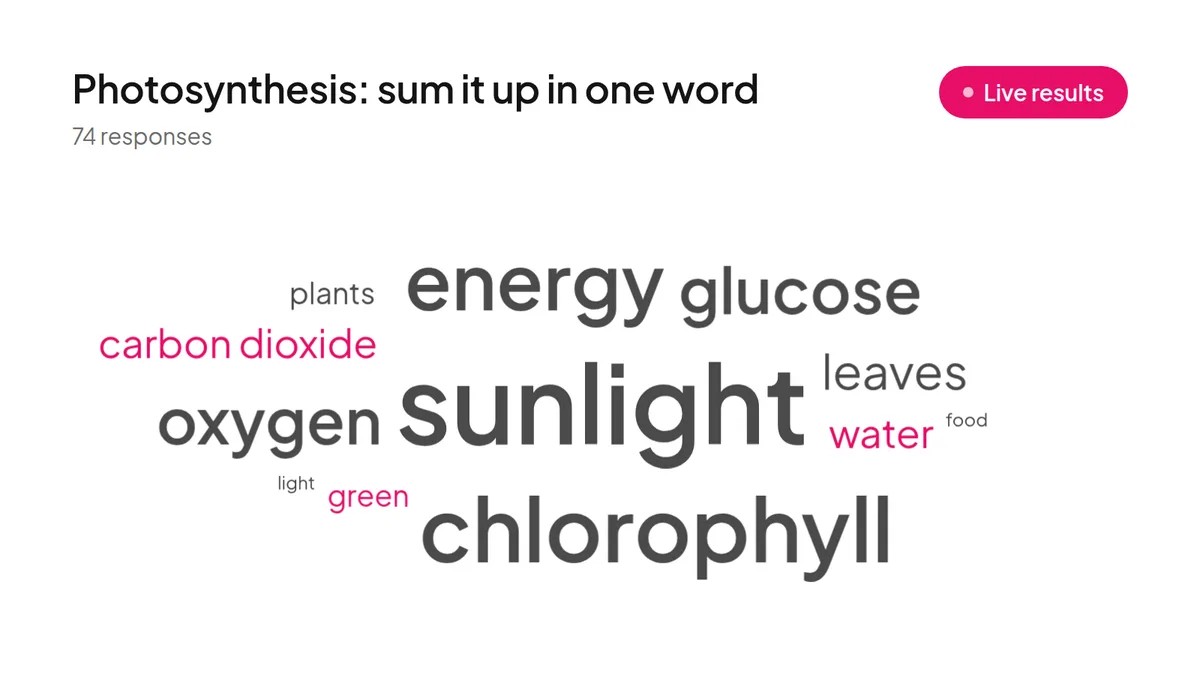
I det här lektionsmolnet för "Fotosyntes: sammanfatta det i ett ord", används solljus, klorofyll och energi som bly, så att klassen har grunderna och lektionen kan börja vidare.
Allmänt arbete och webbseminarier
- Vad tog dig hit idag?
- Vad är din största utmaning med det här ämnet?
- Ett ord för detta kvartal?
- Vad ska vi fira den här månaden?
- Vilken fråga vill du ha svar på innan vi är klara?
Vad du kommer att se: Med en stor publik växer samma få ord snabbt. Aktivera svordomsfiltret och visa resultaten manuellt innan du börjar.
Vårt val: ”Vad är din största utmaning med det här ämnet?” De största orden ger talaren en färdig ordning för frågestunden.
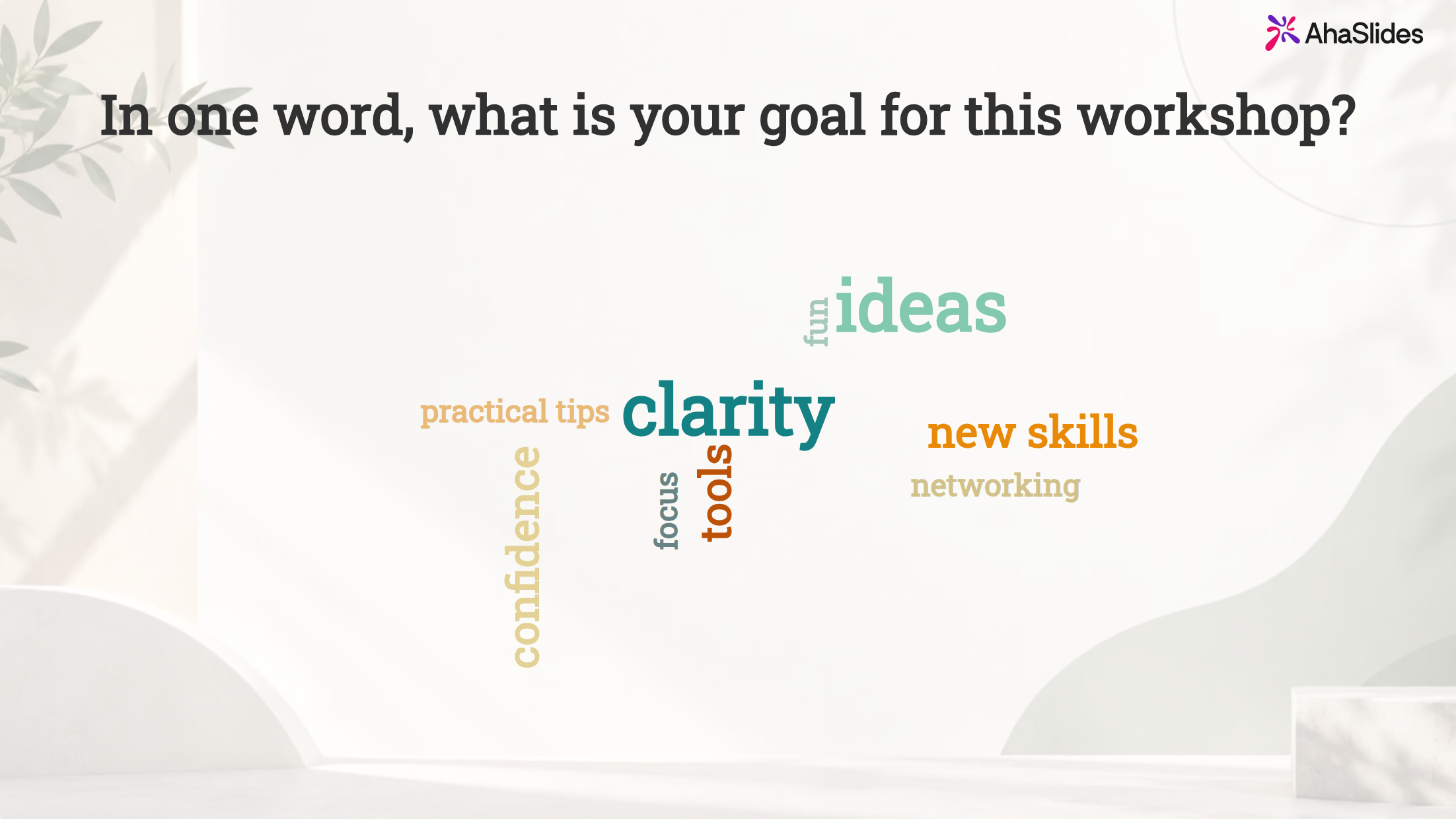
För en färdig start, Ordmoln för att öppna en workshop Mallen har tre uppmaningar: en incheckning med ett ord, varje persons mål och vad som skulle göra sessionen framgångsrik. Kopiera den till ditt konto och presentera den i Zoom.
Hur man läser ett ordmoln i Zoom (och vad man ska säga härnäst)
Molnet är halva aktiviteten. Den andra halvan är de 30 sekunderna efter att det fyllts, när du säger vad du ser. Tre former dyker upp om och om igen.
Ett stort ord
De flesta gav samma svar. I det här molnet slår "komedi" allt annat för "Om din dag var en film, vad skulle det vara?", med drama, action och Groundhog Day runtomkring och dokumentär, uppföljare och skräck i mindre skala.
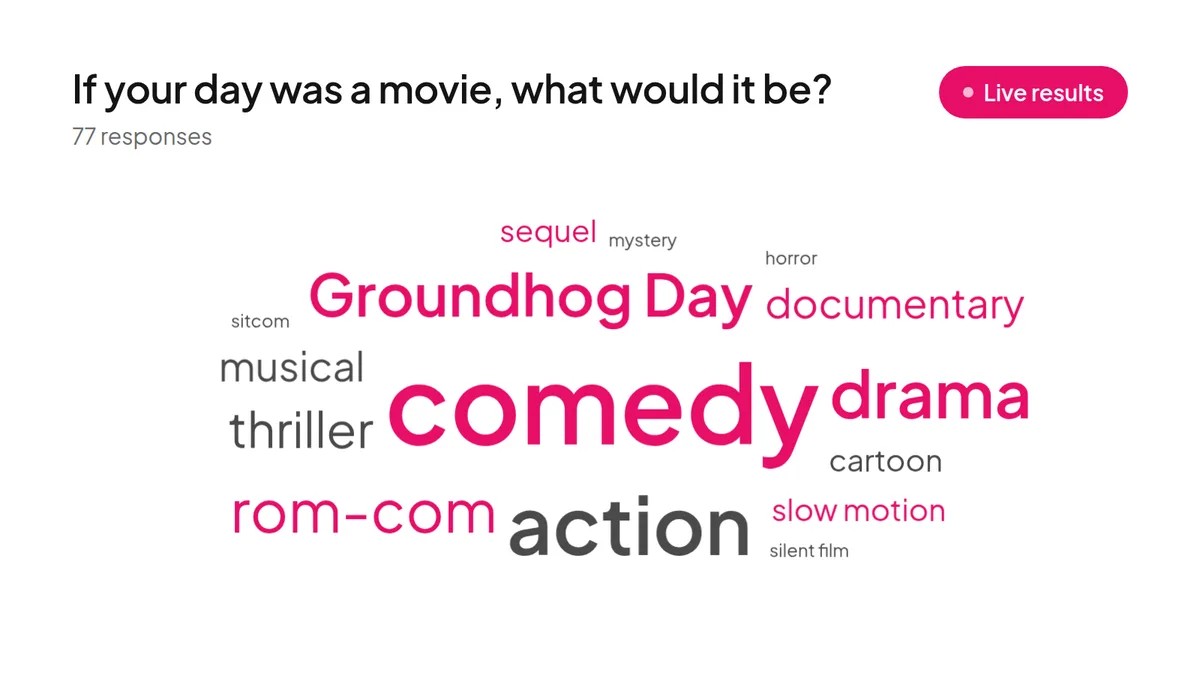
Vad ska man göra: Säg det stora ordet högt, fråga sedan om ett litet. "De flesta av er har en riktigt rolig dag. Vem skrev dokumentären? Vad händer?" Det stora ordet visar instämmande. Det lilla ordet inleder konversationen.
Många små ord, inga mycket större
Alla gav olika svar. Det är normalt för frågan "varifrån går du med?", och det visar spridningen i gruppen.
Vad ska man göra: Försök inte läsa varje ord. Välj två som överraskar dig och fråga om dem. Om du vill ha teman, klicka Gruppera i teman (eller tryck Enter) för att gruppera liknande svar och tryck Enter igen för att gå tillbaka. Knappen lyser när 20 olika svar har angetts.
Korta fraser istället för ord
Fråga "vad skulle göra idag till en succé?" så får du "tydliga nästa steg", "nya idéer" och "bra diskussion" snarare än enstaka ord. Lättare uppmaningar gör det också: det här molnet för "Vilken superkraft vill du ha just nu?" består mestadels av fraser som paus, mer sömn och inga möten. Svar upp till 25 tecken får plats, så fraser är okej, men två personer som säger samma sak med olika ord räknas som två svar.
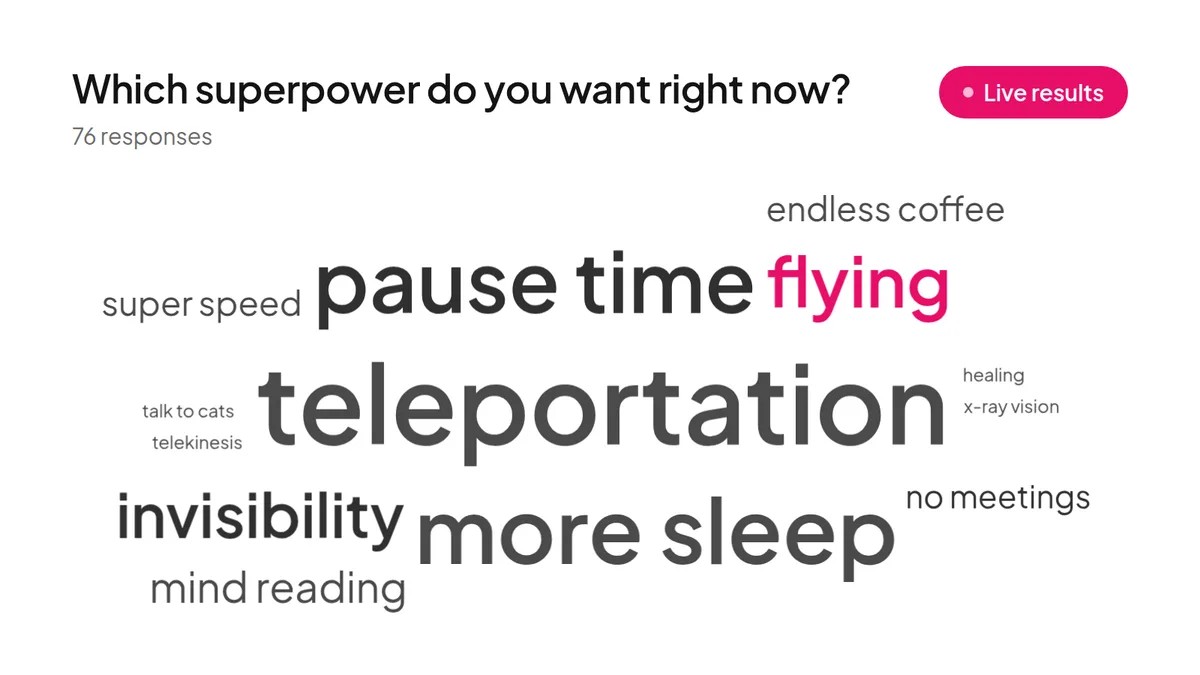
Vad ska man göra: Läs fraserna som en lista över vad folk vill ha ut av sessionen och säg sedan vilka du ska ta upp. Det är en agenda som gruppen skrev åt dig.
Ett riktigt exempel på ordmoln, från början till slut
Här är ett färdigt moln från AhaSlides ordmolnsida, med 69 svar på "Vad ska vår nästa teamträff vara?"
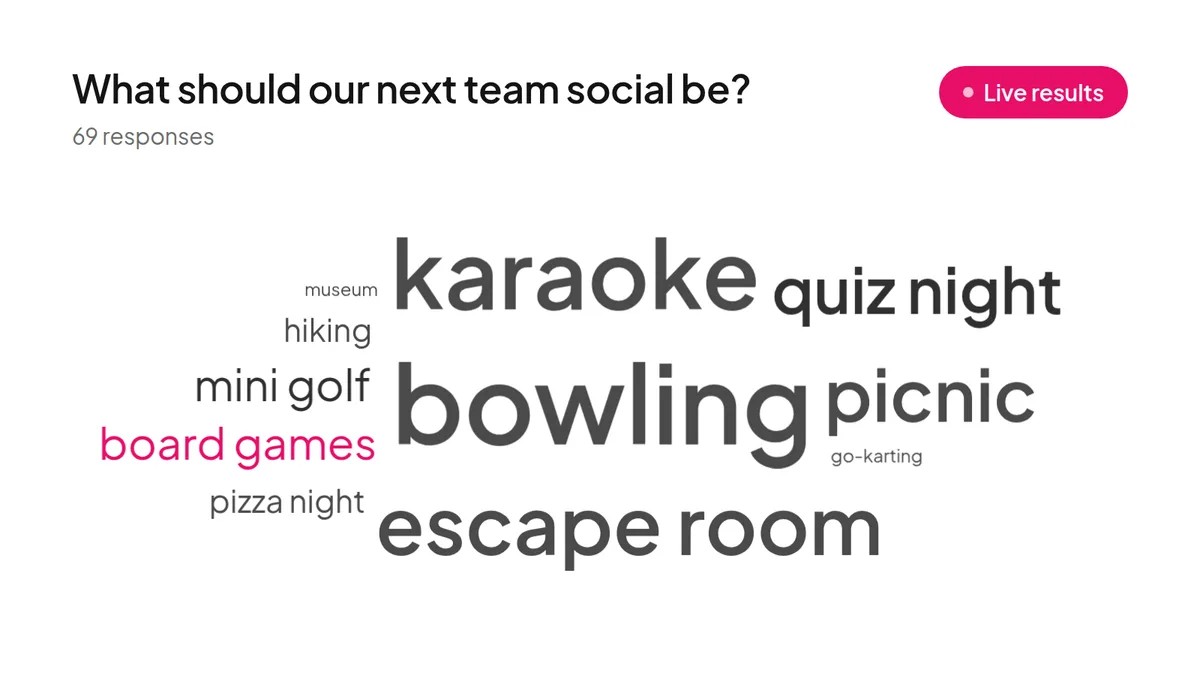
Vad en värd kan ta med sig på några sekunder:
- Vad gruppen vill: Karaoke, bowling och escape room är störst, med frågesportkväll och picknick tätt därefter. Det är en kortlista, så en snabb omröstning mellan de tre bästa avgör den.
- Vilka ska man ta in: museum och gokart är de minsta orden. ”Vem föreslog museet?” är en enkel första fråga för någon som annars kanske skulle förbli tyst.
- Vad som ska städas: Det här molnet är rent, men aktiva moln fångar ofta ett tangentbordstest som "test" eller "asdf". Håll muspekaren över det och klicka för att radera det innan du pratar om molnet.
Problem med Zoom-ordmolnet och hur man åtgärdar dem
Sju vanliga problem och deras lösningar:
| Problem | Fast |
|---|---|
| Samma ord förekommer två gånger | Stora bokstäver smälter samman av sig själva, så "Lugn" och "lugn" blir ett ord. Olika stavningar och synonymer gör det inte, så "glad" och "lycka" förblir separata tills du klickar. Gruppera i teman. |
| Någon skriver nonsens eller ett ord som inte är relevant | Håll muspekaren över den och klicka för att ta bort den. Den kommer inte tillbaka, även om fler personer skickar samma ord. Om molnet är grupperat, avgruppera det först. |
| Några få personer fyller hela molnet | Sänk Anmälningar per deltagareAnvänd 1 för en incheckning och spara 5 till 10 för en brainstorming där du vill ha volym. |
| Folk skriver hela meningar | Det kan de inte: varje svar är 25 tecken långt. Skriv "i ett ord" eller "i ett eller två ord" i frågan så att ingen får slut på utrymme halvvägs genom en tanke. |
| De första svaren styr alla andra | Sätta på Visa resultat manuellt (på vissa planer) och avslöja hela molnet när alla har svarat. |
| Någon är på Zoom på sin telefon | Ocuco-landskapet AhaSlides Panelen behöver Zoom-appen för datorer, så klistra in din presentations anslutningslänk eller åtkomstkod i chatten så kan de svara i telefonens webbläsare. |
| Svaren fortsätter att komma medan du pratar | Ange en tidsgräns på 30 till 60 sekunder, eller klicka på Stäng inlämning (båda på abonnemang som inkluderar dem) för att stoppa nya svar medan molnet visas på skärmen. |
Efter mötet: behåll svaren i ordmolnet
Ett ordmoln är också en snabb återkoppling. Varje svar sparas i din AhaSlides konto, så att du kan återkomma till det efter samtalet. Exportera dina data (på planer som inkluderar det) så visas varje bidrag på en egen rad i arket med åsiktssvar, redo att sorteras eller delas med ditt team.
Fler sätt att engagera folk på Zoom
Samma app körs varannan AhaSlides aktivitet i ditt Zoom-samtal, så att du kan blanda ett ordmoln med:
- opinionsundersökningar för snabba beslut och pulsmätningar.
- Frågor och svar, där deltagarna kan ställa frågor anonymt eller med sitt namn.
- frågesporter, byggd på några sekunder med AI-quizgeneratorn. Se hur man kör ett Zoom-quiz och vårt Zooma frågesportsidéer.
- Brainstormings, där hela gruppen lägger till idéer på en gemensam anslagstavla.
Vill du ha något lättare? Prova dessa Zooma spelPresenterar du från PowerPoint istället? Så här lägger du till en ordmoln till PowerPointFör fler idéer utöver Zoom, besök vår exempel på levande ordmoln täcka klassrum, evenemang och workshops.
Vanliga frågor och svar
Har Zoom en ordmolnsfunktion?
Nej, inte inbyggt. Zooms egna omröstningar och quiz har ingen frågetyp med ordmoln, så du lägger till en med en Zoom-app som t.ex. AhaSlides.
Hur gör jag ett ordmoln i Zoom?
Skapa en Word Cloud-bild i AhaSlides, Lägg till AhaSlides appen från Zoom App Marketplace, starta den sedan i ditt möte och dela din skärm. Deltagarna svarar i AhaSlides panelen i Zoom, eller i en webbläsare med din anslutningslänk.
Är ett Zoom-ordmoln gratis?
Ja. Det grundläggande AhaSlides Zoom-integrationen är gratis, och du kan skapa Word Cloud-bilder gratis AhaSlides konto.
Kan jag använda ett ordmoln i ett Zoom-webbinarium?
Ja. De AhaSlides Zoom-appen fungerar i både Zoom-webbinarier och möten.
Behöver deltagarna en AhaSlides konto?
Nej. Endast värden behöver en. Deltagare går med som gäster via Zoom-appen, eller i en webbläsare med anslutningslänken eller åtkomstkoden.
Kan folk svara på ett ordmoln på Zoom från sin telefon?
Ja, i deras telefons webbläsare. Den AhaSlides Panelen i Zoom behöver skrivbordsappen, så klistra in din anslutningslänk eller åtkomstkod i chatten.
Hur många ord kan varje person skicka in?
Mellan 1 och 10, ställ in av dig. En ny Word Cloud-bild tillåter 3 poster per person, och varje post kan vara upp till 25 tecken lång.
Ditt nästa samtal kommer att ha någon som har en vy och som inte kommer att slå på ljudet för att dela den. Ge dem ett ord att skriva. Lägg till AhaSlides till Zoom gratis och kör ditt första ordmoln idag.