



PowerPoint-presentatörsvyn visar dina talaranteckningar, nästa bild och en timer på din egen skärm medan publiken bara ser den aktuella bilden. För att använda den, anslut en andra skärm, markera Använd presentatörsvyn på fliken Bildspel och tryck sedan på F5 på Windows eller ⌘+Skift+Retur på en Mac.
Varje menynamn och genväg nedan kommer från Hjälp för Microsofts presentationsvy, vilket vi kontrollerade den 19 november 2026. Ett upplysningskrav: AhaSlides är vår produkt, och tipsen i slutet visar hur man lägger till en live-omröstning med vårt PowerPoint-tillägg. Allt innan dess fungerar enbart i PowerPoint.
Vad presentatörsvyn visar dig
På din skärm ger presentatörsvyn dig:
- Den aktuella bilden, stor, med nästa bild bredvid den.
- Dina talaranteckningar, med knappar för att göra texten större eller mindre.
- En timer du kan pausa och återställa, och aktuell tid.
- Penn- och laserpekarverktyg, för att rita på bilden eller peka på den.
- Se alla bilder, för att hoppa direkt till valfri bild.
- Zoom, för att förstora en del av en bild för rummet.
- Svart skärm, för att tömma displayen medan du pratar.
Publiken ser inget av detta. De ser bilden i helskärmsläge. Om dina anteckningar är tunna, vår guide om hur man lägger till anteckningar i PowerPoint täcker skrivande och formatering av dem.
Så här använder du presentationsvyn i PowerPoint
På Windows
- Anslut din bärbara dator till projektorn eller den andra skärmen. Tryck på Windows+P Och välj Förläng, inte duplikat, så de två skärmarna visar olika saker.
- I PowerPoint, öppna bildspel flik och bock Använd presentatörsvyn.
- I Övervaka listan bredvid, välj den skärm som publiken ska se.
- Välja Från börjaneller tryck på F5För att börja från den bild du är på, tryck på Skift + F5.
Du kan också trycka på Alt + F5 för att börja direkt i presentatörsvyn.
På en Mac
- Anslut den andra skärmen. Systeminställningar > displayer, se till att skärmarna inte är speglade.
- I PowerPoint, öppna bildspel Fliken och välj Presentationsvy.
- För att börja från den första bilden, tryck på ⌘+Skift+ReturFrån den aktuella bilden trycker du på ⌘+Retur. Alternativ+Retur startar presentatörsvyn direkt.
Med bara en bildskärm
Du kan öva i presentatörsvyn på en enda skärm. I Windows trycker du på Alt + F5Under ett vanligt bildspel kan du också använda kontrollfältet i det nedre vänstra hörnet och välja Visa presentatörsvy.
Detta är användbart för övning och för presentationer via videosamtal när du delar ett fönster och behåller presentatörsvyn på din egen skärm.
Byt vilken skärm som visar vad
Om dina anteckningar visas på projektorn, byt skärm. I Windows väljer du Bildskärmsinställningar högst upp i presentatörsvyn, sedan Byt presentationsvy och bildspelPå en Mac, välj Byt skärmar högst upp i vyn.
Stäng av presentatörsvyn
I Windows, avmarkera Använd presentatörsvyn på fliken Bildspel. På en Mac väljer du Använd bildspel istället för presentatörsvyn. Publikens skärm och din skärm kommer då att visa samma bildspel.
Genvägar för presentatörsvyn
| Att göra detta | Windows | Mac |
|---|---|---|
| Börja i presentatörsvyn | Alt + F5 | Alternativ+Retur |
| Börja från den första bilden | F5 | ⌘+Skift+Retur |
| Börja från den aktuella bilden | Skift + F5 | ⌘+Retur |
| Svart skärm och baksida | B eller punkt | B eller punkt |
| Vit skärm och baksida | W eller kommatecken | W eller kommatecken |
| Gå till bildnummer | Nummer, sedan Enter | Nummer, sedan Retur |
| Pen | Ctrl + P | ⌘+P |
| Laserpekare | Ctrl + L | ⌘ + L. |
| Avsluta bildspelet | esc | esc |
Klicka esc när som helst för att avsluta bildspelet och återgå till redigering.
När presentatörsvyn inte visas
De flesta problemen kommer från skärminställningarna, inte PowerPoint.
- Båda skärmarna visar samma sak. Din dator speglar. I Windows trycker du på Windows+P och väljer Utöka. På en Mac stänger du av spegling i Skärmar.
- Dina anteckningar finns på projektorn. Använd Växla presentationsvy och bildspel (Windows) eller Växla skärmar (Mac).
- Det erbjuds inte alls. Kontrollera att Använd presentationsvy är markerad och att du är i skrivbordsappen. Microsoft säger att du behöver PowerPoint för Windows eller Mac för att använda presentationsvyn; i PowerPoint för webben presenterar du från bildspel > Från början istället.
Där presentatörsvyn slutar för en publik i realtid
Presentatörsvyn är skapad för dig, inte för rummet. Den visar vad som händer härnäst, hur länge du har pratat och vad du tänkte säga. Den kan inte visa om någon följer dig.
Det är som mest viktigt mitt i ett föredrag. Du kan se klockan, men inte uppmärksamheten. Publiken kan se dina bilder, men kan inte svara på dem. Verktygen i din session ska inte komma mellan dig och personerna framför dig, så lösningen ska finnas i den presentation du redan håller på med, inte i en annan app du måste byta till.
Få bilderna att svara: AhaSlides tillägg
AhaSlides är en allt-i-ett-plattform för engagemang för team och klassrum. Den lägger till live-omröstningar, frågesporter, betygsskalor och frågor och svar som bilder i den samling du presenterar med presentatörsvyn, och din publiks svar visas på din bild.
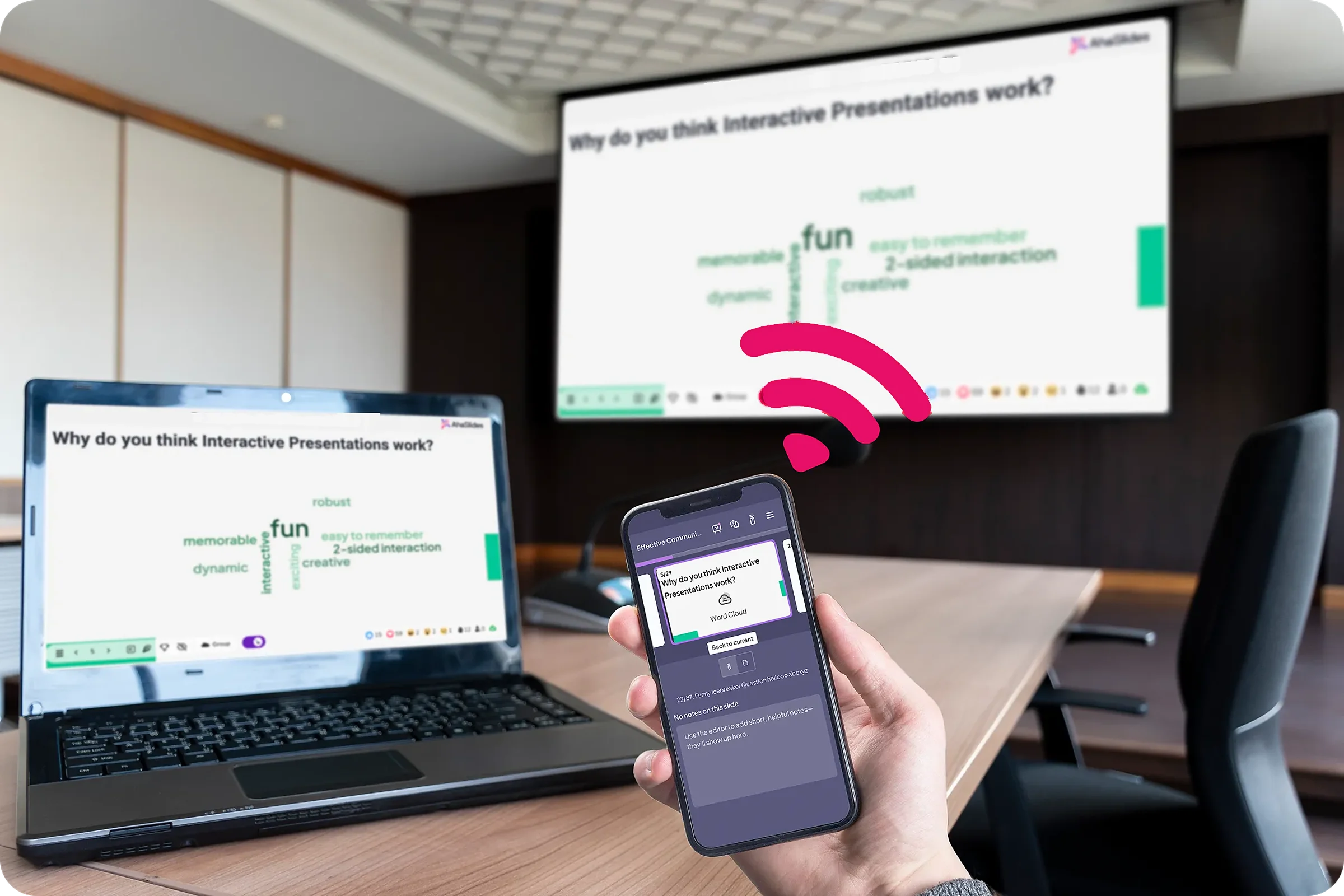
Två snabba sätt att komma igång:
- Ladda upp din kortlek. Ladda upp din PowerPoint-fil till AhaSlides och låt AI lägga till omröstningar och frågesportfrågor genom det, så att det blir en interaktiv session utan att börja om (AI PowerPoint-skapare).
- Eller fortsätt presentera i PowerPoint. Lägg till det gratis AhaSlides tillägg och placera livebilder mellan dina egna. Det tar tre steg, nedan.

Tillägget listas på Microsoft Marketplace som AhaSlides - Live-omröstningar och frågesporter. Det är tillgängligt på alla AhaSlides abonnemanget, inklusive det gratisa, och fungerar i installerade Microsoft 365, PowerPoint 2024, 2021 och 2019 (AhaSlides hjälpcenter, kontrollerad 19 november 2026).
- Installera det och logga in. På fliken Hem väljer du Tillägg > Fler tillägg, söka efter AhaSlides och klicka Lägg tillPå en äldre Mac-version, använd Insert > Skaffa tilläggLogga sedan in.
- Lägg till dina bilder. Välj AhaSlides presentation som innehåller dina interaktiva bilder, markera de du vill ha och klicka på Lägg till bilderVar och en visas på sin egen PowerPoint-bild.
- Närvarande. På en AhaSlides glida, tryck Q för att visa eller dölja QR-koden och länken för att gå med. Deltagarna går med en gång för hela kortleken.

En sådan här betygsskala fungerar bra i slutet av ett föredrag: det tar en minut, och du går därifrån med feedback på varje del av sessionen istället för en gissning. Mallen nedan har den, plus omröstningar och öppna frågor.
6 tips för att presentera med presentationsvyn
- Skriv anteckningar som uppmaningar, inte som manus. Tre eller fyra korta ledtrådar per bild är lättare att titta på än stycken. Öka textstorleken på anteckningarna innan du börjar.
- Starta timern när du börjar prata. Pausa den om du blir avbruten, så att den visar din faktiska taltid.
- Använd svart skärm för att dra blicken tillbaka till dig. Klicka B för en svart skärm och tryck igen för att återgå. W ger en vit skärm.
- Hoppa, klicka inte vidare. Skriv ett bildnummer och tryck på ange för att gå till den, eller använd Visa alla bilder. Det är snabbare än att bläddra tillbaka genom tio bilder för att svara på en fråga.
- Planera ett ögonblick där folk svarar. Sätt en levande omröstning eller ett snabbt quiz där uppmärksamheten vanligtvis sjunker, runt mitten. Vår guide till skapa en interaktiv PowerPoint visar alternativen och en live- Frågor och svar i PowerPoint samlar in frågor allt eftersom.
- Öva med den på. Använd Alt+F5 på en skärm för att öva exakt vad du kommer att se under dagen. Om du är nybörjare på att bygga kortlekar, börja med vår steg-för-steg-guide om hur man skapar en PowerPoint-presentation.
FAQ
Hur presenterar jag en PowerPoint-presentation utan att visa anteckningarna för publiken?
Använd presentationsvyn med två skärmar inställda på att utökas, inte speglas. Dina anteckningar visas bara på din skärm. Om de visas på projektorn, använd Växla presentationsvy och bildspel (Windows) eller Växla skärmar (Mac).
Hur får jag tillbaka PowerPoint till normalvyn?
Klicka esc för att avsluta bildspelet. Om du är i en annan vy medan du redigerar väljer du Vanligt på fliken Visa.
Vilka olika typer av vyer finns det i PowerPoint?
Normalvy, dispositionsvy, bildsortering, anteckningssida och läsvy på fliken Visa, plus bildspel och presentationsvy för presentationer. Presentationsvyn är den som är utformad för att visa dina anteckningar privat medan du presenterar.
Hur kan jag se mina talaranteckningar när jag presenterar med en enda skärm?
Klicka Alt + F5 i Windows för att öppna presentatörsvyn på en skärm, eller välj Visa presentatörsvy från bildspelets kontrollfält. Dela endast bildspelsfönstret under ett videosamtal så att dina anteckningar förblir privata.
Gör den här kortleken interaktiv
Vår guide till att skapa en interaktiv PowerPoint-presentation visar hur man får folk att svara, rösta och ställa frågor i vilken kortlek som helst. Eller börja från en gratis nybörjarkortlek i vårt mallbibliotek och lägg till den i din nästa presentation.
Vill du höra från din publik i ditt nästa föredrag?
Lägg till liveomröstningar, betygsskalor och frågestunder till den presentation du gör med presentatörsvyn och se alla svar på din bild. AhaSlides Tillägget för PowerPoint är gratis att starta.







