
Hình mờ là văn bản hoặc logo mờ nằm phía sau nội dung trình chiếu của bạn, ví dụ như: DỰ THẢO, BÍ MẬT hoặc logo công ty của bạn. Trong PowerPoint, bạn chỉ cần thêm nó một lần. slide master Và nó xuất hiện trên mọi slide. Hướng dẫn này sẽ chỉ cho bạn cách thêm hình mờ văn bản, cách thêm hình mờ ảnh, cách tạo hình mờ khó chỉnh sửa nhầm và cách xóa hình mờ. Mỗi phương pháp đều tuân theo hướng dẫn của Microsoft dành cho ứng dụng máy tính để bàn.
Câu trả lời ngắn
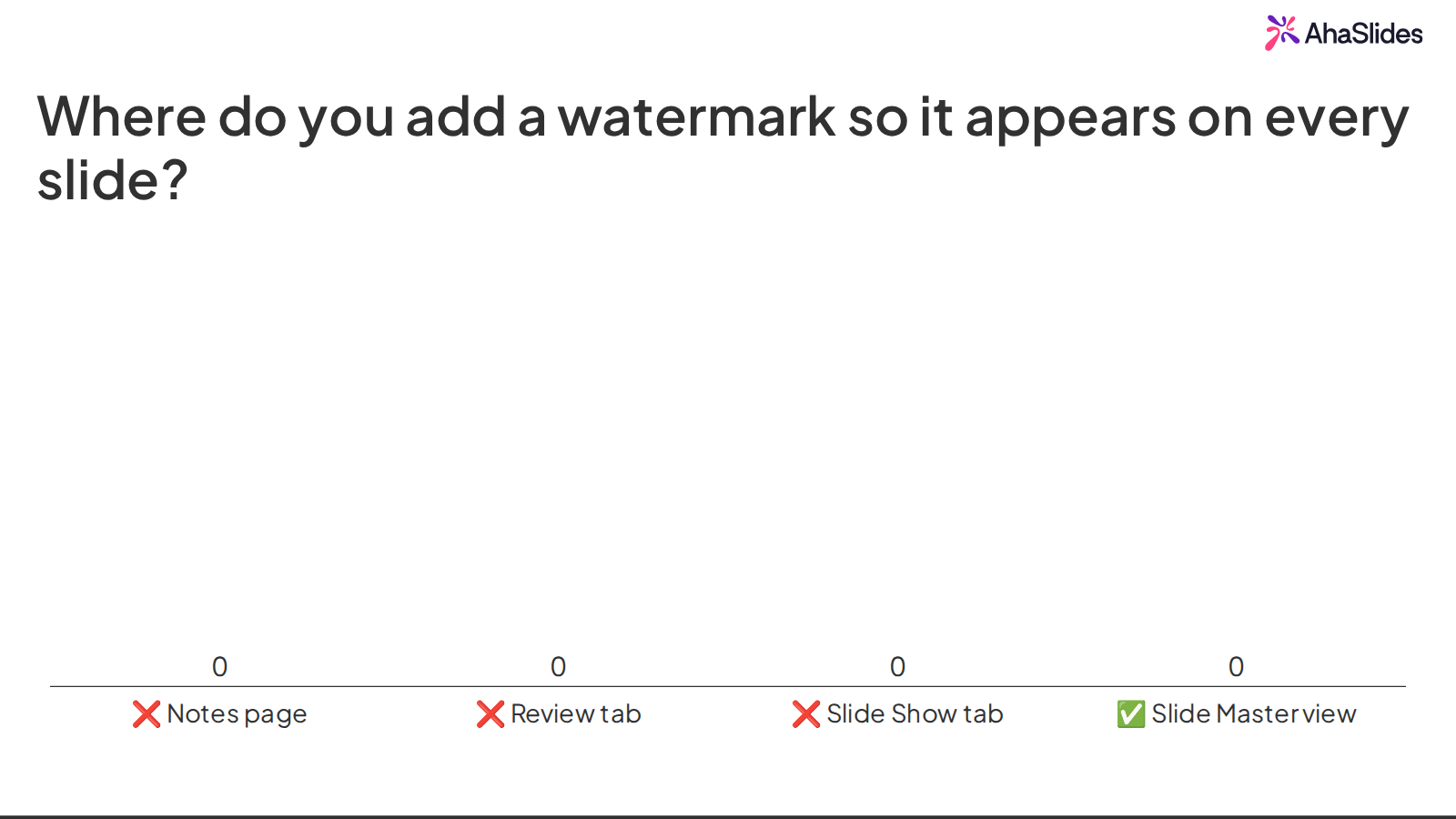
- trên Xem tab, chọn Trình chiếu chínhSau đó, chọn mẫu trình chiếu ở đầu ngăn hình thu nhỏ.
- trên Chèn tab, chọn Text Box và vẽ nó lên bản mẫu, sau đó nhập văn bản hình mờ của bạn.
- Chọn màu chữ nhạt và xoay văn bản bằng tay cầm ở phía trên nếu bạn muốn nó nằm chéo.
- Thoát khỏi chế độ xem Slide Master. Văn bản giờ đây sẽ nằm phía sau nội dung trên các slide của bạn, ngoại trừ các slide tiêu đề.
Microsoft đã ghi lại điều này trong tài liệu. Thêm hình mờ DRAFT vào nền của các slide.Các phần bên dưới sẽ trình bày chi tiết hơn về từng trường hợp.
Tại sao cần thêm hình mờ vào bài thuyết trình?
Hình mờ dùng để đánh dấu bản trình chiếu. Nó cho người đọc biết rằng tệp đó là bản nháp, là tệp mật hoặc thuộc về ai, và giúp thương hiệu của bạn luôn hiển thị khi các slide được chia sẻ dưới dạng ảnh chụp màn hình hoặc PDF. Nó là một nhãn hiệu và một biện pháp răn đe, chứ không phải là sự bảo vệ: bất kỳ ai có tệp đó vẫn có thể mở bản gốc, vì vậy hãy coi hình mờ như một tín hiệu chứ không phải là một ổ khóa.
Cách thêm hình mờ văn bản vào PowerPoint
- Chọn Xem > Trình chiếu chínhSau đó, chọn slide master, là mục đầu tiên ở trên cùng của khung hình thu nhỏ. Việc chỉnh sửa slide master (chứ không phải bố cục bên dưới) sẽ áp dụng thay đổi cho tất cả các slide.
- Chọn Chèn > Text BoxSau đó, nhấp và kéo trên slide master để vẽ khung.
- Nhập văn bản hình mờ, ví dụ: DỰ THẢO or BÍ MẬT.
- Chọn đoạn văn bản và chọn màu nền nhạt. Giữ màu nhạt để nội dung trên slide vẫn dễ đọc. Điều chỉnh cỡ chữ và kích thước theo ý muốn.
- Để xoay văn bản, hãy nhấp và giữ vào cần xoay ở phía trên cùng của hộp văn bản và di chuyển chuột sang trái hoặc phải.
- Chọn Đóng chế độ xem chính Để quay lại các slide của bạn.
Microsoft lưu ý rằng các trang tiêu đề không được bao gồm (Hỗ trợ của MicrosoftNếu bạn muốn có hình mờ trên cả trang chiếu tiêu đề, hãy mở bố cục tiêu đề trong chế độ xem Trang chiếu mẫu và thêm hộp văn bản tương tự vào đó.
Cách thêm hình ảnh hoặc logo làm hình mờ
Đối với logo, hãy vẽ một hình dạng trên mẫu chính và tô đầy hình ảnh của bạn vào đó. Điều này cho phép bạn kiểm soát độ trong suốt để logo hòa quyện vào nền.
- Chọn Xem > Trình chiếu chínhSau đó, chọn mẫu trình chiếu ở đầu ngăn hình thu nhỏ.
- Chọn Chèn > Hình dạngHãy chọn một hình dạng phù hợp với hình dạng logo của bạn và vẽ nó lên mẫu.
- Nhấp chuột phải vào hình dạng và chọn Định dạng hình dạng.
- Theo Điền, lựa chọn Hình ảnh hoặc họa tiết điền vào, sau đó dưới Nguồn ảnh chọn Chèn và chọn tệp logo của bạn.
- Trượt Minh bạch Di chuyển thanh bên phải cho đến khi logo mờ đi đủ.
- Nhấp chuột phải vào hình dạng và chọn Đề cương > Không có phác thảo Để xóa đường viền, sau đó đóng chế độ xem Slide Master.
Các bước này tuân theo hướng dẫn của Microsoft về Thêm logo vào slide của bạnChọn một file logo có nền trong suốt hoặc sạch sẽ để không có hộp màu trắng nào hiển thị phía sau.
Cách thêm hình mờ toàn trang vào ảnh trình chiếu
Nếu hình mờ cần phủ kín toàn bộ slide, ví dụ như một logo thương hiệu lớn, mờ nhạt, hãy sử dụng hình nền thay thế:
- Mở Xem > Trình chiếu chính và chọn mẫu trình chiếu ở đầu ngăn hình thu nhỏ.
- trên Trình chiếu chính tab, chọn Kiểu nềnthì Định dạng nền.
- Chọn Hình ảnh hoặc họa tiết điền vào, sau đó dưới Nguồn ảnh chọn Chèn và chọn hình ảnh của bạn.
- Trượt Minh bạch Sử dụng thanh trượt bên phải để điều chỉnh độ mờ theo ý muốn.
Microsoft mô tả điều này đối với PowerPoint dành cho Mac như sau: Thêm cùng một hình ảnh hoặc hình mờ vào mọi slide.và Windows các bước chụp ảnh nền Hãy sử dụng cùng một ngăn Định dạng nền. Vì hình ảnh là nền của slide, bạn không thể chọn hoặc di chuyển nó từ một slide thông thường.
Cách tạo hình mờ khó chỉnh sửa
Bất kỳ nội dung nào bạn đặt trên slide master đều không thể được chọn từ slide thông thường, và hình ảnh được sử dụng làm nền cũng không thể kéo hoặc xóa ở đó. Để bảo vệ hình mờ khỏi những chỉnh sửa ngoài ý muốn:
- Đưa nó vào mẫu trình chiếuNó không hiển thị trên từng slide riêng lẻ, vì vậy những người cộng tác không thể di chuyển hoặc xóa nó trong khi chỉnh sửa.
- Sử dụng tô nền Với thiết lập độ trong suốt, dấu hiệu cần nằm phía sau mọi thứ, giống như phương pháp trình chiếu toàn màn hình ở trên.
- Chia sẻ tệp PDF Thay vì sử dụng file .pptx khi bản trình chiếu không nên được chỉnh sửa. Người sở hữu file .pptx vẫn có thể mở chế độ xem Slide Master và xóa dấu chỉnh sửa, vì vậy PDF là cách an toàn hơn để gửi phiên bản cuối cùng.
Cách xóa hình mờ khỏi bài thuyết trình
Bắt đầu từ vị trí nó được thêm vào:
- Chọn Xem > Trình chiếu chínhSau đó, hãy kiểm tra mẫu slide và từng bố cục trong ngăn hình thu nhỏ.
- Nếu đó là hộp văn bản hoặc hình dạng, hãy chọn nó và nhấn Xóa bỏ.
- Nếu đó là ảnh nền, hãy vào Thiết kế > Định dạng nền, chọn Điền đặc và chọn màu trắng hoặc màu khác. Chọn Áp dụng cho tất cả Để thay đổi từng slide. Nếu bạn đã đặt ảnh trên slide master, hãy vào Trình chiếu chính > Kiểu nền > Định dạng nền > Điền đặc thay thế.
Microsoft liệt kê các bước dành cho máy Mac trong Xóa hình nền hoặc hình mờ khỏi các trang chiếu trong PowerPoint cho máy Mac.và các bước nền của Windows trong Thêm ảnh nền vào các slide.
Đi đâu tiếp theo
Sau khi đã thêm hình mờ, bạn có thể thêm các cuộc thăm dò ý kiến và câu hỏi trắc nghiệm vào cùng một tệp. AhaSlides tiện ích bổ sung cho PowerPoint Thêm các cuộc thăm dò ý kiến, câu đố và đám mây từ vào cùng một tệp, và hướng dẫn của chúng tôi về Làm cho PowerPoint trở nên tương tác Cho thấy vị trí phù hợp của chúng. Thêm hướng dẫn: Số trang trong PowerPoint và bộ đếm thời gian trong PowerPoint.
Những điểm chính
- Thêm hình mờ một lần trên mẫu slide (Xem > Mẫu Slide) và hình mờ đó sẽ hiển thị trên mọi slide.
- Hãy sử dụng màu chữ nhạt cho văn bản và thanh trượt Độ trong suốt cho hình ảnh.
- Các trang tiêu đề có thể không hiển thị hình mờ của mẫu, vì vậy hãy kiểm tra bố cục tiêu đề.
- Trên các slide thông thường, bạn không thể chọn các mục chính và hình nền, nhưng PDF là cách an toàn để chia sẻ bản trình chiếu cuối cùng.
- Để xóa hình mờ, hãy kiểm tra mẫu slide và bố cục của nó, sau đó là nền slide.
Hãy làm cho bộ bài này trở nên tương tác hơn.
Mọi người sẽ ngừng chú ý đến những slide tĩnh sau vài phút. Một cuộc thăm dò ý kiến, một bài trắc nghiệm hay một đám mây từ khóa sẽ thu hút họ trở lại, với câu trả lời từ mọi chiếc điện thoại hiển thị trên màn hình.
Các câu hỏi thường gặp
Hình mờ trong PowerPoint là gì?
Hình mờ là dòng chữ hoặc hình ảnh mờ nhạt nằm phía sau nội dung của các slide, chẳng hạn như chữ DRAFT hoặc logo công ty. Bạn thêm nó vào slide master để nó lặp lại trên mọi slide.
Làm thế nào để thêm hình mờ vào tất cả các slide trong PowerPoint?
Mở Xem > Mẫu trang chiếu, chọn mẫu trang chiếu ở đầu ngăn hình thu nhỏ, thêm hộp văn bản hoặc hình dạng chứa ảnh vào đó, sau đó đóng Xem Mẫu trang chiếu.
Tại sao hình mờ của tôi lại bị thiếu trên trang tiêu đề?
Microsoft cho biết văn bản chính hiển thị trên mọi trang chiếu ngoại trừ trang chiếu tiêu đề, và nhiều mẫu ẩn đồ họa chính trên bố cục tiêu đề. Mở bố cục tiêu đề ở chế độ xem Trang chiếu chính và thêm hình mờ vào đó hoặc bỏ chọn Ẩn đồ họa nền trên tab Trang chiếu chính.
Làm thế nào để ngăn người khác chỉnh sửa hình mờ?
Đặt nó vào slide master, hoặc sử dụng hình ảnh trong suốt làm nền để không thể chọn nó từ một slide thông thường. Đối với bài thuyết trình mà không ai nên chỉnh sửa, hãy chia sẻ file PDF.
Làm thế nào để xóa hình mờ khỏi bài thuyết trình?
Kiểm tra mẫu trang chiếu và bố cục trong chế độ xem Mẫu trang chiếu và xóa hộp văn bản hoặc hình dạng. Đối với ảnh nền, sử dụng Thiết kế > Định dạng nền > Tô màu đơn sắc và chọn Áp dụng cho tất cả.