



Để ghi lại bài thuyết trình PowerPoint kèm âm thanh, hãy mở tab Ghi âm, chọn Ghi âm > Từ đầu, sau đó chọn nút ghi âm và thuyết trình xuyên suốt các slide. Chọn Dừng khi bạn hoàn thành, phát lại bản ghi âm, sau đó xuất bản bằng cách chọn Tệp > Xuất > Tạo video để bất kỳ ai cũng có thể xem mà không cần PowerPoint.
Hướng dẫn này tuân theo các bước của Microsoft dành cho Windows và Mac, bao gồm những điều cần kiểm tra trước khi bắt đầu ghi âm, và trình bày một phương pháp tự học khác khi bạn cần biết người nghe đã thực sự lắng nghe, chứ không chỉ đơn thuần là họ đã nhấn nút phát.
Cách ghi âm bài thuyết trình PowerPoint trên Windows
Các bước này tuân theo hướng dẫn của Microsoft. Ghi lại bản trình chiếu kèm lời thuyết minh và thời gian hiển thị từng slide. (Đã kiểm tra ngày 19 tháng 11 năm 2026), dành cho Microsoft 365.
- Mở tab Ghi âm. Nếu bạn không thấy tùy chọn này trên phiên bản cũ hơn, hãy vào File > Options > Customize Ribbon và chọn tab Recording.
- Hãy chọn điểm bắt đầu. Chọn Ghi âm, sau đó chọn Từ đầu hoặc Từ trang chiếu hiện tại để bắt đầu từ giữa chừng.
- Kiểm tra micro và camera của bạn. Trong cửa sổ ghi âm, sử dụng các nút micro và camera để bật hoặc tắt chúng. Chế độ xem máy nhắc chữ sẽ chuyển ghi chú của người thuyết trình thành văn bản ở đầu màn hình trong khi bạn ghi âm.
- Bắt đầu ghi âm. Chọn nút ghi âm hình tròn. Một bộ đếm ngược ngắn sẽ chạy, sau đó PowerPoint sẽ ghi âm giọng nói của bạn, thời gian trình chiếu slide và bất kỳ dấu hiệu nào từ con trỏ laser, bút hoặc bút dạ quang.
- Tạm dừng hoặc dừng lại. Sử dụng chức năng Tạm dừng để nghỉ ngơi và Dừng lại khi bạn kết thúc. Lời thuyết minh sẽ không được ghi âm trong quá trình chuyển đổi giữa các slide, vì vậy hãy đợi mỗi lần chuyển đổi hoàn tất trước khi bạn nói.
- Xem xét lại và làm lại. Chọn Phát để kiểm tra bản ghi. Để ghi lại một slide, hãy xóa bản ghi đó bằng tùy chọn xóa và ghi lại lần nữa.
Cách ghi âm bài thuyết trình PowerPoint trên máy Mac
PowerPoint dành cho Mac mở một phòng thu âm để thực hiện cùng một công việc.
- Trên tab Ghi, chọn Ghi > Từ đầu hoặc Từ trang chiếu hiện tại.
- Trong phòng thu âm, chọn nút ghi âm để bắt đầu, và sử dụng nút máy ảnh để tắt máy ảnh khi chỉ thu âm.
- Để quay lại một slide, hãy sử dụng biểu tượng thùng rác để xóa bản ghi âm đó và ghi âm lại.
- Nhấn phím Esc để kết thúc quá trình ghi âm.
- Để xóa các bản ghi sau này, hãy sử dụng chức năng Xóa bản ghi trong tab Ghi âm.
Microsoft lưu ý rằng PowerPoint trên web không hỗ trợ ghi lại bản trình chiếu, vì vậy hãy sử dụng ứng dụng dành cho máy tính để bàn trên Windows hoặc Mac.
Cách chuyển bản ghi âm của bạn thành video
Một bài thuyết trình đã ghi hình vẫn cần PowerPoint để phát. Việc xuất nó dưới dạng video có nghĩa là bất kỳ ai cũng có thể xem nó trên bất kỳ thiết bị nào. Hướng dẫn của Microsoft về Chuyển bài thuyết trình của bạn thành video (Đã kiểm tra ngày 19 tháng 11 năm 2026) liệt kê các bước này dành cho Windows.
- Lưu bản trình bày của bạn, sau đó chọn Tệp > Xuất > Tạo video.
- Chọn chất lượng: Ultra HD (4K), Full HD (1080p), HD (720p) hoặc Chuẩn (480p).
- Chọn "Sử dụng thời gian và lời dẫn đã ghi âm" để giọng nói và thời gian của bạn được ghi kèm theo.
- Chọn Tạo video, sau đó lưu video đó dưới dạng MPEG-4 Video (.mp4) hoặc Windows Media Video (.wmv).
Việc xuất file trình chiếu dài có thể mất một thời gian; bạn có thể tiếp tục làm việc trong PowerPoint trong khi quá trình này diễn ra. Trên máy Mac, hãy sử dụng chức năng Ghi > Xuất sang video.
Điểm dừng dành cho khán giả trực tiếp hoặc từ xa
Bản ghi PowerPoint chỉ là một luồng phát một chiều. Mọi người có thể nhấn nút phát, tua đến cuối hoặc để nó chạy trong một tab khác, và bạn không có cách nào biết được họ đang làm gì.
Đối với các khóa đào tạo, hướng dẫn nhân viên mới hoặc bài học mà mọi người tự xem vào thời gian rảnh, khoảng thời gian gián đoạn đó rất quan trọng. Bạn không biết ai đã xem hết, ai hiểu sai điểm mấu chốt hay ai có câu hỏi. Bạn chỉ biết được điều đó sau này, nếu có.
Giải pháp: giữ nguyên giọng nói, giữ nguyên slide và thêm một vài câu hỏi để mọi người trả lời trong quá trình trình bày.
Phiên bản tự học, người học trả lời câu hỏi khi làm bài, với AhaSlides
AhaSlides Đây là một nền tảng tương tác đa năng dành cho các nhóm và lớp học. Thay vì video, bạn có thể chia sẻ bài thuyết trình của mình dưới dạng bài trình bày tự học: mọi người mở liên kết trên điện thoại hoặc máy tính xách tay, xem qua các slide theo tốc độ riêng của họ và trả lời các câu hỏi trong suốt quá trình. Báo cáo sẽ cho thấy kết quả của từng người.
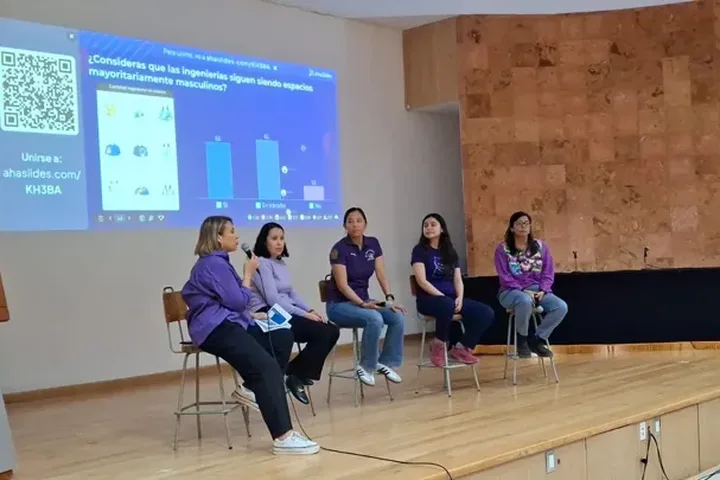
Hai cách nhanh chóng để bắt đầu:
- Tải lên bộ bài của bạn. Tải tệp PowerPoint của bạn lên AhaSlidesHãy để AI thêm câu hỏi giữa các slide của bạn (Trình tạo PowerPoint AI), sau đó chia sẻ nó như một buổi học tự học theo tốc độ riêng với các bước bên dưới.
- Bạn sẽ trình bày trực tiếp chứ? Giữ nguyên PowerPoint và thêm các tính năng miễn phí. AhaSlides add-inCài đặt ứng dụng, chọn slide trình chiếu và bắt đầu thuyết trình.
Bước 1: Nhập bộ bài của bạn. In AhaSlidesChọn Nhập và tải lên tệp .pptx của bạn. Chọn Nhập dưới dạng các slide có thể chỉnh sửa (Beta) để giữ cho văn bản, định dạng và hoạt ảnh của bạn có thể chỉnh sửa được. Các yếu tố phức tạp có thể được hiển thị dưới dạng hình ảnh (hướng dẫn nhập khẩu(Đã kiểm tra ngày 19 tháng 11 năm 2026).
Bước 2: Thêm câu hỏi giữa các slide. Sau mỗi phần chính, hãy thêm một slide nhanh dạng Chọn đáp án, Đúng/Sai hoặc Thang điểm.
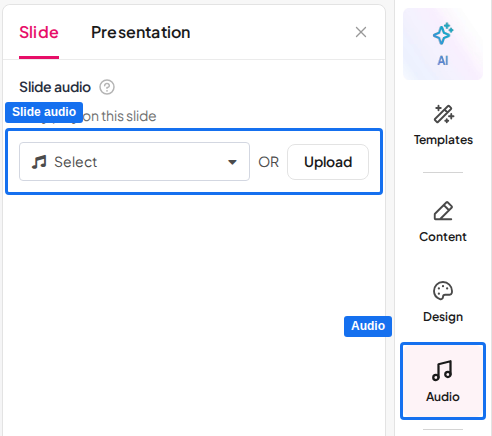
Bước 3: Hãy lên tiếng. Mở tab Âm thanh, chọn tab phụ Trang chiếu và tải lên tệp MP3 bài thuyết trình của bạn cho trang chiếu đó (tối đa 15 MB). Bật tùy chọn "Có thể phát trên thiết bị của khán giả" để mọi người nghe được trên màn hình của riêng họ. Âm thanh trang chiếu có sẵn trong các gói trả phí.hướng dẫn âm thanh trình chiếu(Đã kiểm tra ngày 19 tháng 11 năm 2026).
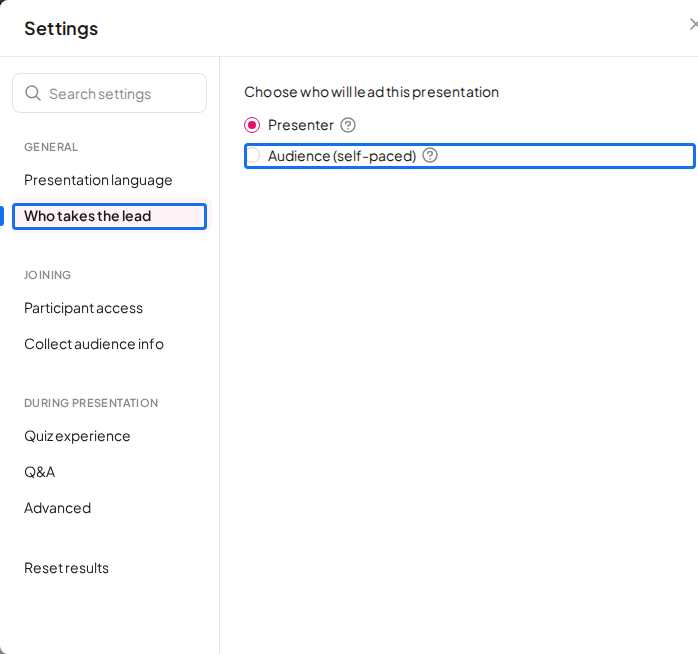
Bước 4: Bật chế độ tự điều chỉnh tốc độ. Mở Cài đặt, chọn Ai sẽ dẫn dắt và chọn Đối tượng (tự học) (hướng dẫn tự học(Đã kiểm tra ngày 19 tháng 11 năm 2026).
Bước 5: Chia sẻ đường dẫn. Hãy đặt chế độ trình chiếu công khai, sau đó chia sẻ liên kết. Mọi người có thể tham gia bất cứ khi nào thuận tiện, và bảng xếp hạng sẽ liên tục cập nhật điểm số của tất cả những người tham gia.
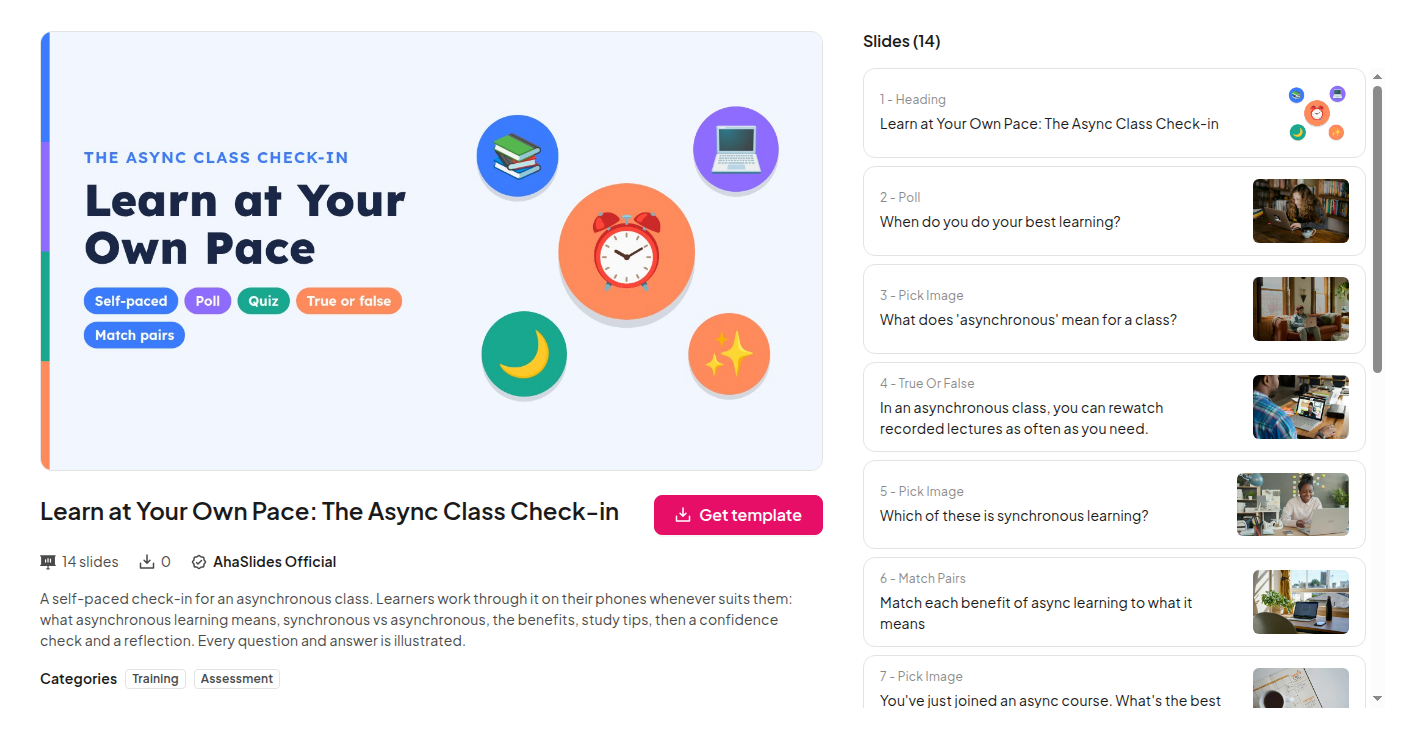
Bạn muốn xem trước một mẫu? Mẫu "Học theo tốc độ của riêng bạn" là một bài kiểm tra tự học gồm 14 slide về học tập không đồng bộ, với các câu hỏi lựa chọn hình ảnh, chọn đáp án và Đúng/Sai, phần kiểm tra sự tự tin và phần tự phản思. Bạn có thể thay thế nội dung và lời thuyết minh của riêng mình.
Có gói dùng thử miễn phí. AhaSlides. Thấy AhaSlides giá Mỗi gói dịch vụ bao gồm những gì.
5 ý tưởng cho bài thuyết trình được ghi âm mà mọi người thường trả lời
- Hướng dẫn nhập môn. Hãy viết lời giới thiệu cho bài thuyết trình chào mừng của công ty bạn và thêm câu hỏi Đúng/Sai sau mỗi phần về chính sách.
- Ôn tập về tuân thủ quy định. Ghi lại quy tắc một lần, sau đó đặt câu hỏi dạng "Chọn đáp án" để xem mọi người có thể áp dụng quy tắc đó hay không.
- Bài học đảo ngược. Học sinh nghe bài giảng của bạn ở nhà và trả lời ba câu hỏi trước khi vào lớp, nhờ đó bạn bắt đầu tiết học với hiểu biết về những điểm mà các em gặp khó khăn.
- Cập nhật sản phẩm dành cho nhóm làm việc từ xa. Hãy thuật lại những gì đã thay đổi và kết thúc bằng một slide mở: “Điều này sẽ ảnh hưởng như thế nào đến công việc của bạn?”
- Kiểm tra độ tin cậy. Kết thúc bằng thang điểm đánh giá: “Bạn cảm thấy sẵn sàng sử dụng sản phẩm này đến mức nào?” Điểm thấp cho biết ai cần được liên hệ lại.
FAQ
Tại sao PowerPoint của tôi không cho phép tôi ghi âm?
Thường là do micro hoặc phiên bản phần mềm. Hãy kiểm tra xem máy tính của bạn đã chọn đúng micro và PowerPoint có quyền sử dụng micro đó hay chưa. PowerPoint trên web không hỗ trợ ghi âm, và phiên bản PowerPoint cũ hơn dành cho máy tính để bàn có thể cần bật tab Ghi âm trong File > Options > Customize Ribbon.
Bạn ghi âm giọng nói của mình như thế nào khi thuyết trình bằng PowerPoint?
Sử dụng tab Ghi âm: chọn Ghi âm > Từ đầu, chọn nút ghi âm và trình chiếu như bình thường. PowerPoint sẽ lưu lại lời thuyết minh và thời gian của bạn với mỗi slide, và bạn có thể xuất kết quả dưới dạng video.
Mọi người có thể xem bản ghi PowerPoint mà không cần phần mềm PowerPoint không?
Có, sau khi bạn xuất file. Vào File > Export > Create a Video sẽ lưu file đó dưới dạng .mp4 hoặc .wmv, có thể phát trên hầu hết các thiết bị không cần PowerPoint.
Tôi có thể kiểm tra xem mọi người đã nghe bài thuyết trình đã được ghi âm của tôi chưa?
Không phải với file video. Để kiểm tra, hãy chia sẻ nó dưới dạng bài học tự luyện tập. AhaSlides Trình bày bài thuyết trình kèm theo các câu hỏi giữa các slide, sau đó mở báo cáo để xem mọi người đã trả lời như thế nào.
Hãy làm cho bộ bài này trở nên tương tác hơn.
Một bài thuyết trình tĩnh chỉ hiển thị các slide mà không thu thập bất kỳ thông tin phản hồi nào: không có câu trả lời, không có câu hỏi, không có dấu hiệu cho thấy ai đã theo dõi.
Bạn mới làm quen với điều này? Hãy đọc hướng dẫn đầy đủ tại đây. Cách tạo bài thuyết trình PowerPoint tương tác.
Chia sẻ bản ghi âm tiếp theo của bạn dưới dạng bài học tự học theo tốc độ riêng AhaSlides Hãy trình bày và xem mọi người tiếp thu được gì.







