



Để đặt một Kahoot Trong PowerPoint, hãy cài đặt Kahoot! Đối với tiện ích bổ sung PowerPoint, từ tab Chèn, thêm một trang chiếu trống, đăng nhập và dán nội dung của bạn vào. kahootLiên kết chia sẻ của nó. Nó cần phải trả phí. Kahoot kế hoạch. Nếu bạn muốn có một bài kiểm tra trong bộ thẻ của mình miễn phí, thì... AhaSlides Tiện ích bổ sung cho PowerPoint có sẵn trong gói miễn phí.
Chúng tôi đã kiểm tra mọi thứ. Kahoot và Microsoft sẽ cung cấp chi tiết bên dưới trên trang web của họ vào ngày 19 tháng 11 năm 2026. Trước tiên, một thông tin được tiết lộ: AhaSlides Đây là sản phẩm của chúng tôi. Chúng tôi cung cấp các dịch vụ liên quan đến... Kahoot Hãy mô tả đầy đủ lộ trình, sau đó chỉ ra vị trí nào tiện ích bổ sung của chúng tôi phù hợp hơn và vị trí nào thì không.
Những gì bạn cần trước khi bắt đầu
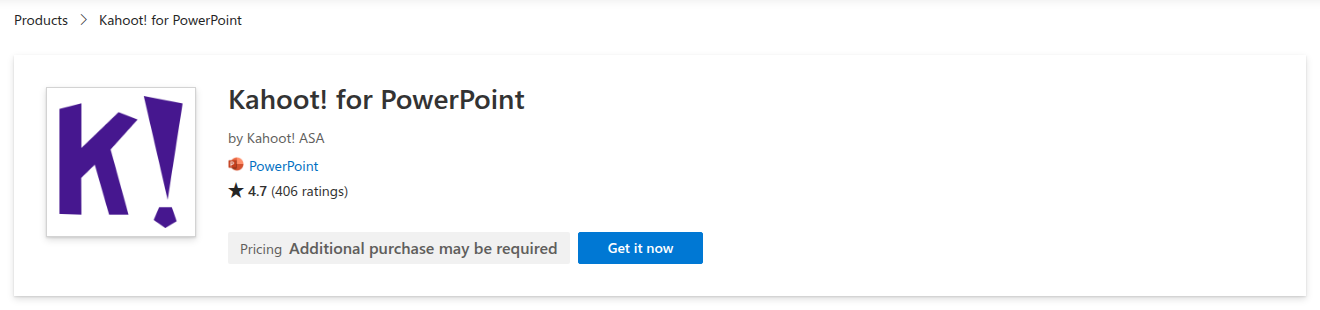
Tiện ích bổ sung này có tên là Kahoot! dành cho PowerPoint. Nó được tạo bởi Kahoot! ASA và được liệt kê trên Thị trường Microsoft, với điểm số 4.7 sao từ 406 đánh giá.
- A trả tiền Kahoot tiến độ. Thông tin trên Marketplace cho biết tiện ích bổ sung này “yêu cầu đăng ký thuê bao”. Kahoot! Tiêu chuẩn 360, Kahoot! Người thuyết trình 360, Kahoot! 360 Pro, hoặc các gói dịch vụ được chọn dành cho giáo viên”. Kahoothiện tại trang giá dành cho doanh nghiệp Liệt kê tính năng tích hợp PowerPoint trên cả năm gói Pro. Gói rẻ nhất là Pro Start với giá 15 đô la một tháng (180 đô la thanh toán hàng năm) cho tối đa 50 người tham gia.
- Phiên bản PowerPoint hiện tại. Kahoot'S bài viết giúp Ứng dụng này yêu cầu bạn đăng nhập vào ứng dụng Office đã được cài đặt với gói đăng ký Office 365 đang hoạt động và sử dụng phiên bản PowerPoint 2019 hiện tại.
- A kahoot Điều đó đã tồn tại rồi. Tiện ích bổ sung này không tự động tạo câu hỏi trong PowerPoint. Bạn phải tự tạo câu hỏi. kahoot on Kahoot Trước tiên, hãy liên kết nó với một slide.
Nếu bạn là giáo viên, phần mô tả chỉ ghi "các gói được chọn dành cho nhà giáo dục", vì vậy hãy kiểm tra gói của trường bạn với... Kahoot trước khi bạn trông cậy vào nó.
Cách thêm Kahoot sang PowerPoint, từng bước một.
Các bước từ 2 đến 7 tiếp theo KahootBài viết trợ giúp riêng của nó.
- Cài đặt tiện ích bổ sung. Trong PowerPoint, mở tab Chèn và chọn Tải tiện ích bổ sung. Tìm kiếm Kahoot và thêm nó vào.
- Thêm một slide trống. Kahoot cảnh báo rằng các slide từ một mẫu có thể làm hỏng kích thước của nội dung được nhúng. kahootVì vậy, hãy bắt đầu từ một trang trống.
- Mở tiện ích bổ sung trên trang chiếu đó. Vào mục Chèn, sau đó chọn Tiện ích bổ sung của tôi và chọn Kahoot! Đăng nhập vào tài khoản của bạn Kahoot Tài khoản trên slide.
- Sao chép của bạn kahootLiên kết của 's. Mở trình duyệt bằng lệnh `create`.kahoot.it, tìm kahoot và sử dụng nút Chia sẻ. Sao chép liên kết chia sẻ hoặc sử dụng nút Microsoft PowerPoint trong tùy chọn chia sẻ. (Đối với chia sẻ riêng tư) kahoot trong thư viện của bạn, hãy sao chép kahootThay vào đó là URL của .
- Dán đường dẫn và nhấp vào “Thêm”. kahoot". Trò chơi của bạn sẽ hiển thị trên slide này.
- Có mặt như thường lệ. Khi bạn đến trang chiếu đó trong Trình chiếu, bạn sẽ điều khiển... kahoot Từ bên trong PowerPoint. Người chơi tham gia trên thiết bị của riêng họ.
- Kiểm tra kết quả. Sau khi phiên làm việc kết thúc, báo cáo sẽ nằm trong mục Báo cáo của bạn. Kahoot tài khoản.
Cách Sử dụng Kahoot với PowerPoint không có tiện ích bổ sung
Không có gói trả phí? Bạn vẫn có hai lựa chọn, mỗi lựa chọn đều có một điều kiện riêng.
Tổ chức kahoot trong một tab trình duyệt. Trình chiếu các slide của bạn, sau đó chuyển sang trình duyệt khi đến giờ làm bài kiểm tra và bắt đầu phần thi. kahoot ở đó. Nó hoạt động trên mọi thiết bị. Kahoot Bạn có kế hoạch, nhưng bạn tạm dừng trình chiếu slide để xem trận đấu và quay lại sau đó. Kahootgói miễn phí dành cho công việc, Kahoot! 360 Express, các phiên kéo dài tối đa 15 phút cho tối đa 15 người tham gia, theo như thông tin từ nhà cung cấp. "Giá".
Đưa các slide của bạn vào kahoot. Kahoot có thể Đồng bộ hóa bản trình chiếu PowerPoint từ OneDrive thành một kahoot, vậy nên bạn trình bày mọi thứ từ Kahoot Thay vào đó, nó chỉ hoạt động trên web, mỗi slide được tính là một câu hỏi trong tổng số 200 câu hỏi, và âm thanh, video và hoạt hình không được hiển thị.
Ở đâu Kahoot các điểm dừng trên tuyến đường
Tiện ích bổ sung này thực hiện đúng những gì nó đã hứa. Vấn đề nằm ở chỗ:
- Gói miễn phí không bao gồm tiện ích bổ sung này. Kahoot PowerPoint được tích hợp trên các gói Pro trả phí, vì vậy với tài khoản miễn phí, bạn phải chuyển đổi cửa sổ hoặc xây dựng lại bài thuyết trình. Kahoot.
- Có hai nơi để chuẩn bị. Các câu hỏi nằm ở Kahoot và các slide nằm trong PowerPoint, vì vậy mỗi lần thay đổi đều cần phải tạo lại.kahoot.Mục.
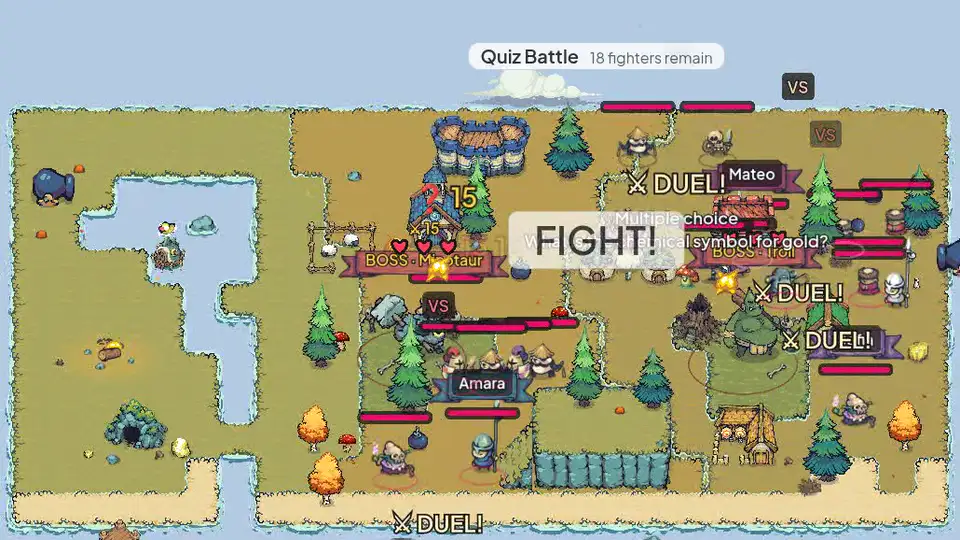
- Nó được thiết kế chủ yếu cho các bài kiểm tra trắc nghiệm. Điều đó rất lý tưởng cho một vòng chơi game. Còn đối với một cuộc thăm dò ý kiến nhanh hoặc một đám mây từ khóa giữa các slide, bạn vẫn đang xây dựng một... kahoot.
Nếu bất kỳ điều nào trong số đó làm chậm quá trình làm việc của bạn, thì có một tiện ích bổ sung cho PowerPoint hoạt động trên gói miễn phí.
Giải pháp thay thế miễn phí: AhaSlides tiện ích bổ sung cho PowerPoint
AhaSlides là một nền tảng tương tác đa năng dành cho các nhóm và lớp học. Tiện ích bổ sung của nó cho phép bạn tạo các bài kiểm tra, thăm dò ý kiến, đám mây từ khóa và hỏi đáp ngay trên các slide của mình, đồng thời khán giả có thể trả lời trên điện thoại của họ trong khi bạn vẫn ở chế độ Trình chiếu, trên mọi gói dịch vụ, kể cả gói miễn phí.AhaSlides giá).
Hai cách nhanh chóng để bắt đầu:
- Tải lên bộ bài của bạn. Tải tệp PowerPoint của bạn lên AhaSlides và cho phép AI thêm các câu hỏi trắc nghiệm và khảo sát thông qua đó, mà không cần phải bắt đầu lại từ đầu.Trình tạo PowerPoint AI).
- Hoặc tiếp tục trình bày bằng PowerPoint. Thêm miễn phí AhaSlides add-in và đặt một slide câu hỏi trắc nghiệm vào vị trí bạn muốn có một vòng chơi trò chơi. Quá trình này gồm ba bước, được mô tả bên dưới.
Bạn giữ nguyên bộ slide đã tạo và thêm các slide tương tác vào vị trí mong muốn. Theo Microsoft, tính năng này hoạt động trên Microsoft 365 và PowerPoint 2024, 2021 và 2019, trên Windows, Mac và PowerPoint dành cho web. AhaSlides trung tâm trợ giúpPowerPoint 2016 và các phiên bản cũ hơn không được hỗ trợ.
Cách thiết lập
- Cài đặt và đăng nhập. Trong PowerPoint, hãy vào Trang chủ, sau đó chọn Tiện ích bổ sung, rồi chọn Thêm tiện ích bổ sung. Trên PowerPoint dành cho web, hãy vào Chèn, sau đó chọn Tiện ích bổ sung, rồi chọn Thêm tiện ích bổ sung. Tìm kiếm AhaSlidesNhấp vào Thêm, sau đó đăng nhập bằng tài khoản của bạn. AhaSlides hoặc tạo một tài khoản miễn phí.
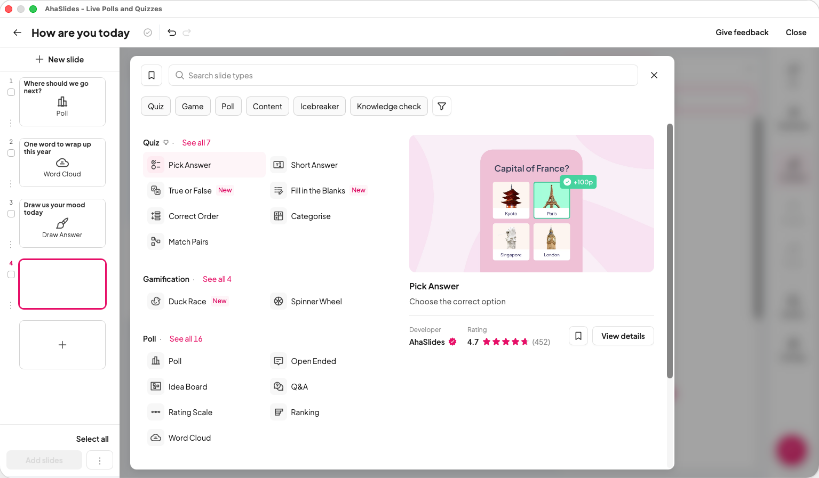
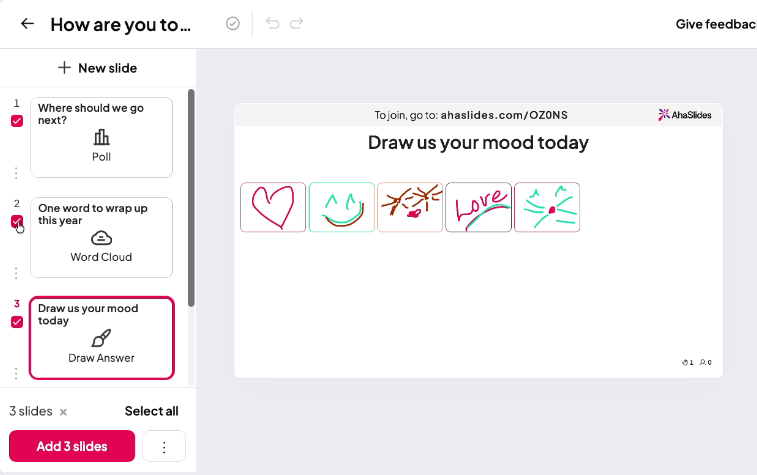
- Hãy tạo bài trắc nghiệm của bạn và thêm vào. In AhaSlidesBạn có thể sử dụng trang chiếu Chọn đáp án cho câu hỏi trắc nghiệm và bật bảng xếp hạng để tạo cảm giác như một trò chơi, hoặc bắt đầu từ một mẫu. Sau đó, trong tiện ích bổ sung, chọn bản trình bày của bạn, đánh dấu chọn các trang chiếu bạn muốn và nhấp vào Thêm trang chiếu. Trên PowerPoint dành cho web, các trang chiếu được thêm vào từng cái một.
- Hiện tại. Bắt đầu trình chiếu như thường lệ. Mỗi AhaSlides Bài thuyết trình hiển thị mã QR và liên kết, mọi người tham gia trên điện thoại của họ, và kết quả sẽ xuất hiện trên bài thuyết trình của bạn khi họ trả lời.
Hãy bắt đầu với một bài kiểm tra có sẵn.
Không có thời gian để soạn câu hỏi? Mẫu bài kiểm tra kiến thức tổng quát gồm 40 câu hỏi này hoàn toàn miễn phí để sao chép, chỉnh sửa và thêm vào bộ tài liệu của bạn. Một số mẫu vượt quá giới hạn của gói miễn phí, vì vậy bạn có thể cần cắt bớt câu hỏi hoặc sử dụng gói trả phí để trình bày đầy đủ 40 câu hỏi.
Kahoot tiện ích bổ sung và AhaSlides thêm vào cạnh nhau
| Kahoot! dành cho PowerPoint | AhaSlides add-in | |
|---|---|---|
| Trên gói miễn phí | Không, cần phải trả phí mới được. Kahoot kế hoạch | Có Tối đa 50 người tham gia trực tiếp |
| Kế hoạch trả lương thấp nhất | Gói Pro Start, 15 đô la một tháng Phí hàng năm là 180 đô la, tối đa 50 người tham gia. | Gói Essential, từ 7.95 đô la một tháng. Thanh toán hàng năm |
| Nơi bạn đặt câu hỏi | In Kahootsau đó liên kết kahoot đến một slide | In AhaSlidesSau đó, thêm các slide vào bài thuyết trình của bạn. |
| Hoạt động | Các dạng bài kiểm tra trắc nghiệm, đúng/sai, trả lời tự luận, trò chơi ghép hình, thăm dò ý kiến, đám mây từ khóa, câu hỏi mở và động não. | Các bài trắc nghiệm, khảo sát, đám mây từ khóa, hỏi đáp, thang điểm đánh giá và nhiều hơn nữa. |
| Cần có bản trình chiếu PowerPoint | Gói đăng ký Office 365 và phiên bản PowerPoint 2019 hiện tại. | Microsoft 365 hoặc PowerPoint 2024, 2021 hoặc 2019, trên Windows, Mac hoặc web. |
| Xếp hạng trên Microsoft Marketplace | 4.7 trên 406 đánh giá | 4.8 trên 463 đánh giá |
Nguồn: Kahoot giá từ Kahoottrang giá của, AhaSlides giá từ AhaSlides giáXếp hạng từ Microsoft Marketplace, tất cả được kiểm tra vào ngày 19 tháng 11 năm 2026.
Cả hai tiện ích bổ sung đều có vai trò riêng. Nếu nhóm của bạn đã trả tiền cho Kahoot và nằm trong thư viện trò chơi của nó, tiện ích bổ sung của nó là lựa chọn tự nhiên. Nếu bạn muốn có các bài kiểm tra, khảo sát và hỏi đáp trong PowerPoint mà không cần gói trả phí, hãy bắt đầu với AhaSlides.
5 cách sử dụng bài trắc nghiệm trong bài thuyết trình PowerPoint của bạn
- Bắt đầu tiết học bằng phần tóm tắt. Ba câu hỏi nhanh về chủ đề bài học trước sẽ giúp bạn nắm bắt được những gì trước khi tiếp tục xây dựng bài học sâu hơn.
- Chia nhỏ bộ bài huấn luyện dài. Hãy thêm một bài kiểm tra gồm hai câu hỏi sau mỗi phần, để bạn biết mình đã trả lời đúng những câu hỏi nào trước khi chuyển sang phần tiếp theo.
- Tổ chức buổi khởi động trước cuộc họp nhóm. Một vòng hỏi đáp gồm năm câu hỏi về tin tức công ty hoặc những thành tựu đạt được trong tháng này sẽ giúp mọi người bắt đầu trò chuyện trước khi chương trình nghị sự chính thức bắt đầu.
- Thử nghiệm một chính sách mới. Sau phần về tuân thủ quy định hoặc an toàn, hãy đặt những câu hỏi quan trọng và xem câu trả lời nào khiến mọi người bối rối.
- Kết thúc bằng bảng xếp hạng. Kết thúc buổi hội thảo hoặc sự kiện bằng một bài kiểm tra cuối kỳ để mọi người ra về với tâm trạng phấn khởi, và bạn có thể biết ai tiếp thu được nhiều nhất.
Bạn muốn có thêm ý tưởng câu hỏi? Hãy tham khảo hướng dẫn của chúng tôi về... Bài kiểm tra tương tác trong PowerPoint Hướng dẫn từng bước xây dựng một cái từ đầu.
FAQ
Có phiên bản Microsoft của Kahoot?
Không, Microsoft không sản xuất Kahoot. Các Kahoot! Tiện ích bổ sung cho PowerPoint được tạo bởi Kahoot! ASA và được niêm yết trên Microsoft Marketplace. Các tiện ích bổ sung khác, bao gồm AhaSlidesNgoài ra, bạn cũng có thể tổ chức các bài kiểm tra trực tiếp ngay trong PowerPoint.
Tôi có thể tạo bài kiểm tra trắc nghiệm trong PowerPoint không?
Có, với một tiện ích bổ sung. Bản thân PowerPoint có thể hiển thị câu hỏi và tiết lộ câu trả lời bằng hình ảnh động, nhưng nó không thể thu thập câu trả lời từ điện thoại của người dùng hoặc hiển thị kết quả trực tiếp. Một tiện ích bổ sung như... AhaSlides or Kahoot! dành cho PowerPoint bổ sung tính năng đó.
Làm thế nào để tôi tạo ra một Kahoot bài thuyết trình?
tạo kahoot on KahootSau đó, liên kết nó với một slide PowerPoint trống bằng cách sử dụng Kahoot tiện ích bổ sung, như trong các bước ở trên. Bạn cũng có thể đồng bộ hóa bản trình chiếu PowerPoint từ OneDrive vào một kahoot và trình bày nó từ Kahoot.
Tôi có thể tổ chức một buổi gặp mặt không? Kahoot miễn phí?
Có, nhưng phải có giới hạn. Kahootgói miễn phí dành cho công việc, Kahoot! 360 Express tổ chức các phiên 15 phút cho tối đa 15 người tham gia. Tiện ích bổ sung PowerPoint yêu cầu gói trả phí. Nếu bạn đang so sánh các công cụ trắc nghiệm, hãy xem danh sách của chúng tôi. Kahoot lựa chọn thay thế.
Hãy làm cho bộ bài này trở nên tương tác hơn.
Của chúng tôi Hướng dẫn tạo bài thuyết trình PowerPoint tương tác Hướng dẫn cách khuyến khích mọi người trả lời, bình chọn và đặt câu hỏi trong bất kỳ bài thuyết trình nào. Hoặc bắt đầu từ một bài thuyết trình mẫu. Bộ mẫu khởi đầu miễn phí trong thư viện mẫu của chúng tôi. và hãy thêm nó vào bài thuyết trình tiếp theo của bạn.
Đọc liên quan
- So sánh các hệ thống phản hồi khán giả tốt nhất cho PowerPoint
- Cách tạo bài kiểm tra trắc nghiệm tương tác trên PowerPoint
- AhaSlides người tạo câu đố trực tuyến
Tổ chức bài kiểm tra trắc nghiệm tiếp theo của bạn ngay trong PowerPoint.
Thêm các bài kiểm tra trực tiếp, thăm dò ý kiến và hỏi đáp vào bài thuyết trình bạn đã có, và xem mọi câu trả lời trên slide của bạn. AhaSlides Tiện ích bổ sung này miễn phí cho tối đa 50 người tham gia trực tiếp.







