



Chcete-li vytvořit prezentaci v PowerPointu, otevřete PowerPoint, vyberte Nový a zvolte Prázdná prezentace nebo šablonu. Přidejte snímky z nabídky Domů > Nový snímek, zadejte text do zástupných symbolů, vložte obrázky z karty Vložit a poté uložte. Stisknutím klávesy F5 spusťte prezentaci. Postup je stejný ve Windows i Macu; liší se pouze několik zkratek.
Tato příručka následuje Vlastní pokyny od Microsoftu, který jsme zkontrolovali 19. listopadu 2026. Jedno prohlášení: AhaSlides je náš produkt. Poslední krok ukazuje, jak přidat živou anketu pomocí našeho bezplatného doplňku pro PowerPoint. Všechno předtím, než to bude fungovat pouze v PowerPointu.
Než otevřete PowerPoint: plánujte ve třech řádcích
Většina slabých balíčků se pokazí ještě před prvním slajdem. Nejprve si zapište tři věci:
- Kdo je v místnosti, a co už vědí.
- Jedna věc, kterou by si měli pamatovat, v jediné větě.
- Tři až pět bodů které jej podporují. Každý bod se stane sekcí snímků.
Tato osnova je vaše struktura. Náš průvodce jak napsat prezentaci jde hlouběji, pokud chcete přednášku načrtnout před jejím návrhem.
Jak vytvořit prezentaci v PowerPointu pouze v PowerPointu
Tyto kroky fungují v PowerPointu pro Microsoft 365, PowerPointu 2024, 2021 a 2019 v systémech Windows a Mac. Pokud se tyto dva kroky liší, jsou uvedeny oba.
1. Začněte novou prezentaci
Otevřete PowerPoint a vyberte Nový, Zvolit Prázdná prezentace začít od nuly nebo si vybrat jednu ze šablon pro hotový návrh. Pokud je PowerPoint již otevřený, stiskněte Ctrl + N na Windows nebo ⌘+N na počítači Mac.
Pokud s designem začínáte, šablona ušetří čas. Prázdný balíček vám dává větší kontrolu. Obojí je vhodné pro první prezentaci.
2. Vyberte téma
Otevřete Design a klikněte na motiv. Motivy nastavují písma, barvy a pozadí pro každý snímek najednou. Varianty vedle nich vyměňte barevnou paletu bez změny rozvržení.
Vyberte si jedno téma a to si ponechte. Míchání stylů napříč snímky je nejrychlejší způsob, jak dosáhnout toho, aby balíček vypadal nedokončeně.
3. Přidání snímků a výběr rozvržení
Na Home vyberte kartu nový snímekZkratka je Ctrl + M ve Windows a ⌘+Shift+N na Macu. Chcete-li změnit uspořádání snímku, vyberte Nákres na kartě Domů a vyberte možnost Název a obsah, Dva obsahy, Záhlaví sekce nebo jinou možnost.
Vytvořte jeden snímek na každý nápad. Pokud snímek potřebuje dva nadpisy, jsou to dva snímky.
4. Přidejte svůj text
Klikněte do zástupného symbolu a pište. Text by měl být krátký: nadpis, který sděluje pointu („Tržby vzrostly o 12 % po změně ceny“), funguje lépe než popisek („Tržby za 3. čtvrtletí“). Podrobnosti vložte do toho, co říkáte, ne na obrazovku.
Pro text těla použijte velikost 24 bodů nebo větší, aby si ho mohl přečíst i zadní řádek. Bezpečnou volbou jsou výchozí písma ve vašem motivu.
5. Vkládání obrázků, grafů a ikon
Otevřete Vložit Karta. Obrázky přidá fotografii z počítače nebo z fotobanky, Graf vytvoří graf, který můžete upravovat, Ikony přidává jednoduché symboly a Chytré umění promění seznam v diagram. Jeden výrazný obrázek vedle krátkého nadpisu obvykle překoná snímek plný odrážek.
Pokud se přihlásíte k odběru Microsoft 365, Návrhy na design Tlačítko na kartě Návrh (ve starších verzích nazývané Návrhář) nabízí hotová rozvržení pro vše, co jste na snímek umístili.
6. Přidávejte přechody a animace střídmě
Jedno Přechody Tab ovládá, jak se jeden snímek přesouvá na další. Animace Tab určuje, jak se položky na snímku zobrazují. Vyberte jeden nenápadný přechod, například zeslabování, a použijte ho na všechny snímky. Animaci používejte pouze k odhalení bodů jeden po druhém, pokud vám to pomůže vyprávět příběh.
7. Pište poznámky k řečníkovi
klikněte Poznámky v dolní části okna otevřete panel poznámek pod každým snímkem a napište, co chcete říct. Když prezentujete s druhou obrazovkou, vidíte tyto poznámky vy a publikum ne. Náš průvodce jak přidat poznámky do PowerPointu zahrnuje jejich formátování a tisk.
8. Zkoušet
Na Slide Show vyberte kartu Zkouška s trenéremFunkce Speaker Coach v PowerPointu poslouchá, jak procházíte prezentaci, a hlásí vám tempo, výplňová slova a to, zda čtete ze slajdů. Časy zkoušek na stejné kartě se zaznamenává, kolik času strávíte na každém snímku.
9. Uložte a prezentujte
Pro média Ctrl + S (Windows) nebo ⌘ + S (Mac) a uložte jako soubor .pptx. Chcete-li prezentovat od prvního snímku, stiskněte F5 na Windows nebo ⌘+Shift+Enter na Macu nebo vyberte Od začátku na kartě Prezentace.
Pokud máte druhou obrazovku a Použití zobrazení pro prezentujícího je zaškrtnuto na kartě Prezentace, PowerPoint zobrazí zobrazení pro prezentujícího: vaše poznámky, časovač a další snímek na vašem notebooku, snímky na velké obrazovce. Naše Průvodce zobrazením prezentujícího v PowerPointu prochází každou kontrolou.
Kde PowerPoint končí pro živé publikum
PowerPoint je skvělý na znázornění věcí. Nemá však možnost slyšet zpětnou vazbu z místnosti.
- Nemůžete se zeptat všech najednou. Zvednutí ruky vám většinou napoví, co si myslí nejsebevědomější lidé.
- Otázky se objeví až na konci, pokud vůbec. Lidé raději raději raději raději raději raději nechávají pro sebe to, čím si nejsou jisti.
- Nevíš, jestli lidi pochopili pointu dokud nebude příliš pozdě na to, aby to znovu vysvětloval.
Vytvoření balíčku už tak trvá hodiny. Jeho interaktivní provedení by nemělo znamenat jeho opětovné sestavení někde jinde. Proto je posledním krokem v tomto návodu jedna živá anketa, která se přidá do balíčku, který jste právě vytvořili.
Krok 10: Před prezentací přidejte jednu živou anketu
AhaSlides je komplexní platforma pro zapojení týmů a učeben. Pro první prezentaci to znamená jednu anketu, na kterou odpoví celé publikum na svých telefonech, takže během prezentace slyšíte od všech.
Dva rychlé způsoby, jak začít:
- Nahrajte svůj balíček. Nahrajte soubor PowerPointu do AhaSlides a nechat umělou inteligenci přidávat ankety a kvízové otázky, takže se z toho stane interaktivní relace bez nutnosti opětovného zahájení (Tvůrce PowerPointu s umělou inteligencí).
- Nebo pokračujte v prezentaci v PowerPointu. Přidejte zdarma AhaSlides add-in a vkládejte živé snímky mezi své vlastní. Postupujte dle tří kroků, které jsou uvedeny níže.
Doplněk je na každém AhaSlides plán, včetně bezplatného, a funguje v nainstalovaném Microsoftu 365, PowerPointu 2024, 2021 a 2019 a v PowerPointu pro web (AhaSlides centrum nápovědy, zkontrolováno 19. listopadu 2026).
- Nainstalujte si ho a přihlaste se. Na Home vyberte kartu Doplňky, pak Další doplňky (v PowerPointu pro web použijte Vložit záložka; na starší verzi Macu, Vložit > Získejte doplňky). Hledat AhaSlides, Klepněte na tlačítko přidat, poté klepněte na tlačítko Přihlásit senebo Registrace pokud jste nový.
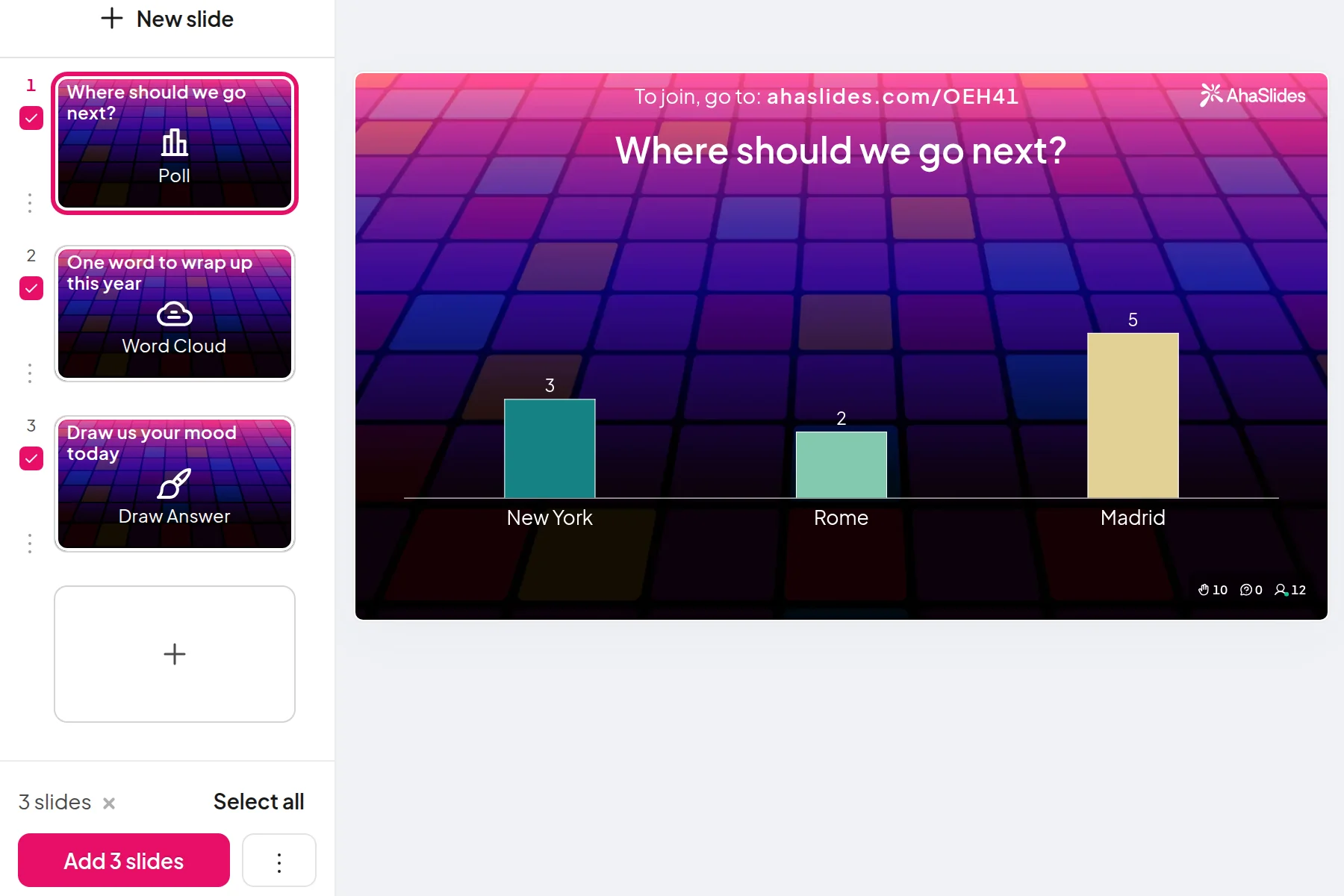
- Přidejte svou anketu. klikněte Vyberte prezentaci vedle AhaSlides prezentaci, která obsahuje vaši anketu, nebo začněte s níže uvedenou šablonou. Na počítači zaškrtněte snímek s anketou a klikněte na Přidejte snímky; na webu vyberte snímek a klikněte Přidat snímek.
- Prezentujte se jako obvykle. Až se dostanete k hlasovacímu lístku, stiskněte Q zobrazit QR kód a odkaz pro připojení. Lidé naskenují, odpoví a pruhy na obrazovce se zvětšují.
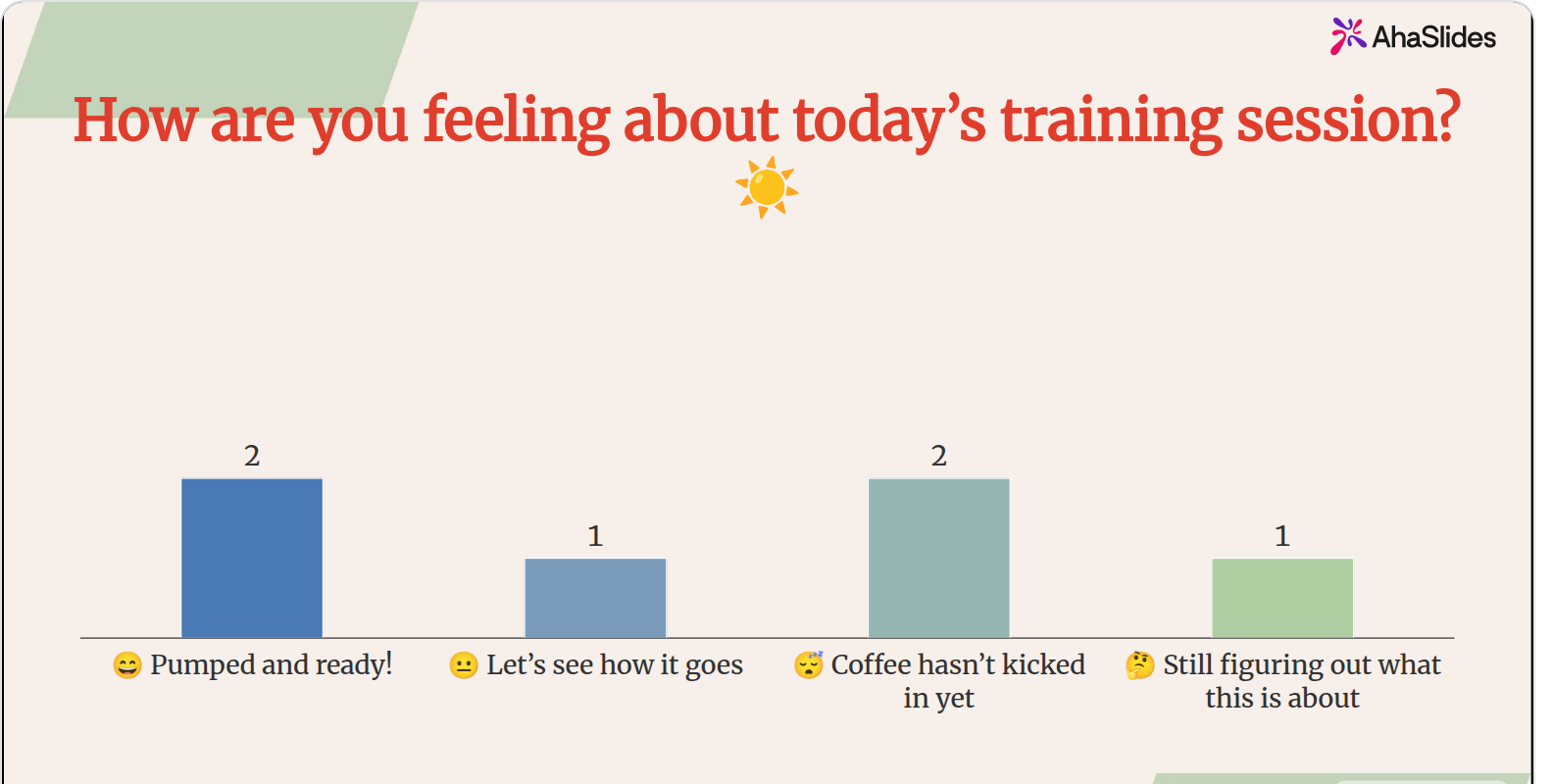
Test nálady, jako je ten výše, je snadný první průzkum. Trvá 20 sekund, všichni odpoví a vy se naučíte, zda zrychlit nebo zpomalit, ještě než toho moc řeknete.
5 způsobů, jak použít živý snímek ve vaší první prezentaci
- Začněte anketou o náladě nebo očekáváních. „Jak se dnes cítíte?“ nebo „Co si od této konzultace přejete?“ Odpovídají všichni, včetně lidí, kteří by nikdy nepromluvili první. Náš seznam PowerPointové prolomení ledů má více otvíracích tahů.
- Položte otázku, na kterou odpovíte později. Proveďte rychlý průzkum k tvrzení, předložte důkazy a poté znovu ukažte výsledek. Důležité je změnit atmosféru v místnosti.
- V polovině si ověřte porozumění. Jedna otázka s výběrem odpovědí po nejtěžší části vám řekne, zda máte pokračovat. Naše online kvíz maker má typy otázek.
- Sbírejte otázky za pochodu. Snímek s otázkami a odpověďmi umožňuje lidem během přednášky anonymně klást otázky, abyste se na konci nesetkali s tichem.
- Ukončete rychlým hodnocením. Požádejte lidi, aby ohodnotili, jak užitečná byla lekce, abyste věděli, co příště změnit.
Nejčastější dotazy
Jak se vytvoří dobrá PowerPointová prezentace?
Začněte s jedním sdělením a kolem něj postavte každý snímek. Na každý snímek držte jednu myšlenku, používejte krátké nadpisy, které sdělují pointu, vyberte si jedno téma a nahlas si ho nacvičte. Přidání jednoho momentu, kdy publikum odpovídá, udrží pozornost uprostřed snímání.
Jaké písmo je nejlepší použít v PowerPointu?
Čistý bezpatkový text o velikosti 24 bodů nebo větší. Fonty ve vámi zvoleném tématu jsou nejbezpečnější volbou, protože jsou navrženy tak, aby vzájemně fungovaly. Vyhněte se dekorativním fontům pro cokoli, co lidé potřebují rychle číst.
Jak přidáte přechody v PowerPointu?
Vyberte snímek, otevřete Přechody a klikněte na přechod. Chcete-li použít stejný přechod v celém textu, klikněte Aplikovat na všechnoJemné možnosti, jako je například prolínání, se hodí pro většinu rozhovorů.
Jaké jsou různé pohledy v PowerPointu?
PowerPoint má normální zobrazení, zobrazení osnovy, řazení snímků, zobrazení pro poznámky a zobrazení pro čtení. Zobrazit Karta. Normální slouží k vytváření snímků, Řazení snímků pomáhá s jejich změnou pořadí a Prezentace a Zobrazení pro prezentující slouží k prezentování.
Udělejte tento balíček interaktivním
Náš návod na tvorbu interaktivní prezentace v PowerPointu ukazuje, jak přimět lidi, aby odpovídali, hlasovali a kladli otázky v libovolném balíčku. Nebo začněte s bezplatný startovací balíček v naší knihovně šablon a přidejte ho do své další prezentace.
Jste připraveni udělat z vašeho dalšího balíčku oboustranný balíček?
Přidejte do právě vytvořeného balíčku ankety, kvízy a otázky a odpovědi a uvidíte každou odpověď na snímku. AhaSlides Doplněk pro PowerPoint je ke stažení zdarma.







