



Zobrazení pro prezentující v PowerPointu zobrazuje poznámky řečníka, další snímek a časovač na vaší obrazovce, zatímco publikum vidí pouze aktuální snímek. Chcete-li jej použít, připojte druhý displej a zaškrtněte políčko Použití zobrazení pro prezentujícího na kartě Prezentace a poté stiskněte F5 na Windows nebo ⌘+Shift+Enter na počítači Mac.
Každý název nabídky a zkratka níže pochází z Nápověda k zobrazení prezentujícího od Microsoftu, který jsme zkontrolovali 19. listopadu 2026. Jedno prohlášení: AhaSlides je náš produkt a tipy na konci ukazují, jak přidat živou anketu pomocí našeho doplňku pro PowerPoint. Všechno předtím funguje pouze v PowerPointu.
Co se zobrazuje v zobrazení prezentujícího
Zobrazení pro prezentujícího vám na obrazovce nabízí:
- Aktuální snímek, velký, s další snímek vedle toho.
- Vaše poznámky k přednášejícímu, s tlačítky pro zvětšení nebo zmenšení textu.
- Časovač můžete pozastavit a resetovat a zobrazit aktuální čas.
- Nástroje pro pero a laserové ukazovátko, kreslit na snímek nebo na něj ukazovat.
- Zobrazit všechny snímky, pro přímý přechod na libovolný snímek.
- zoom, pro zvětšení části snímku pro danou místnost.
- Černá obrazovka, chcete-li během hovoru vypnout displej.
Publikum nic z toho nevidí. Vidí snímek na celé obrazovce. Pokud máte málo poznámek, náš průvodce jak přidat poznámky do PowerPointu zahrnuje jejich psaní a formátování.
Jak používat zobrazení pro prezentujícího v PowerPointu
V systému Windows
- Připojte notebook k projektoru nebo druhému plátnu. Stiskněte Windows+P A zvolte prodloužit, nikoli Duplikovat, takže obě obrazovky zobrazují různé věci.
- V PowerPointu otevřete Slide Show karta a zaškrtnutí Použití zobrazení pro prezentujícího.
- v monitor V seznamu vedle něj vyberte obrazovku, kterou publikum uvidí.
- vybrat Od začátku, nebo stiskněte F5Chcete-li začít od snímku, na kterém se právě nacházíte, stiskněte Shift + F5.
Můžete také stisknout Alt + F5 začít rovnou v zobrazení pro prezentujícího.
Na počítači Mac
- Připojte druhou obrazovku. V Nastavení systému > Displeje, ujistěte se, že obrazovky nejsou zrcadlené.
- V PowerPointu otevřete Slide Show Kartu a vyberte Zobrazení moderátora.
- Chcete-li začít od prvního snímku, stiskněte ⌘+Shift+EnterZ aktuálního snímku stiskněte ⌘+Zpět. Option+Enter spustí přímo zobrazení prezentujícího.
S pouze jedním monitorem
Zkoušku můžete provádět v zobrazení pro prezentujícího na jedné obrazovce. Ve Windows stiskněte Alt + F5Během běžné prezentace můžete také použít ovládací panel v levém dolním rohu a vybrat Zobrazit zobrazení prezentujícího.
To je užitečné pro procvičování a pro prezentování během videohovoru, když sdílíte jedno okno a zobrazení pro prezentujícího si ponecháte na vlastní obrazovce.
Vyměňte, která obrazovka zobrazuje co
Pokud se vaše poznámky zobrazují na projektoru, prohoďte si promítací plochy. V systému Windows vyberte Nastavení displeje v horní části zobrazení pro prezentující a poté Zaměnit zobrazení prezentujícího a prezentaciNa Macu vyberte Výměna displejů v horní části výhledu.
Vypnutí zobrazení pro prezentujícího
Ve Windows vymažte Použití zobrazení pro prezentujícího na kartě Prezentace. Na Macu vyberte Použít prezentaci místo zobrazení prezentujícího. Na obrazovce publika i na vaší obrazovce se pak bude zobrazovat stejná prezentace.
Klávesové zkratky v zobrazení prezentujícího
| Udělat toto | Windows | Mac |
|---|---|---|
| Začít v zobrazení pro prezentujícího | Alt + F5 | Option+Enter |
| Začít od prvního snímku | F5 | ⌘+Shift+Enter |
| Začít od aktuálního snímku | Shift + F5 | ⌘+Zpět |
| Černá obrazovka a zadní strana | B nebo tečka | B nebo tečka |
| Bílá obrazovka a zadní strana | W nebo čárka | W nebo čárka |
| Přejít na číslo snímku | Číslo a poté Enter | Číslo a poté Enter |
| Pero | Ctrl + P | ⌘+P |
| Laserové ukazovátko | Ctrl + L | ⌘ + L |
| Ukončit prezentaci | Esc | Esc |
Pro média Esc kdykoli ukončit prezentaci a vrátit se k úpravám.
Když se nezobrazuje zobrazení pro prezentujícího
Většina problémů pochází z nastavení zobrazení, nikoli z PowerPointu.
- Obě obrazovky ukazují totéž. Váš počítač zrcadlí obrazovku. Ve Windows stiskněte Windows+P a vyberte možnost Rozšířit. Na Macu vypněte zrcadlení v nabídce Obrazovky.
- Tvoje poznámky jsou na projektoru. Použijte možnost Zaměnit zobrazení prezentujícího a prezentaci (Windows) nebo Zaměnit displeje (Mac).
- Vůbec se to nenabízí. Zkontrolujte, zda je zaškrtnuto políčko Použít zobrazení pro prezentujícího a zda se nacházíte v desktopové aplikaci. Společnost Microsoft uvádí, že k použití zobrazení pro prezentujícího potřebujete PowerPoint pro Windows nebo Mac; v PowerPointu pro web prezentujete z Slide Show > Od začátku namísto.
Kde se zobrazení prezentujícího zastaví pro živé publikum
Zobrazení pro prezentujícího je vytvořeno pro vás, ne pro místnost. Říká vám, co bude následovat, jak dlouho mluvíte a co jste chtěli říct. Nemůže vám říct, zda vás někdo sleduje.
Na tom záleží nejvíc uprostřed projevu. Vidíte hodiny, ale ne pozornost. Publikum sice vidí vaše slajdy, ale nemůže na ně odpovídat. Nástroje ve vaší prezentaci by se neměly dostat mezi vás a lidi před vámi, takže oprava by měla být uvnitř prezentace, kterou již prezentujete, ne v jiné aplikaci, na kterou musíte přepnout.
Nechte snímky mluvit zpět: AhaSlides add-in
AhaSlides je komplexní platforma pro zapojení týmů a učeben. Přidává živé ankety, kvízy, hodnotící stupnice a otázky a odpovědi jako snímky v rámci balíčku, který prezentujete v režimu Presenter View, a odpovědi publika se zobrazují na vašem snímku.
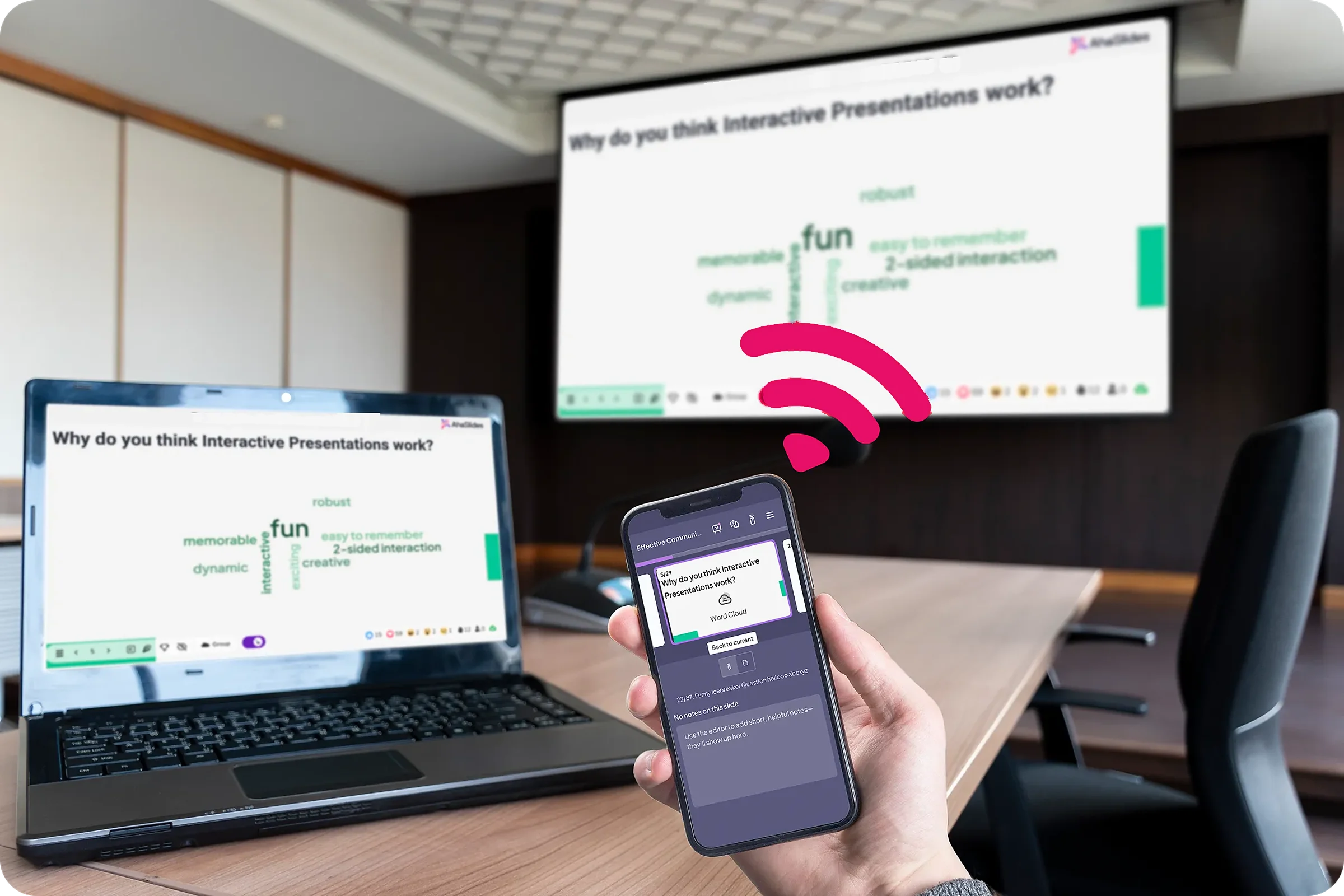
Dva rychlé způsoby, jak začít:
- Nahrajte svůj balíček. Nahrajte soubor PowerPointu do AhaSlides a nechat umělou inteligenci přidávat ankety a kvízové otázky, takže se z toho stane interaktivní relace bez nutnosti opětovného zahájení (Tvůrce PowerPointu s umělou inteligencí).
- Nebo pokračujte v prezentaci v PowerPointu. Přidejte zdarma AhaSlides add-in a vkládejte živé snímky mezi své vlastní. Postupujte dle tří kroků, které jsou uvedeny níže.

Doplněk je na webu Microsoft Marketplace uveden jako AhaSlides - Živé ankety a kvízy. Jsou k dispozici na každém AhaSlides plán, včetně bezplatného, a funguje v nainstalovaných systémech Microsoft 365, PowerPoint 2024, 2021 a 2019 (AhaSlides centrum nápovědy, zkontrolováno 19. listopadu 2026).
- Nainstalujte si ho a přihlaste se. Na kartě Domů vyberte Doplňky > Další doplňky, hledat AhaSlides a klepněte na tlačítko přidatNa starší verzi Macu použijte Vložit > Získejte doplňkyPak se přihlaste.
- Přidejte své snímky. Vyberte si AhaSlides prezentaci, která obsahuje vaše interaktivní snímky, zaškrtněte ty, které chcete, a klikněte Přidejte snímkyKaždý z nich je na samostatném snímku v PowerPointu.
- Současnost, dárek. Na AhaSlides posunout, stisknout Q zobrazit nebo skrýt QR kód a odkaz pro připojení. Lidé se připojí jednou pro celý balíček.
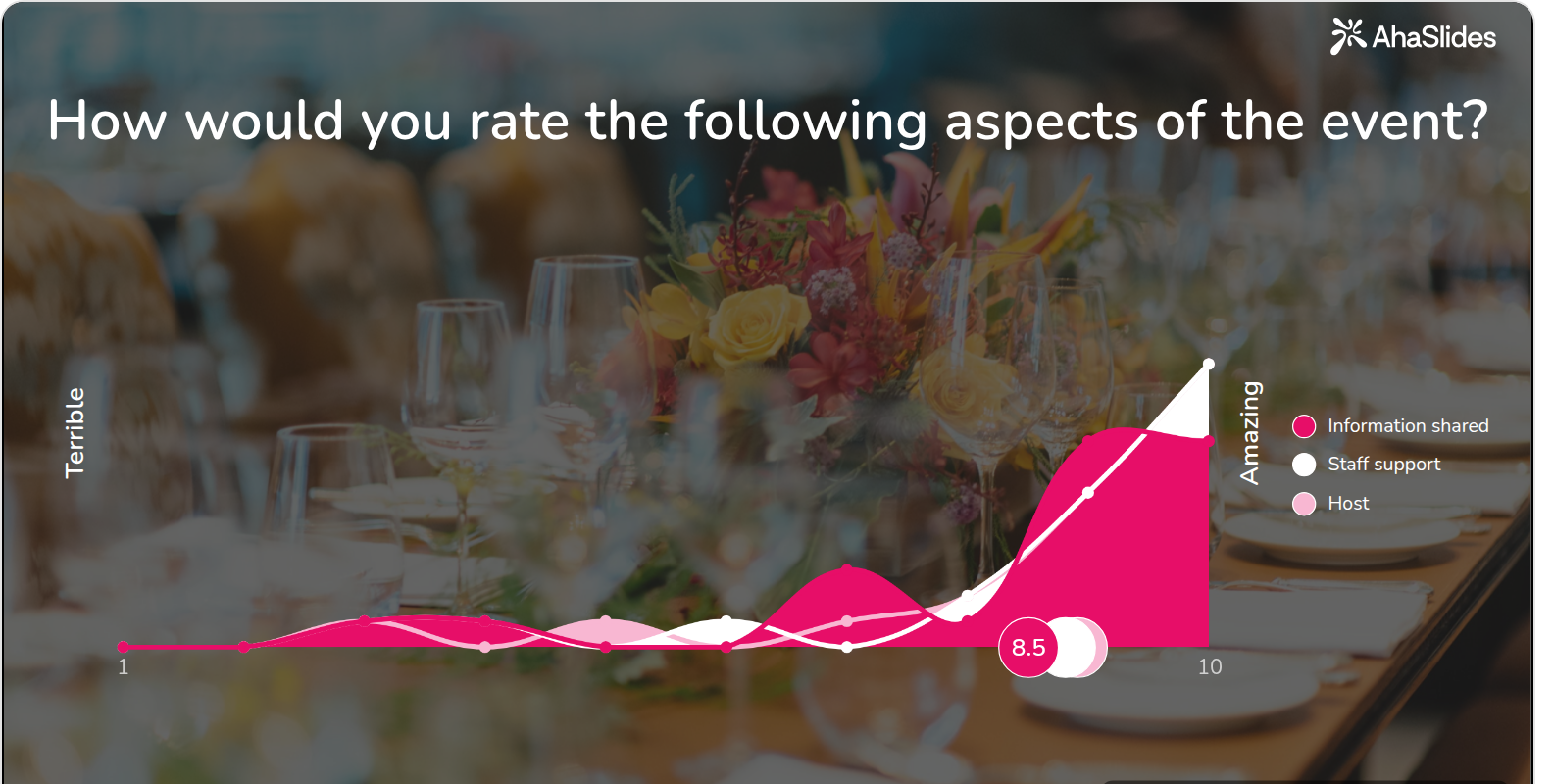
Taková hodnotící stupnice funguje dobře na konci přednášky: trvá minutu a po jejím skončení odcházíte se zpětnou vazbou ke každé části prezentace, nikoli s odhadem. Níže uvedená šablona ji obsahuje, plus ankety a otevřené otázky.
6 tipů pro prezentování v režimu Presenter View
- Pište poznámky jako výzvy, ne jako scénář. Tři nebo čtyři krátké nápovědy na snímek se lépe čtou než odstavce. Než začnete, zvětšete velikost textu poznámek.
- Spusťte časovač, když začnete mluvit. Pokud vás někdo přeruší, pozastavte mluvení, aby se zobrazil váš skutečný čas mluvení.
- Použijte černou obrazovku, abyste přitáhli oči zpět k sobě. Pro média B pro černou obrazovku a dalším stisknutím se vrátíte zpět. W dává bílou obrazovku.
- Skočit, neklikat. Zadejte číslo snímku a stiskněte vstoupit přejděte na něj nebo použijte Zobrazit všechny snímky. Je to rychlejší než procházet deset snímků zpět, abyste odpověděli na otázku.
- Naplánujte si jeden moment, kdy lidé odpoví. Dejte a živé hlasování nebo rychlý kvíz, kde pozornost obvykle klesá, zhruba uprostřed. Náš průvodce vytvoření interaktivní prezentace v PowerPointu zobrazuje možnosti a živé Otázky a odpovědi v PowerPointu sbírá otázky za pochodu.
- Zkoušejte s tím zapnutým. Použijte Alt+F5 na jedné obrazovce k procvičení toho, co přesně uvidíte v daný den. Pokud s stavbou terás teprve začínáte, začněte s naším podrobným návodem na… jak vytvořit prezentaci v PowerPointu.
Nejčastější dotazy
Jak mohu prezentovat PowerPoint, aniž bych publiku ukázal poznámky?
Používejte zobrazení pro prezentujícího se dvěma obrazovkami nastavenými na rozšíření, nikoli zrcadlení. Vaše poznámky se zobrazují pouze na vaší obrazovce. Pokud se zobrazují na projektoru, použijte možnost Prohodit zobrazení pro prezentujícího a prezentaci (Windows) nebo Prohodit displeje (Mac).
Jak vrátím PowerPoint zpět do normálního zobrazení?
Pro média Esc ukončíte prezentaci. Pokud se během úprav nacházíte v jiném zobrazení, vyberte Normální na kartě Zobrazení.
Jaké jsou různé typy zobrazení v PowerPointu?
Normální zobrazení, zobrazení osnovy, Řazení snímků, stránka s poznámkami a zobrazení pro čtení na kartě Zobrazení a zobrazení pro prezentující. Zobrazení pro prezentující je navrženo tak, aby vám během prezentace soukromě zobrazovalo poznámky.
Jak si mohu prohlížet poznámky řečníka při prezentaci na jednom monitoru?
Pro média Alt + F5 ve Windows otevřete zobrazení pro prezentujícího na jedné obrazovce nebo vyberte Zobrazit zobrazení prezentujícího z ovládacího panelu prezentace. Během videohovoru sdílejte pouze okno prezentace, aby vaše poznámky zůstaly soukromé.
Udělejte tento balíček interaktivním
Náš návod na tvorbu interaktivní prezentace v PowerPointu ukazuje, jak přimět lidi, aby odpovídali, hlasovali a kladli otázky v libovolném balíčku. Nebo začněte s bezplatný startovací balíček v naší knihovně šablon a přidejte ho do své další prezentace.
Chcete ve své příští přednášce slyšet odpověď od publika?
Přidejte do prezentace živé ankety, hodnotící stupnice a otázky a odpovědi v zobrazení pro prezentujícího a uvidíte všechny odpovědi na snímku. AhaSlides Doplněk pro PowerPoint je ke stažení zdarma.







