



Para insertar un video de YouTube en PowerPoint, copia el enlace del video desde YouTube, ve a Insertar > Video > Video en línea (Película en línea en Mac), pega el enlace y selecciona Insertar. El video se reproducirá desde YouTube dentro de la diapositiva durante la presentación, por lo que necesitas conexión a internet para presentar.
Ese es el truco. El resto de esta guía cubre los clics exactos en Windows, Mac y la web, los límites que enumera Microsoft y el paso que la mayoría de los presentadores omiten: averiguar si alguien vio el video.
Cómo insertar un vídeo de YouTube en PowerPoint en Windows
Estos pasos siguen la propia guía de Microsoft. Insertar un vídeo de YouTube u otro sitio (Verificado el 19 de noviembre de 2026), para Microsoft 365 y versiones recientes de PowerPoint.
- Copia el enlace. Abre el vídeo en YouTube en tu navegador y copia la dirección de la página que aparece en la barra de direcciones.
- Elige la diapositiva. En PowerPoint, selecciona la diapositiva donde deseas insertar el video.
- Abrir vídeo en línea. En la pestaña Insertar, seleccione Vídeo > Vídeo en línea.
- Pegar e insertar. Pega el enlace en el cuadro y selecciona Insertar. PowerPoint añade un marco de vídeo que puedes mover y redimensionar como cualquier imagen.
Pulsa F5 o selecciona Presentación de diapositivas para probar cómo lo verá tu público. En la aplicación de escritorio, también puedes seleccionar el botón Reproducir en el vídeo en la vista Normal.
Cómo insertar un vídeo de YouTube en PowerPoint en un Mac
En un Mac, el nombre del menú es diferente y la versión importa.
- Copia el enlace de YouTube desde tu navegador.
- En PowerPoint, seleccione la diapositiva.
- En la pestaña Insertar, en el grupo Multimedia, seleccione Vídeo > Película en línea.
- Pega el enlace y selecciona Insertar.
Microsoft incluye la función de vídeo en línea en Microsoft 365 para Mac y PowerPoint 2024 y 2021 para Mac. Su guía indica que las versiones anteriores de Mac no admiten la inserción de vídeos en línea, por lo que una versión antigua de PowerPoint no mostrará la opción de vídeo en línea.
Cómo insertar un vídeo de YouTube en PowerPoint para la web
PowerPoint en un navegador funciona de la misma manera: en la pestaña Insertar, en el grupo Multimedia, seleccione Vídeo en línea, pegue el enlace e insértelo. Al igual que en la versión de escritorio, el vídeo se reproduce al realizar la presentación en modo Presentación con diapositivas.
Cinco cosas que debes saber antes de hacer tu presentación.
La guía de Microsoft enumera algunas limitaciones que pueden pillar desprevenida a la gente el día del lanzamiento.
- Necesitas internet. Se está reproduciendo un vídeo en línea desde YouTube. Microsoft indica que es necesario estar conectado a internet para poder reproducirlo.
- No todos los vídeos se pueden insertar. El propietario del vídeo puede bloquear su inserción. Si la inserción falla, compruebe las opciones para compartir el vídeo en YouTube.
- No recortar. Las herramientas de reproducción, como Recortar, Fundido y Marcadores, funcionan con archivos de vídeo de tu ordenador, no con vídeos online.
- Se reproduce con un clic. Los vídeos de YouTube y Vimeo se reproducen por defecto en la secuencia de clics, así que planifica tus clics en función del vídeo.
- Se aplican los términos y condiciones del proveedor. El uso de vídeos en línea está sujeto a los términos de uso y la política de privacidad del sitio web.
Si la conexión Wi-Fi del lugar es un riesgo, inserte un archivo de video en su lugar: en Windows seleccione Insertar > Video > Este dispositivo y elija un archivo que haya creado o para el que tenga los derechos de uso. La guía de Microsoft para insertar y reproducir un archivo de vídeo Recomienda archivos .mp4 codificados con vídeo H.264 y audio AAC.
Dónde se detiene para el público en vivo
Un vídeo de YouTube se reproduce bien en PowerPoint. Lo que no puede hacer es proporcionarte información.
Cuando termina el video, no sabes quién lo siguió, quién se desconectó al minuto dos o en qué punto nadie lo entendió. Te enteras una semana después, cuando vuelve a surgir la misma pregunta, o simplemente no se menciona. Para una clase, una sesión de capacitación o una reunión general, esa laguna es lo que importa.
La solución es sencilla: después del vídeo, formula una o dos preguntas rápidas que todos puedan responder desde sus teléfonos. Los resultados se ven en segundos, y una pregunta justo después del vídeo motiva a la gente a seguirlo con atención.
La forma en vivo: agregue una diapositiva de preguntas después del video con el AhaSlides complemento
AhaSlides Es una plataforma de interacción integral para equipos y aulas. Simplemente haz dos o tres preguntas rápidas justo después del video, y todos responderán desde sus teléfonos, para que veas quién lo siguió a medida que llegan las respuestas.
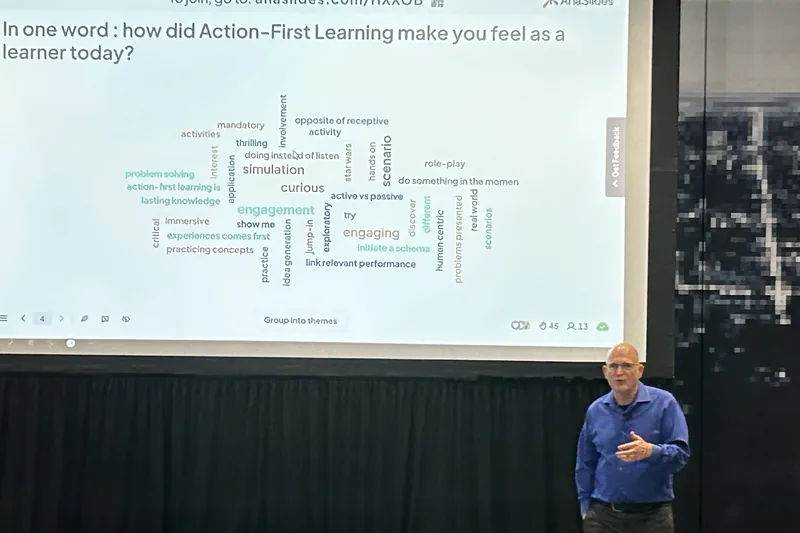
Dos maneras rápidas de empezar:
- Sube tu mazo. Sube tu archivo de PowerPoint a AhaSlides y dejar que la IA añada encuestas y preguntas de cuestionario a través de ella (Creador de PowerPoint con IA), luego vuelve a añadir tu vídeo como una diapositiva de YouTube AhaSlides, junto a las preguntas.
- O bien, siga presentando en PowerPoint. Añade el gratis AhaSlides complemento y coloca diapositivas en vivo entre las tuyas. Solo se necesitan tres pasos, que se detallan a continuación.
- Instalar e iniciar sesión. En PowerPoint, vaya a Inicio > Complementos > Más complementos (Insertar > Complementos en PowerPoint para la web), busque AhaSlidesSeleccione Agregar y, a continuación, inicie sesión o cree una cuenta gratuita.
- Añade tu cuestionario después del vídeo. Escribe dos o tres preguntas de "Elige respuesta" o "Verdadero o falso" sobre el video en AhaSlidesEn el complemento, seleccione su presentación, marque las diapositivas del cuestionario y seleccione Agregar diapositivas, justo después de la diapositiva del video.
- Presente como normal. En la presentación de diapositivas, presione Q para mostrar el código QR de acceso. Las personas lo escanean para unirse. Las respuestas aparecen en vivo en la diapositiva y al presionar L se muestra la tabla de clasificación. Estos pasos siguen a los siguientes AhaSlides guía del complemento (Verificado el 19 de noviembre de 2026).
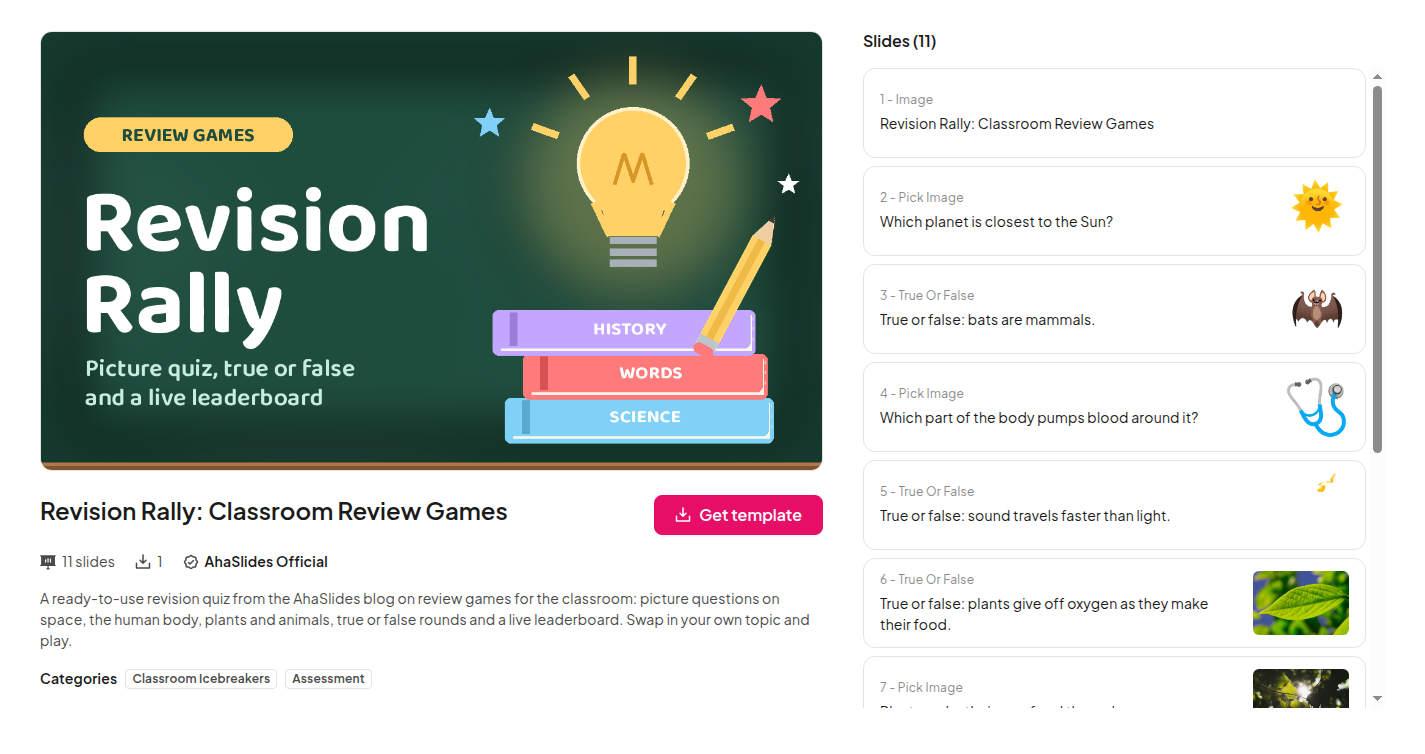
¿Quieres empezar con ventaja? La plantilla Revision Rally es un cuestionario de repaso listo para usar con rondas de verdadero o falso y una tabla de clasificación en tiempo real. Sustituye las preguntas por otras relacionadas con tu vídeo y añádelo a tu mazo.
Prefiero presentar desde AhaSlides ¿sí mismo?
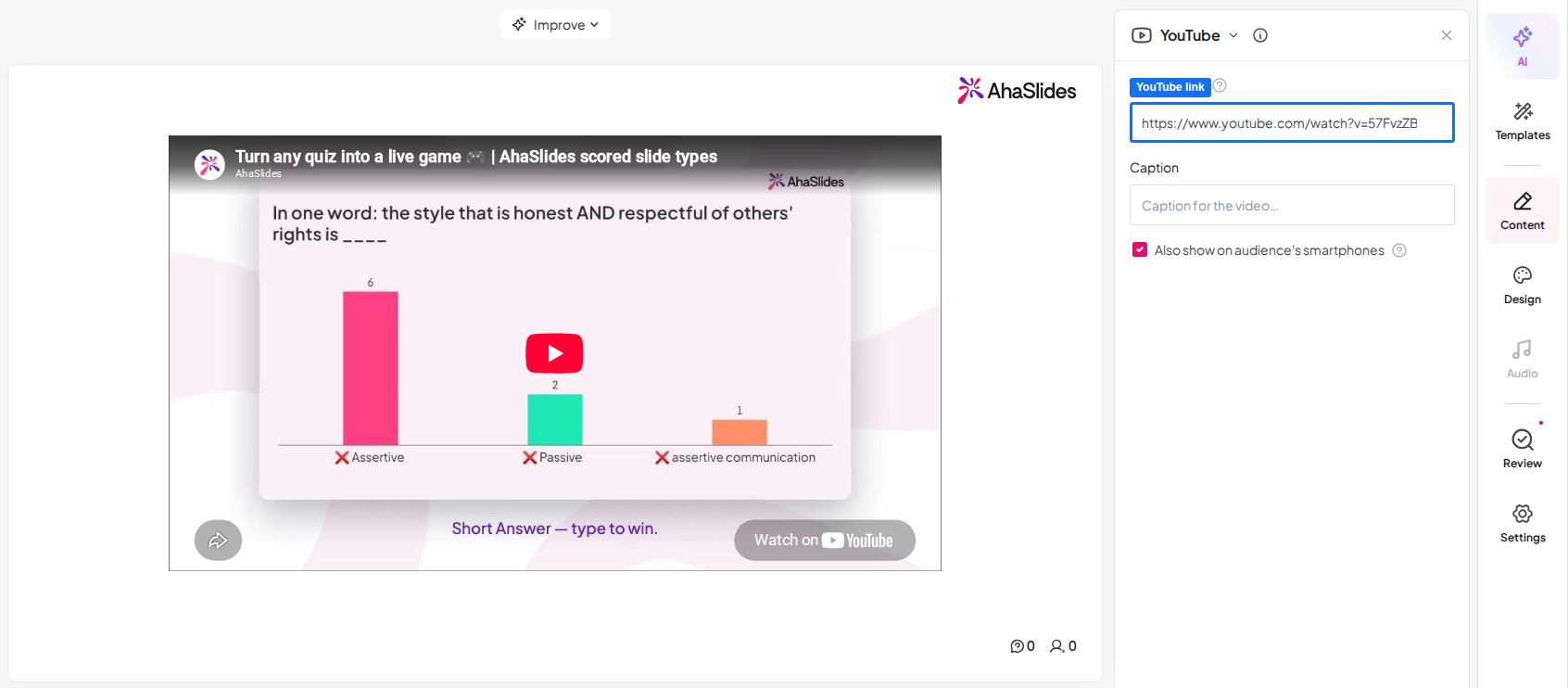
También puedes construir toda la sesión en AhaSlidesSu diapositiva de YouTube reproduce un video desde un enlace, y la opción "Mostrar también en los teléfonos inteligentes de la audiencia" lo muestra también en los teléfonos de los espectadores. Coloca las diapositivas del cuestionario justo después.
Existe un plan gratuito para probar todo esto. Ver AhaSlides Precios para saber qué incluye cada plan.
5 preguntas rápidas para poner después de un vídeo
Elige una o dos opciones. Una breve comprobación después del vídeo es mejor que un largo cuestionario al final.
- El punto principal. Una pregunta de opción múltiple sobre la idea principal que el video pretende enseñar. Si la mitad de los participantes se equivocan, repite esa parte.
- El mito. Una pregunta de verdadero o falso sobre una idea errónea común que el video corrige.
- Una palabra. Nube de palabras: “Resume el vídeo en una palabra”. Las palabras más grandes muestran la idea principal que la gente captó.
- Verificación de confianza. Escala de valoración: "¿Qué tan preparado te sientes para probar esto?" Las puntuaciones bajas te indican dónde debes bajar el ritmo.
- Lo que aún no está claro. Una pregunta abierta: "¿Qué más te gustaría preguntar?" Responde las dos primeras antes de continuar.
Preguntas Frecuentes
¿Se puede reproducir un vídeo de YouTube en PowerPoint sin conexión a internet?
No. Un vídeo de YouTube incrustado se reproduce desde YouTube, y Microsoft indica que se necesita conexión a internet para reproducirlo. Para reproducirlo sin conexión, inserte un archivo de vídeo desde su ordenador (Insertar > Vídeo > Este dispositivo en Windows), utilizando un archivo que haya creado o para el que tenga los derechos de uso.
¿Cómo puedo hacer que un vídeo incrustado se reproduzca automáticamente?
Para un archivo de vídeo, selecciónelo, abra la pestaña Reproducción y configure el inicio en Automático. En el caso de un vídeo de YouTube, la guía de Microsoft indica que se reproduce de forma predeterminada en la secuencia de clics, por lo que comenzará con su siguiente clic.
¿Por qué no puedo insertar un vídeo de YouTube en PowerPoint?
Por lo general, se debe a una de estas tres razones: el propietario del video ha desactivado la opción de insertarlo, tu versión de PowerPoint para Mac es anterior a PowerPoint 2021 o no tienes conexión a internet. Verifica cada una en ese orden.
¿Puedo ver quién vio el vídeo?
No en PowerPoint. Para comprobarlo, agregue una diapositiva de cuestionario después del video con el AhaSlides Complemento. Todos responden desde su teléfono y los resultados se muestran en la diapositiva de inmediato.
Haz que este mazo sea interactivo.
Una presentación estática muestra las diapositivas pero no recopila ninguna información: ni respuestas, ni preguntas, ni rastro de quién las siguió.
¿Eres nuevo en esto? Lee la guía completa en Cómo crear una presentación interactiva de PowerPoint.
Añade una diapositiva con un breve cuestionario después de tu próximo vídeo y comprueba qué información ha captado el público.







