PowerPoint es genial para mostrar información, pero no tan bueno para obtener respuestas de los asistentes. Un cuestionario soluciona eso. Cuando cada persona responde desde su propio teléfono, se descubre lo que realmente saben, los más callados tienen la oportunidad de participar y la energía en la sala aumenta.
Podrías crear un cuestionario en PowerPoint con activadores, hipervínculos y animaciones, pero lleva mucho tiempo y nadie puede responder excepto la persona que maneja el control remoto. Esta guía te muestra la forma más rápida: crea el cuestionario en AhaSlides y luego insértalo en tu presentación con el complemento gratuito de AhaSlides para PowerPoint para que tu audiencia pueda responder en directo.
Datos Rápidos
PreguntaRespuesta¿Qué necesito?PowerPoint 2019 o posterior o Microsoft 365, en Windows o Mac, y una cuenta gratuita de AhaSlides¿Tiene algún costo?El complemento es gratuito y el plan gratuito de AhaSlides te permite organizar hasta 50 participantes¿Cómo responden las personas?En sus propios teléfonos, escaneando un código QR o escribiendo un enlace corto para unirse¿Qué tipos de cuestionarios funcionan?Todos: Seleccionar respuesta, Respuesta corta, Emparejar, Orden correcto, Categorizar, Verdadero o falso y Completar los espacios en blanco¿Recibo los resultados?Sí, cada sesión se guarda en un informe en tu cuenta de AhaSlides
Cómo crear un cuestionario interactivo en PowerPoint
Paso 1: Crea tu cuestionario en AhaSlides
- Regístrese para obtener una cuenta gratuita de AhaSlides Si aún no tienes uno.
- En tu panel de control, haz clic nueva presentaciónTambién puedes partir de una plantilla de cuestionario prediseñada o pedirle al panel de IA que elabore las diapositivas por ti.
- Agrega una diapositiva y elige uno de los siete tipos de diapositivas de cuestionario.
- Elija respuesta: Opción múltiple, con respuestas en texto o imagen.
- Respuesta corta: Los jugadores escriben su respuesta.
- Emparejar pares: Los jugadores relacionan las indicaciones con las respuestas.
- Orden correcto: Los jugadores ordenaron sus declaraciones correctamente.
- Clasificar por categorías: Los jugadores clasifican los objetos en grupos.
- Verdadero o Falso: Una afirmación, dos opciones.
- Rellenar los espacios en blanco: Los jugadores escriben o eligen las palabras que faltan en una oración.
- Escriba su pregunta. En una diapositiva de "Elegir respuesta" puede hacer clic. Generar opciones para que la IA sugiera opciones de respuesta y luego editarlas.
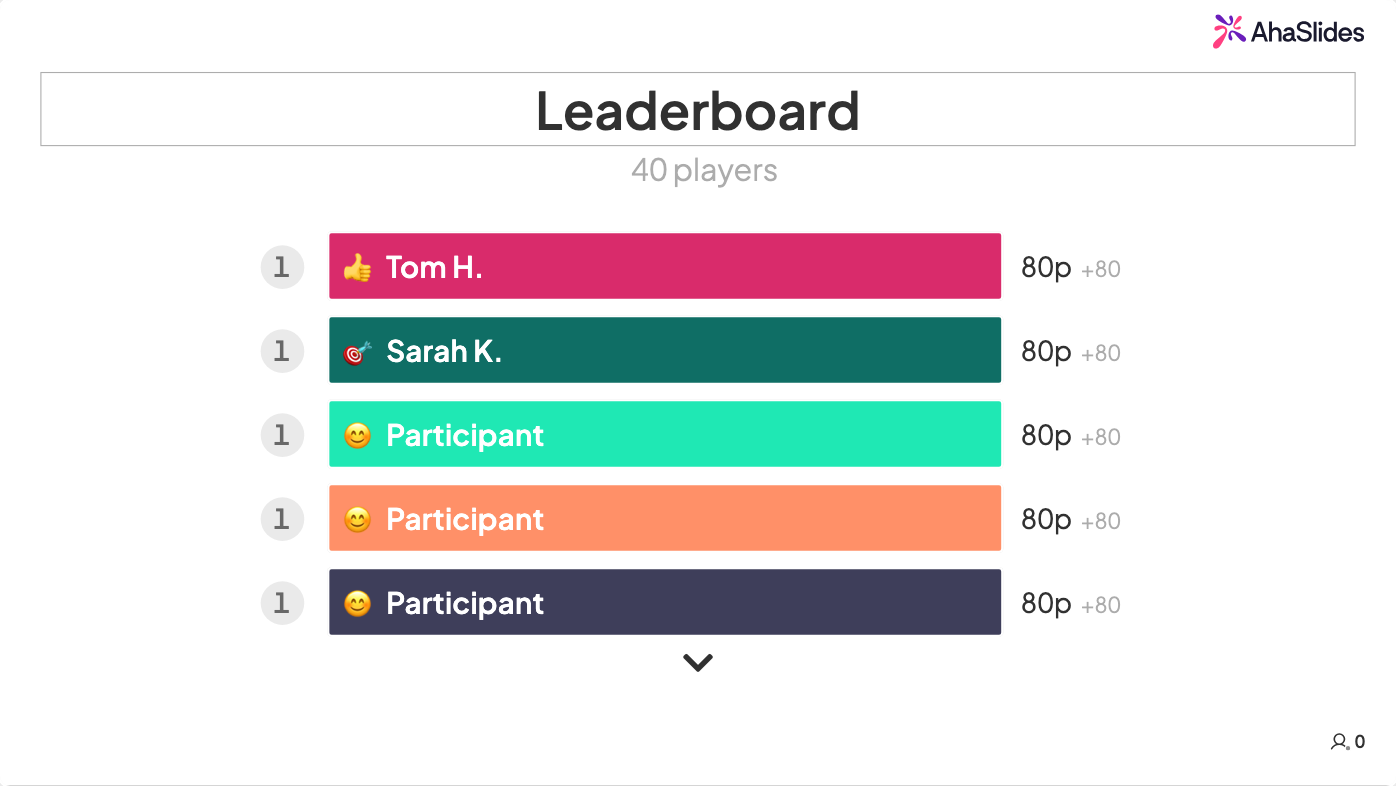
- Establece la puntuación y el límite de tiempo para cada pregunta. Se añadirá automáticamente una diapositiva con la clasificación después de las diapositivas del cuestionario.
- Elige un tema y colores que combinen con tu diseño o marca.
¿Quieres sacarle más partido a tu cuestionario? Puedes añadir pistas en las diapositivas de selección de respuestas. Cualquier plan de pago permite añadir audio a las preguntas, y los planes superiores incluyen juego en equipo y opciones de respuesta aleatorias.
Paso 2: Instale el complemento AhaSlides para PowerPoint.
- Abra PowerPoint y vaya a Inicio > Complementos, A continuación, elija Más complementosEn Windows también puedes acceder a la misma tienda desde Archivo > Obtener complementos, ya que Guía de Microsoft para instalar complementos explica.
- Busque AhaDiapositivas y hacer clic en Agregar El complemento aparece listado en Microsoft Marketplace como AhaSlides - Encuestas y cuestionarios en vivo.
- La ventana de AhaSlides aparece en la diapositiva. Elimine el título y los cuadros de texto predeterminados de PowerPoint y ajuste la ventana para que ocupe toda la diapositiva.
Si la tienda no carga o la instalación falla, puede instalar el complemento desde su archivo de manifiesto. Centro de ayuda de AhaSlides tiene el archivo y los pasos.
Paso 3: Añade tu cuestionario a la diapositiva.
- Inicie sesión dentro del complemento. Si PowerPoint está conectado con una cuenta de Microsoft profesional o escolar, haga clic aquí. Continuar como Introduce tu dirección de correo electrónico y accede con un solo clic; de lo contrario, inicia sesión como de costumbre. A continuación, abre el cuestionario que has creado.
- Para añadir una pregunta, selecciónela y haga clic. Seleccione esta diapositivaPara agregar todo el cuestionario a una diapositiva de PowerPoint, haga clic aquí. Seleccionar presentación.
- ¿Necesitas corregir un error tipográfico? Selecciona la diapositiva, activa Modo de edición y cámbialo en el Contenido pestaña sin salir de PowerPoint. Si edita el cuestionario en AhaSlides, abra la Menú en el complemento y haga clic Recargar para incorporar los cambios.
Paso 4: Realiza el cuestionario en directo
Inicia tu presentación como de costumbre. Al llegar al cuestionario, el enlace para participar aparecerá en la parte superior de la diapositiva. Haz clic en el icono del código QR pequeño para mostrar un código QR grande que todos podrán escanear.
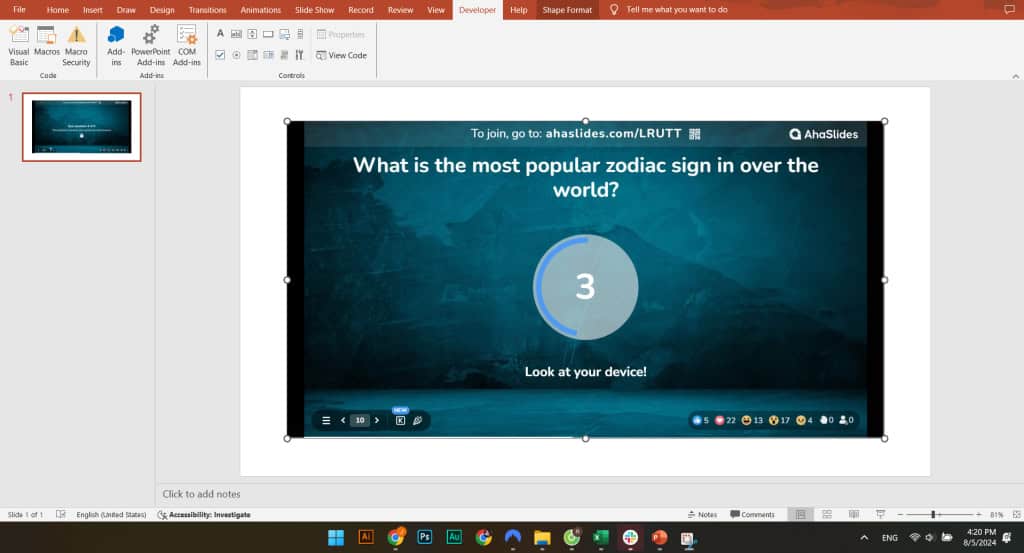
Una vez que todos estén en el vestíbulo, comience el cuestionario. Algunas cosas que conviene saber durante la presentación:
- Las teclas de flecha funcionan. Si agregas todo el cuestionario a una sola diapositiva, las teclas de flecha izquierda y derecha te permiten navegar primero por las preguntas del cuestionario y luego pasar a la siguiente diapositiva de PowerPoint.
- Muestra las puntuaciones. Prensa L (o haga clic en el icono del trofeo) para ver una tabla de clasificación emergente en cualquier momento.
- Continuar con el siguiente paso finaliza el cuestionario. Si sales de una diapositiva del cuestionario, este finaliza automáticamente. Vuelve a ella y se reiniciará la pantalla de inicio, lista para jugar de nuevo.
Después del cuestionario: revise los resultados.
Todo lo que tu audiencia envió se guarda en el informe de la presentación en tu cuenta de AhaSlides. Puedes ver cuántas personas se conectaron, qué tan precisas fueron sus respuestas y cómo se desarrolló cada pregunta, lo que te indica qué temas debes repasar la próxima vez.
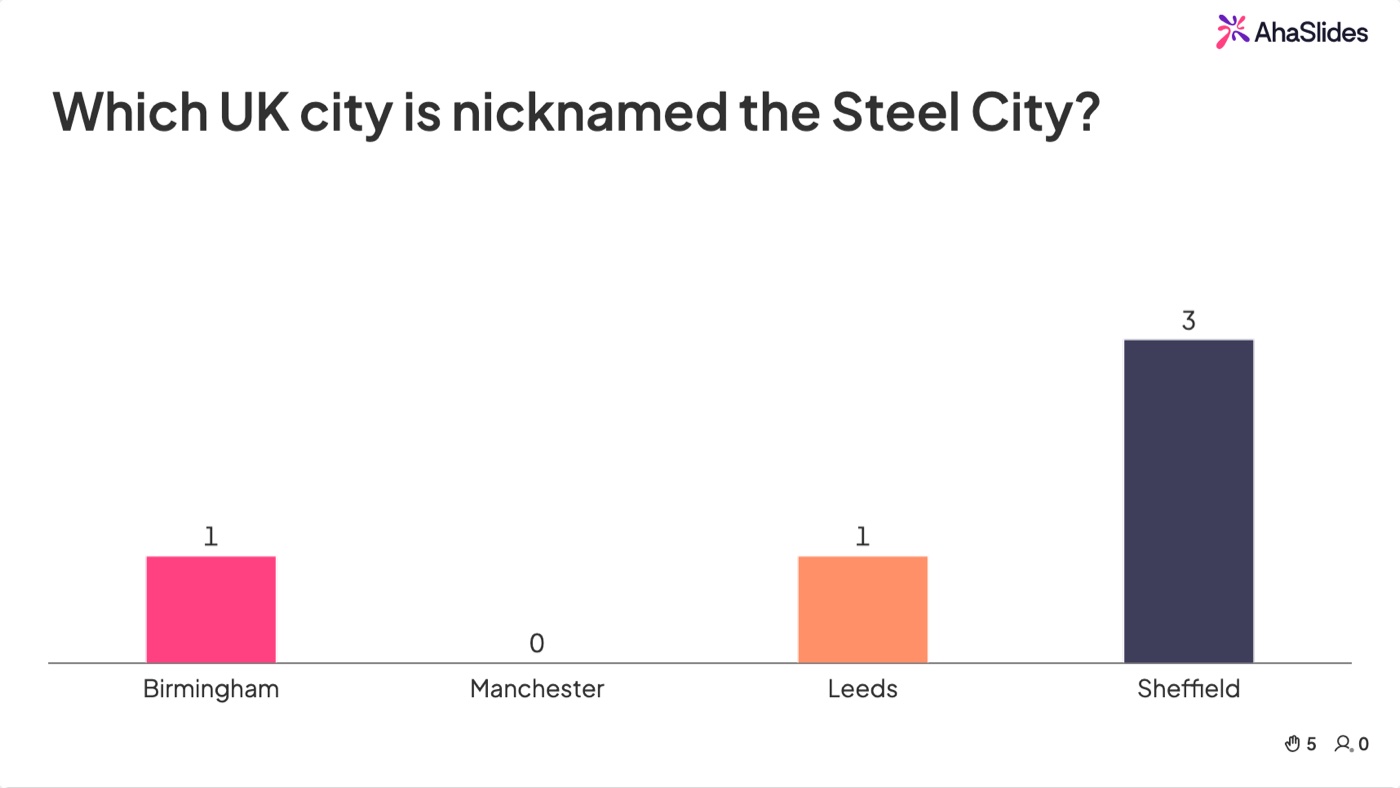
En los planes de pago también puedes exportar los datos a Excel, o exportar tus diapositivas con sus resultados como PDF o imágenes.
Localización de averías
- El código QR aparece recortado en el modo de presentación de diapositivas. El complemento solo muestra lo que cabe dentro de su ventana. Vuelve al modo de edición, elimina los cuadros de texto de PowerPoint que queden y arrastra la ventana de AhaSlides hasta que ocupe toda la diapositiva.
- Un coanfitrión no puede ejecutarlo. El rol de presentador de AhaSlides no funciona dentro del complemento de PowerPoint. Si dos personas necesitan ejecutar el mismo cuestionario simultáneamente, cada una necesita su propia copia.
- Un compañero no puede abrir las diapositivas del cuestionario que se encuentran en tu archivo. Los miembros de tu equipo de AhaSlides o quienes hayan iniciado sesión con el dominio de correo electrónico de tu empresa obtienen acceso de editor automáticamente al abrir el archivo. Cualquier otra persona, incluidas las direcciones de Gmail o Outlook.com, debe solicitar acceso o ser añadida como colaboradora. Para un archivo creado antes de octubre de 2026, vuelve a añadir las diapositivas de AhaSlides y comparte la nueva copia. Compartir un archivo de PowerPoint con diapositivas de AhaSlides.
- Estás usando una versión antigua de Office. Este complemento requiere PowerPoint 2019 o posterior.
Plantillas gratuitas para usar en PowerPoint
Cada una de estas plantillas se puede copiar gratis en tu cuenta de AhaSlides. Edita las diapositivas y luego agrégalas a tu presentación con el complemento como se describe anteriormente. El plan gratuito limita la cantidad de preguntas de cuestionario que puedes alojar, por lo que un cuestionario más largo, como la plantilla Verdadero o Falso, puede requerir un plan de pago; Mi plan Esta página muestra los límites de tu cuenta.
1. Cuestionario de verdadero o falso
Cuatro rondas de preguntas de verdadero o falso sobre ciencia, biología, geografía y cultura general, con una tabla de clasificación al final de cada ronda. Ideal para fiestas, eventos de equipo o como actividad de calentamiento al inicio de una clase.
2. Lección de idioma inglés
Una lección de inglés ya preparada con una nube de sinónimos, una ruleta, un cuento corto para debatir y una ronda de preguntas sobre sustantivos, adjetivos y significados de palabras, que finaliza con una tabla de clasificación. Obtén la plantilla para la lección de inglés.
3. Nuevos rompehielos para la clase
No es un examen con puntuación, pero es un buen calentamiento antes de uno. Conoce a tu nueva clase con nubes de palabras sobre tus asignaturas y comidas favoritas, Dos verdades y una mentira, una pregunta sobre una isla desierta, una ruleta y una sesión abierta de preguntas y respuestas para que los alumnos te pregunten sobre ti. Obtén la nueva plantilla para romper el hielo en clase..
¿Comparando herramientas? Lea nuestra reseña de la Slido complemento para PowerPointo aprender cómo agregar un temporizador en PowerPoint.
Preguntas Frecuentes
¿Es posible crear un cuestionario interactivo en PowerPoint sin un complemento?
Sí, con activadores, hipervínculos y animaciones, pero su desarrollo es lento y solo el presentador puede hacer clic en las respuestas. Un complemento como AhaSlides permite que todos los participantes respondan desde sus propios teléfonos y lleva la puntuación automáticamente.
¿El complemento AhaSlides para PowerPoint es gratuito?
Sí. El complemento es gratuito y funciona con una cuenta gratuita de AhaSlides, que permite organizar eventos con hasta 50 participantes. El plan gratuito también limita la cantidad de preguntas que puedes incluir en el cuestionario, y las funciones adicionales, como el juego en equipo y la exportación de datos, requieren un plan de pago.
¿Funciona el complemento en un Mac?
Sí. El complemento AhaSlides funciona tanto en Mac como en Windows, con PowerPoint 2019 o posterior o con Microsoft 365.
¿Puedo añadir encuestas a PowerPoint también?
Sí. El complemento funciona con todos los tipos de diapositivas de AhaSlides, por lo que puedes combinar preguntas de cuestionario con encuestas, nubes de palabras y preguntas y respuestas en la misma presentación.