



Poner un Kahoot en PowerPoint, instale el Kahoot¡Para el complemento de PowerPoint desde la pestaña Insertar, agregue una diapositiva en blanco, inicie sesión y pegue su kahootEnlace para compartir. Requiere un pago. Kahoot plan. Si quieres un cuestionario en tu mazo gratis, el AhaSlides El complemento para PowerPoint está disponible en su plan gratuito.
Revisamos cada Kahoot Microsoft ofrece más detalles a continuación en sus propias páginas el 19 de noviembre de 2026. Una aclaración antes de nada: AhaSlides es nuestro producto. Cubrimos el Kahoot trazar la ruta completa y luego mostrar dónde nuestro complemento se ajusta mejor y dónde no.
Lo que necesitas antes de empezar
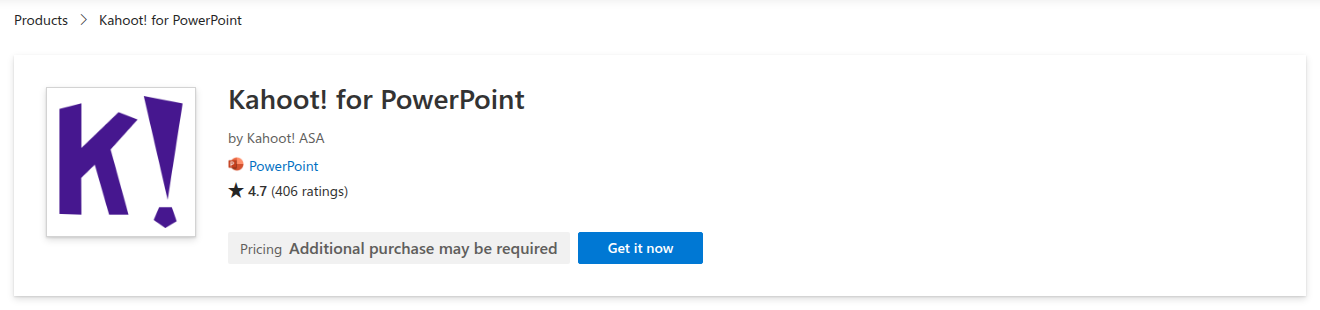
El complemento se llama Kahoot¡para PowerPoint. Está hecho por Kahoot¡ASA y listado en Mercado de Microsoftdonde tiene 4.7 estrellas de 406 valoraciones.
- un pago Kahoot centrado en el cliente La publicación en Marketplace dice que el complemento “requiere una suscripción a Kahoot! Estándar 360, Kahoot¡Presentador 360! Kahoot¡360 Pro o planes seleccionados para educadores! Kahootactual página de precios para empresas La integración con PowerPoint está disponible en los cinco planes Pro. El más económico es Pro Start, con un precio de 15 dólares al mes (180 dólares anuales) para hasta 50 participantes.
- Una versión actual de PowerPoint. Kahoot, artículo de ayuda Te pide que inicies sesión en una aplicación de Office instalada con una suscripción activa a Office 365 y que uses una versión actual de PowerPoint 2019.
- A kahoot que ya existe. El complemento no crea preguntas dentro de PowerPoint. Usted crea las preguntas. kahoot on Kahoot Primero, vincúlelo a una diapositiva.
Si usted enseña, la lista solo dice "planes seleccionados para educadores", así que revise su plan escolar con Kahoot antes de contar con ello.
Cómo agregar un Kahoot a PowerPoint, paso a paso
A continuación se detallan los pasos 2 a 7. KahootArtículo de ayuda del propio autor.
- Instala el complemento. En PowerPoint, abre la pestaña Insertar y elige Obtener complementos. Busca Kahoot y agréguelo.
- Agregue una diapositiva en blanco. Kahoot advierte que las diapositivas de una plantilla pueden romper el tamaño del elemento incrustado. kahoot, así que empieza desde uno en blanco.
- Abre el complemento en esa diapositiva. Ve a Insertar, luego a Mis complementos y elige Kahoot¡Inicia sesión en tu cuenta! Kahoot cuenta en la diapositiva.
- Copie su kahootEnlace de. En un navegador, abre crear.kahoot.eso, encuentra el kahoot y utilice su botón Compartir. Copie el enlace para compartir o utilice el botón de Microsoft PowerPoint en las opciones para compartir. Para una publicación privada kahoot en tu biblioteca, copia el kahootEn su lugar, la URL.
- Pega el enlace y haz clic en “Agregar”. kahoot. La diapositiva ahora contiene tu juego.
- Presente como siempre. Cuando llegas a esa diapositiva en la Presentación de diapositivas, tú eres el anfitrión. kahoot Desde PowerPoint. Los jugadores se unen desde sus propios dispositivos.
- Comprueba los resultados. Después de la sesión, el informe se encuentra en Informes en su Kahoot cuenta.
¿Cómo Usar? Kahoot con PowerPoint sin el complemento
¿No tienes un plan de pago? Aún tienes dos opciones, cada una con sus inconvenientes.
Anfitrión del kahoot en una pestaña del navegador. Presenta tus diapositivas, luego cambia al navegador cuando sea el momento del cuestionario y organiza el kahoot ahí. Funciona en cualquier Kahoot plan, pero dejas tu presentación de diapositivas para el juego y vuelves después. En Kahootplan gratuito de trabajo, Kahoot! 360 Express, las sesiones duran hasta 15 minutos para hasta 15 participantes, según su página de precios.
Traiga sus diapositivas a una kahoot. Kahoot puede Sincroniza una presentación de PowerPoint desde OneDrive. post-extracción kahoot, así que presentas todo desde Kahoot En cambio, solo funciona en la web, cada diapositiva cuenta como una pregunta para el límite de 200 preguntas, y no incluye audio, video ni animaciones.
Donde Kahoot paradas de ruta
El complemento cumple lo que promete. El problema radica en lo que lo rodea:
- Los planes gratuitos no incluyen el complemento. Kahoot La integración con PowerPoint está incluida en sus planes Pro de pago, por lo que una cuenta gratuita implica cambiar de ventana o reconstruir la presentación. Kahoot.
- Dos lugares para prepararse. Las preguntas viven en Kahoot y las diapositivas están en PowerPoint, así que cada cambio implica un viaje para crearlas.kahoot.eso.
- Está diseñado principalmente para realizar cuestionarios. Eso es ideal para una ronda de juego. Para una encuesta de opinión rápida o una nube de palabras entre diapositivas, todavía estás construyendo una kahoot.
Si alguno de esos problemas te ralentiza, existe un complemento para PowerPoint que funciona con un plan gratuito.
La alternativa gratuita: la AhaSlides complemento para PowerPoint
AhaSlides es una plataforma de participación todo en uno para equipos y aulas. Su complemento coloca cuestionarios, encuestas, nubes de palabras y preguntas y respuestas en tus diapositivas, y tu audiencia responde en sus teléfonos mientras permaneces en la presentación de diapositivas, en todos los planes, incluido el gratuito (AhaSlides Precios).

Dos maneras rápidas de empezar:
- Sube tu mazo. Sube tu archivo de PowerPoint a AhaSlides y dejar que la IA agregue preguntas de cuestionario y encuestas a través de ella, sin comenzar de nuevo (Creador de PowerPoint con IA).
- O bien, siga presentando en PowerPoint. Añade el gratis AhaSlides complemento y coloca una diapositiva de preguntas donde quieras que comience la ronda de juego. Se necesitan tres pasos, que se detallan a continuación.
Conservas la presentación que ya has creado y añades las diapositivas interactivas donde quieras. Funciona en Microsoft 365 y PowerPoint 2024, 2021 y 2019, en Windows, Mac y PowerPoint para la web, según la AhaSlides centro de ayudaPowerPoint 2016 y versiones anteriores no son compatibles.
Cómo configurarlo
- Instálalo e inicia sesión. En PowerPoint, vaya a Inicio, luego a Complementos y luego a Más complementos. En PowerPoint para la web, vaya a Insertar, luego a Complementos y luego a Más complementos. Busque AhaSlides, haga clic en Agregar y luego inicie sesión con su AhaSlides o crea una cuenta gratuita.
- Crea tu cuestionario y añádelo. In AhaSlidesPara preguntas de opción múltiple, usa una diapositiva de selección de respuesta y activa la tabla de clasificación para darle un toque de juego, o bien, empieza con una plantilla. Luego, en el complemento, selecciona tu presentación, marca las diapositivas que quieras y haz clic en Agregar diapositivas. En PowerPoint para la web, las diapositivas se insertan de una en una.
- Presente. Inicie la presentación de diapositivas como de costumbre. Cada AhaSlides La diapositiva muestra un código QR y un enlace; las personas se conectan desde sus teléfonos y los resultados aparecen en la diapositiva a medida que responden.
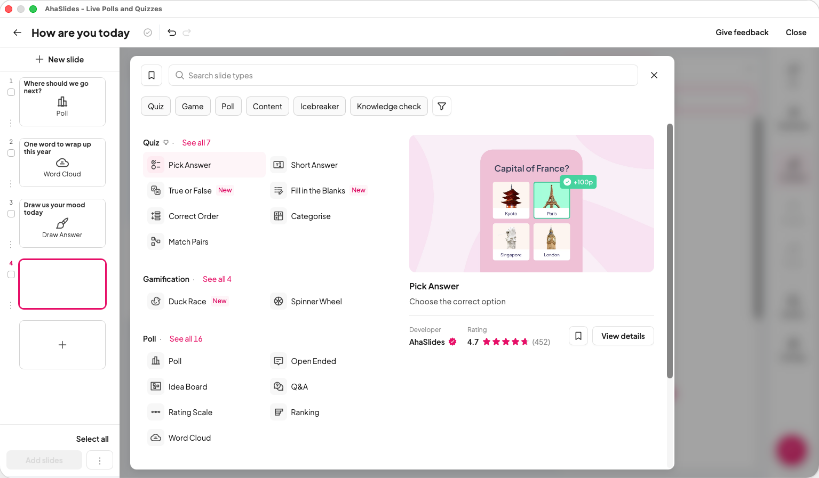
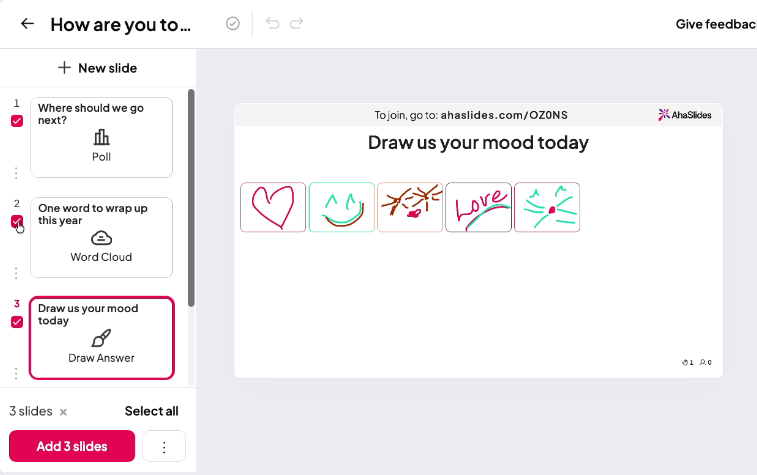
Comienza con un cuestionario preparado.
¿No tienes tiempo para escribir preguntas? Esta plantilla de cuestionario de cultura general de 40 preguntas es gratuita y puedes copiarla, editarla e incorporarla a tu presentación. Algunas plantillas superan los límites del plan gratuito, por lo que quizás necesites recortar las preguntas o usar un plan de pago para presentar las 40.
Kahoot complemento y AhaSlides agregar lado a lado
| Kahoot¡para PowerPoint! | AhaSlides complemento | |
|---|---|---|
| En un plan gratuito | No, necesita un pago Kahoot plan | Sí: Hasta 50 participantes en vivo. |
| Plan con el pago más bajo | Pro Start, 15 dólares al mes. $180 facturados anualmente, hasta 50 participantes. | Esencial, desde 7.95 dólares al mes. Facturado anualmente |
| ¿Dónde formulas preguntas? | In Kahoot, luego enlaza el kahoot a una diapositiva | In AhaSlidesLuego, agrega las diapositivas a tu presentación. |
| Actividades | Cuestionarios, preguntas de verdadero o falso, preguntas de respuesta escrita, rompecabezas, encuestas, nubes de palabras, preguntas abiertas y lluvia de ideas. | Cuestionarios, encuestas, nubes de palabras, preguntas y respuestas, escalas de valoración y mucho más. |
| Se necesita PowerPoint | Suscripción a Office 365 y una versión actualizada de PowerPoint 2019. | Microsoft 365 o PowerPoint 2024, 2021 o 2019, en Windows, Mac o la web. |
| Calificación de Microsoft Marketplace | 4.7 de 406 valoraciones | 4.8 de 463 valoraciones |
Fuentes: Kahoot precios de Kahootpágina de precios, AhaSlides precios de AhaSlides PreciosCalificaciones de Microsoft Marketplace, todas verificadas el 19 de noviembre de 2026.
Ambos complementos tienen su lugar. Si su equipo ya paga por Kahoot y se basa en su biblioteca de juegos, su complemento es la opción natural. Si desea cuestionarios, encuestas y preguntas y respuestas en PowerPoint sin un plan de pago, comience con AhaSlides.
5 maneras de usar un cuestionario dentro de tu presentación de PowerPoint
- Comienza la clase con un resumen. Tres preguntas rápidas sobre el tema de la lección anterior te mostrarán qué has aprendido antes de profundizar en ello.
- Divide una baraja de entrenamiento larga. Después de cada sección, marca dos preguntas para ver qué has respondido antes de continuar.
- Realiza una actividad de calentamiento para la reunión de equipo. Una ronda de cinco preguntas sobre noticias de la empresa o los logros del mes anima a todos a conversar antes de abordar el orden del día.
- Pruebe una nueva política. Tras una sección sobre cumplimiento normativo o seguridad, formule las preguntas importantes y observe qué respuestas suelen generar dudas en los participantes.
- Finaliza con una tabla de clasificación. Finaliza un taller o evento con un cuestionario final para que los participantes se vayan con una buena impresión y puedas ver quién aprendió más.
¿Quieres más ideas para preguntas? Nuestra guía para una Cuestionario interactivo en PowerPoint Explica paso a paso cómo construir uno desde cero.
Preguntas Frecuentes
¿Existe una versión de Microsoft de Kahoot?
No, Microsoft no fabrica Kahoot. La función de Kahoot¡El complemento para PowerPoint está hecho por Kahoot! ASA y listado en Microsoft Marketplace. Otros complementos, incluyendo AhaSlidesTambién se pueden realizar cuestionarios en directo dentro de PowerPoint.
¿Puedo hacer un cuestionario en PowerPoint?
Sí, con un complemento. PowerPoint por sí solo puede mostrar preguntas y revelar respuestas con animaciones, pero no puede recopilar respuestas de los teléfonos de las personas ni mostrar resultados en vivo. Un complemento como AhaSlides or Kahoot¡Para PowerPoint añade eso!
¿Cómo hago un Kahoot ¿presentación?
Crea el kahoot on Kahoot, luego vincúlelo a una diapositiva de PowerPoint en blanco con el Kahoot complemento, como en los pasos anteriores. También puede sincronizar una presentación de PowerPoint desde OneDrive en un kahoot y presentarlo desde Kahoot.
¿Puedo ser anfitrión? Kahoot ¿gratis?
Sí, con límites. Kahootplan gratuito de trabajo, Kahoot! 360 Express, organiza sesiones de 15 minutos para hasta 15 participantes. El complemento de PowerPoint requiere un plan de pago. Si estás comparando herramientas de cuestionarios, consulta nuestra lista de Kahoot alternativas.
Haz que este mazo sea interactivo.
Nuestros Guía para crear una presentación interactiva de PowerPoint muestra cómo lograr que la gente responda, vote y haga preguntas en cualquier mazo. O comience desde un Mazo de inicio gratuito en nuestra biblioteca de plantillas y añádelo a tu próxima presentación.
Lectura relacionada
- Comparativa de los mejores sistemas de respuesta del público para PowerPoint.
- Cómo crear un cuestionario interactivo en PowerPoint
- AhaSlides creador de cuestionarios en línea
Realiza tu próximo cuestionario dentro de PowerPoint.
Agrega cuestionarios en vivo, encuestas y preguntas y respuestas a la presentación que ya tienes y ve todas las respuestas en tu diapositiva. AhaSlides Este complemento es gratuito para hasta 50 participantes en directo.







