
PowerPointis saab mänge mängida kahel viisil. Looge mäng PowerPointis eraldi hüperlinkide ja animatsioonide abil, kus üks inimene klõpsab ja kõik teised vaatavad. Või lisage see. AhaSlides lisandmoodul, nii et kõik vastavad oma telefonis ja tulemused kuvatakse teie slaidil. Allpool on 20 mängu, mis toimivad mõlemal viisil.
Mängud on enamat kui lihtsalt soojendus. Ühes Roedigeri ja Karpicke'i uuring testidega täiustatud õppimisestõpilased, kellele tehti tekstitest, mäletasid nädal hiljem 56% sellest, võrreldes 42%-ga õpilaste puhul, kes seda uuesti lugesid. Viktoriin on selline test, millel on punktitabel.
Kuidas PowerPointis mängu luua (ainult PowerPointi meetodil)
Enamik PowerPointi mänge on üles ehitatud kahe tööriista abil: linkide abil, mis liiguvad järgmisele slaidile, ja päästikute abil, mis klõpsamisel vastuse kuvavad.
1. samm: loo linkidega tahvel
- Loo menüüslaid, kus on iga küsimuse jaoks kast, näiteks "Filmid 100".
- Loo iga küsimuse kohta üks slaid ja seejärel vali menüüslaidil ruut, mis peaks selle avama.
- Windowsis minge aadressile Lisa > Link > Koht selles dokumendis ja vali küsimuste slaid. Macis ava Lisa > Link (või vajutage Cmd+K), avage See dokument klahvi ja vali slaid.
- Lisa igale küsimuste slaidile nupp „Tagasi tahvlile” ja lingi see samamoodi menüüslaidiga.
2. samm: paljastage vastused päästiku abil
- Lisa oma vastusekastid ja kujund „Õige!”.
- Valige kujund, minge Animatsioonid tab ja lisa sisenemisefekt, näiteks Ilmuma.
- Vali Päästik > Klõpsamisel ja vali õige vastuse kast. See valik on saadaval nii Windowsis kui ka Macis.
3. samm: peatage slaidide vahelejätmist põhjustavad juhuslikud klõpsud
Minna Slaidiseanss > Slaidiseansi seadistamine (sama nii Windowsis kui ka Macis) ja vali Sirvis kioskisSelles režiimis ei liigu slaidil klõpsamine järgmisele, seega liigub mäng ainult teie linkide ja päästikute kaudu. Slaidilt lahkumiseks vajutage Esc.
Valmis tahvli jaoks on meie Jeopardy PowerPointi mall kõnnib läbi kogu ehituse.
Kus ainult PowerPointil põhinev mäng peatub
Kodune mäng sobib väikesele seltskonnale, kes istub ekraani lähedal. Sellest edasi jõuavad mängud piiranguteni.
- Üks inimene mängib kõigi eest. See, kes esimesena hüüab, vastab ja grupi vaiksem pool jääb eemale.
- Sa pead skoori käsitsi pidama. Keegi loeb tahvlil punkte ja lahendab vaidlused.
- Kaugmängijad vaatavad. Videokõnes osalejad näevad tahvlit, aga nad ei saa sellel klõpsata.
- Midagi pole salvestatud. Sa ei saa teada, kellel oli millise küsimusega raskusi või milline voor inimestele meeldis.
Mäng on parem, kui kõik korraga mängivad. Selleks on vaja kõigi telefone, mitte ainult hiirt.
Otseülekanne: mängi PowerPointi mänge koos AhaSlides lisandmoodul
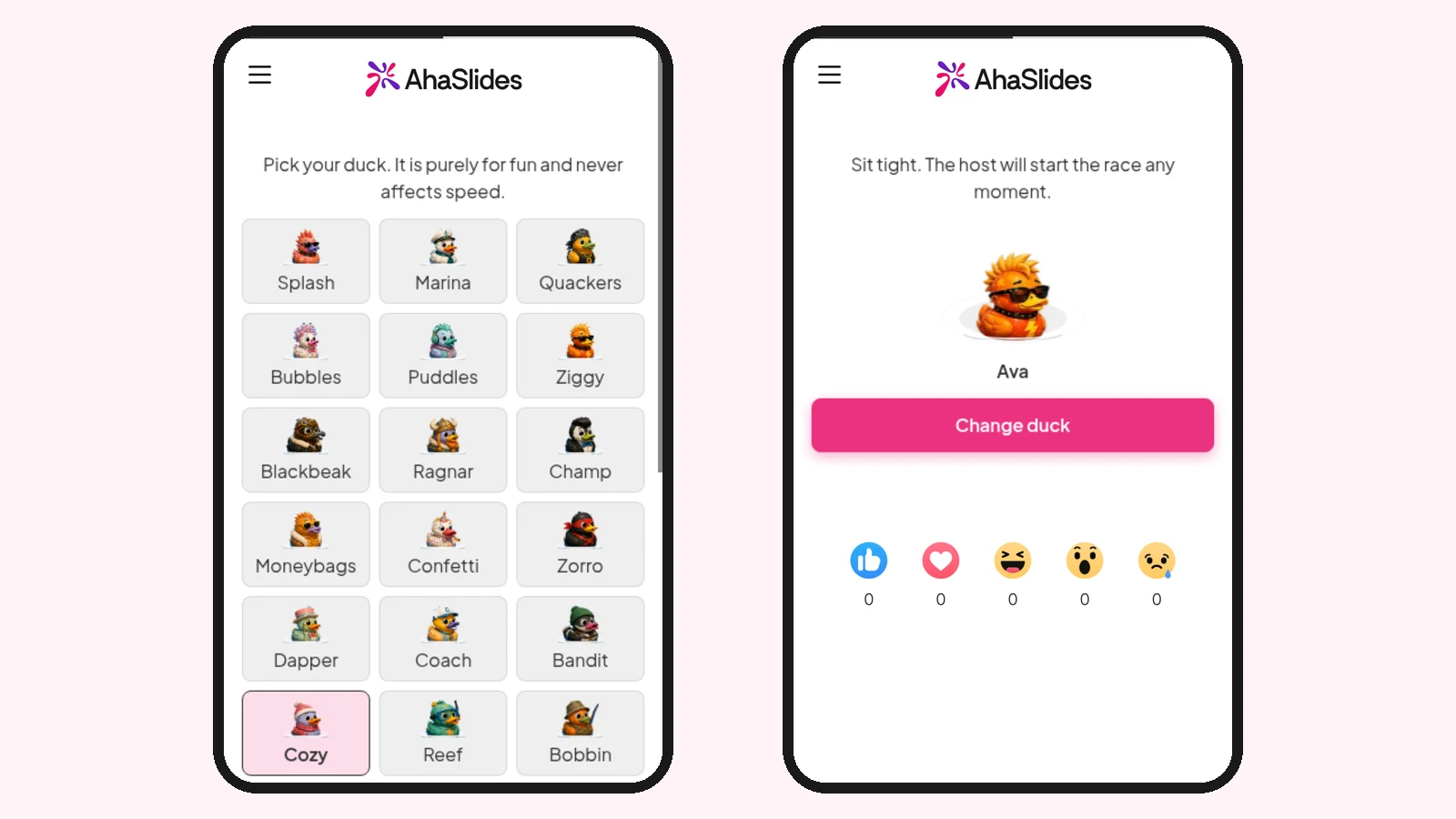
AhaSlides on meeskondadele ja klassidele mõeldud kõikehõlmav kaasamisplatvorm. Iga mängija liitub oma telefoniga, nii et kogu grupp mängib korraga: viktoriin reaalajas edetabelitega, pardivõistlus, mille igaüks saab võita, või põgenemistuba, kus mängijad võistlevad uksekoodi lahtimurdmise nimel.
Kaks kiiret viisi alustamiseks:
- Laadige oma pakk üles. Laadige oma PowerPointi fail üles AhaSlides ja laske tehisintellektil selle kaudu küsitlusi ja viktoriiniküsimusi lisada, nii et sellest saab interaktiivne seanss ilma uuesti alustamata (Tehisintellektiga PowerPointi koostaja).
- Või jätka esitlust PowerPointis. Lisa tasuta AhaSlides lisandmoodul ja asetage oma slaidide vahele reaalajas slaidid. See hõlmab kolme sammu, mis on loetletud allpool.
1. samm: installige see. PowerPointis minge aadressile Avaleht > Lisandmoodulid > Rohkem lisandmooduleid (PowerPointi veebirakenduses Lisa > Lisandmoodulid), otsi "AhaSlides" ja klõpsake lisama.
2. samm: lisage oma mängu slaidid. Logi sisse, vali oma AhaSlides esitlus koos Valige esitlus, märkige soovitud slaidid ja klõpsake Lisa slaididPowerPointi veebirakendus lisab korraga ühe slaidi.
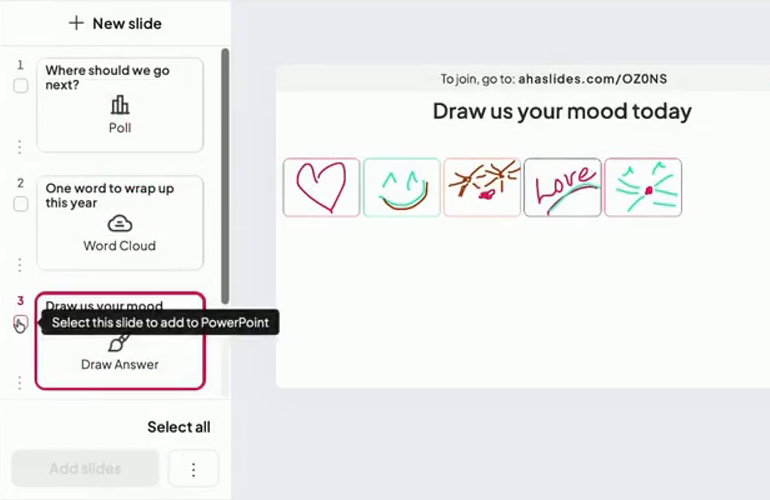
3. samm: esinege tavapäraselt. Käivita slaidiseanss. Liitumislink ja QR-kood kuvatakse iga reaalajas slaidi ülaosas (vajuta Q liitumispaneeli kuvamiseks või peitmiseks) ja mängijad vastavad oma telefonides ilma allalaadimiseta.

. AhaSlides lisandmooduli abijuhend hõlmab iga seadet.
Mängu mall, millest alustada
Meie meeskond ehitas Kontorimängude vastasseisu Just nimelt selleks. Sellel on 12 slaidi kiirmänge: „Minuti võiduni“ keerutusratas, „Kaks tõde ja üks vale“, viktoriiniküsimused, „õige või vale“, kontoribingo sõnapilv, telefonidele mõeldud Pictionary ja edetabel. See sobib nii meeskonnakoosolekuteks kui ka pidudeks.
20 PowerPointi mängu, mida grupiga mängida
Iga mäng nimetab slaiditüübi, mis seda reaalajas käivitab. Need, millel on märge „Ainult PowerPoint”, töötavad ka ülaltoodud lingi ja päästiku meetodiga.
1. voor: viktoriin ja ajumängud
Komplekt 1: viktoriinid
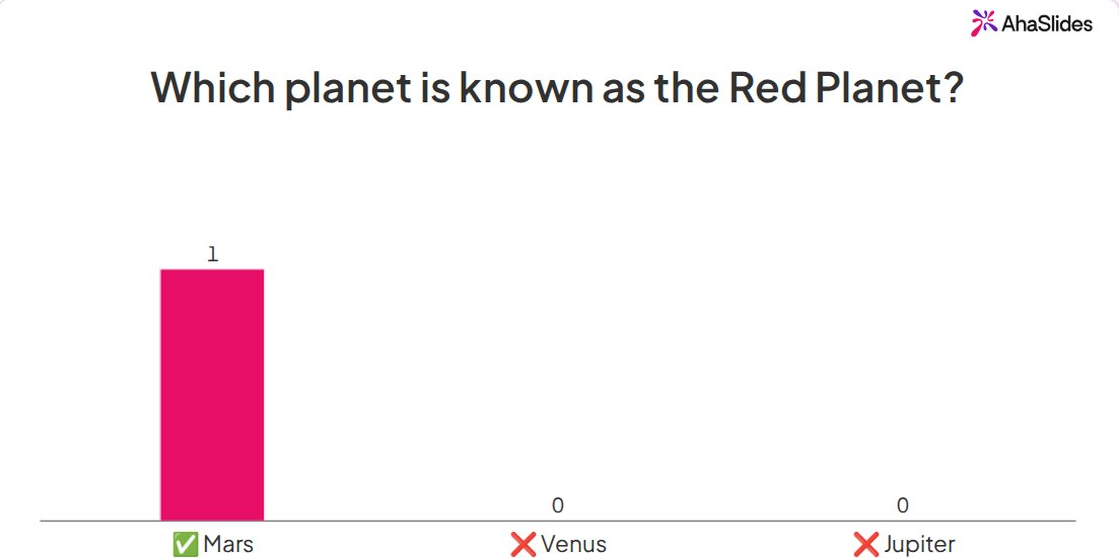
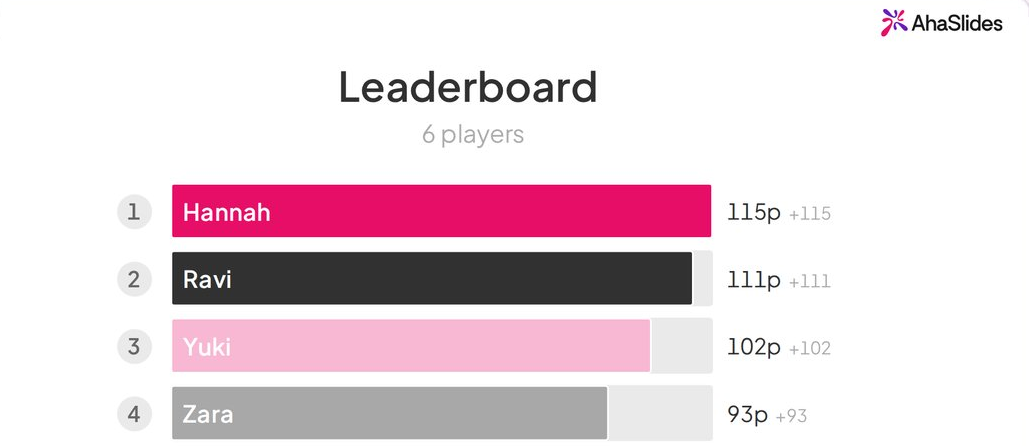
- Klassikaline viktoriin. Neli vastusevarianti küsimuse kohta, punktid kiiruse eest ja edetabel iga paari küsimuse järel. Kasutage funktsiooni „Vali vastus”. Ainult PowerPoint: jah, päästikutega.
- Ohtlikkuse tahvel. Kategooriad ülaosas, punktid küljel, meeskonnad valivad ruudu. Ainult PowerPointis: jah, linkidega. Otseülekandes avab iga ruut küsimuse „Vali vastus“, millele kõik vastavad.
- Pilt ümmargune. Näita objekti, logo või koha suumitud fotot ja küsi, mis see on. Kasuta pildivalikutega funktsiooni „Vali vastus”.
- Õige või vale sprint. Kümme kiiret lauset, igaüks 15 sekundit. Kasutage vastuseid „Õige“ või „Vale“.
- Kes tahab miljonäriks saada. Küsimused muutuvad raskemaks ja punktid kasvavad. Anna igale meeskonnale üks „küsi publikult” päästerõngas: korralda kiire küsitlus ja näita tulemuste jaotust. Ainult PowerPointis: jah, linkidega.
2. komplekt: ajumängud
- Ühenda paarid. Leia suurtähtede ja riikide, terminite ja definitsioonide või toodete ja hindadega vasteid. Kasuta paaride sobitamise funktsiooni. Ainult PowerPointis: toimib mälumänguna, kus igal kaardil on kujund, mis klõpsamisel kaob.
- Pane see järjekorda. Sorteeri filmide väljalaskeid aasta või protsessi etappide järgi. Kasuta õiget järjekorda.
- Sorteeri see välja. Lohistage üksused õigesse rühma, näiteks „puu- või köögivili” või „risk või riski puudumine”. Kasutage kategooriatesse jaotamist.
- Kaks tõde ja üks vale. Üks mängija kirjutab kolm väidet ja grupp hääletab valetamise poolt. Kasutage valikuvastust pildivalikutega või küsitlust.
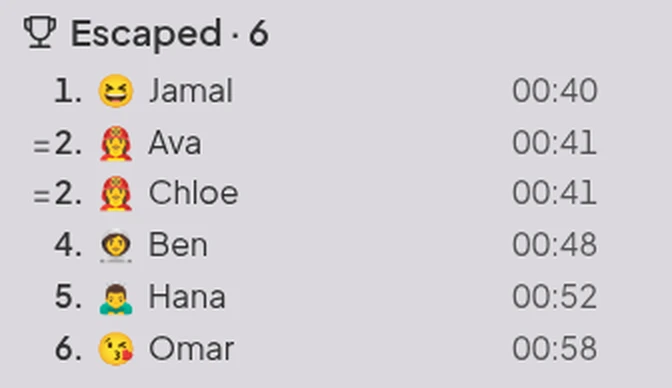
- Põgenemistuba. Mängijad otsivad oma telefonides vihjeid tubadest, seejärel sisestavad põgenemiseks lõpliku uksekoodi ja mängulaud reastab kõik põgenemisaja järgi. Ehita see kokku põgeneda tuba in AhaSlides, 2 kuni 6 toaga mängu kohta.
Meie valik: pildivoor. Keegi ei pea mängimiseks teemat teadma, seega saavad uustulnukad punkte sama tihti kui eksperdid.
2. voor: peo- ja meeskonnamängud
Komplekt 3: peomängud
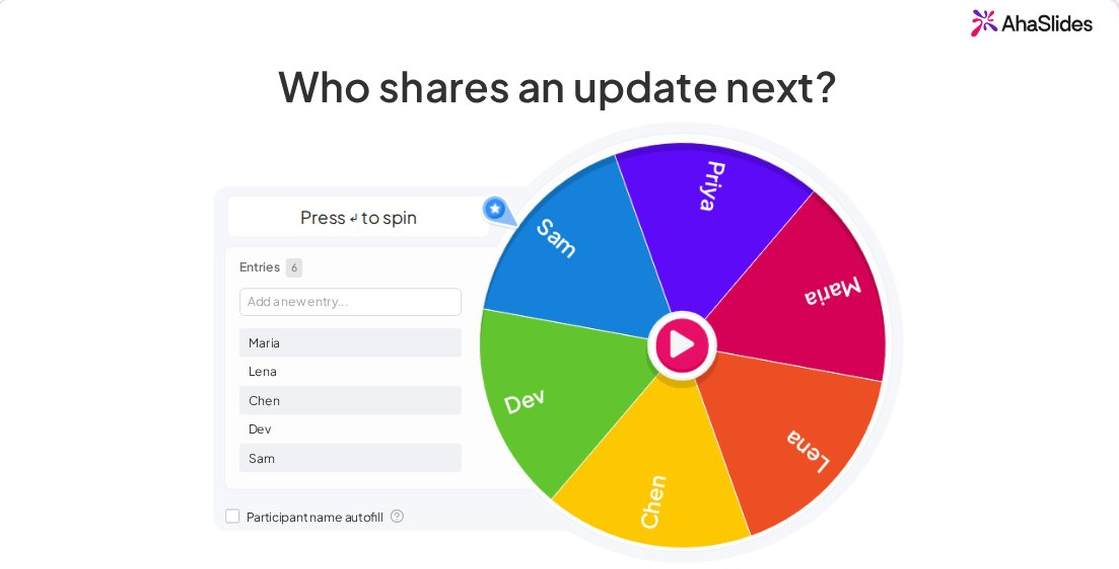
- Keera ratast. Pane nimed, kaotuste arvud või teemad rattale ja keeruta, et näha, kes või mis on järgmine. Kasuta KetrusratasMeie teejuht pöörlev ratas PowerPointis hõlmab iseehitatava versiooni.
- Pictionary telefonides. Anna sõna ja ajapiirang ning kõik joonistused ilmuvad slaidile. Kasuta funktsiooni „Joonista vastus”.
- Sõnade assotsiatsioon. Ütle sõna ja küsi esimest asja, mis pähe tuleb. Kasuta sõnapilve ja pikim sõna võidab.
- Väljalangemishääletus. Parim küpsis, parim film, parim idee töötoast: valikud lähevad paarikaupa vastamisi, kuni üks võidab. Kasuta turniiri tabelit.
- Pardiralli. Kõik liitujad saavad pardi ja puhta õnne võidujooks valib võitja, seega on uustulnukal samad võimalused kui viktoriini võitjal. Kasuta Pardiralli loosimiseks või esimesena pääseja valimiseks.
4. komplekt: jäämurdja mängud
- Kas sa pigem tahaksid. Anna kaks valikut, näiteks „reedel koosolekuid ei toimu või esmaspäeval tasuta lõunasöök“, ja lase grupil enne selgituse saamist hääletada. Kasuta küsitlust.
- Lisa sellele pealkirja. Näita fotot ja palu kõigil kirjutada pildiallkiri, seejärel hääleta parima poolt. Kasuta avatud küsimustikke ja seejärel küsitlust.
- Arva ära, kes. Igaüks kirjutab enda kohta ühe üllatava fakti. Loe faktid valjusti ette ja küsi grupilt, kelle oma need on. Kasuta avatud vastusevariante ja vali seejärel vastus.
- Hinda seda. Hinda kontoris suupisteid, koosolekuruumi või eilset filmi skaalal 1 kuni 5. Kasuta hindamisskaalat.
- Emotikonide šaraadid. Näita emotikonide rida, mis moodustavad filmi või laulu nime ja küsi pealkirja. Kasuta valikuvastust või avatud vastusevarianti.
Meie valik: keeruta ratast. Seadistamine võtab minuti ja see selgitab õiglaselt välja, kes läheb järgmisena.
Näpunäited PowerPointi mängu toimima panemiseks
- Hoia küsimused lühikesed. Küsimus, mille inimesed loevad viie sekundiga, hoiab tempot üleval. Jätke detailid vastuse avalikustamise ajaks.
- Sega kergelt ja kõvasti. Alusta kahe lihtsa küsimusega, et kõik saaksid varakult punkte, seejärel tõsta raskusastet.
- Näita hindeid tihti. Iga viie küsimuse järel olev edetabel hoiab tabeli keskmist proovilepanekut.
- Lõpeta kokkuvõtete vooruga. Roediger ja Karpicke leidsid, et testitakse enne uuesti lugemist nädal hiljem, seega lühike viktoriin äsja käsitletu kohta aitab sellel meelde jääda.
Kas soovite rohkem vorminguid, mis töötavad mis tahes tööriistas? Vaadake meie nimekirja interaktiivsed esitlusmängud... Kas korraldate hoopis seltskondliku õhtu? Meie PowerPointi õhtused ideed selleks teemasid ja Jõulu PowerPointi mall postitusel on detsembriks valmis pidulikud mängud.
Korduma kippuvad küsimused
Kuidas PowerPointis mängu luua?
Kasutage linke ja päästikuid. Ühendage menüüslaidi kastid küsimuste slaididega (Lisa > Link), lisa käivitusanimatsioon, mis klõpsamisel õige vastuse kuvab, ja määra animatsiooniks Sirvis kioskis seega klikid järgnevad ainult teie linkidele.
Kas PowerPointi mänge saab interaktiivseks muuta?
Jah, lisandmooduliga. AhaSlides Lisandmoodul lisab teie mängukaardile reaalajas viktoriini, küsitluse, sõnapilve ja keerleva slaidiratta slaidid ning mängijad vastavad slaidiseansi ajal oma telefonides.
Kuidas PowerPointis viktoriinimängu luua?
Loo iga küsimuse kohta üks slaid nelja vastusekastiga ja kasuta Animatsioonid > Päästik > Klõpsamisel et paremale kastile klõpsamisel kuvatakse teade „Õige!”. Meie juhend teemal kuidas PowerPointi esitlusest viktoriin teha sisaldab nii trigger-meetodit kui ka live-meetodit.
Kuidas PowerPointis Jeopardy mängu luua?
Loo tahvli slaid, kus on iga kategooria ja punktiväärtuse kohta eraldi kastid, lingi iga kast vastava küsimuste slaidiga ja lisa link tagasi tahvlile. Ülaltoodud juhendis lingitud Jeopardy malli postituses on tasuta tahvel.
Milliseid mänge saab PowerPointis mängida?
Viktoriin, Jeopardy, Kes tahab saada miljonäriks, mälu- ja sobitamismängud, pildimängud ja vurrimängud – kõik sobivad. Otseülekannetega slaidide abil saad lisada joonistamise, hääletamise ja sõnamänge, pardirajaloos ja põgenemistoa, mida kõik korraga mängivad.
Muuda see pakk interaktiivseks
Mängupakk, mida inimesed ainult vaatavad, hoiab neid pealtvaatajatena. Lisage viktoriin, hääletus ja keerlev ratas ning kogu grupp mängib.
Täieliku meetodi kohta lugege meie juhendit aadressil kuidas luua interaktiivset PowerPointi esitlust.
Majuta oma PowerPointi mänge saidil AhaSlides tasuta
Säilita oma kaardipakk, lisa mängud ja lase kõigil oma telefonidest mängida.