



A PowerPoint zseniális az információk bemutatására, de nem túl jó abban, hogy bármit is visszaadjon a teremből. Egy kvíz ezt orvosolja. Amikor mindenki a saját telefonján válaszol, kiderül, hogy mit tudnak valójában az emberek, a csendesebbek is beleszólhatnak, és a teremben felpezsdül az energia.
Készíthetsz egy kvízt PowerPointban triggerekkel, hiperhivatkozásokkal és animációkkal, de ez sokáig tart, és senki sem tud válaszolni, kivéve az, aki a kattintót tartja. Ez az útmutató a gyorsabb módszert mutatja be: építsd fel a kvízt a következőre: AhaSlides, majd dobd be a paklidba az ingyenes AhaSlides PowerPoint bővítmény, hogy a közönséged élőben válaszolhasson.
Gyors tények
KérdésVálaszMire van szükségem?PowerPoint 2019-es vagy újabb verzió vagy Microsoft 365 Windows vagy Mac rendszeren (vagy PowerPoint webes verzió), és egy ingyenes AhaSlides fiókKöltségbe kerül?A bővítmény ingyenes, és az ingyenes AhaSlides A csomag akár 50 résztvevőt is lehetővé teszHogyan válaszolhatnak az emberek?Saját telefonjukon, QR-kód beolvasásával vagy egy rövid csatlakozási link beírásávalMelyik kvíztípusok működnek?Mindegyik: Válasz kiválasztása, Rövid válasz, Párosítás, Helyes sorrend, Kategorizálás, Igaz vagy hamis és Üres helyek kitöltéseMegkapom az eredményeket?Igen, minden foglalkozást ment egy jelentésbe a rendszer a rendszerében AhaSlides fiók
Hogyan készítsünk interaktív kvízt PowerPointban
1. lépés: Építsd fel a kvízt AhaSlides
- Iratkozzon fel ingyenesen AhaSlides fiók ha még nincs ilyened.
- Az irányítópulton kattintson a Új bemutatóKiindulhatsz egy kész kvízsablonból is, vagy megkérheted a mesterséges intelligencia panelt, hogy készítse el a diákat helyetted.
- Adj hozzá egy diát, és válassz egyet a hét kvízdia-típus közül.
- Válaszd ki a választ: feleletválasztós válaszok, szöveges vagy képes válaszokkal.
- Rövid válasz: a játékosok beírják a válaszukat.
- Párosok: A játékosok a kérdéseket a válaszokhoz párosítják.
- Helyes sorrend: A játékosok a megfelelő sorrendbe állítják az állításokat.
- Kategorizálni: A játékosok csoportokba rendezik a tárgyakat.
- Igaz vagy hamis: egy állítás, két lehetőség.
- Töltsd ki az üres helyeket: A játékosok begépelik vagy kiválasztják a hiányzó szavakat egy mondatban.
- Írd be a kérdésedet. A Válasz kiválasztása dián kattinthatsz Opciók generálása hogy a mesterséges intelligencia válaszlehetőségeket javasoljon, majd szerkeszthesse azokat.
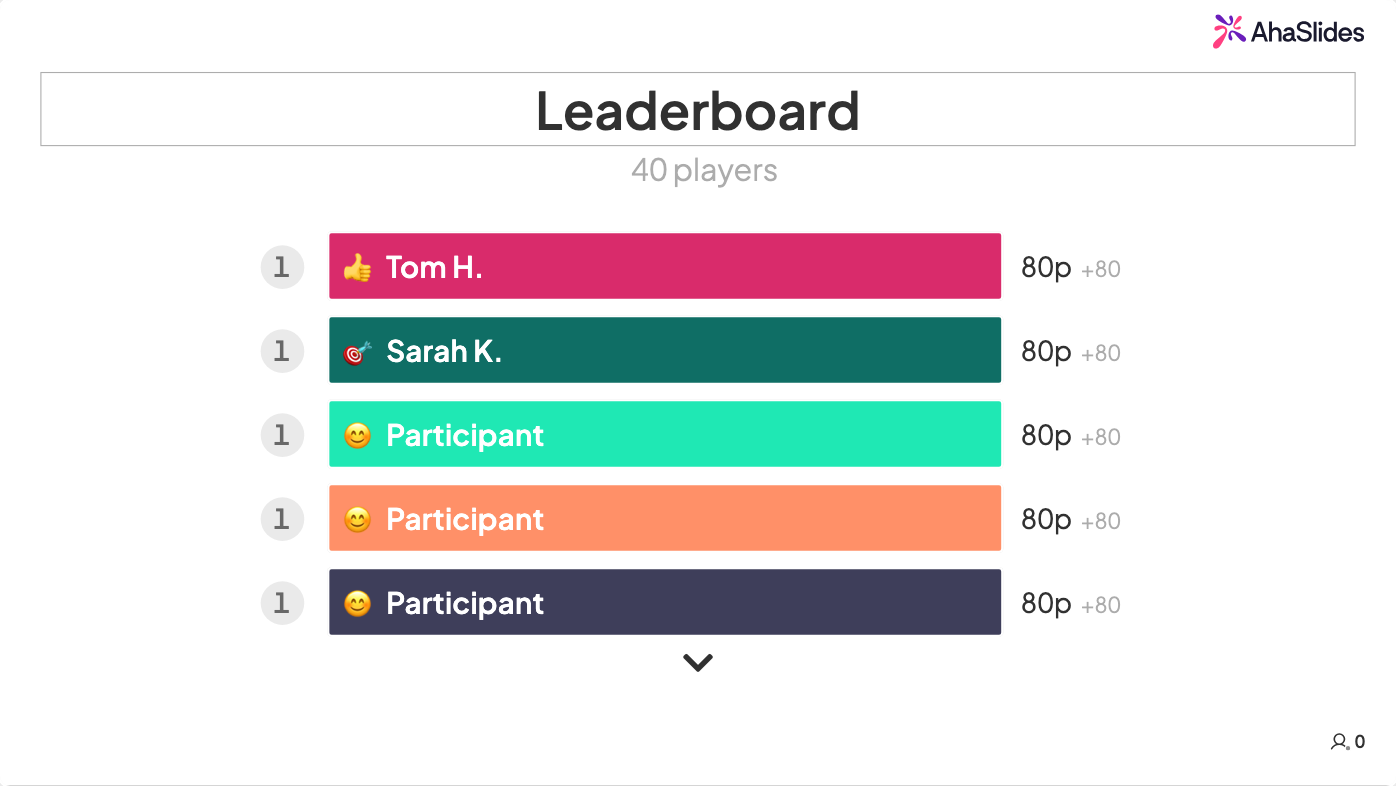
- Állítsd be az egyes kérdések pontszámát és időkorlátját. A ranglista dia automatikusan hozzáadódik a kvíz diákhoz.
- Válasszon egy témát és színeket, amelyek illeszkednek a teraszához vagy a márkájához.
Szeretnél többet kihozni a kvízedből? Hozzáadhatsz tippeket a Pick Answer diákhoz. Bármely fizetős csomagban hanganyag is hozzáadható a kvízkérdésekhez, a magasabb díjszabású csomagokban pedig csapatjáték és kevert válaszok is elérhetők.
2. lépés: Telepítse a AhaSlides bővítmény a PowerPointhoz
- Nyisd meg a PowerPointot, és menj ide: Kezdőlap > Bővítmények, majd válassza ki További bővítményekWindows rendszeren ugyanabba az áruházba innen is bejuthatsz. Fájl > Bővítmények beszerzése, úgy mint Microsoft útmutató a bővítmények telepítéséhez magyarázza.
- Keresése AhaSlides és kattintson hozzáadA bővítmény a Microsoft Marketplace-en a következő néven szerepel: AhaSlides - Élő szavazások és kvízek.
- Az AhaSlides ablak jelenik meg a dián. Törölje az alapértelmezett PowerPoint-címet és szövegdobozokat, majd nyújtsa ki az ablakot úgy, hogy kitöltse az egész diát.
Ha az áruház nem töltődik be, vagy a telepítés sikertelen, akkor a bővítményt a jegyzékfájljából is telepítheti. AhaSlides súgó Megvannak a fájlok és a lépések.
3. lépés: A kvíz hozzáadása a diához
- Jelentkezzen be a bővítményen belül. Ha a PowerPoint munkahelyi vagy iskolai Microsoft-fiókkal van bejelentkezve, kattintson a Folytatás mint az e-mail címeddel, és egy kattintással máris beléphetsz; egyébként a szokásos módon jelentkezz be. Ezután nyisd meg az általad létrehozott kvízt.
- Egy kérdés hozzáadásához jelölje ki, majd kattintson Jelölje ki ezt a diátA teljes kvíz egyetlen PowerPoint diára való hozzáadásához kattintson a Prezentáció kiválasztása. -ban PowerPoint webes verzióA kérdések egyenként adhatók hozzá, míg a teljes kvíz egyetlen dián való hozzáadása webes és asztali számítógépes verzióban is működik.
- Javítani kell egy elgépelést? Jelölje ki a diát, kapcsolja be Szerkesztési mód és változtasd meg a Tartalom fülre a PowerPoint elhagyása nélkül. Ha a kvízt a AhaSlides ehelyett nyissa meg a Menü - Menu a bővítményben, és kattintson a Reload hogy behúzza a változtatásokat.
4. lépés: Élő kvíz futtatása
Indítsd el a diavetítést a szokásos módon. Amikor eléred a kvízt, a csatlakozási link megjelenik a dia tetején. Kattints a kis QR-kód ikonra egy nagy QR-kód megjelenítéséhez, amelyet mindenki beolvashat.
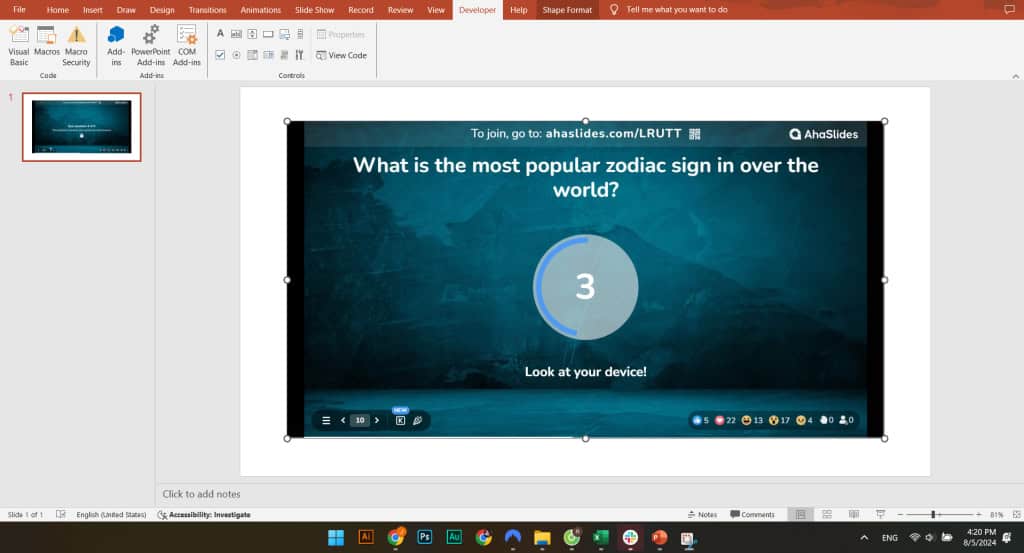
Miután mindenki a hallban van, kezdje el a kvízt. Néhány dolog, amit érdemes tudni a prezentáció közben:
- A nyílbillentyűk működnek. Ha a teljes kvízt egyetlen diára vetted fel, a balra és jobbra nyílbillentyűkkel először a kvízkérdések között lehet lépkedni, majd a következő PowerPoint-diára.
- Mutasd a pontszámokat. Sajtó L (vagy kattintson a trófea ikonra) egy felugró ranglistáért bármikor.
- Továbbhaladva véget ér a kvíz. Ha kilépsz egy kvíz diáról, a kvíz automatikusan véget ér. Ha visszamész rá, a kvíz visszaáll a lobbyba, ahol újra játszhatsz.
A kvíz után: az eredmények áttekintése
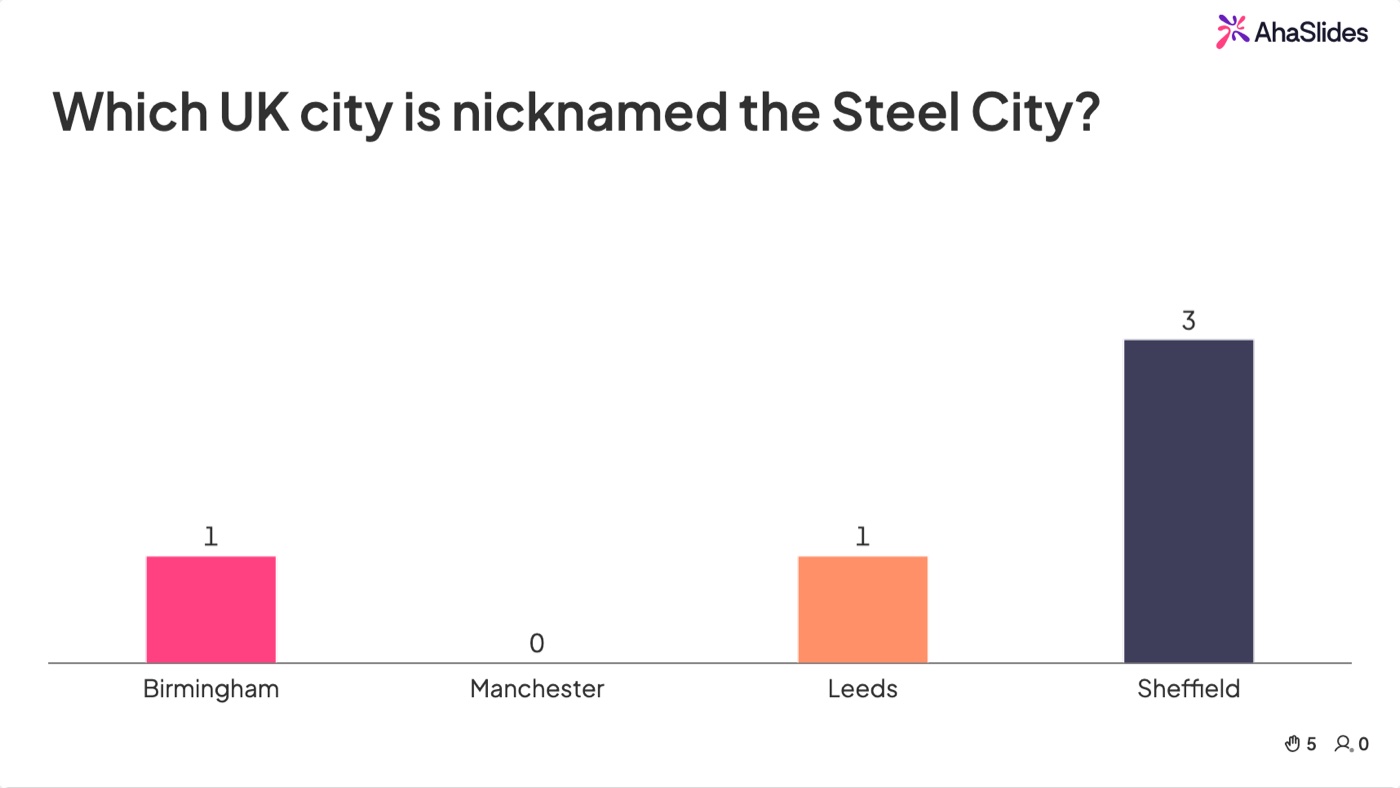
Minden, amit a közönséged beküldött, mentésre kerül a prezentációs jelentésbe a AhaSlides fiók. Láthatod, hányan csatlakoztak, mennyire voltak pontosak a válaszaik, és hogyan sikerült az egyes kérdésekre válaszolni, ami megmutatja, hogy mit kell legközelebb újra átnézned.
Fizetős csomagokban az adatokat Excelbe is exportálhatod, vagy a diákat az eredményekkel együtt PDF vagy képként exportálhatod.
Hibaelhárítás
- Diavetítés módban a QR-kód levágva jelenik meg. A bővítmény csak azt mutatja, ami elfér az ablakában. Térjen vissza szerkesztő módba, törölje a megmaradt PowerPoint szövegdobozokat, és húzza át a AhaSlides ablakot, amíg az be nem tölti a diát.
- Egy társházigazdás nem futtathatja. Az AhaSlides Az előadói szerepkör nem működik a PowerPoint bővítményen belül. Ha két embernek egyszerre kell ugyanazt a tesztet futtatnia, akkor mindkettőjüknek saját példányra van szüksége.
- Egy kolléga nem tudja megnyitni a kvíz diáit a fájlodban. Emberek a te AhaSlides csapattal, vagy a céges e-mail domainnel bejelentkezve automatikusan szerkesztői hozzáférést kapnak a fájl megnyitásakor. Bárki másnak, beleértve a Gmail- vagy Outlook.com-címeket is, hozzáférést kell kérnie, vagy közreműködőként kell hozzáadni őket. 2026 októbere előtt létrehozott fájlokhoz adja hozzá a AhaSlides diákat újra, és ossza meg az új példányt. PowerPoint-fájl megosztása AhaSlides Diák.
- Az Office egy régebbi verzióját használod. Az asztali bővítményhez PowerPoint 2019-es vagy újabb verzió szükséges. Ha nem tud frissíteni, használhatja a PowerPointot webes verzióját.
Ingyenes sablonok PowerPointban való használatra
Ezen sablonok mindegyike szabadon másolható a saját gépére. AhaSlides fiók. Szerkeszd a diákat, majd add hozzá őket a paklidhoz a fent leírt bővítménnyel. Az ingyenes csomag korlátozza a kvízkérdések számát, így egy hosszabb kvízhez, például az Igaz vagy Hamis sablonhoz, fizetős csomagra lehet szükség; a A tervem Az oldal mutatja a fiókodra vonatkozó limiteket.
1. Igaz vagy hamis kvíz
Négy fordulónyi igaz-hamis állítások természettudományokból, biológiából, földrajzból és általános ismeretekből, minden forduló után ranglistával. Jól használható bulikban, csapatversenyeken vagy egy gyors bemelegítésként az óra elején.
2. Angol nyelvóra
Egy előre elkészített angol lecke szinonimákkal, forgó kerékkel, egy megvitatható rövid történettel és egy kvízzel főnevekről, melléknevekről és szójelentésekről, ranglistával zárva. Szerezd meg az angol nyelvi lecke sablonját.
3. Új osztályú jégtörők
Nem pontozott kvíz, de jó bemelegítés egy előtte. Ismerkedj meg egy új osztállyal kedvenc tantárgyakkal és ételekkel kapcsolatos szófelhőkkel, Két igazság és egy hazugság, egy lakatlan szigetre vonatkozó kérdés, egy forgó kerék és egy nyitott kérdezz-felelek résszel, ahol a diákok kérdezhetnek rólad. Szerezd meg az új osztályi jégtörő sablont.
Eszközök összehasonlítása? Olvassa el a ...-ról szóló ismertetőnket. Slido bővítmény a PowerPointhoz, vagy tanulni hogyan adhat hozzá időzítőt a PowerPointban.
FAQ
Készíthetek interaktív kvízt PowerPointban bővítmény nélkül?
Igen, triggerekkel, hiperhivatkozásokkal és animációkkal, de lassan épül fel, és csak az előadó tud a válaszokra kattintani. Egy bővítmény, mint például AhaSlides Lehetővé teszi, hogy mindenki a saját telefonján válaszoljon, és nyomon kövesse az eredményeket.
Az a AhaSlides Ingyenes PowerPoint bővítmény?
Igen. A bővítmény ingyenesen telepíthető, és ingyenesen működik. AhaSlides fiók, amely lehetővé teszi akár 50 résztvevő fogadását. Az ingyenes csomag korlátozza a kvízkérdések számát is, és az olyan extrákhoz, mint a csapatjáték és az adatexport, fizetős csomag szükséges.
Működik a bővítmény Mac gépen?
Igen. A AhaSlides A bővítmény Macen és Windowson is működik, PowerPoint 2019-es vagy újabb verzióval, illetve Microsoft 365-tel.
Működik a bővítmény a webes PowerPointban?
Igen. A bővítmény most már működik itt: PowerPoint webes verzió, így a kvízt böngészőből is összeállíthatod és futtathatod asztali telepítés nélkül. A kérdések egyenként adhatók hozzá a weben, és a teljes kvíz egyetlen dián való hozzáadása weben és asztali gépen is működik. Lásd a súgócikk a lépésekért.
PowerPointban is hozzáadhatok szavazásokat?
Igen. A bővítmény mindennel működik AhaSlides dia típusú, így kvízkérdéseket szavazásokkal, szófelhőkkel és kérdések és válaszokkal keverhetsz ugyanabban a pakliban.







