
何時間もかけて作成したPowerPointのスライドデッキがあります。今度はそれをライブで実行し、途中で聴衆に質問を投げかけ、スライドを随時調整していきたいと考えています。これまで、そのデッキを AhaSlides つまり、各スライドを平面画像としてインポートするということだった。プレゼンテーションはできるが、文字を一切変更することはできなかった。
編集可能なPowerPointインポート 変更します。PowerPoint をインポートし、書式設定とアニメーションを保持し、編集を継続します。 AhaSlidesあらゆるプラットフォームで利用可能です AhaSlides このプランには無料版も含まれており、改良中はベータ版として扱われます。
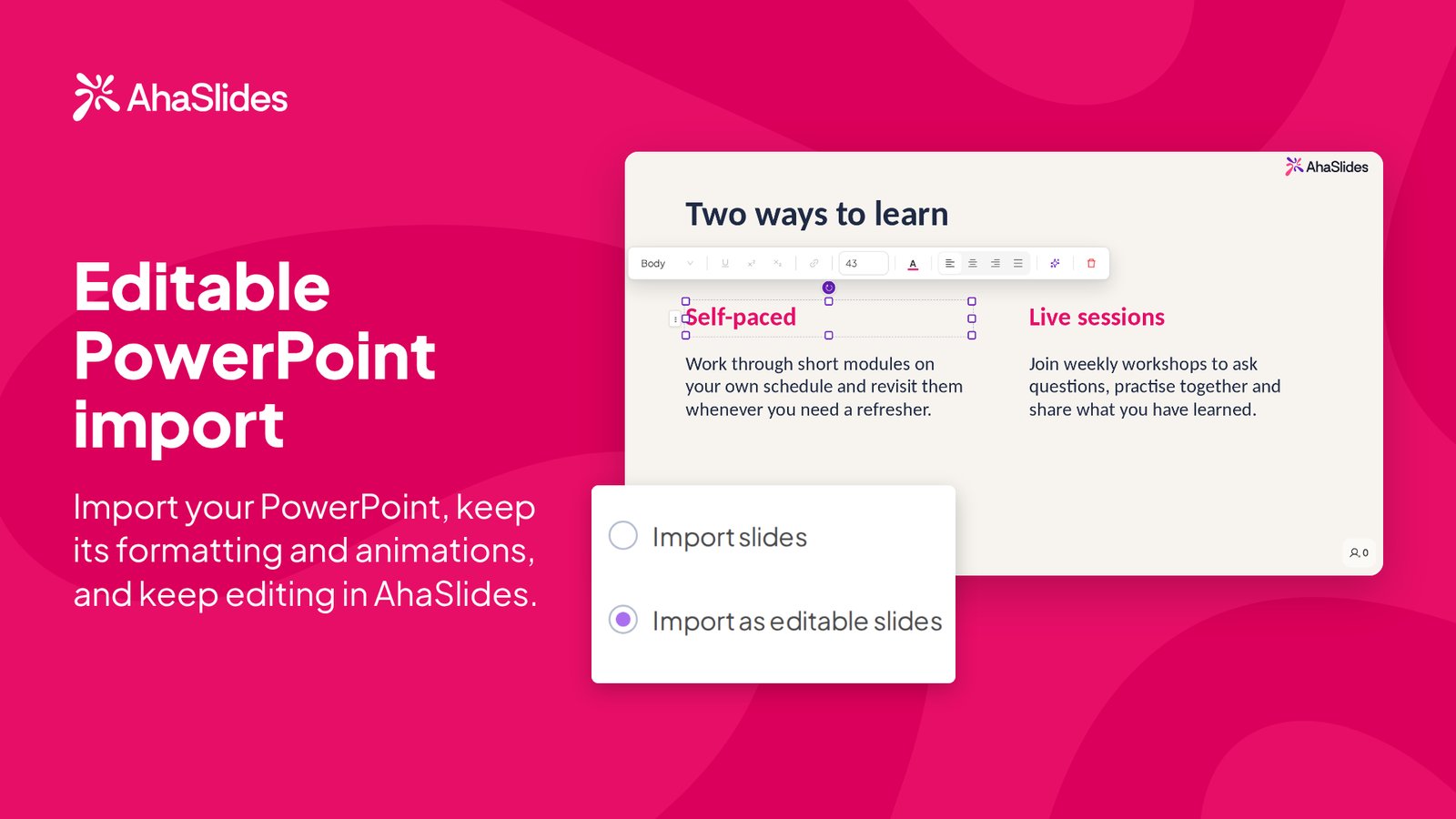
編集可能なPowerPointファイルのインポートとは何ですか?
アップロードすると .pptx ファイルへ AhaSlidesこれからは、それを取り込む方法を2つから選べます。新しい方法は、 編集可能なスライドとしてインポート各スライドを通常の AhaSlides コンテンツ。テキスト、図形、レイアウトは、スライドを自分で作成した場合と同じように、クリックして変更できるものとして表示されます。 AhaSlides 最初の場所インチ
これにより、PowerPointのプレゼンテーションを最初から作り直すことなくオンラインで編集し、さらにスライド間にアンケート、クイズ、ワードクラウドなどを追加することで、インタラクティブなプレゼンテーションにすることができる実用的な方法となります。
PowerPointをインポートする方法 AhaSlides 3つのステップで
- .pptxファイルをアップロードしてください。 プレゼンテーションを開き、次のインポートアイコンをクリックします。 新しいスライド そして、PowerPointファイルを選択してください。
- 「編集可能なスライドとしてインポート」を選択してください。 インポートウィンドウで編集可能なオプションを選択し、次に お気軽にご連絡ください.
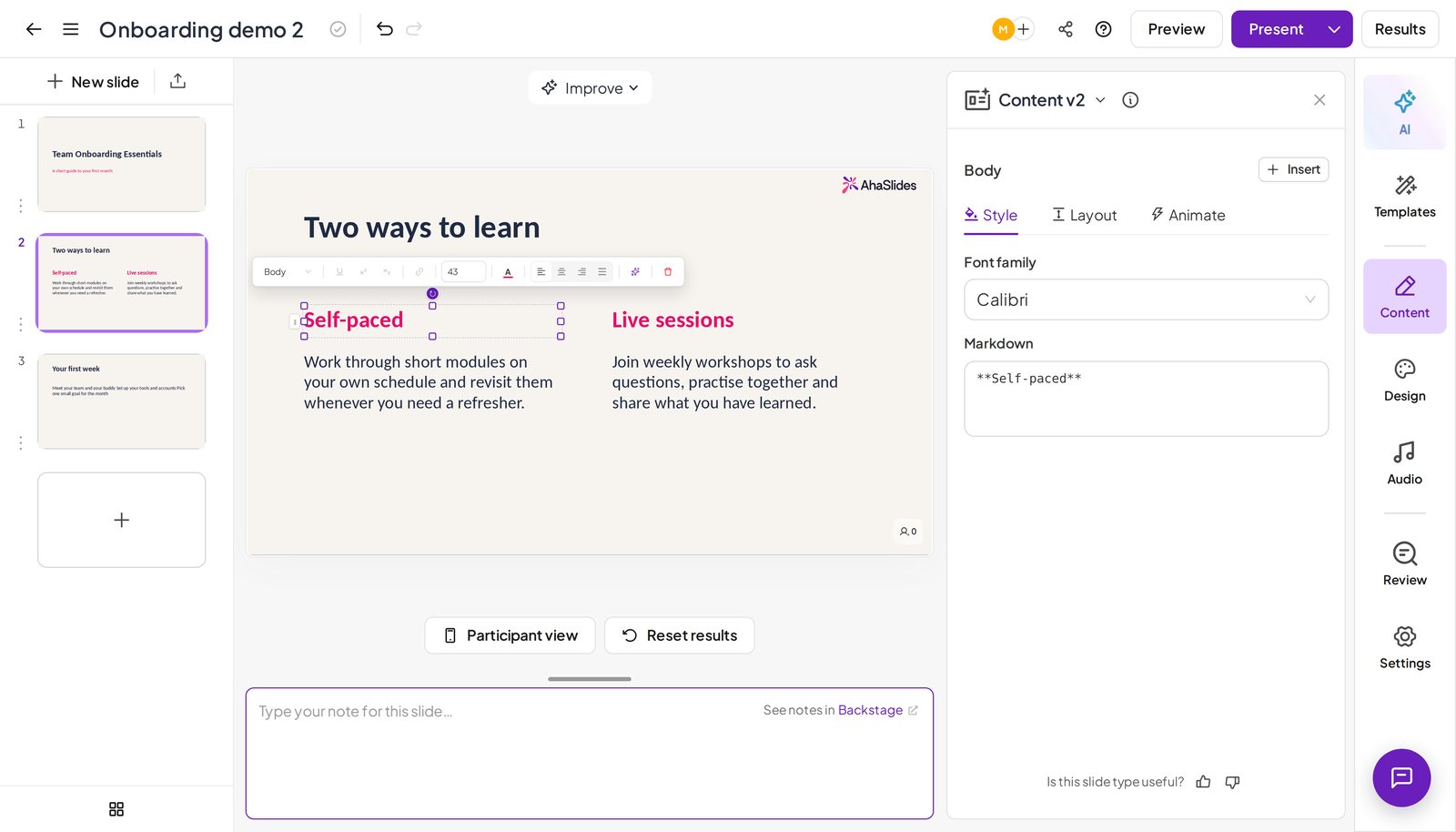
- 編集してインタラクションを追加します。 変更したいテキストや図形をクリックしてから、インタラクティブなスライドを追加してください。
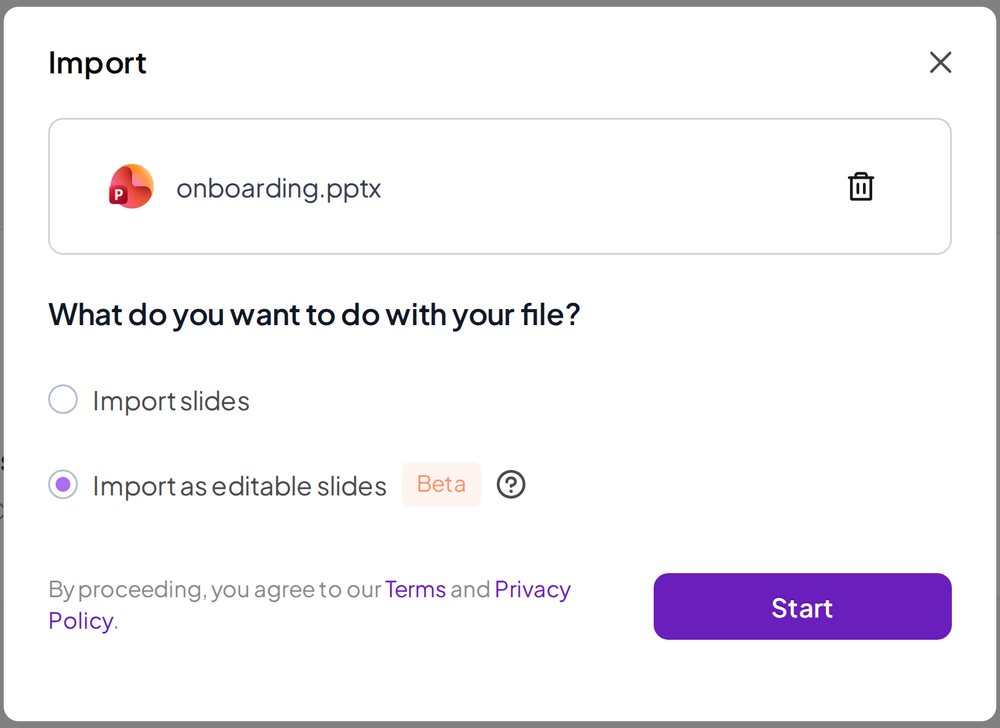
2つの輸入オプションを並べて
アップロードすると .pptxインポートウィンドウには2つの選択肢があります。どちらも他方を置き換えるものではないので、デッキごとに選択できます。
| スライドをインポート | 編集可能なスライドとしてインポート | |
|---|---|---|
| ベスト | 設計図どおりの外観でなければならないデッキ | 継続的に手を加えるデッキ |
| あなたは何を買うのですか? | 各スライドは、デザインの画像として表示されます。 | 各スライドは次のように表示されます AhaSlides コンテンツ |
| 編集できますか? | いいえ。そのまま表示することはできますが、編集することはできません。 AhaSlides | はい。言葉を変えたり、配置を変えたり、それを発展させたりしてください。 |
| ラベル | なし | ベータ |
スライドをインポート デッキがデザインどおりに見えなければならず、プレゼンテーションするだけでよい場合。 編集可能なスライドとしてインポート デッキを継続的に改良していく場合のみ。 .pptx ファイルは編集可能になります。アップロードするその他のファイル形式は、現在と同じインポートオプションが維持されます。
PowerPointから引き継がれるものは何ですか?
ここでは、 AhaSlides 編集可能なインポート後:
- テキストとレイアウトを編集可能。 テキストボックス、図形、レイアウトランド AhaSlides クリックして変更できるコンテンツ。
- あなたの書式設定。 フォント、色、テキストスタイルもそのまま含まれるので、スライドは元のスライドの見た目を維持できます。
- アニメーション。 アニメーションはスライドに付属しており、 アニメーション タブを使用すると、それらを微調整できます。
まだ引き継がれていないもの
編集可能なインポート機能はベータ版のため、すべてのデッキを完全にコピーできるわけではありません。複雑な要素は画像としてインポートされる場合があります。インポート後、プレゼンテーションを行う前にデッキ全体を確認し、各スライドをチェックしてください。 .pptx インポートによって新しいファイルが作成されるため、ファイルは変更されません。 AhaSlides そこから滑り落ちる。
特定のデッキをPowerPointで見たとおりに表示する必要がある場合は、 スライドをインポート そちらの方がいいでしょう。
ライブセッションではなく、自分のペースで学習できるトレーニングを構築する? 同じ .pptx をインポートして AhaSlides ここから学習者が自分のペースでクリックして進められるレッスン形式になっています。EUアカウントではまだ利用できません。
インポートしたデッキをインタラクティブにする
スライドが編集可能になったら、面白い部分が始まります。アンケート、クイズ、または 単語の雲 インポートしたスライドの間に、視聴者が自分のスマートフォンで回答し、結果が画面にリアルタイムで表示されます。
使用方法の例をいくつかご紹介します。
- まずは質問から始めましょう。 タイトルスライドの直後にアンケートを実施して、参加者が既に何を知っているかを把握し、その後のスライドを調整しましょう。
- 理解度を確認します。 内容が濃い部分の後に、「何か質問はありますか?」と尋ねて沈黙を待つのではなく、短いクイズを追加しましょう。
- アイデアを集める。 コンテンツのスライドの後にワードクラウドを表示し、参加者全員が数語で自分の意見を書き込めるようにする。
PowerPointを使い続けるか、プレゼンテーション資料を移行するか迷っているなら、私たちのガイドをご覧ください。 PowerPoint の代替案 デッキを失わずに交換する方法を解説します。
人々が尋ねる質問
編集可能なスライドとしてインポートできるファイルはどれですか?PowerPoint ファイルは次のように保存されます .pptxアップロードするその他のファイルは、現在利用可能なインポートオプションを維持します。
デッキに入っているものは全て引き継がれますか?テキスト、図形、レイアウト、書式設定、アニメーションはすべて反映されます。複雑な要素は画像として取り込まれる場合があるので、インポート後にデッキの内容を確認してください。
どのプランに含まれていますか?あらゆる AhaSlides プランには、無料プランも含まれています。
元のPowerPointファイルはどうなりますか?何もない。インポートによって新しいものが作られる。 AhaSlides そこからスライドして、 .pptx 全く同じ状態のままです。
編集可能なPowerPointインポートをお試しください
既にお持ちのプレゼンテーション資料を編集可能なスライドとしてインポートし、アンケートを1つ追加するだけです。これは、資料の内容がどれだけ参加者に伝わっているか、また、ライブでの質問が参加者にどのような影響を与えるかを素早く把握する最も簡単な方法です。 無料で登録するか、ログインしてください AhaSlides 自分のデッキで試してみてください。