



PowerPointにYouTube動画を埋め込むには、YouTubeから動画のリンクをコピーし、「挿入」>「ビデオ」>「オンラインビデオ」(Macの場合は「オンラインムービー」)を選択してリンクを貼り付け、「挿入」を選択します。スライドショー中はスライド内でYouTubeから動画が再生されるため、プレゼンテーション中はインターネット接続が必要です。
これが肝心な点です。このガイドの残りの部分では、Windows、Mac、Web上での具体的な操作方法、Microsoftが提示する制限事項、そして多くのプレゼンターが見落としがちな手順、つまり動画が誰かに盗聴されたかどうかを確認する方法について説明します。
Windows版PowerPointにYouTube動画を埋め込む方法
これらの手順はマイクロソフト自身のガイドに従っています。 YouTubeや他のサイトからビデオを挿入する (2026年11月19日確認済み)、Microsoft 365および最新バージョンのPowerPointに対応。
- リンクをコピーします。 ブラウザでYouTubeの動画を開き、アドレスバーからページのアドレスをコピーしてください。
- スライドを選択してください。 PowerPointで、動画を挿入するスライドを選択します。
- オンラインビデオを開く。 「挿入」タブで、「ビデオ」>「オンラインビデオ」を選択します。
- 貼り付けて挿入してください。 リンクをボックスに貼り付けて「挿入」を選択します。PowerPointは、通常の画像と同様に移動やサイズ変更が可能なビデオフレームを追加します。
F5キーを押すか、「スライドショー」を選択して、視聴者がどのように見るかを確認してください。デスクトップアプリでは、標準表示の動画の再生ボタンを選択することもできます。
MacでPowerPointにYouTube動画を埋め込む方法
Macではメニュー名が異なり、バージョンも重要です。
- ブラウザからYouTubeのリンクをコピーしてください。
- PowerPointで、スライドを選択します。
- 「挿入」タブの「メディア」グループで、「ビデオ」>「オンラインムービー」を選択します。
- リンクを貼り付けて「挿入」を選択してください。
Microsoftは、Mac版Microsoft 365およびMac版PowerPoint 2024と2021でオンラインビデオに対応していると発表しました。同社のガイドによると、以前のMac版ではオンラインビデオの挿入がサポートされていないため、古いバージョンのPowerPointでは「オンラインムービー」オプションが表示されないとのことです。
PowerPoint for WebにYouTube動画を埋め込む方法
ブラウザ版のPowerPointでも操作方法は同じです。[挿入]タブの[メディア]グループで[オンラインビデオ]を選択し、リンクを貼り付けて挿入します。デスクトップ版と同様に、スライドショーでプレゼンテーションを行うとビデオが再生されます。
プレゼンテーションを行う前に知っておくべき5つのこと
マイクロソフトのガイドには、当日になって人々が陥りがちないくつかの制限事項が記載されている。
- インターネットが必要です。 YouTubeからオンライン動画がストリーミング配信されます。Microsoftによると、再生するにはインターネット接続が必要です。
- すべての動画を埋め込めるわけではありません。 動画の所有者は埋め込みをブロックできます。埋め込みに失敗した場合は、YouTubeの動画共有オプションを確認してください。
- トリミングは不要です。 トリミング、フェード、ブックマークなどの再生ツールは、コンピュータ上のビデオファイルに対して機能し、オンラインビデオには対応していません。
- クリックするだけで再生されます。 YouTubeやVimeoの動画は、デフォルトではクリックした順番通りに再生されるので、動画に合わせてクリックするタイミングを計画しましょう。
- プロバイダーの利用規約が適用されます。 オンライン動画の利用は、当該サイトの利用規約およびプライバシーポリシーに従うものとします。
会場の Wi-Fi が危険な場合は、代わりにビデオ ファイルを挿入します。Windows では、[挿入] > [ビデオ] > [このデバイス] を選択し、作成したファイルまたは使用権のあるファイルを選択します。Microsoft のガイド ビデオファイルを挿入して再生する H.264ビデオとAACオーディオでエンコードされた.mp4ファイルを推奨します。
生の観客のために停止する場所
PowerPointでYouTube動画を再生するのは問題ありません。しかし、動画が何かを教えてくれることはありません。
動画が終わっても、誰が最後まで見ていたのか、誰が2分目で集中力が途切れたのか、誰も理解できなかった箇所はどこなのか、全く分かりません。同じ質問が再び持ち上がった時、あるいは全く話題にならなかった時に初めて分かるのです。授業、研修、全体会議など、あらゆる場面において、この空白こそが重要なのです。
解決策は簡単です。動画の後に、全員がスマートフォンで回答できる簡単な質問を1つか2つ提示するだけです。結果は数秒で分かりますし、動画の直後に質問することで、視聴者は動画を最後まで視聴する動機付けになります。
ライブ配信の方法:動画の後にクイズスライドを追加して、 AhaSlides アドイン
AhaSlides これは、チームや教室向けのオールインワンのエンゲージメントプラットフォームです。動画の直後に2、3個の簡単な質問を投げかけるだけで、全員がスマートフォンで回答するので、誰が動画を視聴したのかが回答の到着とともに分かります。
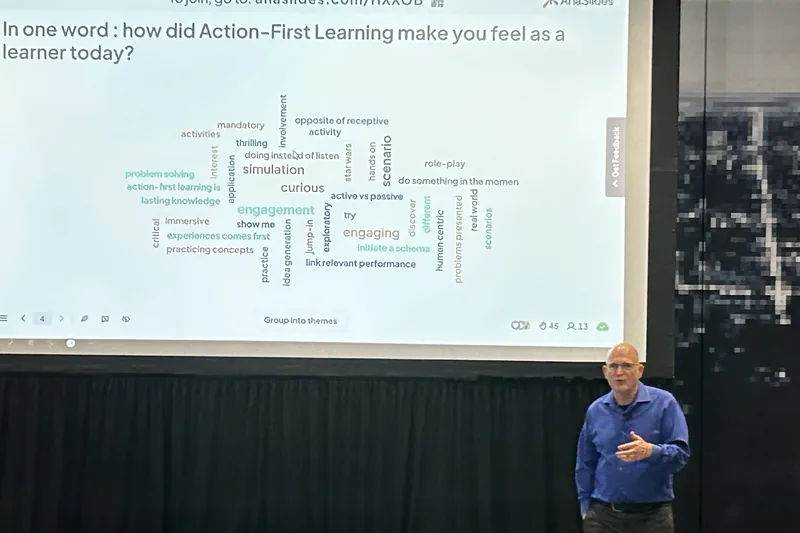
すぐに始められる2つの方法:
- デッキをアップロードしてください。 PowerPoint ファイルをアップロードしてください AhaSlides そしてAIにアンケートやクイズの質問を追加させる(AI PowerPoint作成ツール)、その後、YouTube スライドとして動画を追加します。 AhaSlides質問の横に。
- あるいは、PowerPointでプレゼンテーションを続けることもできます。 無料を追加 AhaSlides アドイン そして、自分のスライドの間にライブスライドを挿入します。手順は以下の3ステップです。
- インストールしてログインします。 PowerPoint で、[ホーム] > [アドイン] > [その他のアドイン] (Web 版 PowerPoint では [挿入] > [アドイン]) に移動し、検索します。 AhaSlides「追加」を選択し、ログインするか無料アカウントを作成してください。
- 動画の後にクイズを追加してください。 ビデオに関する2つまたは3つの選択式問題または正誤問題を書いてください。 AhaSlidesアドインでプレゼンテーションを選択し、クイズのスライドにチェックを入れ、ビデオのスライドの直後にある「スライドを追加」を選択します。
- 通常通り出席。 スライドショーで、Q を押すと参加用の QR コードが表示されます。参加者はそれをスキャンして参加します。回答はスライド上にリアルタイムで表示され、L を押すとリーダーボードが表示されます。これらの手順は、 AhaSlides アドインガイド (2026年11月19日確認済み)
一足早く始めたいですか?Revision Rallyテンプレートは、正誤問題とリアルタイムのリーダーボードを備えた、すぐに使える復習クイズです。動画に関する質問を挿入して、デッキに追加してください。
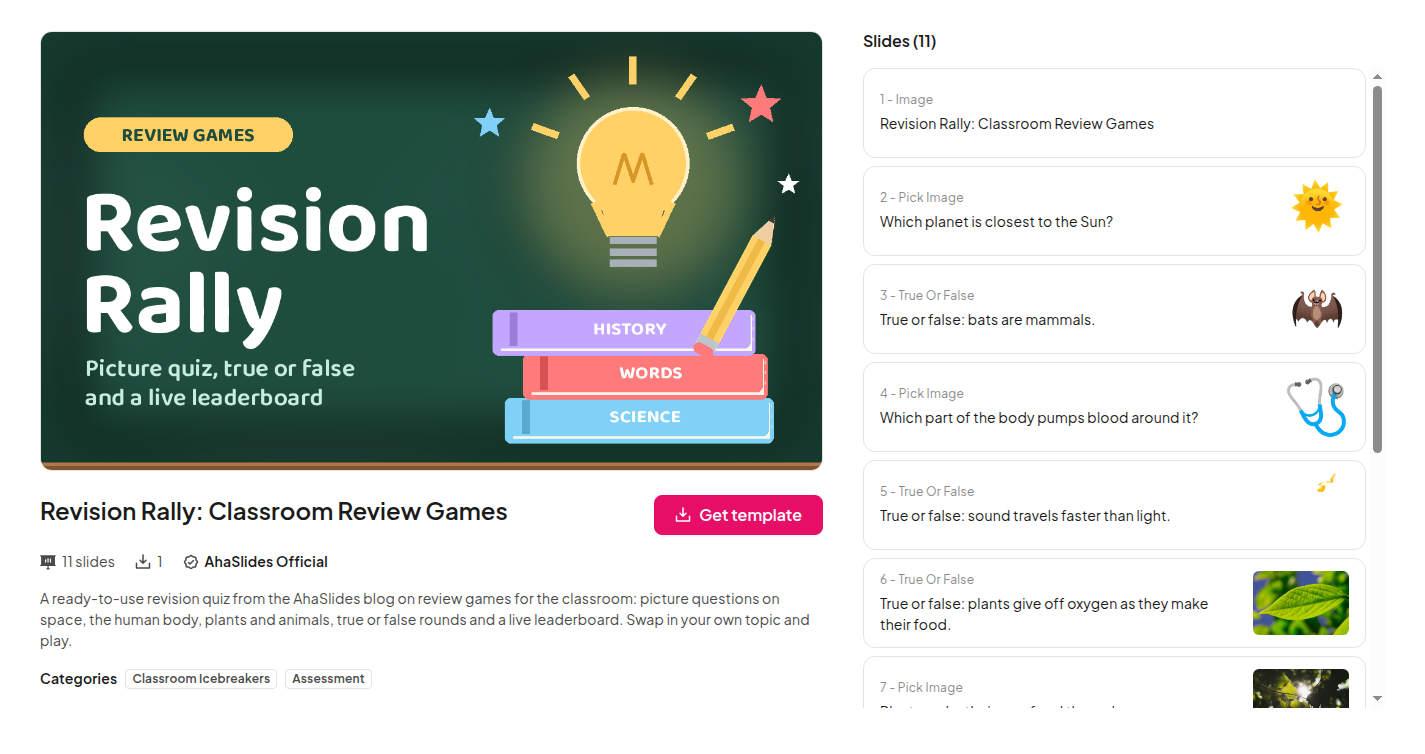
プレゼンテーションは AhaSlides 自体?
また、セッション全体を構築することもできます。 AhaSlidesYouTubeスライドはリンク先の動画を再生し、「視聴者のスマートフォンにも表示」オプションを選択すると、視聴者のスマートフォンにも動画が表示されます。クイズのスライドは、このスライドの直後に配置してください。
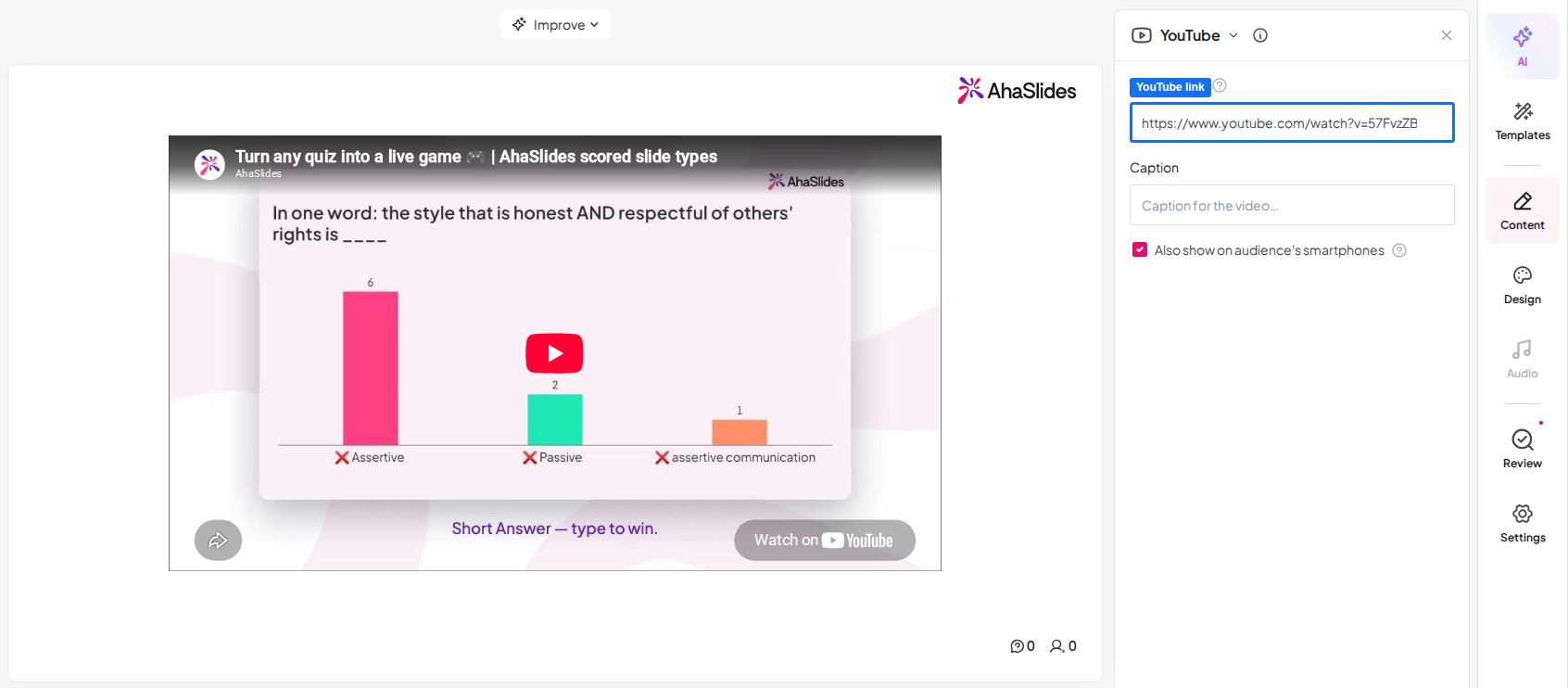
これらすべてを試せる無料プランがあります。 AhaSlides 価格設定 各プランに含まれる内容について。
動画視聴後に聞くべき5つの簡単な質問
1つか2つ選んでください。動画視聴後に簡単な確認テストを行う方が、最後に長いクイズを行うよりも良いでしょう。
- 要点。 この動画が伝えようとしている一つのアイデアに関する選択式問題です。もし半数の人が間違えたら、その部分をもう一度再生してください。
- 神話。 この動画で訂正されている、よくある誤解に関する正誤問題。
- 一言。 ワードクラウド:「動画をひと言で要約してください。」最も大きな単語は、視聴者が動画から何を感じ取ったかを示しています。
- 信頼性チェック。 評価尺度:「これを試す準備はどの程度できていますか?」低いスコアは、どこでペースを落とすべきかを示しています。
- 何がまだ不明なのか。 自由回答形式の質問:「他に何か質問したいことはありますか?」次に進む前に、上位2つの質問にお答えください。
FAQ
PowerPointに埋め込まれたYouTube動画は、インターネット接続なしで再生できますか?
いいえ。埋め込みYouTube動画はYouTubeからストリーミング再生されるため、再生にはインターネット接続が必要です。オフラインで表示するには、代わりにコンピューターから動画ファイルを挿入してください(Windowsの場合は「挿入」>「ビデオ」>「このデバイス」)。その際、ご自身で作成したファイル、または使用権のあるファイルを使用してください。
埋め込み動画を自動再生するにはどうすればよいですか?
動画ファイルの場合は、ファイルを選択し、「再生」タブを開いて「開始」を「自動」に設定します。YouTube動画の場合、Microsoftのガイドによると、デフォルトではクリック順に再生されるため、次のクリックで再生が開始されます。
PowerPointにYouTube動画を埋め込むことができないのはなぜですか?
通常、以下の3つの理由のいずれかが原因です。動画の所有者が埋め込みを無効にしている、お使いのMac版PowerPointのバージョンがPowerPoint 2021より古い、またはオフラインになっている。この順番でそれぞれ確認してください。
誰がその動画を視聴したか確認できますか?
PowerPoint ではできません。確認するには、ビデオの後にクイズ スライドを追加してください。 AhaSlides アドオン機能。全員がスマートフォンで回答し、結果がすぐにスライドに表示されます。
このデッキをインタラクティブにする
静的なプレゼンテーションでは、スライドが表示されるだけで、回答も質問も、誰が視聴したかの記録も何も得られません。
初めてですか?完全なガイドはこちらをご覧ください インタラクティブなPowerPointを作成する方法.
次の動画の後に簡単なクイズのスライドを追加して、視聴者がどれだけ理解したかを確認してみましょう。







