


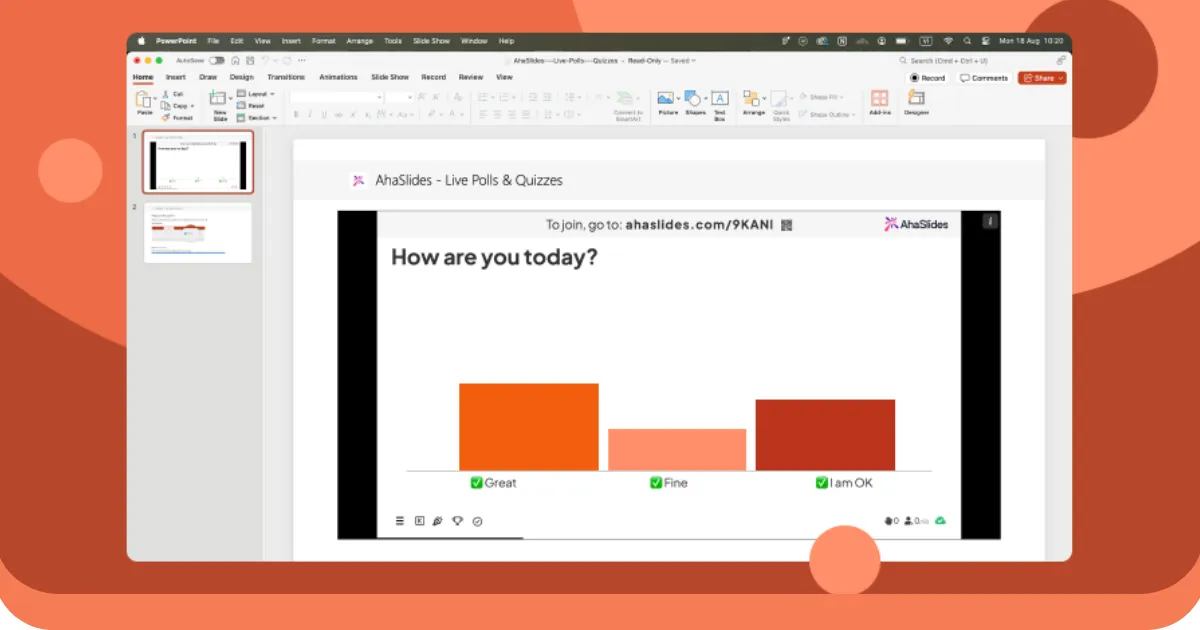
インタラクティブな要素をさらに取り入れたPowerPointプレゼンテーションは、最大で 92% の視聴者エンゲージメント。 どうして?
見てみましょう:
本当の問題は、 PowerPoint プレゼンテーションをインタラクティブにするにはどうすればよいでしょうか?
時間を無駄にせず、すぐに究極のガイドを読んで、 インタラクティブパワーポイント プレゼンテーション 2 つの簡単で独特な方法と、傑作を生み出すための無料テンプレートを備えています。
方法1: アドインを使用した視聴者参加型のインタラクティブ機能
ナビゲーションベースのインタラクティブ性はコンテンツの流れを改善しますが、ライブプレゼンテーションの根本的な問題、つまり、一人の人が話している間、聴衆がただ受動的に座っているという問題は解決しません。 ライブセッション中の真のエンゲージメント 異なるツールが必要です。
視聴者の参加が派手なナビゲーションよりも重要な理由
インタラクティブなナビゲーションとインタラクティブな参加の違いは、Netflixのドキュメンタリーとワークショップの違いと同じです。どちらも価値のあるものですが、目的は全く異なります。
ナビゲーションインタラクティブ機能付き: プレゼンテーションはあくまでも参加者に向けて行うものです。参加者は、あなたが代わりにコンテンツを探りながら視聴します。プレゼンターにとってはインタラクティブですが、参加者はあくまで受動的な観察者です。
参加型インタラクティブ機能: 参加者と共にファシリテーターとして活動します。参加者は積極的に参加し、その意見は画面に反映され、プレゼンテーションは講義ではなく会話へと変化します。
調査では、受動的な視聴よりも積極的な参加の方が、はるかに優れた成果につながることが一貫して示されています。視聴者がスマートフォンから質問に答えたり、意見を共有したり、質問を送信したりすると、いくつかのことが同時に起こります。
- 認知的関与が増加します。 アンケートの選択肢を検討したり回答をまとめたりすると、受動的に情報を受け取るよりも深い処理が活性化されます。
- 心理的投資が増大します。 一度参加した人は、成果をより重視するようになり、結果を見たり他の人の視点を聞いたりすることに注意を払い続けます。
- 社会的証明が目に見えるようになります。 アンケート結果で視聴者の85%が何かに同意したとしたら、そのコンセンサス自体がデータになります。Q&Aに12個の質問が表示されると、活動は広がり、より多くの人々が参加するようになります。
- 内気な参加者も声を上げる。 決して手を挙げたり発言したりしない内向的なメンバーや若手チームメンバーは、匿名で質問を提出したり、携帯電話の安全な環境からアンケートに投票したりします。
この変換には、PowerPoint のネイティブ機能を超えたツールが必要です。なぜなら、実際の回答収集と表示のメカニズムが必要になるからです。いくつかのアドインがこの問題を解決します。
AhaSlides PowerPointアドインを使用してライブ視聴者の参加を促す
AhaSlidesは無料で提供しています PowerPoint アドイン Mac と Windows の両方で動作し、クイズ、アンケート、ワードクラウド、Q&A セッション、アンケートなど 19 種類のインタラクティブ スライドを提供します。
ステップ1:AhaSlidesアカウントを作成する
- 登録 無料のAhaSlidesアカウント
- インタラクティブなアクティビティ(アンケート、クイズ、ワードクラウド)を事前に作成します
- 質問、回答、デザイン要素をカスタマイズする
ステップ2:PowerPointにAhaSlidesアドインをインストールする
- PowerPointを開く
- 「挿入」タブに移動します
- 「アドインを取得」(Macの場合は「Officeアドイン」)をクリックします。
- 「AhaSlides」を検索
- 「追加」をクリックしてアドインをインストールします
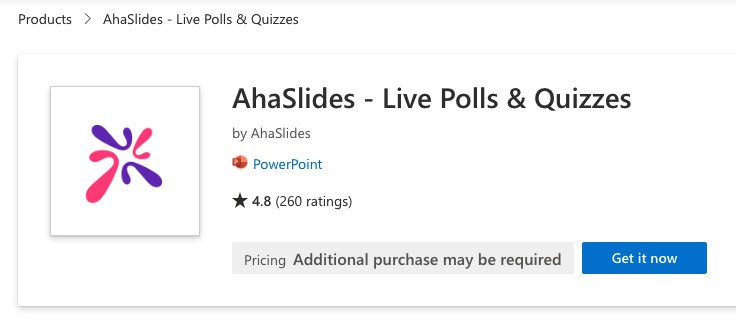
ステップ3: プレゼンテーションにインタラクティブなスライドを挿入する
- PowerPointプレゼンテーションに新しいスライドを作成する
- 「挿入」→「個人用アドイン」に移動します
- インストールしたアドインからAhaSlidesを選択します
- AhaSlidesアカウントにログイン
- 追加したいインタラクティブスライドを選択してください
- 「スライドを追加」をクリックしてプレゼンテーションに挿入します
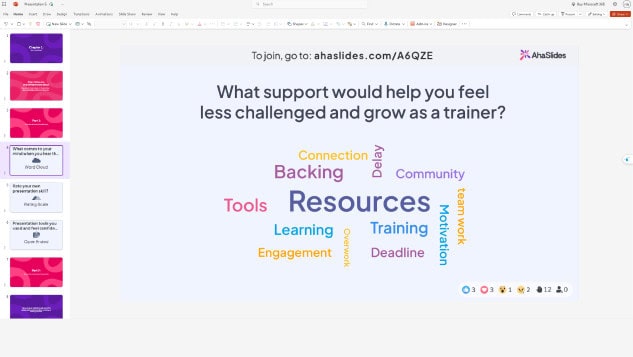
プレゼンテーション中、インタラクティブスライドにQRコードと参加リンクが表示されます。参加者はQRコードをスキャンするか、スマートフォンでリンクにアクセスして参加し、リアルタイムで参加できます。
まだ混乱していますか?詳細なガイドについては、こちらをご覧ください。 ナレッジベース .
専門家のヒント1:アイスブレイクを使う
プレゼンテーションを短いインタラクティブなアクティビティから始めると、緊張がほぐれ、前向きで魅力的な雰囲気が生まれます。アイスブレーカーは特に以下のような場合に効果的です。
- 聴衆の気分やエネルギーを測りたいワークショップ
- 遠隔地の参加者との仮想会議
- 新しいグループとのトレーニングセッション
- 知り合いがいない可能性のある企業イベント
アイスブレイクのアイデアの例:
- 「今日の気分はどうですか?」(気分アンケート)
- 「あなたの現在のエネルギーレベルを一言で表すとしたら何ですか?」(ワードクラウド)
- 「今日のトピックについてのあなたの知識を評価してください」(スケール質問)
- 「どこから参加されますか?」(バーチャルイベント向けの自由回答形式の質問)
これらのシンプルなアクティビティは、すぐに聴衆を巻き込み、彼らの心の状態に関する貴重な洞察を提供します。これを利用して、プレゼンテーションのアプローチを調整することができます。
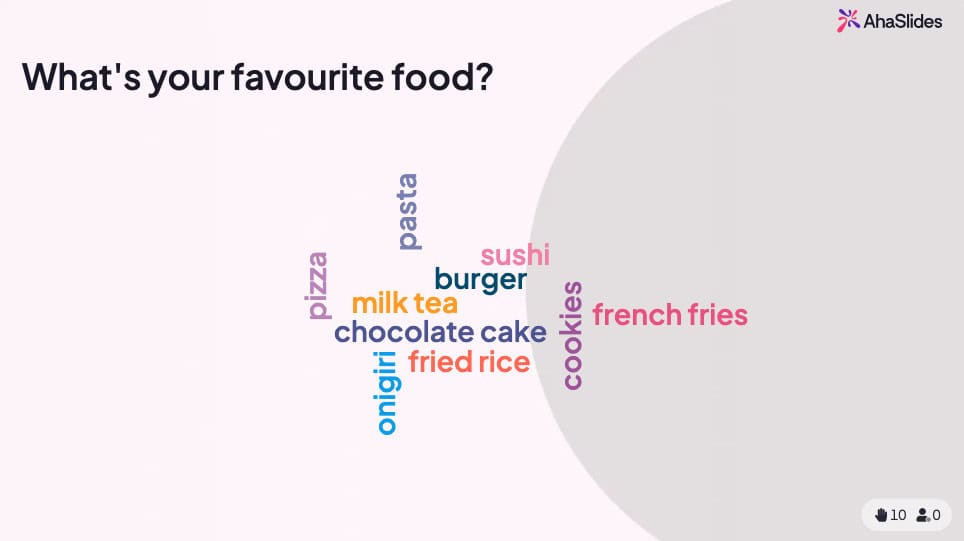
💡 もっと砕氷船ゲームが必要ですか? 見つかります ここに無料のものがたくさんあります!
専門家のヒント2:ミニクイズで締めくくる
クイズは単なる評価ツールではありません。受動的な傾聴を能動的な学習へと変える、強力なエンゲージメントツールです。クイズを戦略的に配置することで、次のような効果が得られます。
- 重要なポイントを強調する - 参加者はテストを受けたときに情報をよりよく思い出す
- 知識のギャップを特定する - リアルタイムの結果で、何を明確にする必要があるかがわかる
- 注意を維持する - クイズがあることが分かっていると、視聴者の集中力が持続します
- 思い出に残る瞬間を創る - 競争的な要素が興奮を高める
クイズの配置に関するベストプラクティス:
- 主要トピックの最後に5~10問のクイズを追加します
- クイズをセクションの切り替えとして使う
- すべての主要なポイントを網羅した最終クイズを含める
- リーダーボードを表示して友好的な競争を創出する
- 正解に対して即座にフィードバックを提供する
AhaSlidesでは、クイズはPowerPoint内でシームレスに機能します。参加者はスマートフォンで素早く正確に回答することでポイントを競い合い、結果はスライドにリアルタイムで表示されます。
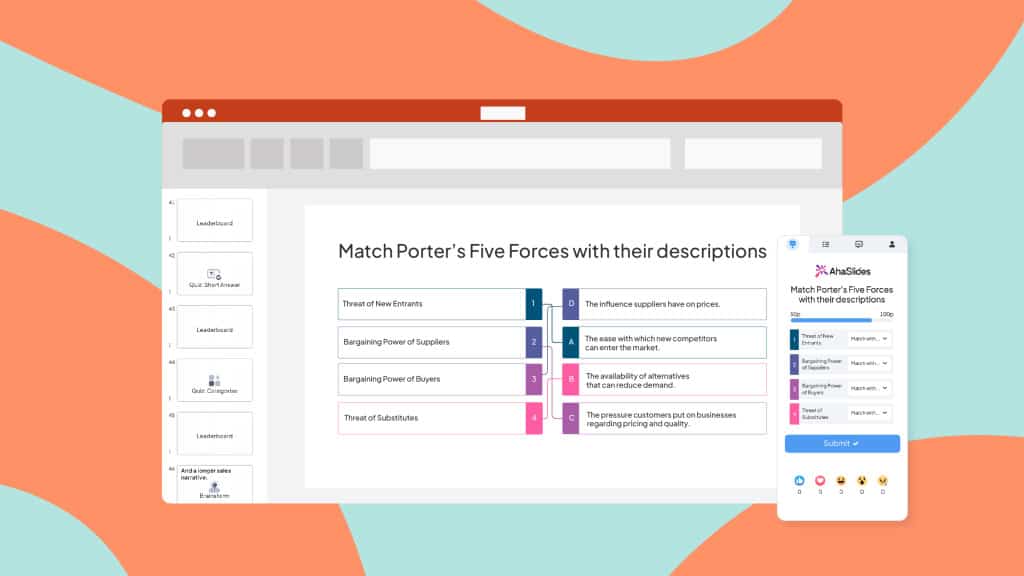
On AhaSlidesクイズは他のインタラクティブ スライドと同じように機能します。質問をすると、視聴者は携帯電話で最も早く回答することでポイントを競います。
専門家のヒント3:さまざまなスライドを組み合わせる
多様性はプレゼンテーションの疲労を防ぎ、長時間のセッションでもエンゲージメントを維持します。同じインタラクティブ要素を繰り返し使用するのではなく、異なる種類の要素を組み合わせましょう。
利用可能なインタラクティブ スライドの種類:
- 投票 - 複数の選択肢から素早く意見を収集
- クイズ - スコアリングとリーダーボードによる知識テスト
- ワードクラウド - 観客の反応を視覚的に表現する
- オープンエンドな質問 - 自由形式のテキスト応答
- 質問のスケール - 評価とフィードバックの収集
- ブレインストーミングスライド - 共同でアイデアを生み出す
- Q&Aセッション - 匿名の質問の提出
- スピナーホイール - ランダム選択とゲーミフィケーション

30 分間のプレゼンテーションに推奨される組み合わせ:
- 開始時に1~2回のアイスブレイクアクティビティ
- 迅速なエンゲージメントのために2~3回のアンケートを実施
- 知識チェックのための1~2回のクイズ
- 創造的な回答のための1つのワードクラウド
- 質問のためのQ&Aセッション1回
- 最後に1つのクイズまたはアンケートを実施
この多様性により、プレゼンテーションがダイナミックに維持され、さまざまな学習スタイルや参加の好みに対応できるようになります。
検討する価値のあるその他のアドインオプション
AhaSlidesだけが選択肢ではありません。同じような目的を果たすツールはいくつかありますが、それぞれ焦点が異なります。
ClassPoint PowerPointと緊密に連携し、注釈ツール、簡単なアンケート、ゲーミフィケーション機能などを備えています。特に教育現場で人気があります。プレゼンテーション中のツールが充実していますが、プレゼンテーション前の計画機能はあまり充実していません。
Mentimeter 美しいビジュアライゼーションとワードクラウドを提供します。洗練されたデザインを反映したプレミアム価格です。コスト面から、定期的な会議よりも、臨時の大規模イベントに適しています。
Poll Everywhere 2008年から提供されており、成熟したPowerPoint統合機能を備えています。Webに加えてSMSでの返信もサポートしているため、QRコードやWebアクセスに慣れていないユーザーにも便利です。返信ごとの料金は、頻繁に使用すると高額になる可能性があります。
Slido Q&Aと基本的な投票機能に重点を置いています。特に、モデレーションが重要となる大規模な会議やタウンホールミーティングに最適です。オールインワンプラットフォームに比べると、インタラクションの種類は限られています。
正直に言うと、これらのツールはすべて、PowerPointプレゼンテーションへのライブオーディエンスの参加を可能にするという同じ根本的な問題を解決しますが、機能セットと価格は若干異なります。教育機関向けか企業向けか、会議の頻度、予算の制約、そして最も必要なインタラクションの種類など、具体的なニーズに基づいてお選びください。
専門家を呼ぶべきタイミング
洗練されたインタラクティブなプレゼンテーションを作成するには、多大な時間と専門知識が必要です。締め切りが迫っている場合、デザインに自信がない場合、あるいはブランドを完璧に反映したプレゼンテーションが必要な場合は、専門家との連携をご検討ください。
提示された は、英国を拠点とするPowerPointデザインエージェンシーで、プロフェッショナルなデザインと認知科学の原理を融合させています。カスタムナビゲーション、高度なアニメーション、洗練されたクリックスルーエクスペリエンスを備えたインタラクティブなプレゼンテーションを作成し、コンテンツの再構築から技術的な実装まで、あらゆる作業を一貫して行います。
方法2: PowerPointのネイティブ機能を使用したナビゲーションベースのインタラクティブ機能
PowerPointには、ほとんどの人が気づかない強力なインタラクティブ機能が搭載されています。これらのツールを使えば、視聴者がどのコンテンツを閲覧し、どの順番で閲覧するかを自由に選択できるプレゼンテーションを作成できます。
1. ハイパーリンク
ハイパーリンクは、インタラクティブなPowerPointプレゼンテーションを作成する最も簡単な方法です。スライド上の任意のオブジェクトをデッキ内の他のスライドに接続し、コンテンツ間のパスを作成できます。
ハイパーリンクを追加する方法:
- クリック可能にしたいオブジェクト(テキスト、図形、画像、アイコン)を選択します。
- 右クリックして「リンク」を選択するか、Ctrl+Kを押します
- ハイパーリンクの挿入ダイアログで、「この文書内に配置」を選択します。
- リストから目的のスライドを選択してください
- [OK]をクリックします。
プレゼンテーション中にオブジェクトをクリックできるようになりました。プレゼンテーション中にオブジェクトをクリックすると、選択した場所に直接ジャンプします。
2.アニメーション
アニメーションは、スライドに動きと視覚的な面白さを加えます。テキストや画像は、単に現れるのではなく、「飛び込んでくる」、「フェードインする」、または特定のパスをたどることもできます。これにより、視聴者の注意を引き、関心を維持できます。次に、検討すべきアニメーションの種類をいくつか示します。
- 入場アニメーション: スライド上での要素の表示方法を制御します。オプションには、「フライイン」(特定の方向から)、「フェードイン」、「拡大/縮小」、さらにはドラマチックな「バウンス」などがあります。
- 終了アニメーション: スライドから要素を消す方法を制御します。「フライアウト」、「フェードアウト」、または遊び心のある「ポップ」を検討してください。
- 強調アニメーション: 「パルス」、「拡大/縮小」、「色の変更」などのアニメーションを使用して特定のポイントを強調表示します。
- モーションパス: 要素をアニメーション化して、スライド上の特定のパスをたどるようにします。これは、視覚的なストーリーテリングや要素間のつながりを強調するために使用できます。
3 トリガー
トリガーはアニメーションをさらに進化させ、プレゼンテーションをインタラクティブにします。トリガーを使用すると、特定のユーザー アクションに基づいてアニメーションがいつ発生するかを制御できます。使用できる一般的なトリガーをいくつか紹介します。
- クリック時: ユーザーが特定の要素をクリックするとアニメーションが開始されます (例: 画像をクリックするとビデオが再生されます)。
- ホバー時: ユーザーが要素の上にマウスを移動すると、アニメーションが再生されます。(たとえば、数字の上にマウスを移動すると、隠れた説明が表示されます)。
- 前のスライドの後: 前のスライドの表示が終了すると、アニメーションが自動的に開始されます。
さらにインタラクティブな PowerPoint のアイデアをお探しですか?
多くのガイドは、インタラクティブなPowerPointを「アニメーションとハイパーリンクを追加する方法」と簡略化しすぎています。これは、料理を「ナイフの使い方」と簡略化しているようなものです。技術的には正確ですが、肝心な点が全く見当たりません。
インタラクティブ PowerPoint には根本的に異なる 2 つの種類があり、それぞれ異なる問題を解決します。
ナビゲーションベースのインタラクティブ性 (PowerPointのネイティブ機能)は、ユーザーが自分のペースで学習を進められる、探索可能なコンテンツを作成します。トレーニングモジュール、多様な対象者を対象としたセールスプレゼンテーション、キオスクディスプレイなどを作成する際に活用できます。
観客参加型のインタラクティブ性 (アドインが必要)ライブプレゼンテーションを、視聴者が積極的に参加できる双方向の会話へと変換します。チームへのプレゼンテーション、トレーニングセッションの実施、エンゲージメントが重要なイベントの開催などに活用してください。
ナビゲーション ベースのインタラクティブ機能については、PowerPoint を開いて、ハイパーリンクとトリガーを今すぐ試してみましょう。
観客の参加のために、 AhaSlidesを無料でお試しください - クレジットカードは不要、PowerPoint で直接動作、無料プランには 50 人の参加者が含まれます。
FAQ
スライドをもっと面白くするにはどうすればよいでしょうか?
まずはアイデアを書き出すことから始めて、次にスライドのデザインを創造的にし、デザインの一貫性を保ちます。 プレゼンテーションをインタラクティブにしてからアニメーションとトランジションを追加し、すべてのスライド全体ですべてのオブジェクトとテキストを配置します。
プレゼンテーションで行うべき最もインタラクティブなアクティビティは何ですか?
プレゼンテーションでは、ライブアンケート、クイズ、ワードクラウド、クリエイティブアイデアボード、Q&A セッションなど、活用すべきインタラクティブなアクティビティが数多くあります。
あらゆる状況に対応するテクニック、ツール、アイデアを網羅した完全ガイドについては、以下をご覧ください。 プレゼンテーションをインタラクティブにする方法:完全ガイド.