
Bạn có một bài thuyết trình PowerPoint đã mất hàng giờ để chuẩn bị. Giờ bạn muốn trình chiếu trực tiếp, đặt câu hỏi cho khán giả ở giữa bài thuyết trình và tiếp tục chỉnh sửa các slide trong suốt quá trình. Cho đến nay, việc đưa bài thuyết trình đó vào hoạt động vẫn là một thử thách. AhaSlides Điều đó có nghĩa là nhập từng slide dưới dạng hình ảnh phẳng. Bạn có thể trình chiếu nó, nhưng không thể thay đổi bất kỳ từ nào.
Nhập file PowerPoint có thể chỉnh sửa Thay đổi điều đó. Nhập bản trình chiếu PowerPoint của bạn, giữ nguyên định dạng và hiệu ứng động, và tiếp tục chỉnh sửa. AhaSlidesNó có sẵn trên mọi AhaSlides Gói này bao gồm cả gói miễn phí, và nó được gắn nhãn Beta trong quá trình chúng tôi hoàn thiện.
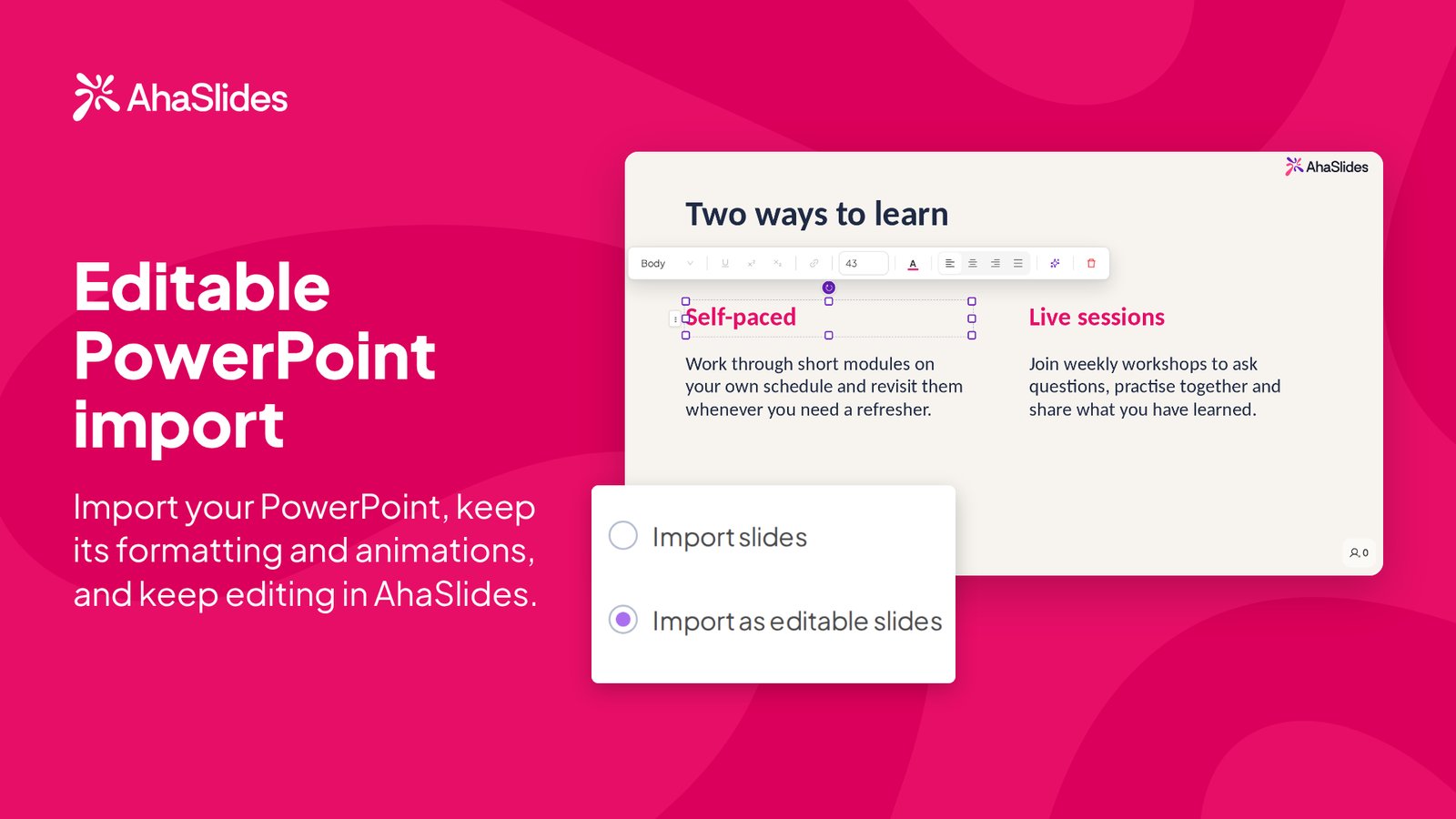
Nhập file PowerPoint có thể chỉnh sửa là gì?
Khi bạn tải lên một .pptx tập tin để AhaSlidesGiờ đây, bạn có thể lựa chọn giữa hai cách để đưa nó vào. Cách mới là... Nhập dưới dạng slide có thể chỉnh sửa, biến mỗi slide thành bình thường AhaSlides Nội dung. Văn bản, hình dạng và bố cục được hiển thị dưới dạng các đối tượng mà bạn có thể nhấp vào và thay đổi, giống như khi bạn tự tạo slide. AhaSlides ở nơi đầu tiên.
Điều đó giúp bạn chỉnh sửa PowerPoint trực tuyến một cách thiết thực mà không cần phải tạo lại toàn bộ bài thuyết trình từ đầu, và sau đó biến nó thành một bài thuyết trình tương tác bằng cách thêm các cuộc thăm dò ý kiến, câu đố và đám mây từ khóa giữa các slide.
Cách nhập tệp PowerPoint vào AhaSlides trong ba bước
- Tải lên file .pptx của bạn. Mở bản trình bày, nhấp vào biểu tượng nhập bên cạnh... Trình chiếu mới và chọn tệp PowerPoint của bạn.
- Chọn "Nhập dưới dạng slide có thể chỉnh sửa". Chọn tùy chọn có thể chỉnh sửa trong cửa sổ nhập, sau đó nhấn Bắt đầu.
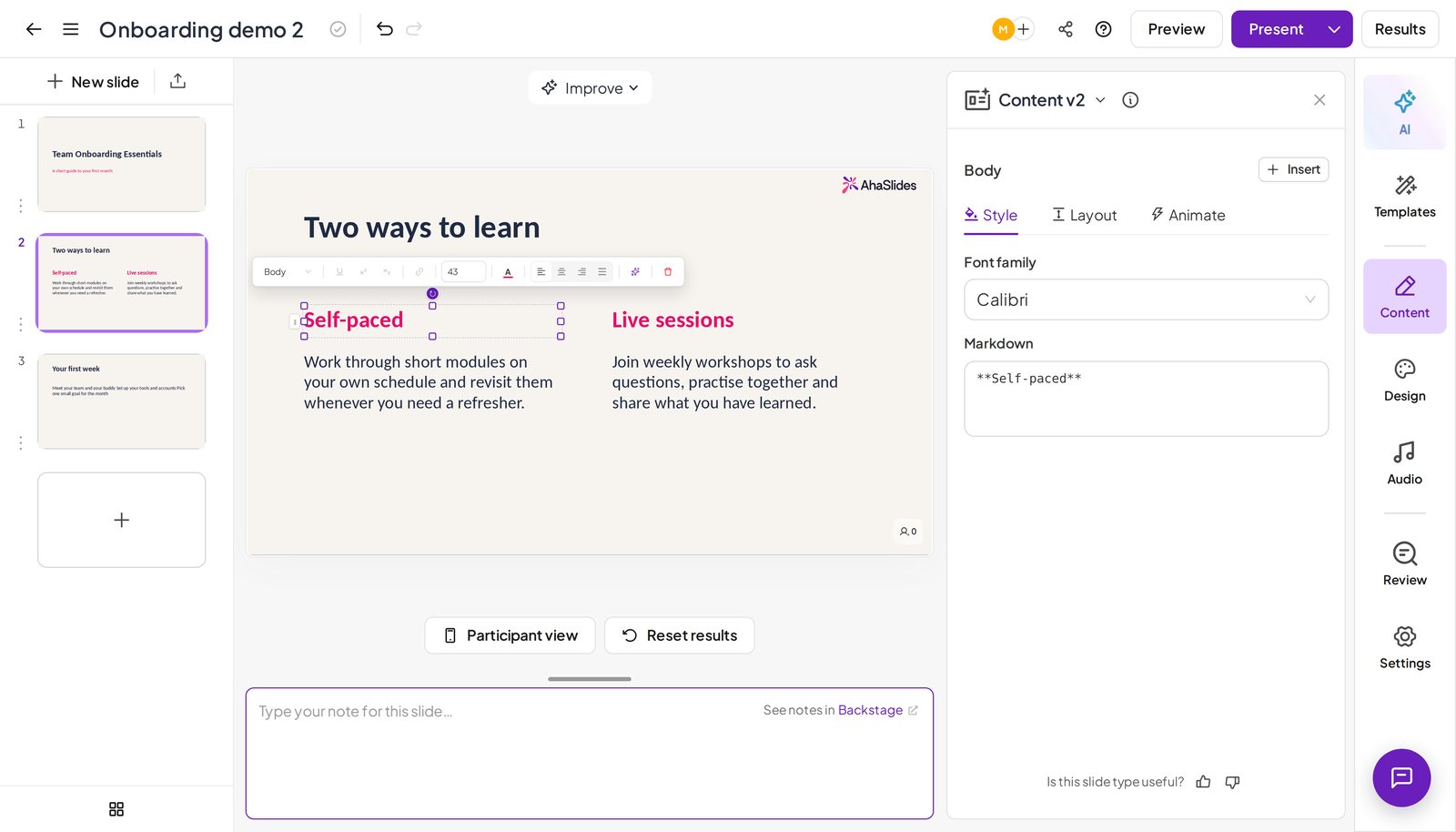
- Chỉnh sửa và thêm tương tác. Nhấp chuột vào bất kỳ văn bản hoặc hình dạng nào để thay đổi, sau đó thêm các slide tương tác của bạn.
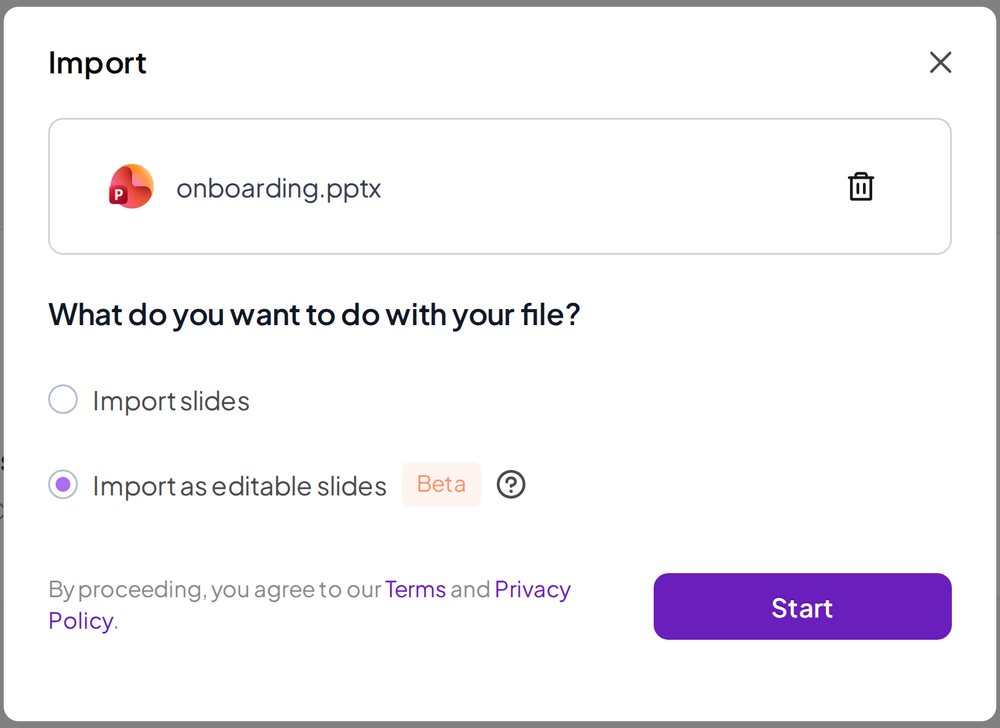
Hai lựa chọn nhập khẩu, đặt cạnh nhau.
Khi bạn tải lên một .pptxCửa sổ nhập liệu cung cấp hai lựa chọn. Không lựa chọn nào thay thế cho lựa chọn kia, vì vậy bạn có thể chọn cho từng bộ bài.
| Nhập trang trình bày | Nhập dưới dạng slide có thể chỉnh sửa | |
|---|---|---|
| Tốt nhất cho | Một bộ bài phải trông chính xác như thiết kế. | Một bộ bài mà bạn sẽ tiếp tục chỉnh sửa. |
| Những gì bạn nhận được | Mỗi slide sẽ được hiển thị dưới dạng hình ảnh thiết kế của bạn. | Mỗi slide được hiển thị như sau: AhaSlides nội dung |
| Bạn có thể chỉnh sửa nó không? | Không. Bạn có thể trình bày nó như hiện trạng, nhưng bạn không thể chỉnh sửa nó. AhaSlides | Đúng vậy. Hãy thay đổi từ ngữ, sắp xếp lại mọi thứ và phát triển ý tưởng đó. |
| nhãn | Không áp dụng | ALPHA |
Sử dụng Nhập trang trình bày Khi bài thuyết trình cần phải trông chính xác như thiết kế và bạn chỉ cần trình bày nó. Hãy sử dụng Nhập dưới dạng slide có thể chỉnh sửa Khi đó là một bộ bài mà bạn sẽ tiếp tục chỉnh sửa. Chỉ khi đó mới có thể. .pptx Các tệp này sẽ có tùy chọn chỉnh sửa. Các loại tệp khác mà bạn tải lên vẫn giữ nguyên các tùy chọn nhập hiện có.
Những gì được giữ lại từ bài thuyết trình PowerPoint của bạn
Dưới đây là những gì bạn có thể mong đợi sẽ thấy trong AhaSlides sau khi nhập dữ liệu có thể chỉnh sửa:
- Văn bản và bố cục có thể chỉnh sửa. Hộp văn bản, hình dạng và bố cục được sử dụng như... AhaSlides Nội dung bạn có thể nhấp chuột và thay đổi.
- Định dạng của bạn. Phông chữ, màu sắc và kiểu chữ đều được giữ nguyên, vì vậy các slide của bạn vẫn trông giống như slide gốc.
- Animations. Các hiệu ứng hoạt hình được tích hợp sẵn trong các slide của bạn, và Animate Tab cho phép bạn tinh chỉnh chúng.
Những gì chưa được chuyển giao
Tính năng nhập bản chỉnh sửa đang trong giai đoạn thử nghiệm (Beta), vì vậy nó không phải là bản sao hoàn hảo của mọi bài thuyết trình. Các yếu tố phức tạp có thể được nhập dưới dạng hình ảnh. Sau khi nhập, hãy xem lại bài thuyết trình của bạn và kiểm tra từng slide trước khi trình bày. Bản gốc của bạn .pptx Tệp không bị thay đổi, vì quá trình nhập tạo ra một tệp mới. AhaSlides các slide từ đó.
Nếu một bản trình chiếu cụ thể cần hiển thị chính xác như trong PowerPoint, hãy sử dụng... Nhập trang trình bày Thay vào đó, hãy chọn cái kia.
Xây dựng chương trình đào tạo tự học thay vì các buổi học trực tiếp? Nhập cùng một tệp .pptx vào một AhaSlides khóa học mơ ước, nơi nó trở thành một bài học mà người học có thể tự học theo tốc độ của riêng mình. Hiện chưa có trên các tài khoản EU.
Biến bộ bài nhập khẩu của bạn thành tương tác
Khi các slide của bạn đã có thể chỉnh sửa được, phần thú vị mới bắt đầu. Bạn có thể thêm cuộc thăm dò ý kiến, bài trắc nghiệm hoặc... đám mây từ Giữa các slide bạn đã nhập. Khán giả trả lời trên điện thoại của họ và kết quả hiển thị trực tiếp trên màn hình.
Một vài cách để sử dụng nó:
- Hãy bắt đầu bằng một câu hỏi. Đặt một cuộc thăm dò ý kiến ngay sau slide tiêu đề để tìm hiểu xem mọi người đã biết những gì, sau đó điều chỉnh các slide tiếp theo cho phù hợp.
- Kiểm tra sự hiểu biết. Thay vì hỏi "có ai có câu hỏi gì không?" và chờ im lặng, hãy thêm một bài kiểm tra ngắn sau phần nội dung dày đặc của bộ đề.
- Thu thập ý tưởng. Hãy chèn một đám mây từ khóa vào sau slide nội dung để mọi người có thể bổ sung quan điểm của mình bằng vài từ.
Nếu bạn đang phân vân giữa việc tiếp tục sử dụng PowerPoint hay chuyển đổi các bài thuyết trình của mình sang phần mềm khác, hướng dẫn của chúng tôi sẽ giúp bạn. Các lựa chọn thay thế PowerPoint Bài viết này hướng dẫn cách chuyển đổi mà không làm mất bộ bài của bạn.
Câu hỏi mọi người hỏi
Tôi có thể nhập những loại tệp nào dưới dạng slide có thể chỉnh sửa?Các tệp PowerPoint được lưu dưới dạng .pptxCác tệp khác bạn tải lên vẫn giữ nguyên các tùy chọn nhập hiện có.
Tất cả bài trong bộ bài của tôi có được giữ lại không?Văn bản, hình dạng, bố cục, định dạng và hiệu ứng động đều được chuyển nguyên. Các yếu tố phức tạp có thể được nhập dưới dạng hình ảnh, vì vậy hãy xem lại bản trình bày của bạn sau khi nhập.
Những gói dịch vụ nào bao gồm tính năng này?Mỗi AhaSlides Gói cước, bao gồm cả gói miễn phí.
Tệp PowerPoint gốc của tôi sẽ ra sao?Không có gì. Việc nhập khẩu tạo ra cái mới. AhaSlides các slide từ đó, và của bạn .pptx Vẫn y nguyên như cũ.
Hãy thử nhập file PowerPoint có thể chỉnh sửa.
Hãy lấy một bộ slide bạn đã có sẵn, nhập nó dưới dạng các slide có thể chỉnh sửa và thêm một cuộc thăm dò ý kiến. Đây là cách nhanh nhất để tìm hiểu xem bộ slide của bạn hiệu quả đến mức nào và câu hỏi trực tiếp có tác dụng gì đối với người tham dự. Đăng ký miễn phí hoặc đăng nhập vào AhaSlides Hãy thử với bộ bài của riêng bạn.