
Chia phòng thành các đội.
Tiết lộ từng cái một.

Nhập danh sách tên hoặc cho phép mọi người tham gia bằng mã số, rồi chia họ thành từ 2 đến 16 nhóm. Mở từng nhóm một trên màn hình lớn.
Sử dụng mẫu miễn phí
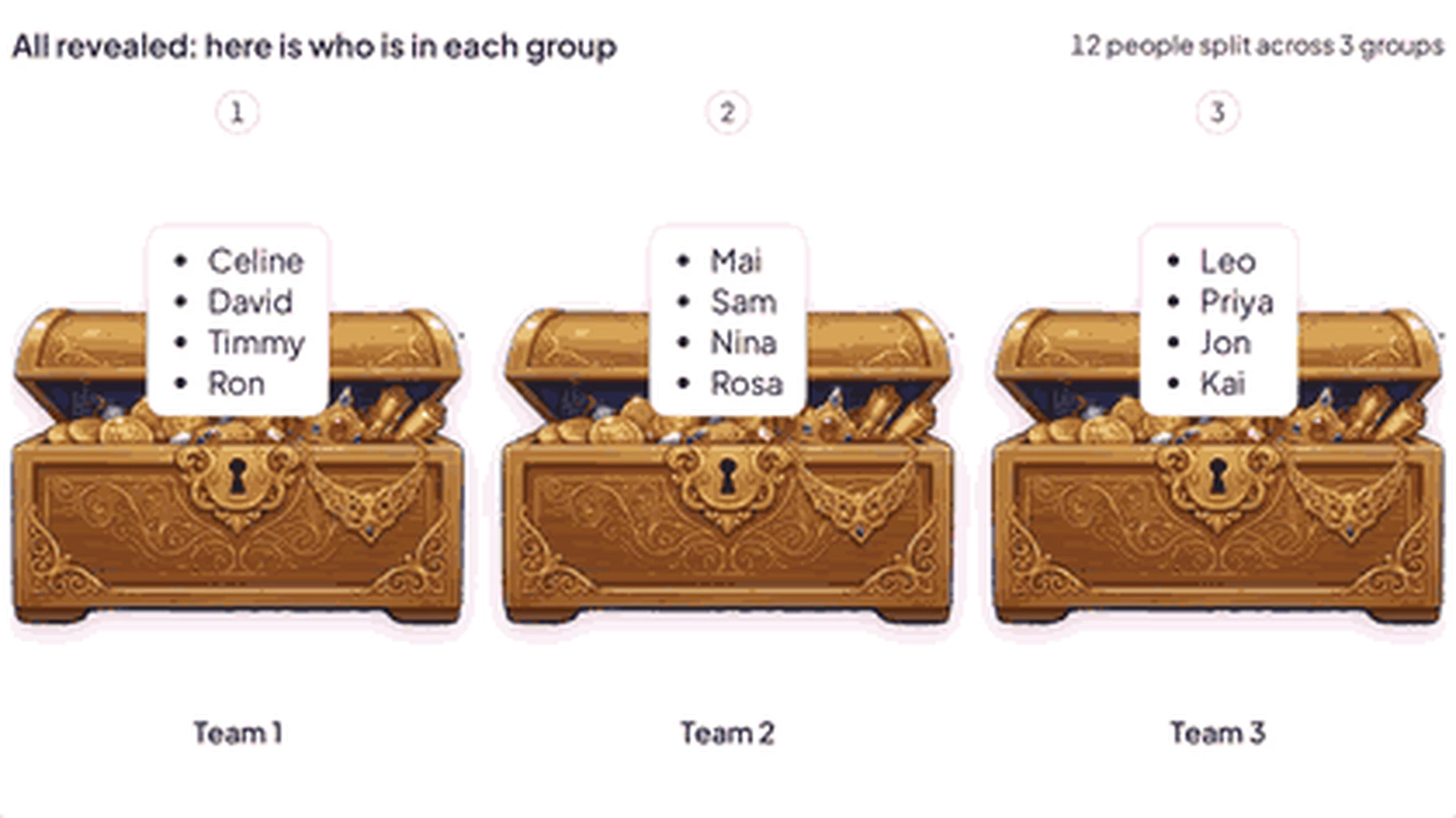
Công cụ tạo nhóm ngẫu nhiên trên màn hình người thuyết trình: ba rương kho báu đã mở có tên là Nhóm 1, Nhóm 2 và Nhóm 3, mỗi rương hiển thị bốn tên, với dòng chữ 12 người được chia thành 3 nhóm.

Một cách công bằng và thú vị để thành lập nhóm.

Bỏ qua việc đếm số hoặc bốc thăm. Random Group Maker sẽ xếp tất cả mọi người vào cùng một lúc, sau đó tạo ra khoảnh khắc công bố kết quả.

  • Những người tham gia

    Mọi người tham gia bằng điện thoại của mình và chọn nhóm mà họ muốn. Những người chưa chọn nhóm sẽ được xếp ngẫu nhiên.

  • Công bằng khi nó ngẫu nhiên

    Các vị trí được chọn ngẫu nhiên và phân bố đều nhất có thể, sao cho các nhóm không bao giờ cách nhau quá một vị trí.

  • 2 đến 16 nhóm

    Đặt tên cho mỗi nhóm, tối đa 80 ký tự. Đó có thể là một đội, một nhiệm vụ hoặc một vai trò.

  • Một màn hé lộ đáng xem

    Chọn Rương, Thẻ bài, Cuộn giấy hoặc Khinh khí cầu. Mỗi nhóm sẽ mở ra để hiển thị tên của nhóm trước, sau đó là những người trong nhóm.

  • Tên bạn nhập

    Dán tối đa 300 tên để nhóm danh sách lớp học, ngay cả trước khi có học sinh nào tham gia.

  • Giữ lại kết quả

    Sau khi mở tất cả các nhóm, hãy tải xuống các nhóm đó dưới dạng bảng tính .xlsx.

Thực hiện buổi giới thiệu nhóm đầu tiên.

  1. Bước 1: Chọn người để nhóm

    Chọn "Tên bạn nhập và dán danh sách" hoặc "Những người tham gia" để nhóm tất cả mọi người trong phòng.
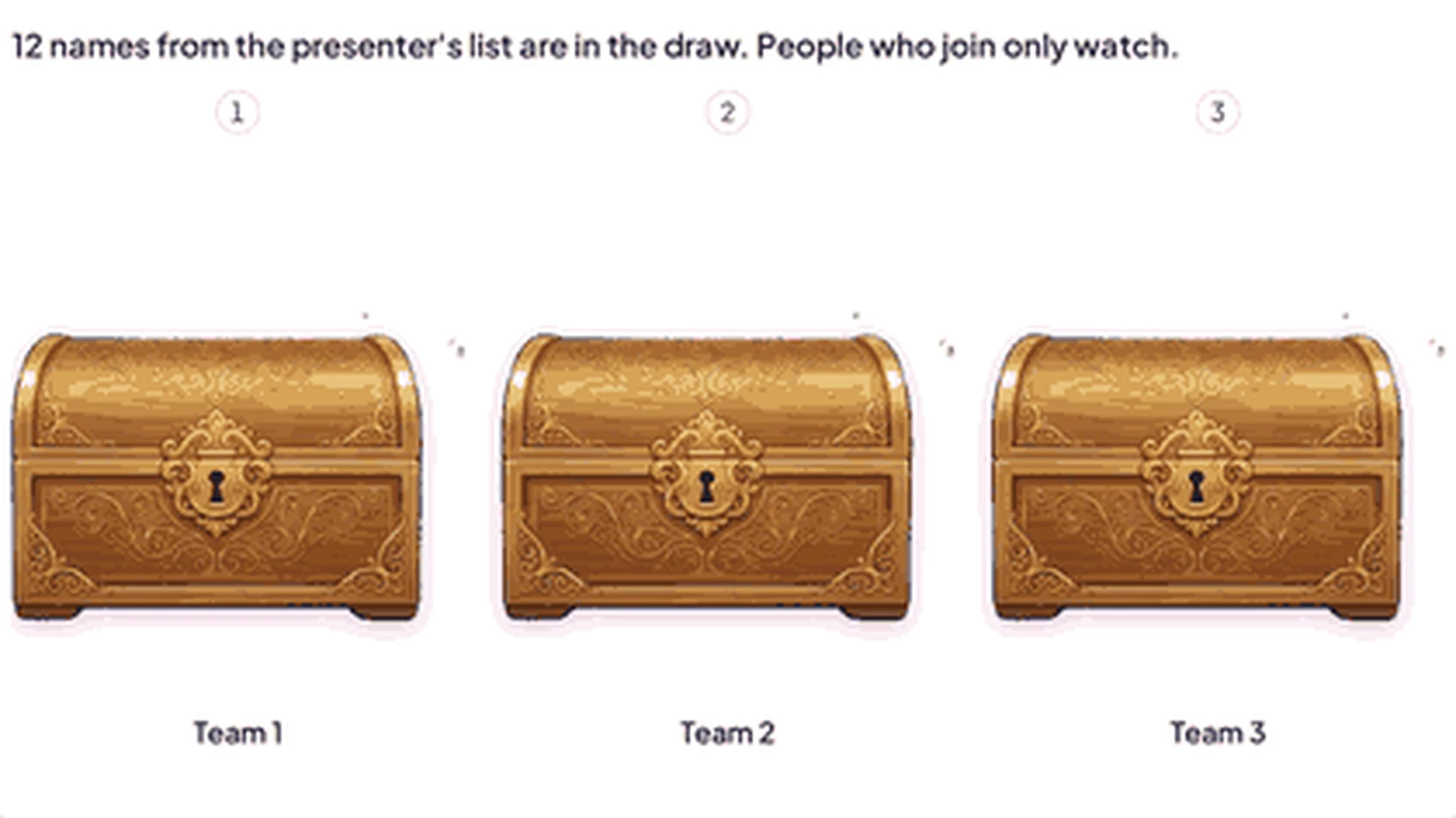
    Trước khi công bố kết quả, người tạo nhóm ngẫu nhiên sẽ chọn ra ba rương kho báu được niêm phong, mang tên Nhóm 1, Nhóm 2 và Nhóm 3, kèm theo dòng chữ cho biết 12 cái tên trong danh sách của người dẫn chương trình sẽ được bốc thăm.
  2. Bước 2: Bắt đầu màn hé lộ

    Nhấp vào Bắt đầu hiển thị và nhóm đầu tiên sẽ được mở ra. Nhấp vào Hiển thị tiếp theo cho nhóm tiếp theo, hoặc tự mình nhấp vào bất kỳ nhóm nào đã được niêm phong.
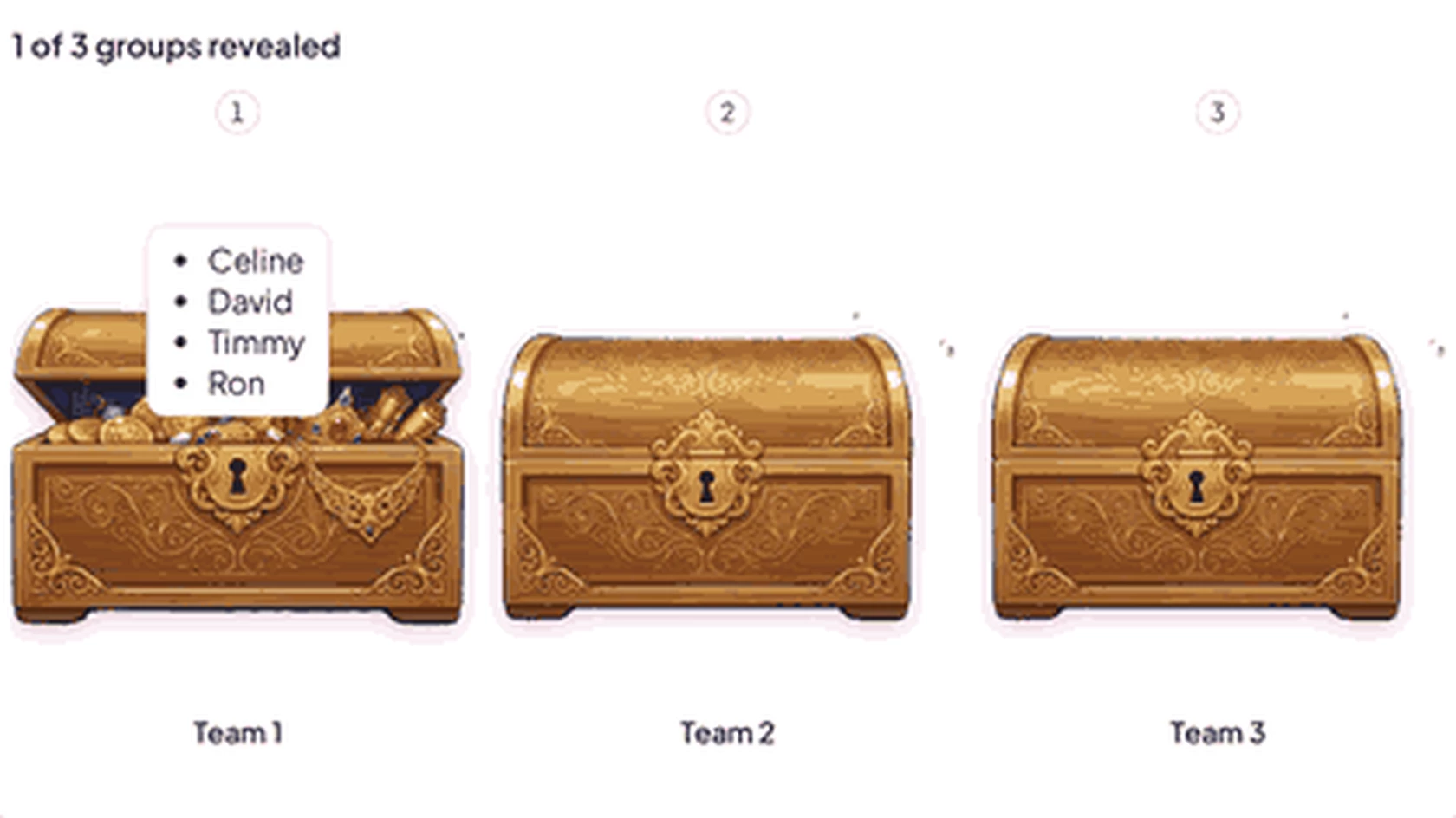
    Công cụ tạo nhóm ngẫu nhiên đã tiết lộ 1 trong 3 nhóm: rương của Nhóm 1 đã được mở và liệt kê bốn tên, trong khi Nhóm 2 và Nhóm 3 vẫn còn niêm phong.
  3. Bước 3: Mở mọi nhóm

    Chức năng "Hiển thị tất cả" cho phép mở mọi thứ cùng một lúc. Người tham gia sẽ thấy nhóm của mình trên màn hình lớn, và điện thoại của họ cũng hiển thị thông tin đó.
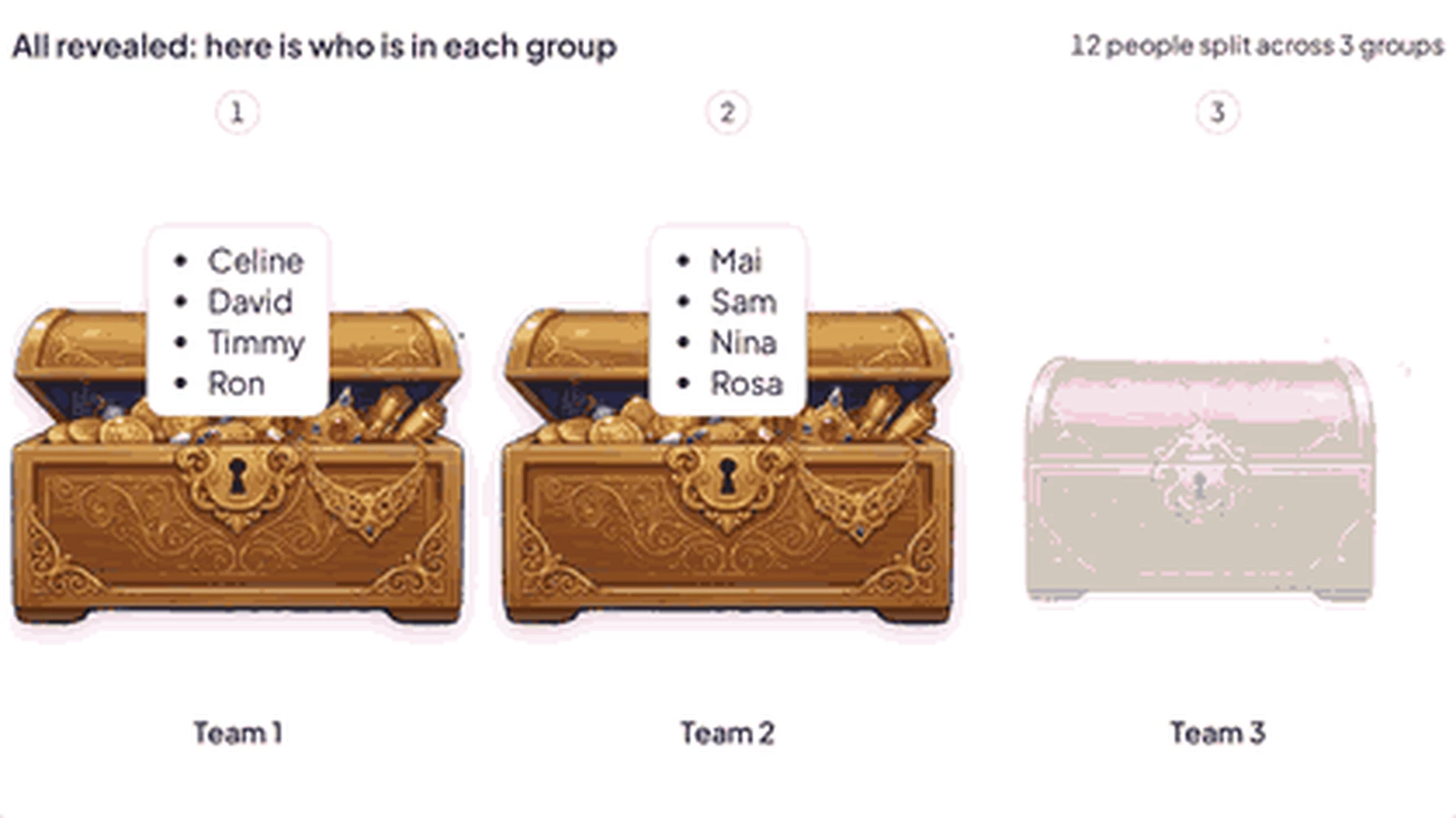
    Công cụ tạo nhóm ngẫu nhiên với các nhóm đang mở: Rương của Nhóm 1 và Nhóm 2 đã được mở với bốn tên mỗi rương, và rương của Nhóm 3 đang bắt đầu mở.
Sử dụng mẫu miễn phí (mở trong một tab mới)

Các cách để chia phòng

"Nhóm" có thể là một đội, một nhiệm vụ, một vai trò hoặc một giải thưởng. Hãy đặt tên cho chúng và để slide tự động phân loại.

  • Nhóm dự án

    Chia một lớp học gồm 24 học sinh thành sáu nhóm để thực hiện một dự án.

  • Bàn hội thảo

    Chia mỗi người đến một bàn được đánh số khác nhau với một chủ đề khác nhau.

  • Vai trò

    Phân công vai trò cho mỗi người, ví dụ như người ghi chép, người giữ thời gian hoặc người phát ngôn.

  • Công việc

    Phân công nhiệm vụ vào cuối buổi học, chẳng hạn như dọn dẹp bàn ghế hoặc sắp xếp lại bảng trắng.

  • Chọn bên bạn

    Với chương trình "Những người tham gia", mỗi người sẽ chọn chủ đề mình muốn, sau đó màn hình sẽ hiển thị ai đã chọn chủ đề nào.

  • Giải thưởng và quà tặng

    Đặt tên cho mỗi nhóm theo một giải thưởng và công bố ai nhận được giải gì.

Câu hỏi trước khi bắt đầu

Một slide không tính điểm sẽ chia tất cả những người tham gia thành từ 2 đến 16 nhóm, sau đó lần lượt tiết lộ ai thuộc nhóm nào. Kết quả này không được tính vào bảng xếp hạng.

Với tùy chọn "Tên bạn nhập", bạn dán một danh sách và slide sẽ tự động đặt ngẫu nhiên từng tên. Với tùy chọn "Người tham gia", mỗi người sẽ chọn một nhóm trên điện thoại của mình, và bất kỳ ai chưa chọn nhóm sẽ được đặt ngẫu nhiên.

Họ được xếp vào các nhóm một cách ngẫu nhiên, vì vậy tất cả những người tham gia đều được chia vào một nhóm.

Không. Slide sẽ chọn ngẫu nhiên tên người tham gia, và những người tham gia có thể tự chọn nhóm của mình.

Nó tự động phân bổ cho tối đa 16 nhóm tùy thuộc vào số người tham gia. Một danh sách được dán có thể chứa tối đa 300 tên.

Không. Vòng quay may mắn Hệ thống chọn từng người một. Công cụ tạo nhóm ngẫu nhiên sẽ xếp tất cả mọi người vào một nhóm cùng một lúc, sau đó tiết lộ từng nhóm một.

Trong trình chỉnh sửa, nhấp vào Trang chiếu mới, sau đó tìm kiếm Trình tạo nhóm ngẫu nhiên trong trình chọn loại trang chiếu.
Sử dụng mẫu miễn phí (mở trong một tab mới)