



你给全班同学五分钟时间做练习。十一分钟过去了,还有两组同学在讨论,另一组同学六分钟前就结束了,而你却不得不打断大家。屏幕上的倒计时解决了这个问题,因为倒计时会代替你打断大家。
问题在于 PowerPoint 本身并没有面向观众的倒计时功能。演示者视图虽然有时钟,但它是正计时,而且只有演示者自己才能看到。没有任何菜单项可以在幻灯片上显示倒计时,因此以下所有方法要么是动画技巧,要么是第三方插件。事先了解这一点就能解释为什么每种方法的效果各不相同。
所以,关于如何在 PowerPoint 中添加计时器,有三种切实可行的方法。以下将逐一介绍每种方法,以及它们的成本,并说明在需要可暂停的计时器时应该使用什么替代方案。
为什么安装一个可见的计时器是值得的
- 它让你不必承担强制执行的责任。没人会跟时钟争辩。结束一项活动不再需要你大声做出判断。
- 它改变了人们的工作方式。一个还剩四分钟的小组会压缩时间。一个没有设定结束时间的小组会根据你给他们的时间安排来扩展。
- 它为房间里所有人提供了一个共同的参照物。每个人都看着同一个数字,所以“再过两分钟”对你们所有人来说意义都一样。
在 PowerPoint 中添加计时器的 3 种方法
1. 制作一个动画,使进度条在幻灯片上逐渐填充。
这是微软在其文档中记录的方法。 屏幕计时器指南而且它是三种建筑中建造速度最快的。

- 在“插入”选项卡上,打开“形状”,然后在要放置工具栏的幻灯片上绘制一个矩形。
- 右键单击该图形,选择“设置形状格式”,然后选择“填充”和“纯色填充”,并选择一种从房间后方就能看清的颜色。
- 在“动画”选项卡上,应用“飞入”效果。
- 打开效果选项,选择“从左侧”。
- 在“计时”组中,将“持续时间”设置为活动的长度,将“开始”设置为“单击”。
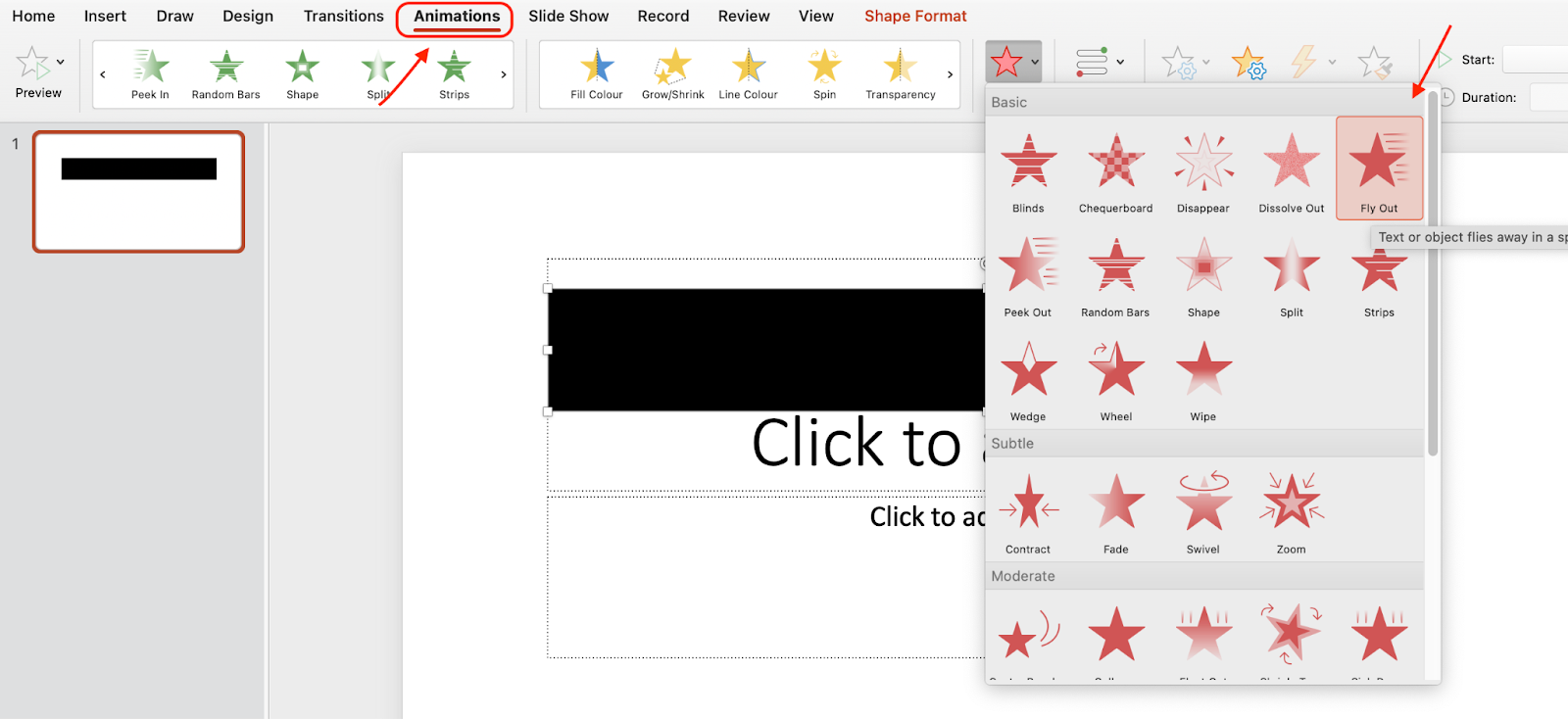
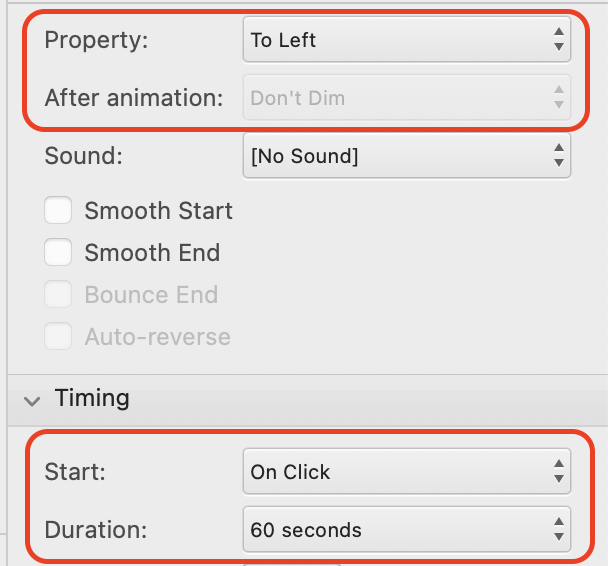
现在进度条会沿着幻灯片上的剩余时间移动,这样房间里的人就能大致了解还剩多少时间。从当前幻灯片运行幻灯片放映功能进行测试。
它能为你提供什么?无需下载、无需注册、无需网络连接即可获得可视化效果。它保存在 .pptx 文件中,因此即使通过电子邮件发送给他人也不会丢失。
缺点:进度条显示的是进度,而不是具体的数字,所以没人知道“还剩大约三分之一”到底是指两分钟还是十分钟。一旦开始,你就无法暂停、延长或重新开始,除非你离开当前页面再重新进入。
2. 手工制作一个带数字的倒计时牌
如果你想要实际的数字倒计时,微软的指南介绍了如何一次构建一个数字。
在“插入”选项卡上,为倒计时中的每个数字添加一个文本框:5、4、3、2、1。将它们堆叠在同一位置,以便一次只显示一个。
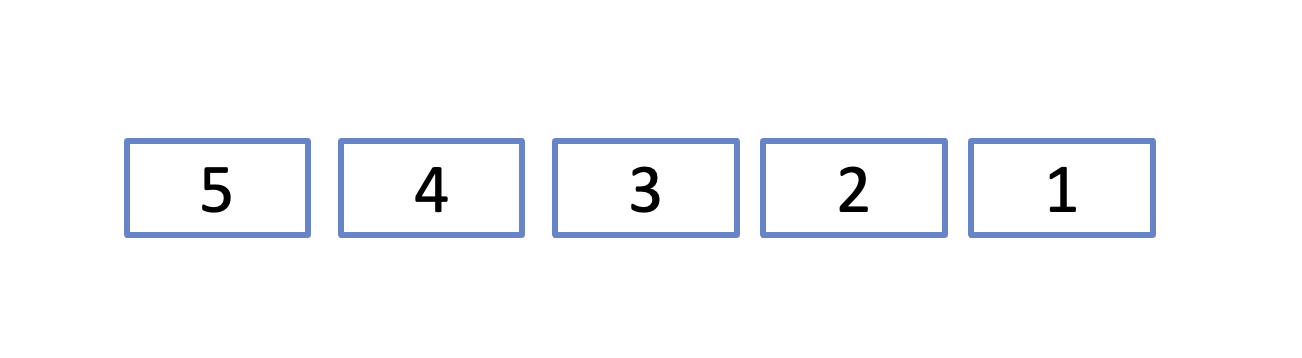
选中数字最大的方框。在“动画”选项卡中,打开“添加动画”,转到“退出”,然后选择“消失”。对每个方框重复此操作。
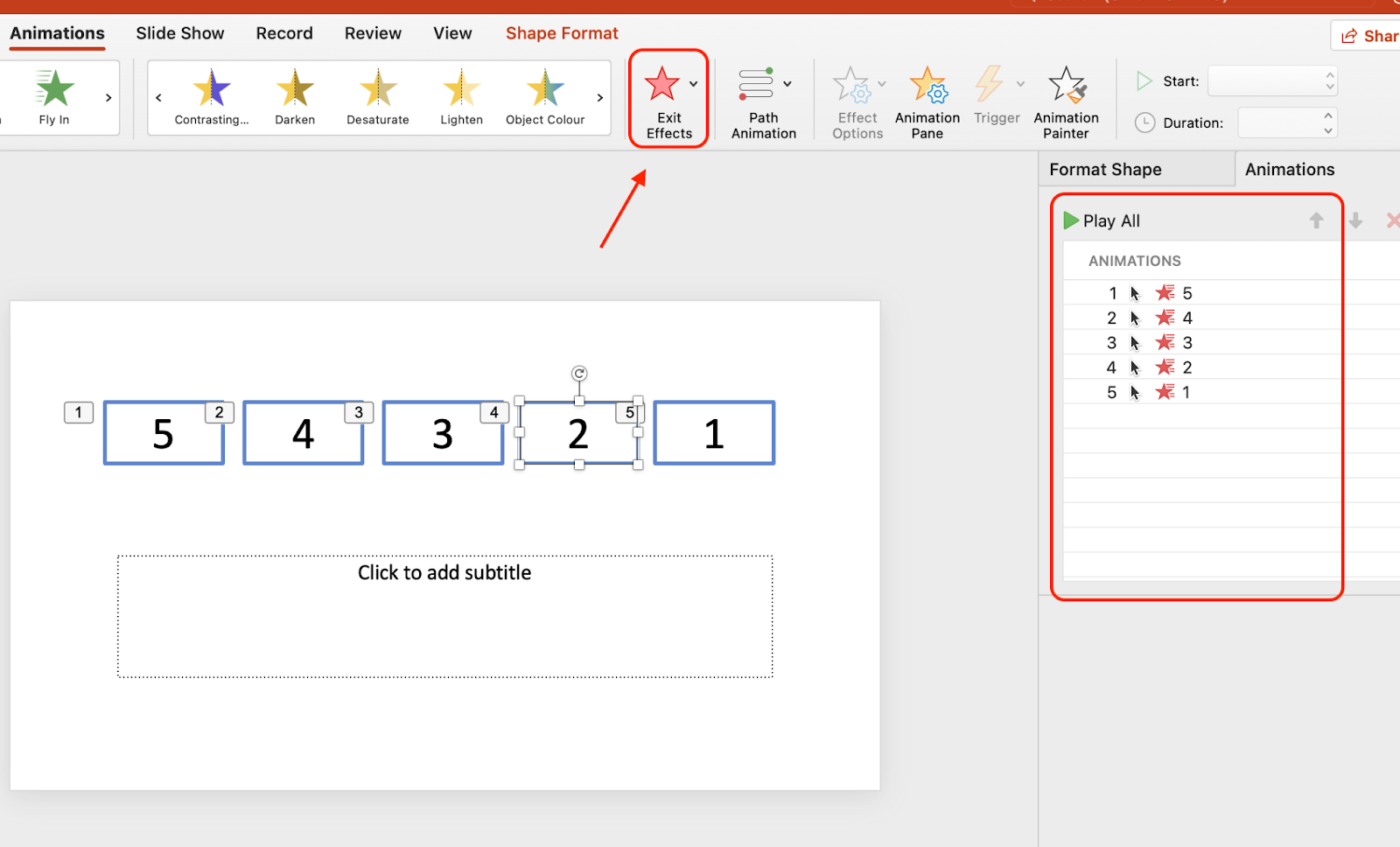
打开动画面板。在第一个框中,将“开始”设置为“单击时”,“持续时间”设置为 01,“延迟”设置为 01.00。
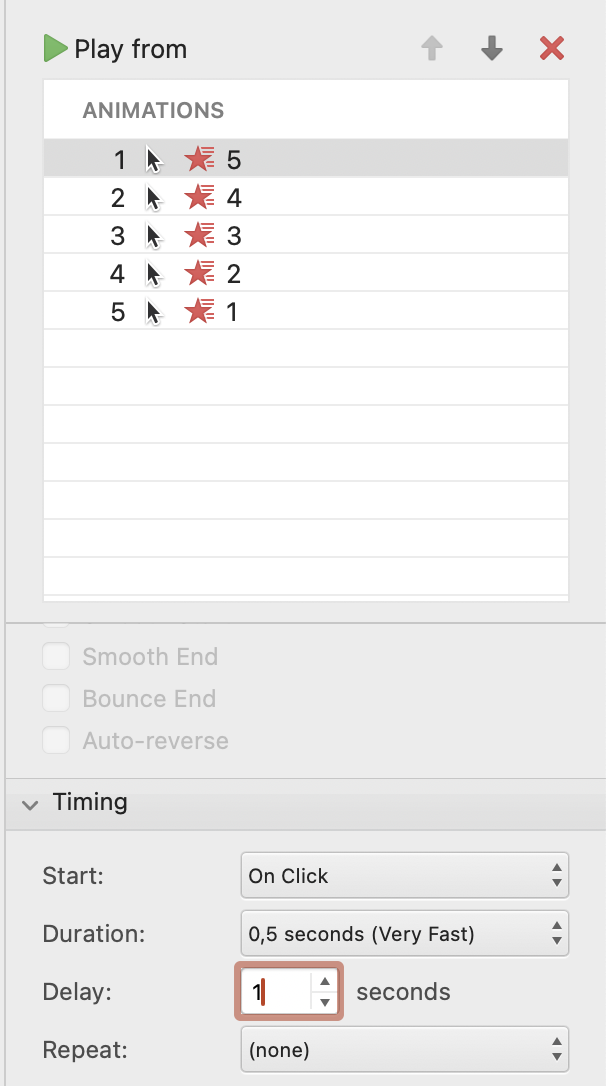
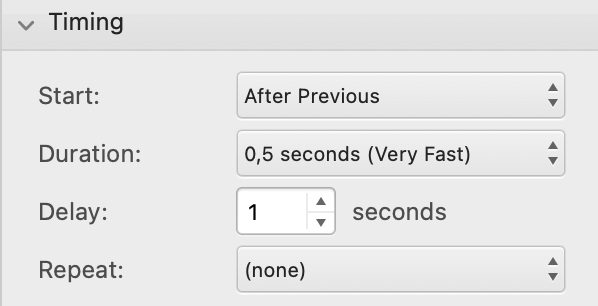
对于剩余的每个方框,将“开始”设置为“在上一个之后”,将“持续时间”设置为“自动”,将“延迟”设置为 01.00。
最后,在“动画”面板中单击“全部播放”来测试倒计时。
它能给你带来什么:一个带有真实数字的真实倒计时,你可以按照自己的喜好设置样式,而且完全在文件内完成。
成本:每秒一个文本框。五秒倒计时需要五个文本框,大约需要四分钟的工作量。十分钟倒计时需要 600 个文本框,这就是为什么没人会做十分钟倒计时的原因。这种方法适用于营造戏剧性的最终倒计时效果,而不是用来计时活动。
3. 安装定时器插件
PowerPoint 可以从 Microsoft Marketplace(以前称为 Office Store)加载小型应用程序, AhaSlides 是一款适用于 PPT 的交互式演示插件,提供内置计时器。
- 在“开始”选项卡上,选择“加载项”,然后选择“更多加载项”。在旧版本中,此选项位于“插入”菜单下的“获取加载项”中。
- 搜索 ”AhaSlides".
- 点击添加。
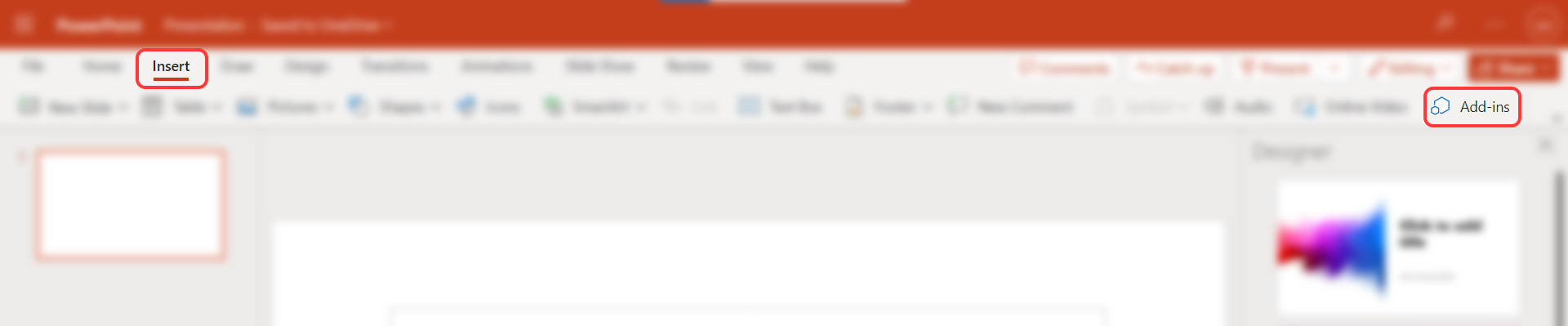
该插件会以对象的形式出现在幻灯片上,并运行自己的时钟,通常带有启动和重置按钮,您可以在演示时点击这些按钮。
它能给你带来什么:任何长度的真实倒计时,并且在大多数情况下,能够在活动进行过程中暂停。
它的代价是:会产生依赖性。无论你用哪台电脑演示,都必须安装这个插件;大多数插件都是通过网络加载的;而且免费插件的质量参差不齐。如果你把演示文稿交给同事,他们也必须安装这个插件。
这三者共同之处
演示过程中,这些都不受你控制。动画一旦开始,就会按照自己的时间表播放到结束,所以一旦有人要求再延长一分钟,你就束手无策:要么放弃计时,要么放弃当前幻灯片并重新开始。而且,计时器只存在于投影仪上。任何看向笔记本电脑或手机而不是屏幕的人都不知道还剩下多少时间。
这才是真正值得解决的问题,也是专为现场观众打造的工具胜过动画的地方。
您可控制的实时定时器, AhaSlides
AhaSlides 是一款带有实时观众功能的演示软件:观众可以通过手机加入,您在演示屏幕上的操作会实时显示在他们的手机上。它有一个计时器模块,可以直接拖放到内容幻灯片上,这使其成为最接近倒计时而非仅仅启动倒计时的功能。
1. 添加定时器模块
打开演示文稿,添加一张内容幻灯片,然后在右侧的“内容”面板中单击“+ 插入”。在“媒体”下,选择“计时器”。
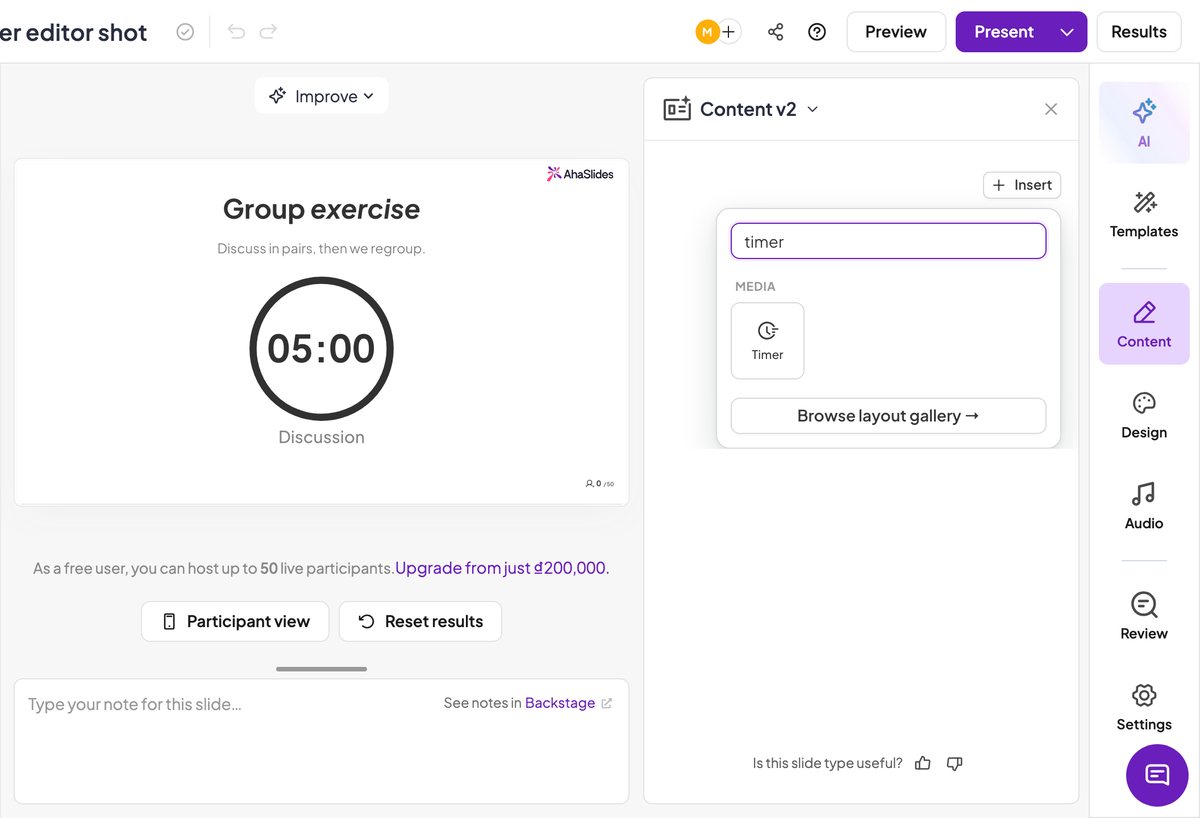
积木落在滑梯中央,形成一个带有五分钟倒计时的圆环。
2. 设置持续时间和标签
选中计时器模块后,“样式”选项卡会显示该模块的所有功能:
- 持续时间,以分钟和秒为单位输入。
- 标签,也就是数字下方的文字,这样幻灯片就能显示时间对应的内容。
- 完成后,替换零点标签的文本。默认值为“时间到”。
- 数字和戒指的颜色
- 滑梯打开时自动启动
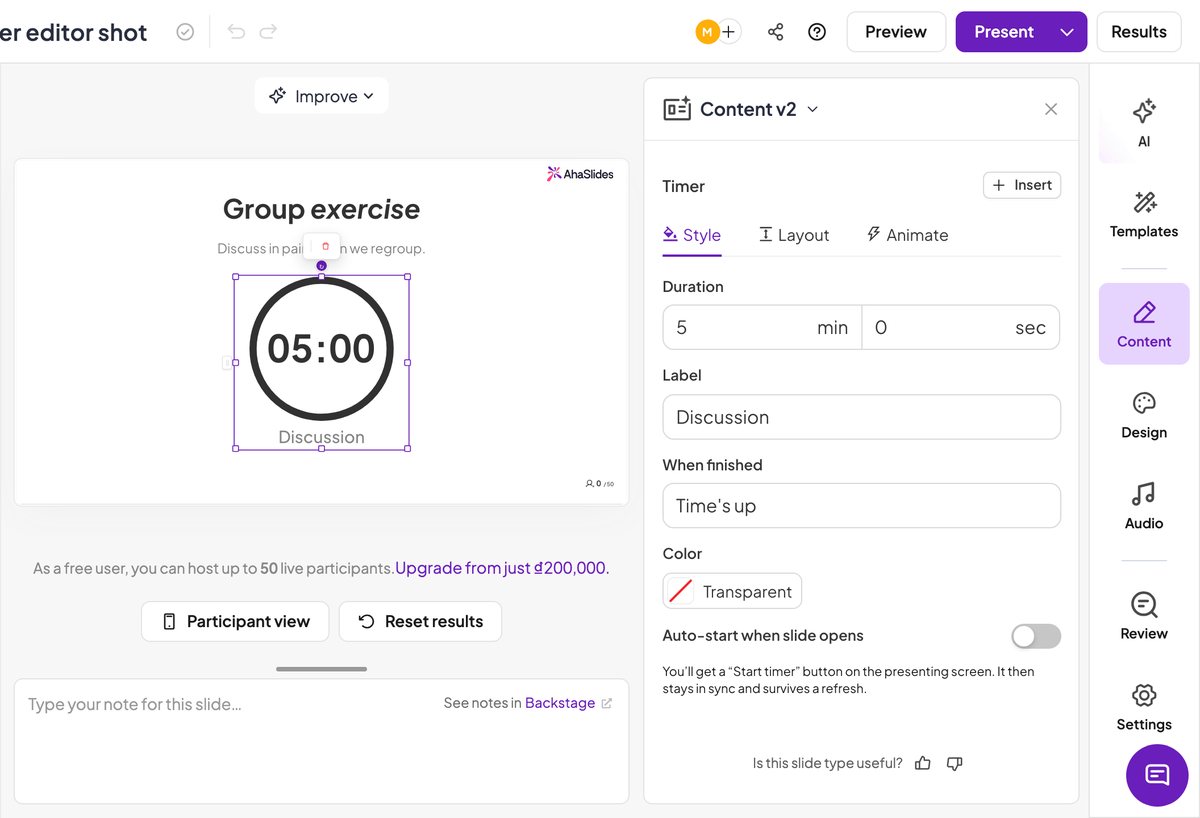
自动启动开关值得考虑。开启后,倒计时会在您到达幻灯片时立即开始,这很适合安排好的休息时间。默认设置为关闭,这样演示屏幕上就会显示一个“开始”按钮,倒计时会在会议室准备就绪时开始,而不是在您到达幻灯片时开始。
3. 从演示屏幕运行它
关闭自动启动功能后,滑梯将保持完整运行时间,等待您的操作。
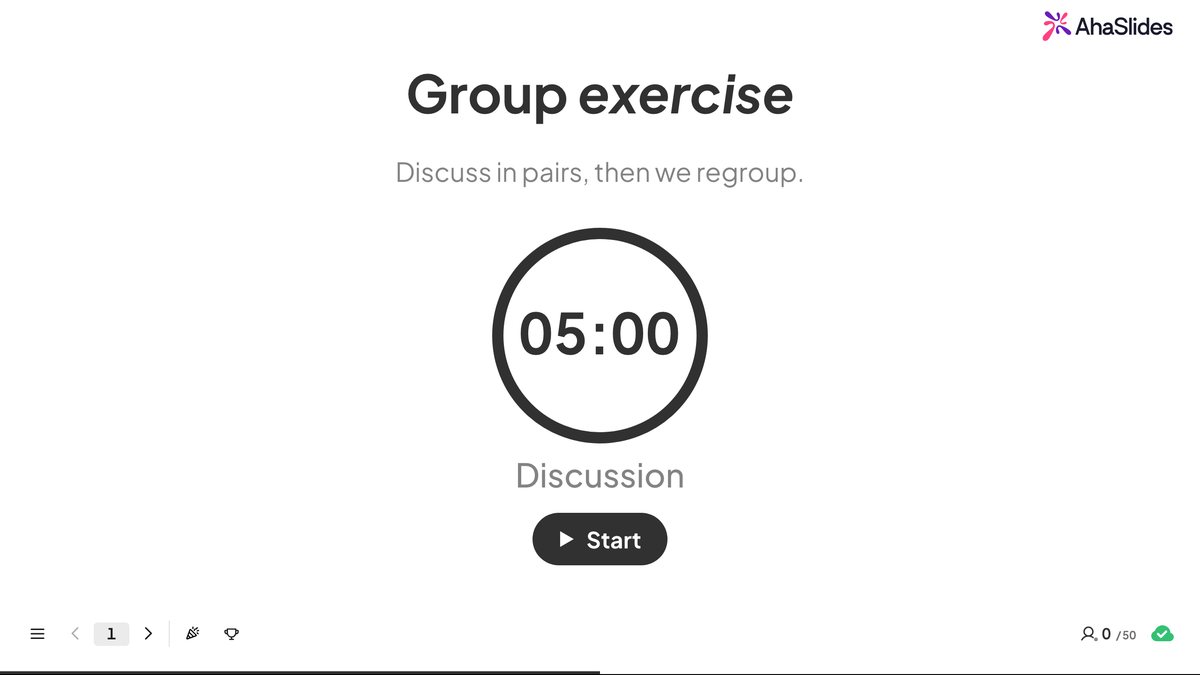
按下开始键,圆环开始逐渐消失,取而代之的是暂停键和重置键。
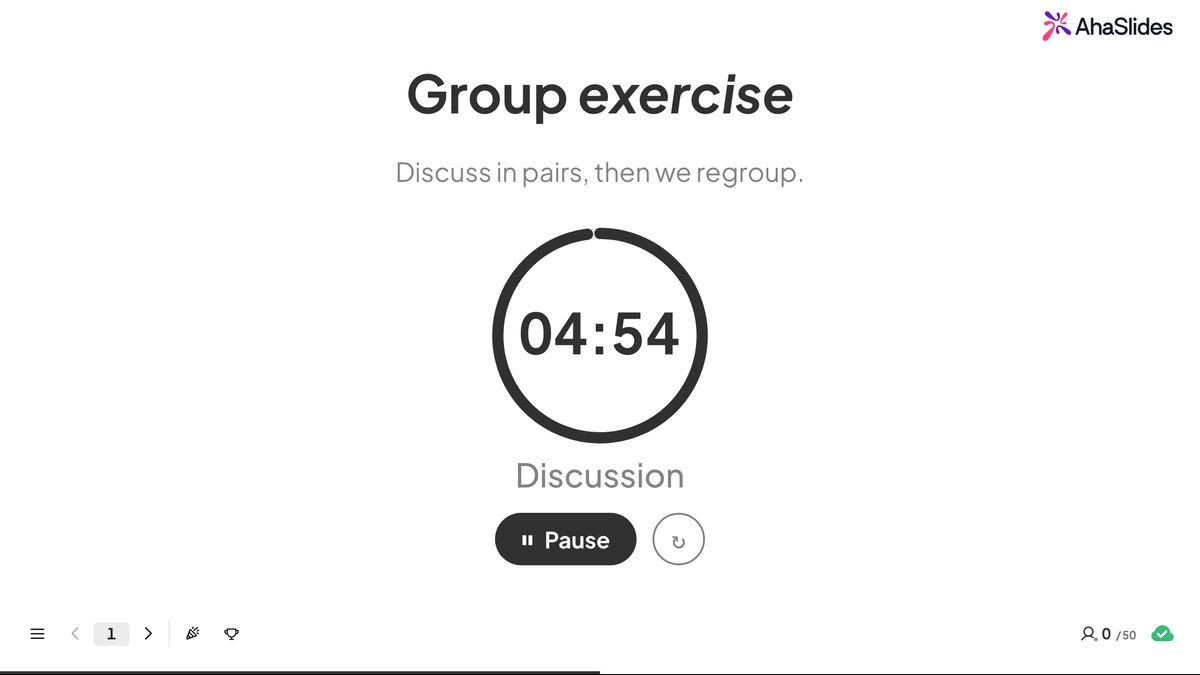
这些控制功能才是关键。当有人要求再暂停一分钟时,你应该暂停、讨论,然后再继续,而不是假装屏幕上的动画仍然有意义。
有两个细节使其能够在实际房间中使用。倒计时是基于开始时间戳而非滴答计数器计算的,因此每个屏幕显示的剩余时间都相同,并且在活动过程中刷新屏幕也不会重置时间。而且因为 AhaSlides 将演示屏幕镜像到所有参会者,使用手机的人也能看到时间。
另 AhaSlides 计时器:测验题上的时钟
计时器模块用于设置幻灯片的显示时间。还有一个单独的、较旧的设置,用于另一种用途:为人们正在回答的问题设置时间。
在测验页面中,“时间限制”设置了每个人回答问题的秒数。启用“快速作答得分更高”选项后,速度将计入分数,这使得测验变成了一场比赛。
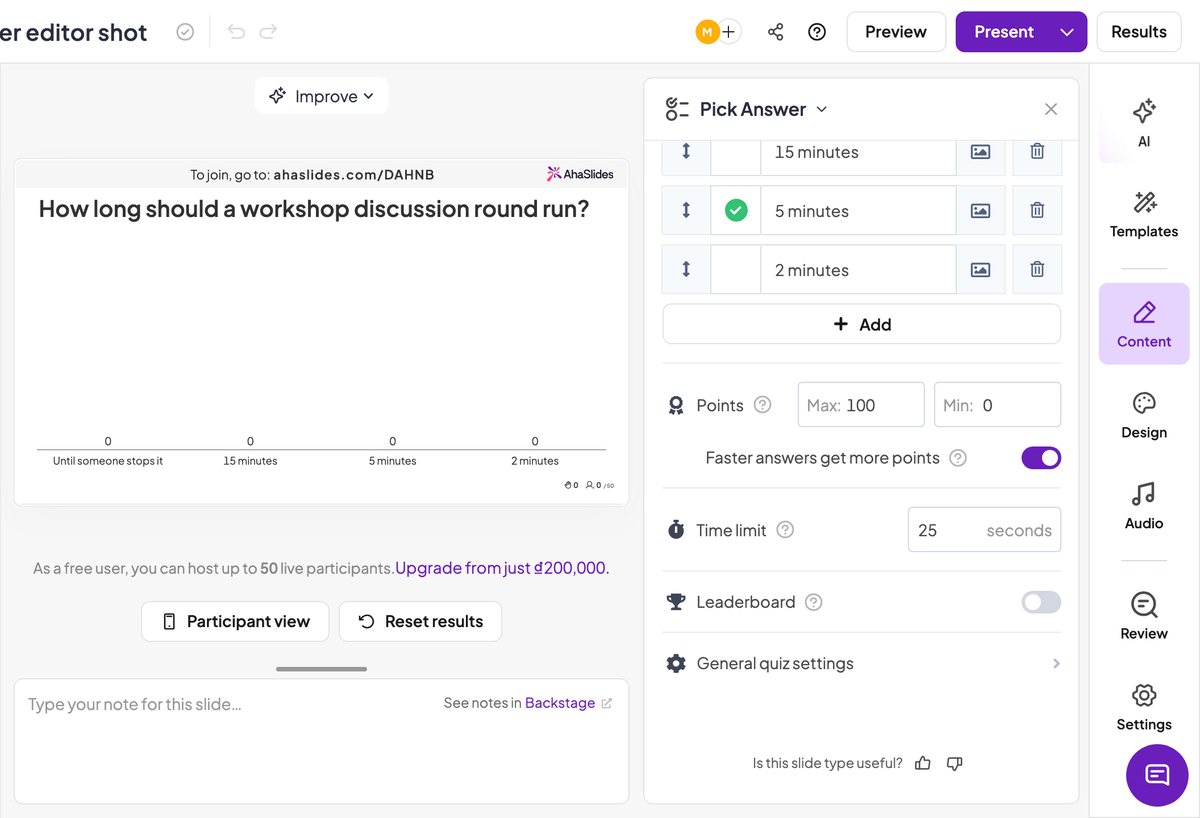
AhaSlides 还可以在每个问题前显示五秒倒计时,让参与者有时间阅读问题;当所有人都回答完毕后,您可以将鼠标悬停在倒计时上并点击“立即结束”。所有这些计时设置都属于免费功能;免费版限制的是观众人数和问题数量,而非时间限制。
计时时请使用测验时间限制。 答案当你需要计时时,请使用计时器模块。 活动.
如果演示文稿必须保留在 PowerPoint 中
您无需移动整个演示文稿。 AhaSlides 它有一个 PowerPoint 加载项,可以嵌入实时内容 AhaSlides 可滑入您现有的甲板内。
在“开始”选项卡上,选择“加载项”,搜索“AhaSlides然后点击“添加”。安装完成后,您可以嵌入单个幻灯片或整个幻灯片。 AhaSlides 演示和控制操作均可在 PowerPoint 内部完成。根据 AhaSlides 文件它适用于已安装的 Microsoft Office 2019 及更高版本,并且 网页版 PowerPoint (在网页上,幻灯片是逐个添加的),而且每个演示者都需要自己的副本,因为共享的演示者角色无法通过插件实现。
你应该使用哪种方法?
- 你需要在五分钟内完成上传,文件格式必须为.pptx。请使用动画进度条。
- 你想在揭晓答案前营造一个戏剧性的 5-4-3-2-1 倒计时。手动搭建。十秒钟的倒计时比十个文本框的效果还要好。
- 你需要一个真正的倒计时功能,但又无法更换工具。安装一个计时器插件,并记得在所有需要展示计时器的地方都安装它。
- 你举办研讨会或培训,每次课程计时器都会重新开始计时。使用 AhaSlides 计时器模块,其中时钟是幻灯片的正常组成部分,您可以暂停它。
- 你是计时人们回答问题的速度,而不是计时活动持续的时间。请使用测验时间限制。
只有当房间里的每个人都相信时间压力时,它才会起作用。一个无法暂停的进度条,在你第一次手动暂停它的时候(通常也是你第一次使用它的时候),就失去了可信度。
常见问题
PowerPoint 有内置倒计时器吗?
观众看不到任何倒计时。演示者视图会显示一个倒计时时钟,但它是递增的,并且只显示在你的屏幕上。PowerPoint 本身不会在幻灯片上显示倒计时,因此幻灯片上的每个计时器要么是你创建的动画,要么是你安装的加载项。
如何在 PowerPoint 中插入倒计时器?
有三种方法。第一种方法是,使用“从左侧飞入”动画效果添加一个矩形,并设置其持续时间,这样就能得到一个进度条。第二种方法是,每秒堆叠一个文本框,并为每个文本框添加一个“退出”动画,这样就能得到用于短倒计时的实际数字。第三种方法是,转到“主页”,然后选择“加载项”,搜索“AhaSlides并使用 Content V2 幻灯片作为计时器。
如何在 PowerPoint 中创建 10 分钟倒计时器?
使用插件。手动创建插件需要 600 个文本框,而且动画进度条无法显示数字。转到“主页”,然后选择“插件”,搜索“计时器”,添加一个插件,并将其设置为 10 分钟。或者,也可以在某个应用上添加一个 10 分钟的计时器模块。 AhaSlides 幻灯片播放大约需要 30 秒,可以暂停。
我可以在 PowerPoint 演示过程中暂停计时器吗?
两种动画方法都不支持暂停:一旦开始,动画就会一直播放到结束,重新开始意味着离开当前幻灯片再重新返回。有些插件支持暂停,而且…… AhaSlides 计时器模块在显示屏幕上具有开始、暂停、恢复和重置控件。
观众能否在自己的设备上看到计时器?
并非使用 PowerPoint 动画或加载项,因为它们仅存在于演示屏幕上。 AhaSlides 计时器会同步显示给所有参加演示的人,所以看手机的人看到的倒计时是一样的。
我需要付费计划才能使用定时器吗? AhaSlides?
不。内容幻灯片上的计时器模块和测验幻灯片上的时间限制在免费版中均可使用。免费版限制的是观众人数和测验题目的数量,而不是时间控制功能。







