



大多数演讲者都会遇到同样的难题。幻灯片看起来不错,内容也很扎实。但总感觉缺了点什么:观众不买账,数据显得生硬,或者你花了两个小时做原本二十分钟就能完成的设计工作。
PowerPoint 加载项可以解决这个问题。合适的加载项可以在不增加复杂性的前提下扩展 PowerPoint 的功能:更优质的图像、实时观众互动、实时数据、专业动画,所有这些都无需离开您正在编辑的幻灯片。
在本指南中,我们测试并评测了九款适用于不同使用场景的最佳 PowerPoint 插件。无论您需要设计帮助、观众互动工具还是高级动画,都能在这里找到解决方案。
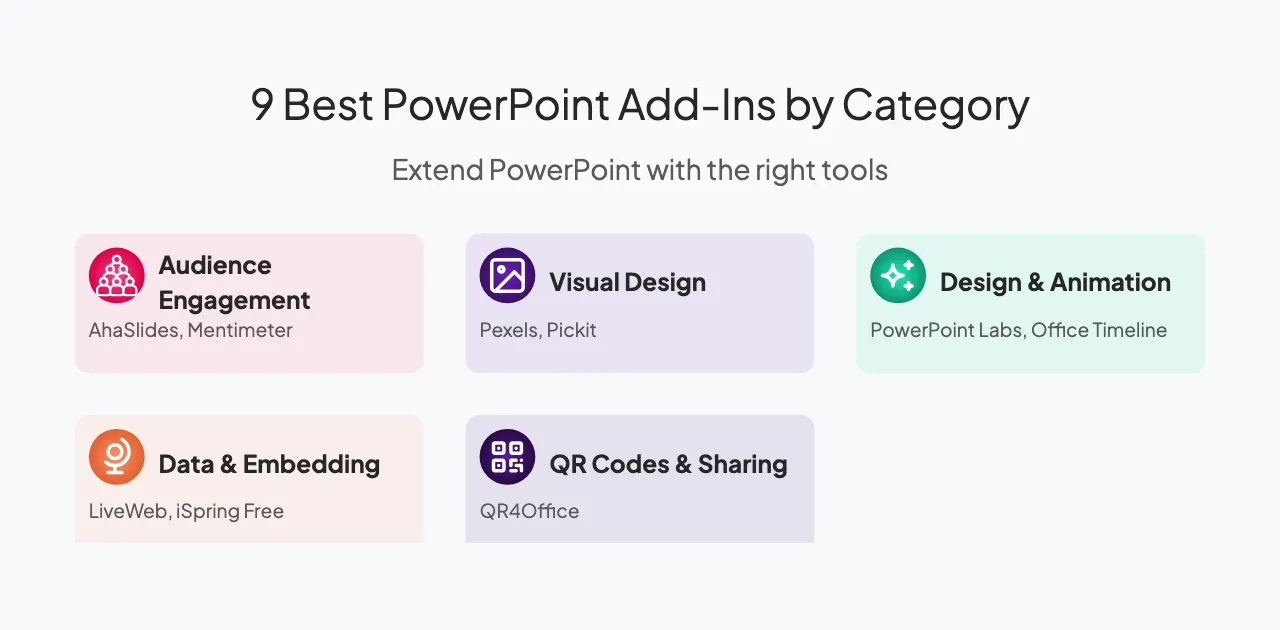
提升观众参与度的最佳插件
1. 幻灯片
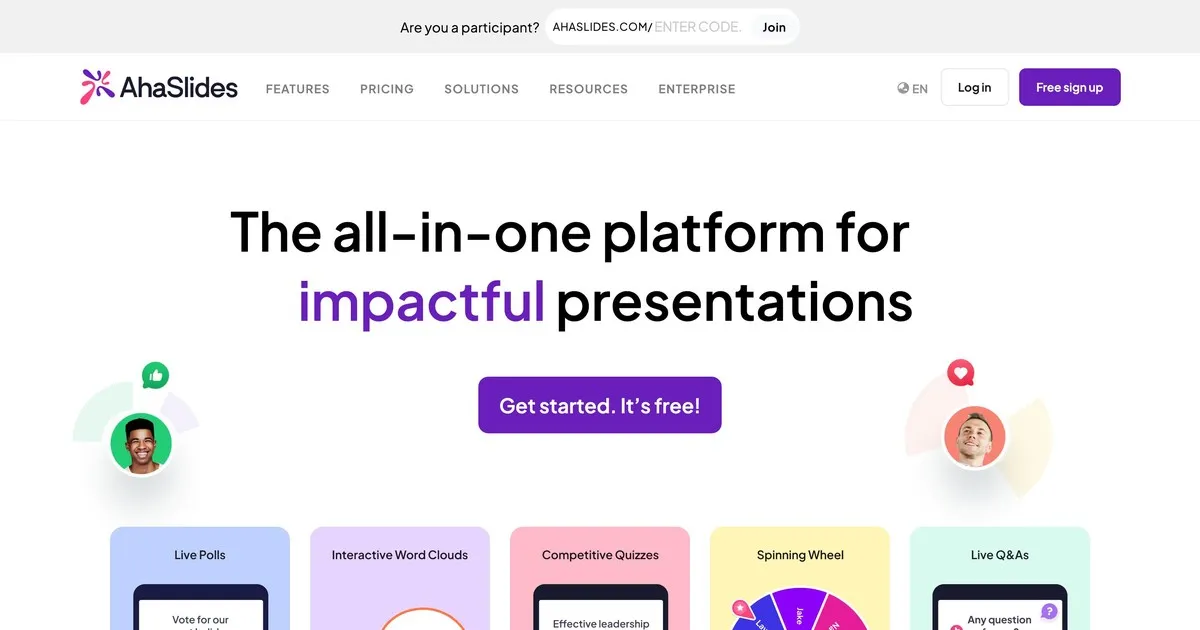
最适合: 包含实时投票、测验和问答的互动式演示
大多数演示文稿都存在同样的问题:观众在三张幻灯片前就开始走神了。AhaSlides 可以直接在 PowerPoint 中解决这个问题。
这款插件可让您直接在幻灯片中添加实时投票、测验、词云、问答环节和转盘。无需切换应用,无需观众下载,也不会打断您的演示流程。参与者通过手机加入,回复实时显示,瞬间,整个会议室都融入到演示中,而不仅仅是旁观者。
当你需要人们真正记住你所展示的内容,而不仅仅是听完时,它就是合适的工具。 培训课程、会议、团队会议、课堂:任何被动听众都会造成问题的地方。
2. Mentimeter
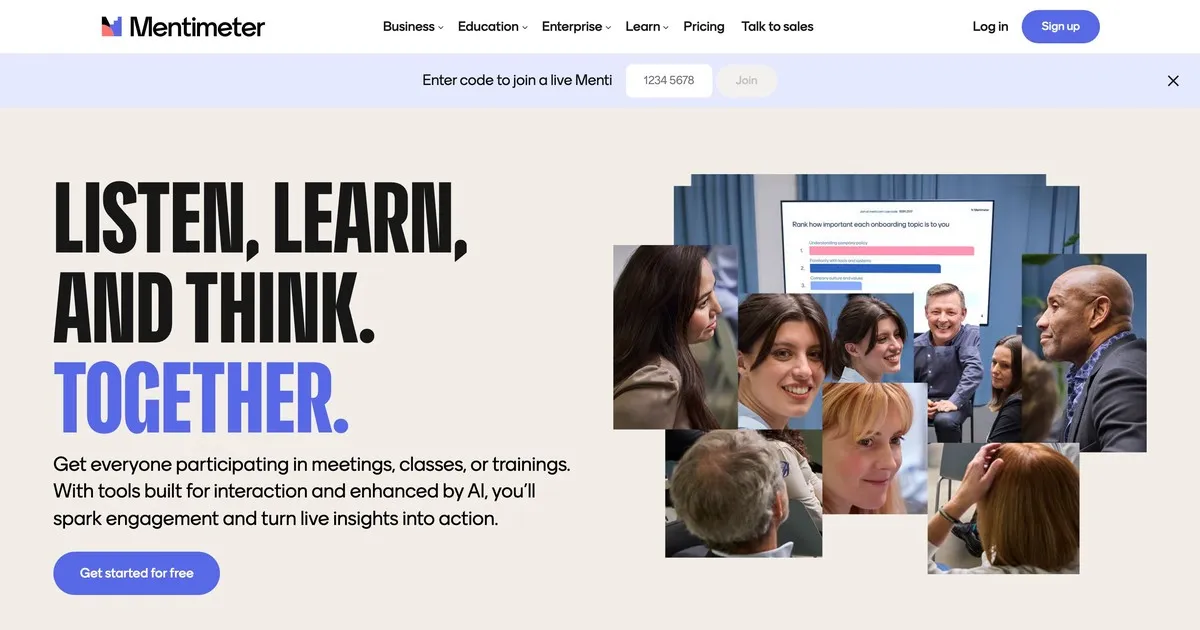
最适合: 实时观众投票,支持多种问题格式
Mentimeter 是一款专用的投票和民意调查工具,可与 PowerPoint 集成。它提供多种问题类型(多项选择题、开放式问题、排序题、量表题),并以美观的实时可视化方式呈现结果。
这款插件在需要即时查看调查问卷回复模式时尤为强大。它可以自动生成饼图、柱状图和词云。 Mentimeter 适用于市场调研、课堂反馈以及任何需要从现场观众处快速、直观地收集数据的场合。
最佳视觉设计和图像插件
3。 Pexels
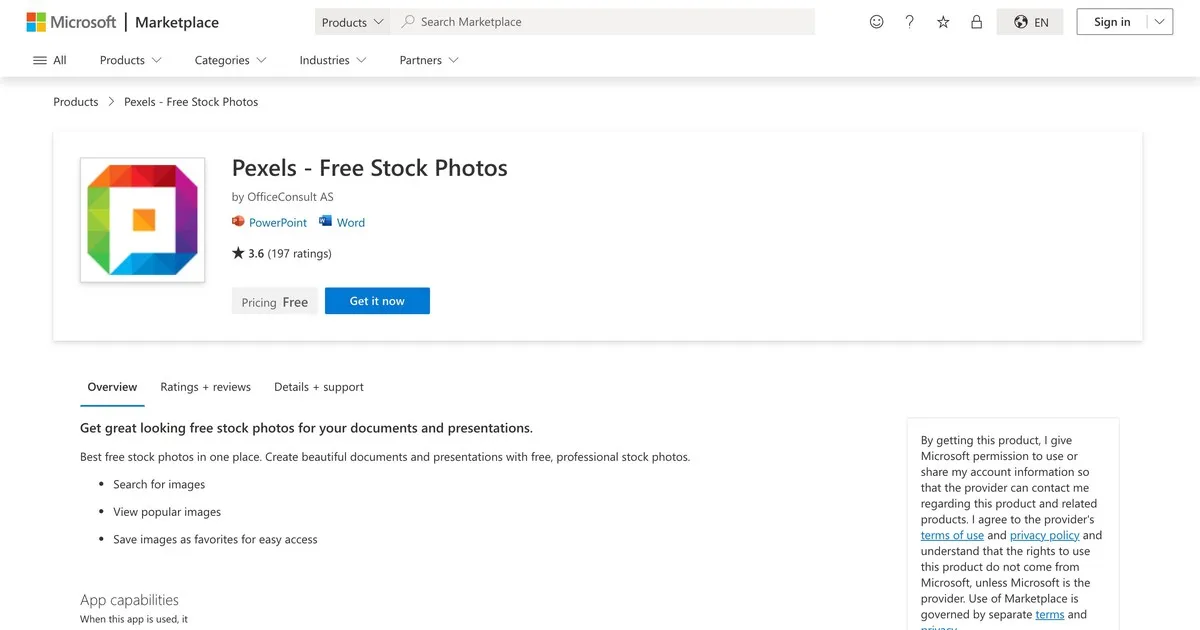
最适合: 免费、免版税的图片和视频
Pexels 将数千张高质量的图片和视频直接集成到 PowerPoint 的设计界面中。无需离开 PowerPoint,即可按关键词、颜色、尺寸和方向进行搜索。所有图片均完全免费,无需署名,授权使用非常简单。
节省的时间非常可观。无需打开浏览器、搜索图片、下载、上传和插入,只需一步即可完成搜索和插入。图片质量通常高于普通的免费图库网站,因此您的作品会更加出色。 演示文稿看起来更专业。
4.皮克特
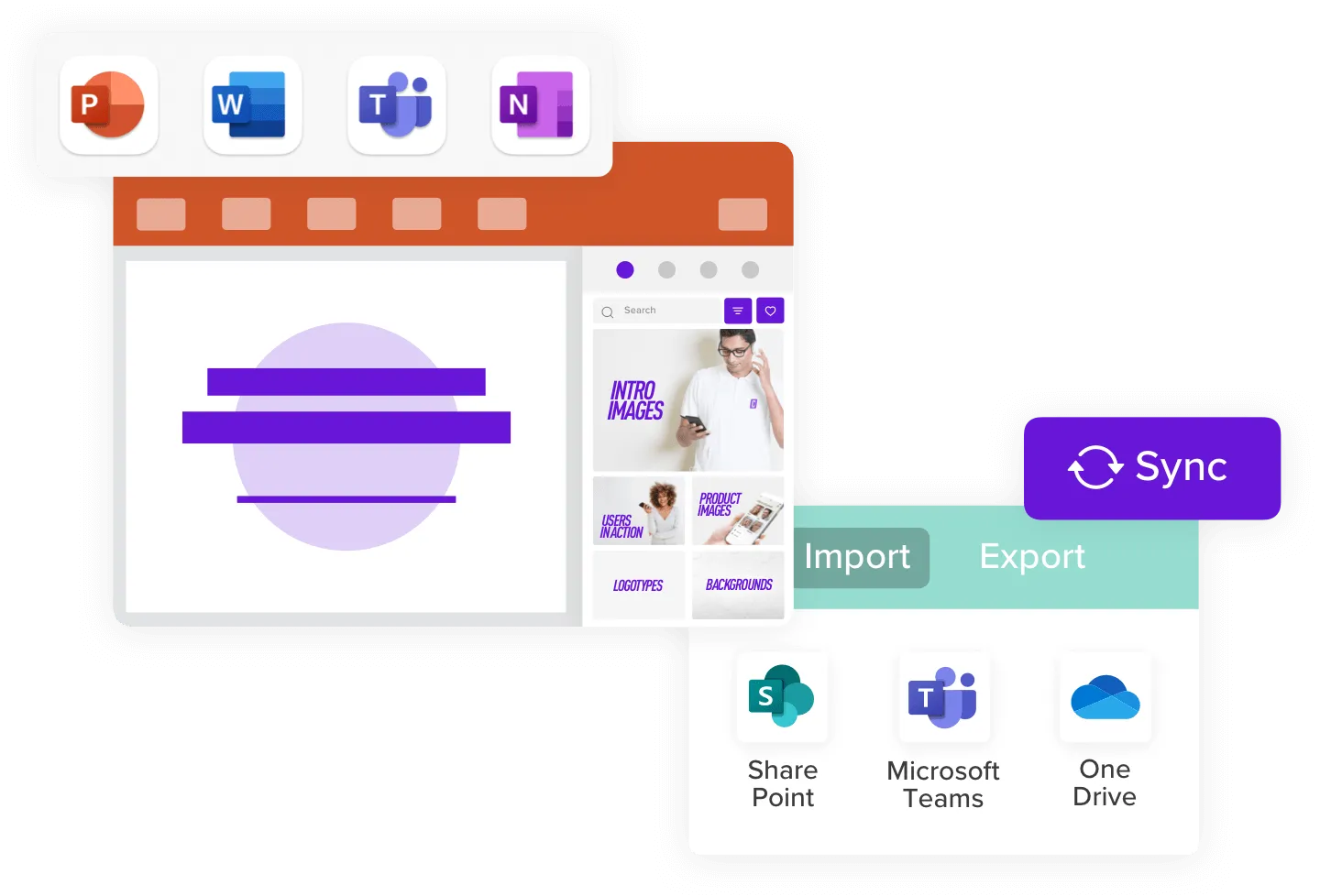
最适合: 以商业为主题、合法授权的图片素材
Pickit 专门为商务演示精选图片素材。这些图片更侧重于专业的企业场景(会议、办公室、科技、多元化的工作场所),而非普通的生活照片。
所有图片均已预先筛选,可用于商业用途,因此您无需担心版权问题。虽然图库规模小于 Pexels,但针对您的特定用途进行了更严格的筛选。如果您经常在商务场合进行演示,Pickit 精选的图片库可以节省您的浏览时间。
适用于高级设计和动画的最佳插件
5. PowerPoint实验室
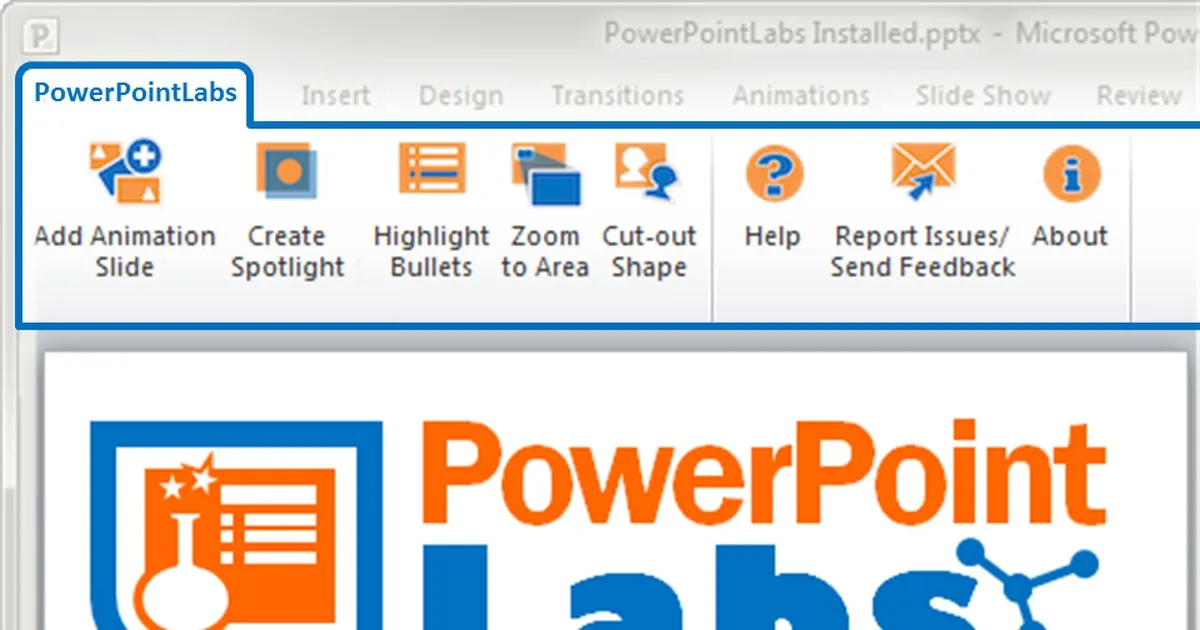
最适合: 高级动画、聚光灯效果和形状自定义
PowerPoint Labs 扩展了 PowerPoint 的动画功能,提供了以往需要外部视频编辑软件才能实现的专业特效。其功能包括聚光灯效果(突出显示幻灯片的特定区域,同时调暗其他区域)、缩放和平移功能以及高级形状变形。
这些工具在产品演示中尤为实用,可以用来突出产品特性;在讲解演示中,动画也能帮助阐明复杂的概念。即使没有专业的动画制作技能,也能获得流畅精致的效果。
6. 办公室时间表
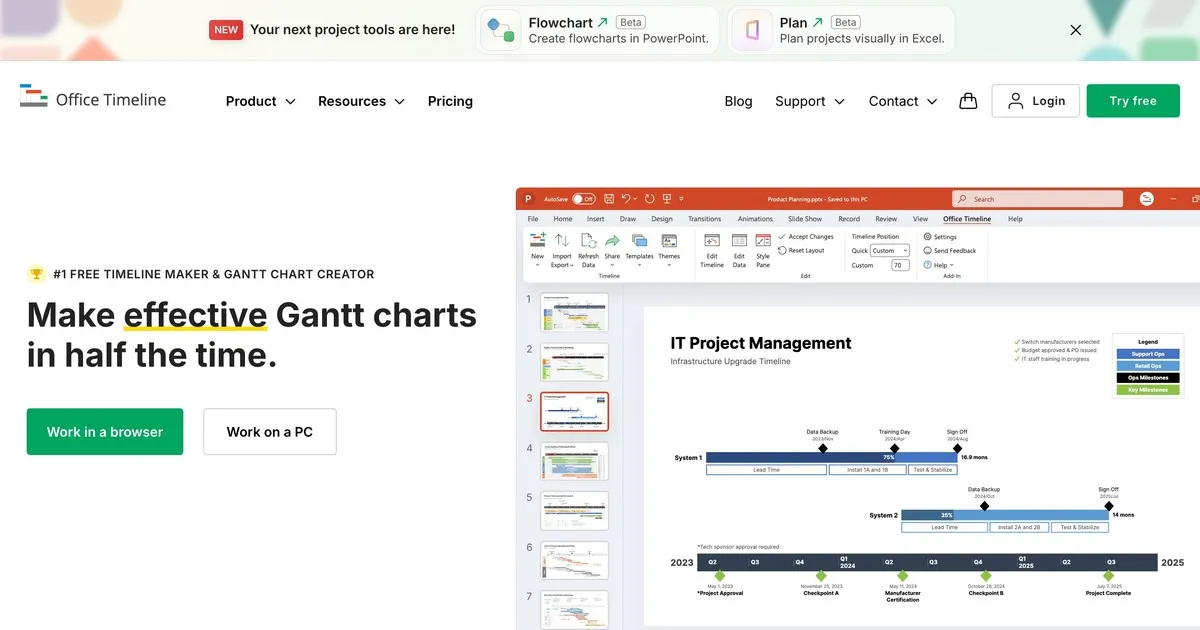
最适合: 专业时间表和甘特图
Office Timeline 可根据您提供的数据快速生成简洁专业的图表时间线和甘特图。该插件可连接到 Excel 或 Project 文件,并在底层数据更改时自动更新时间线。
Office Timeline 插件无需手动创建时间轴图表或费力处理 PowerPoint 图形,即可在几分钟内生成可用于演示的精美图表。项目经理、项目负责人以及所有需要展示项目进度表的人员都能从这款插件节省的时间和提升的视觉效果中受益。
最佳实时数据和嵌入插件
7. LiveWeb
最适合: 在幻灯片中嵌入实时更新的网页内容
LiveWeb 允许您将实时网页、仪表盘或数据直接嵌入到 PowerPoint 幻灯片中。演示过程中,网页内容会实时更新,显示当前数据、股票价格、天气、社交媒体动态或任何与演示相关的实时网络信息。
这对于财务演示(用于展示当前市场数据)、销售演示(用于展示实时产品演示)或任何需要展示当前信息而非静态屏幕截图的演示都非常有效。
8. iSpring 免费
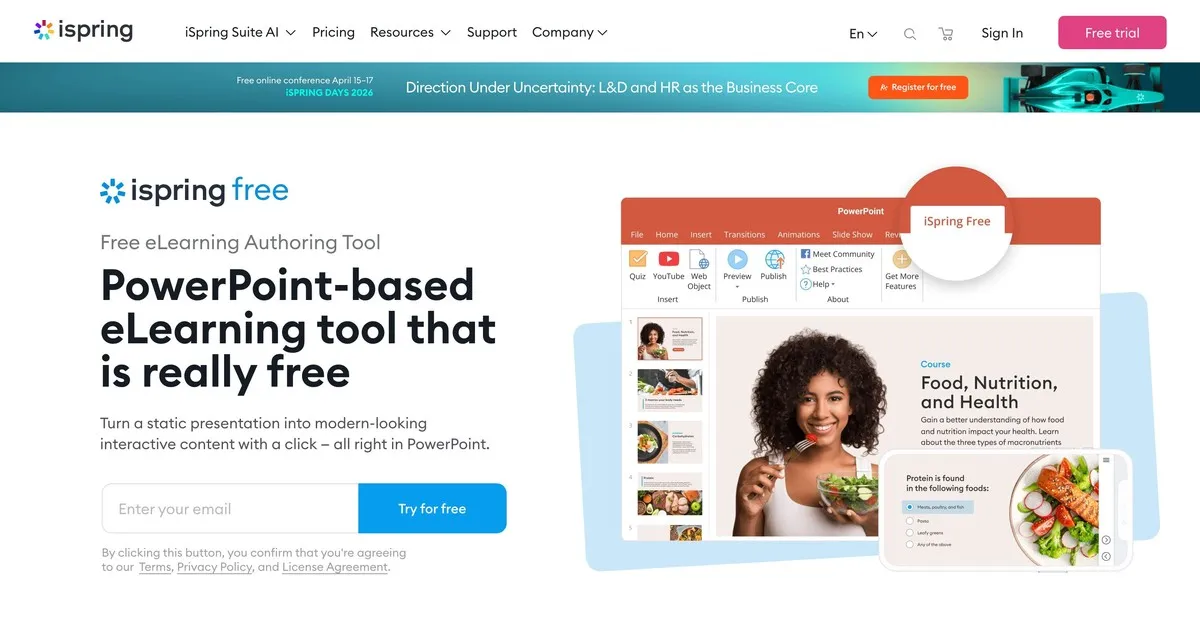
最适合: 将演示文稿转换为交互式在线学习课程
iSpring Free 可将您的 PowerPoint 演示文稿转换为交互式 HTML5 在线学习课程。该插件可将演示文稿发布为独立课程,并内置测验评分、进度跟踪和学习管理系统兼容性。
如果您正在创建将在网上发布的培训材料,或者需要跟踪学员进度,iSpring Free 可以帮您省去单独的在线学习平台。只需极少的额外工作,您的 PowerPoint 演示文稿就能变成完整的培训课程。
最佳二维码和分享插件
9. QR4Office
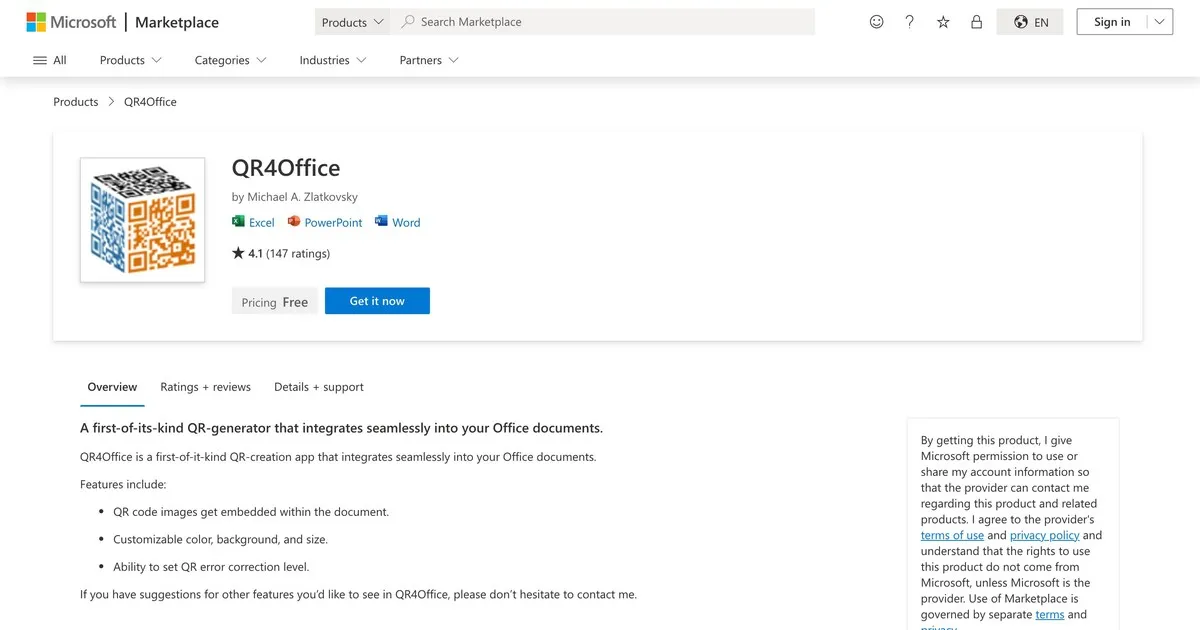
最适合: 在演示文稿中嵌入可定制的二维码
QR4Office 可以直接在 PowerPoint 中生成二维码,链接到网址、联系信息、Wi-Fi 网络或您想要编码的任何信息。用户可以使用手机扫描二维码来访问资源、注册活动或查看更多信息。
这弥合了实体演示和数字资源之间的鸿沟。无需朗读冗长的网址或将其缩小显示在幻灯片上,而是显示一个二维码,观众可以立即扫描。常见用途包括活动注册、获取演示资料以及引导用户访问其他资源。
如何安装和管理 PowerPoint 加载项
安装过程
步骤 1:打开 PowerPoint。 在电脑上启动 PowerPoint。
步骤 2:导航至“获取加载项”。 单击功能区中的“插入”,然后根据您的 PowerPoint 版本查找“获取加载项”或“商店”。
步骤 3:搜索插件。 按名称搜索或浏览类别查找要安装的插件。
步骤 4:安装并授权。 点击“添加”或“安装”。PowerPoint 可能会请求访问您的帐户或文件的权限。请按照授权提示操作。
步骤 5:访问加载项。 安装完成后,该加载项会出现在 PowerPoint 的功能区或侧边栏中。您可以像使用任何内置功能一样使用它。
管理多个插件
您可以安装多个加载项,但同时使用过多加载项会降低 PowerPoint 的运行速度。请仅安装您经常使用的加载项。如果您不经常使用某些加载项,可以随时从“插入”菜单中禁用或删除它们。
选择适合您需求的插件
您需要的插件取决于您的演示文稿的具体需求。问问自己:
我需要观众互动吗? AhaSlides 或 Mentimeter 增加 互动性强,能够保持观众的积极性,并实时衡量理解程度。
我找不到合适的图片吗? Pexels 或 Pickit 可以即时提供高质量图像,无需担心版权问题,从而节省大量时间。
我应该提交时间表还是项目进度表? Office Timeline 可以自动完成原本繁琐且容易出错的任务。
我是否要展示实时数据? LiveWeb嵌入最新信息,使演示文稿具有时效性和可信度。
我的演示文稿会变成在线培训课程吗? iSpring Free 无需额外平台即可将演示文稿转换为课程。
我需要高级动画吗? PowerPoint Labs 提供 PowerPoint 内置工具无法提供的专业特效。
结合插件以获得最大效果
最精彩的演示文稿通常会巧妙地组合使用各种插件。例如:使用 Pexels 或 Pickit 进行视觉设计,使用 AhaSlides 实现实时互动,如果内容包含日程安排,则可以使用 Office Timeline。每个演示文稿可以使用的插件数量并非仅限于一个。
也就是说,您激活的每个加载项都会消耗资源。请使用能够解决您特定演示难题的最小加载项组合。
最后总结:为您的演示工具包添加工具
PowerPoint 加载项是强大的工具。它们能让你在几分钟内完成标准 PowerPoint 可能需要几个小时才能完成的工作,并且还添加了标准 PowerPoint 本身不具备的功能。本指南中的九款加载项旨在解决我们从用户那里听到的最常见的演示难题。
先从一两个能解决你最迫切问题的幻灯片入手。在真正需要它们之前先测试一下。然后观察一下,当你的幻灯片不再只是人们被动观看,而是变成他们积极参与的互动时,会发生什么。
这就是重点。