



PowerPoint 演示者视图会在您自己的屏幕上显示演讲者备注、下一张幻灯片和计时器,而观众只能看到当前幻灯片。要使用此功能,请连接第二个显示器,并勾选“启用/禁用”复选框。 使用演示者视图 在“幻灯片放映”选项卡上,然后按 F5 在Windows上或 ⌘+Shift+回车 在Mac上。
以下所有菜单名称和快捷方式均来自 微软演示者视图帮助我们于2026年11月19日对此进行了核实。需要说明的是: AhaSlides 这是我们的产品,文末的提示展示了如何使用我们的 PowerPoint 插件添加实时投票。之前的所有操作都可以在 PowerPoint 中单独完成。
演示者视图向您展示的内容
屏幕上的演示者视图会显示以下内容:
- 当前幻灯片大的,与 下一张幻灯片 在它旁边。
- 您的演讲稿并带有可放大或缩小文本的按钮。
- 定时器 您可以暂停和重置,以及当前时间。
- 笔和激光指示器工具在幻灯片上画线或指向幻灯片。
- 查看所有幻灯片直接跳转到任意幻灯片。
- Zoom,放大幻灯片的一部分以便于在房间里展示。
- 黑屏在您说话时使显示屏变黑。
观众看不到这些。他们看到的是全屏的幻灯片。如果你的笔记不多,请参考我们的指南。 如何在 PowerPoint 中添加注释 包括撰写和格式化。
如何在 PowerPoint 中使用演示者视图
在Windows上
- 将笔记本电脑连接到投影仪或第二块屏幕。按 Windows+P 并选择 延长不是重复操作,所以两个屏幕显示的内容不同。
- 在 PowerPoint 中,打开 幻灯片放映 选项卡和打勾 使用演示者视图.
- 在 显示器 在旁边的列表中,选择观众将看到的屏幕。
- 选择 从开始,或按 F5要从当前幻灯片开始,请按 SHIFT + F5.
你也可以按 Alt + F5 直接进入演示者视图。
在Mac上
- 连接第二个屏幕。 系统设置 > 显示请确保屏幕未镜像显示。
- 在 PowerPoint 中,打开 幻灯片放映 选项卡,并选择 演示者视图.
- 要从第一张幻灯片开始,请按 ⌘+Shift+回车在当前幻灯片中,按 ⌘+回车. 选项+返回 直接启动演示者视图。
只有一个显示器
您可以在单个屏幕上使用演示者视图进行排练。在 Windows 系统中,按 Alt + F5在普通幻灯片放映过程中,您也可以使用左下角的控制栏进行选择。 节目主持人视角.
这对于练习很有用,也适用于在视频通话中进行演示,此时您可以共享一个窗口,并在自己的屏幕上保持演示者视图。
交换屏幕显示的内容
如果您的笔记显示在投影仪上,请交换屏幕。在 Windows 系统中,请选择 显示设置 在演示者视图顶部,然后 交换演示者视图和幻灯片放映在 Mac 上,选择 交换显示器 在视野的顶端。
关闭演示者视图
在 Windows 系统中,清除 使用演示者视图 在“幻灯片放映”选项卡上。在 Mac 上,选择 使用幻灯片 而不是使用演示者视图。这样,观众屏幕和您的屏幕将显示相同的幻灯片。
演示者视图快捷键
| 去做这个 | Windows | Mac |
|---|---|---|
| 以演示者视图开始 | Alt + F5 | 选项+返回 |
| 从第一张幻灯片开始 | F5 | ⌘+Shift+回车 |
| 从当前幻灯片开始 | SHIFT + F5 | ⌘+回车 |
| 黑屏,然后返回 | B 或句号 | B 或句号 |
| 白色屏幕,然后返回 | W 或逗号 | W 或逗号 |
| 转到幻灯片编号 | 输入数字,然后按 Enter 键 | 编号,然后返回 |
| 笔 | 按Ctrl + P | ⌘+P |
| 激光笔 | 按Ctrl + L | ⌘+ L |
| 结束幻灯片演示 | ESC | ESC |
媒体中心 ESC 随时可以结束幻灯片放映并返回编辑。
当演示者视图不显示时
大多数问题都出在显示设置上,而不是 PowerPoint 本身。
- 两个屏幕显示的内容相同。 您的电脑正在进行屏幕镜像。在 Windows 系统中,请按 Windows+P 并选择“扩展”。在 Mac 系统中,请在“显示器”设置中关闭屏幕镜像。
- 你的笔记在投影仪上。 使用“交换演示者视图和幻灯片放映”(Windows)或“交换显示器”(Mac)。
- 根本不提供这项服务。 请确认“使用演示者视图”已勾选,并且您正在使用桌面应用程序。微软表示,您需要 Windows 或 Mac 版 PowerPoint 才能使用演示者视图;在网页版 PowerPoint 中,您只能通过网页进行演示。 幻灯片放映 > 从开始 代替。
当现场观众看到主持人视图时,该视图就会停止显示。
演讲者视图是为您设计的,而不是为会议室设计的。它会告诉您接下来要讲什么、您已经讲了多久以及您原本想讲什么。但它无法告诉您是否有人在听。
这一点在演讲过程中尤为重要。你能看到时间,却无法感受到听众的注意力。听众能看到你的幻灯片,却无法回答问题。演讲中的工具不应该成为你与听众之间的障碍,因此,解决方案应该集成在你正在使用的演示文稿中,而不是需要切换到另一个应用程序。
让幻灯片开口说话: AhaSlides 添加
AhaSlides 是一个面向团队和课堂的一体化互动平台。它在您使用演示者视图展示的演示文稿中添加实时投票、测验、评分量表和问答等功能,观众的回答会显示在您的幻灯片上。
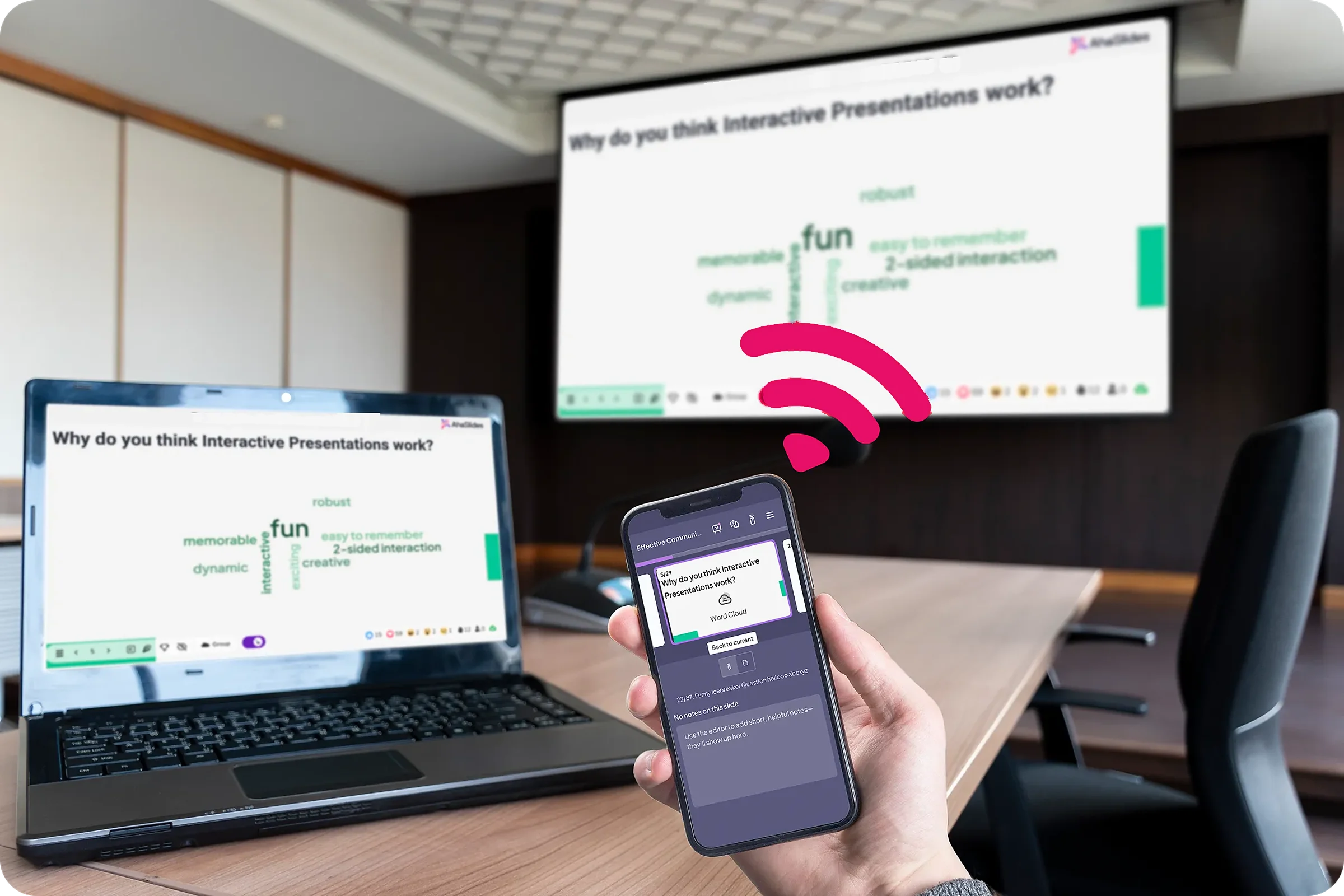
两种快速入门的方法:
- 上传你的牌组。 将您的 PowerPoint 文件上传至 AhaSlides 并让 AI 通过它添加投票和测验问题,从而将其变成一个交互式会话,而无需重新开始(AI PowerPoint 制作器).
- 或者继续用 PowerPoint 做演示。 添加免费 AhaSlides 添加 并在您自己的幻灯片之间插入动态幻灯片。以下三个步骤即可完成。
该插件在微软应用商店中列出,名称为: AhaSlides - 实时投票和测验。每个平台都可用。 AhaSlides 该计划包括免费计划,并且适用于已安装的 Microsoft 365、PowerPoint 2024、2021 和 2019 版本(AhaSlides 帮助中心(2026年11月19日核实)。
- 安装并登录。 在“主页”选项卡上,选择 加载项 > 更多插件, 搜索 AhaSlides 并点击 添加在较旧的 Mac 版本上,使用 插页 > 获取加载项然后登录。
- 添加幻灯片。 挑 AhaSlides 演示文稿中包含您的交互式幻灯片,勾选您想要的幻灯片并点击 添加幻灯片每个内容都单独放在一张幻灯片上。
- 当下。 在一个 AhaSlides 滑动,按压 Q 显示或隐藏二维码和加入链接。用户只需加入一次即可参与整个牌组。
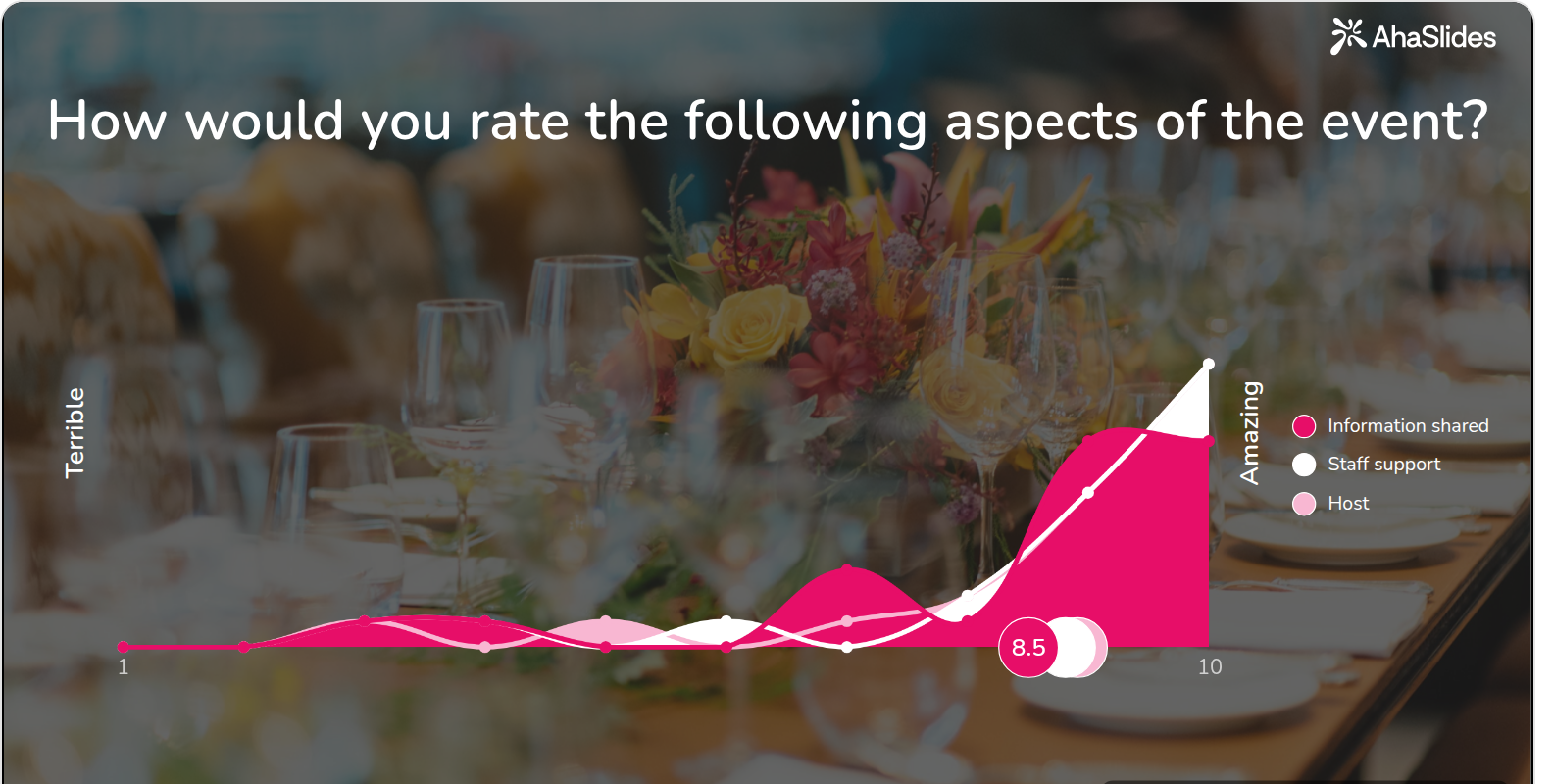
这种评分量表非常适合在演讲结束后使用:只需一分钟,就能让你获得关于演讲每个部分的反馈,而不是靠猜测。下面的模板包含了评分量表,以及投票和开放式问题。
使用演示者视图进行演示的 6 个技巧
- 把笔记当作提示来写,而不是写成剧本。 每张幻灯片上三四个简短的提示比大段文字更容易快速浏览。开始之前,请增大备注的字体大小。
- 开始说话时启动计时器。 如果被打断,请暂停,这样就能显示你实际的发言时间。
- 利用黑屏将视线重新吸引到你身上。 媒体中心 B 屏幕变黑,再按一次即可返回。 W 屏幕一片空白。
- 直接跳过去,不要点击。 输入幻灯片编号并按 输入 您可以直接跳转到该幻灯片,或者使用“查看所有幻灯片”。这比翻阅十张幻灯片来回答问题要快得多。
- 安排一个让人们回答问题的环节。 放一个 现场投票 或者在中间穿插一些快速测试,这时人们的注意力通常会下降。我们的指南 制作交互式 PowerPoint 显示选项,以及实时画面 PowerPoint问答 它会在你操作过程中收集问题。
- 戴着它排练。 在一个屏幕上使用 Alt+F5 快捷键,即可练习当天将要看到的内容。如果您是卡组制作新手,请先阅读我们的分步指南。 如何制作 PowerPoint 演示文稿.
常见问题解答
如何在不向观众展示备注的情况下进行 PowerPoint 演示?
使用演示者视图,并将两个屏幕设置为扩展模式,而不是镜像模式。您的备注只会显示在屏幕上。如果备注显示在投影仪上,请使用“交换演示者视图和幻灯片放映”(Windows)或“交换显示器”(Mac)。
如何将 PowerPoint 恢复到正常视图?
媒体中心 ESC 结束幻灯片放映。如果您在编辑时处于其他视图,请选择 正常 在“查看”选项卡上。
PowerPoint中有哪些不同类型的视图?
在“视图”选项卡中,您可以选择“普通视图”、“大纲视图”、“幻灯片浏览视图”、“备注页视图”和“阅读视图”;此外,演示时还可以选择“幻灯片放映视图”和“演示者视图”。“演示者视图”专为演示时私密显示备注而设计。
如何在使用单显示器进行演示时查看我的演讲备注?
媒体中心 Alt + F5 在 Windows 系统中,可以在一个屏幕上打开演示者视图,或者选择 节目主持人视角 从幻灯片放映控制栏进行设置。在视频通话中,仅共享幻灯片放映窗口,以确保您的备注内容私密。
让这副牌组互动起来
我们的 制作交互式 PowerPoint 的指南 展示了如何让用户在任何卡组中进行回答、投票和提问。或者从……开始 我们的模板库中提供免费的入门卡片组。 并将其添加到你的下次演示文稿中。
想在下次演讲中听到听众的反馈吗?
使用演示者视图,在演示文稿中添加实时投票、评分量表和问答,并在幻灯片上查看所有答案。 AhaSlides PowerPoint插件可以免费开始使用。







