



要在 PowerPoint 中添加二维码,请使用免费的二维码生成器(或 QR4Office 加载项)生成二维码,然后将其作为图片插入: 插页, 图片, 这个设备这对于链接来说是可行的。如果您希望人们扫描二维码后对您的幻灯片进行投票或提问,请使用幻灯片上的加入二维码。 AhaSlides 改为添加插件。
下面您将找到两种方法的详细步骤,以及如何为您的课程选择合适的方法。
仅限 PowerPoint 使用的方法:以图片形式插入二维码
PowerPoint 本身没有二维码按钮,所以你需要先生成二维码,然后再将其添加到幻灯片中。
步骤一:制作二维码
请从以下选项中选择一项:
- 一个二维码生成器网站。 粘贴您的链接,将代码下载为 PNG 或 SVG 格式并保存。
- QR4Office 插件。 它已在微软加载项商店上架。在 PowerPoint 中,在…… 主页 标签,点击 加载项, 然后 更多插件,并搜索 QR4办公室输入链接,然后点击 插页 直接把代码放到幻灯片上。
- Microsoft 365 Copilot 聊天。 微软的支持页面解释了如何向 Copilot Chat 请求指向链接的二维码,然后您可以复制或下载该链接(微软支持(2026年11月核实)。
- 您的浏览器。 微软Edge浏览器和谷歌Chrome浏览器都可以为当前打开的页面生成二维码。
步骤二:将其插入幻灯片
- Windows上: 打开 插页 标签,点击 图片, 然后 这个设备然后选择文件。
- 苹果: 打开 插页 标签,点击 图片, 然后 图片来自文件 (措辞因 PowerPoint 版本而异)。
- 网页版 PowerPoint: 打开 插页 标签,点击 图片, 然后 这个设备.
步骤 3:方便扫描
- 做大做强。 后面的人也需要扫描,所以要让条形码在幻灯片上占据足够的空间。
- 保持高对比度。 白色背景上的深色代码扫描效果最佳。请在代码周围留出白色边框。
- 添加链接(以文本形式)。 有些人喜欢手动输入,所以请在代码下方添加一个短链接。
- 测试一下。 会议开始前,请用手机扫描房间另一侧的二维码。
现场观众的停留点
PowerPoint 中的二维码会打开一个链接,仅此而已:
- 你的幻灯片上什么都没有。 如果链接打开的是表单或调查问卷,答案会保留在该工具中,观众无法在屏幕上看到。
- 你切换了应用。 要显示结果,请退出幻灯片并打开另一个窗口。
- 每个链接对应一个代码。 每项活动都需要自己的代码,所以人们会反复扫描。
- 你看不到谁加入了。 目前尚不清楚有多少人准备参加。
如果二维码是为了让大家参与,请使用能将他们带入幻灯片的二维码。
实时方式:扫描二维码加入。 AhaSlides 添加
AhaSlides 是一个面向团队和课堂的一体化互动平台。每个演示文稿都有一个加入二维码,人们只需用手机摄像头扫描一次,即可参与所有投票和测验,无需下载应用,也无需注册账号。
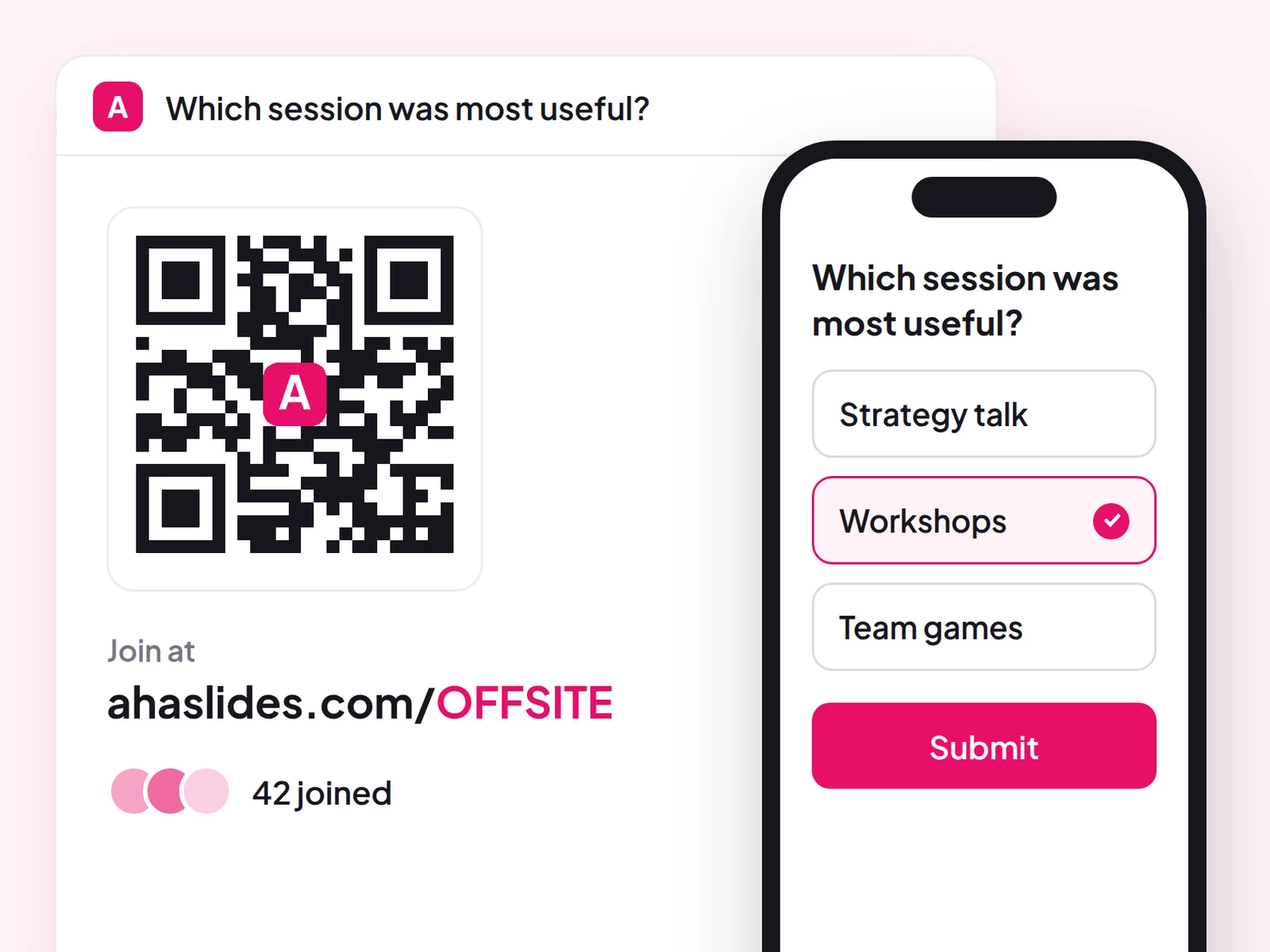
两种快速入门的方法:
- 上传你的牌组。 将您的 PowerPoint 文件上传至 AhaSlides 并让 AI 通过它添加投票和测验问题,从而将其变成一个交互式会话,而无需重新开始(AI PowerPoint 制作器).
- 或者继续用 PowerPoint 做演示。 添加免费 AhaSlides 添加 并在您自己的幻灯片之间插入动态幻灯片。以下三个步骤即可完成。
第一步:找到你的二维码并将其放入你的牌组中。
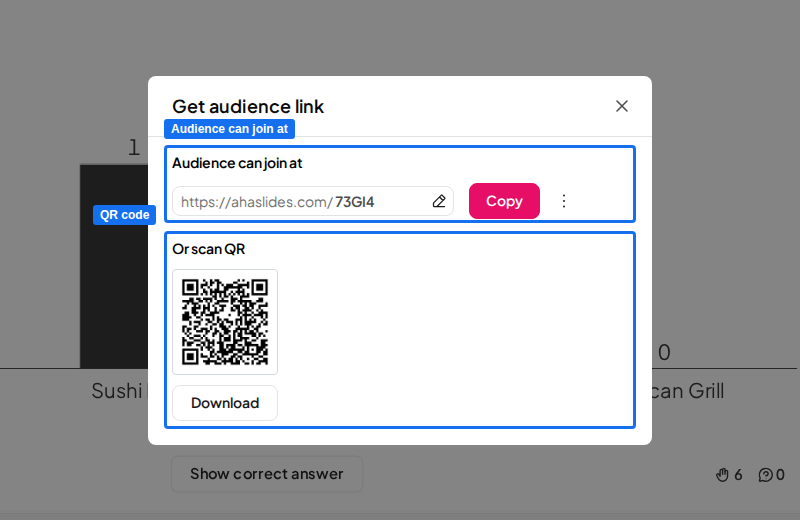
在 AhaSlides 编辑器,点击 分享 并选择 获取受众链接您将看到加入链接和整个演示文稿的二维码。
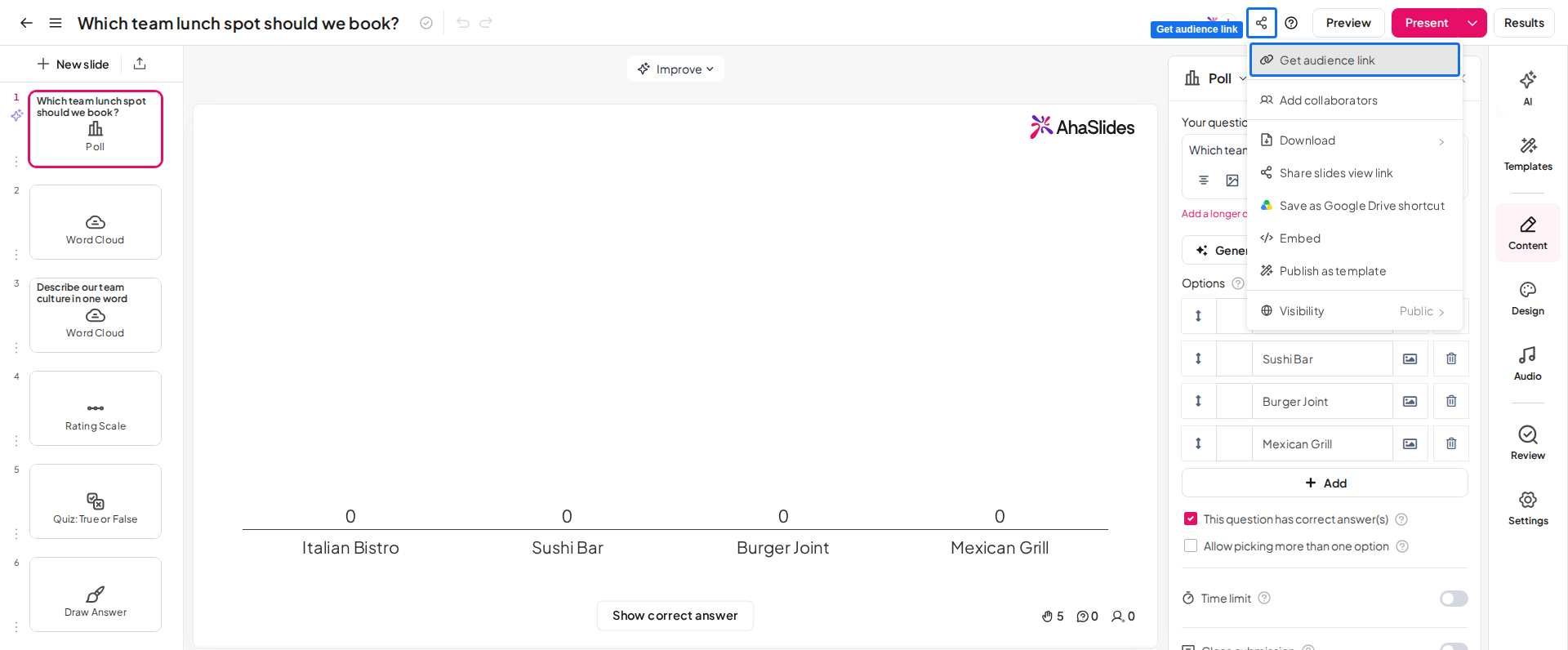
即使您更改了短访问码,二维码也保持不变。您可以将其打印出来,或在会议开始前将其放在议程幻灯片上。
然后选择如何将它加入你的牌组。你有三种选择:
- 将其下载为图片。 In 获取受众链接,单击“ 下载你会得到一个PNG文件,你可以像插入任何图片一样插入它(插页, 图片).
- 添加二维码幻灯片。 In AhaSlides,添加一个 扫码支付 在演示文稿的开头添加幻灯片,然后使用加载项将其添加到 PowerPoint 中。
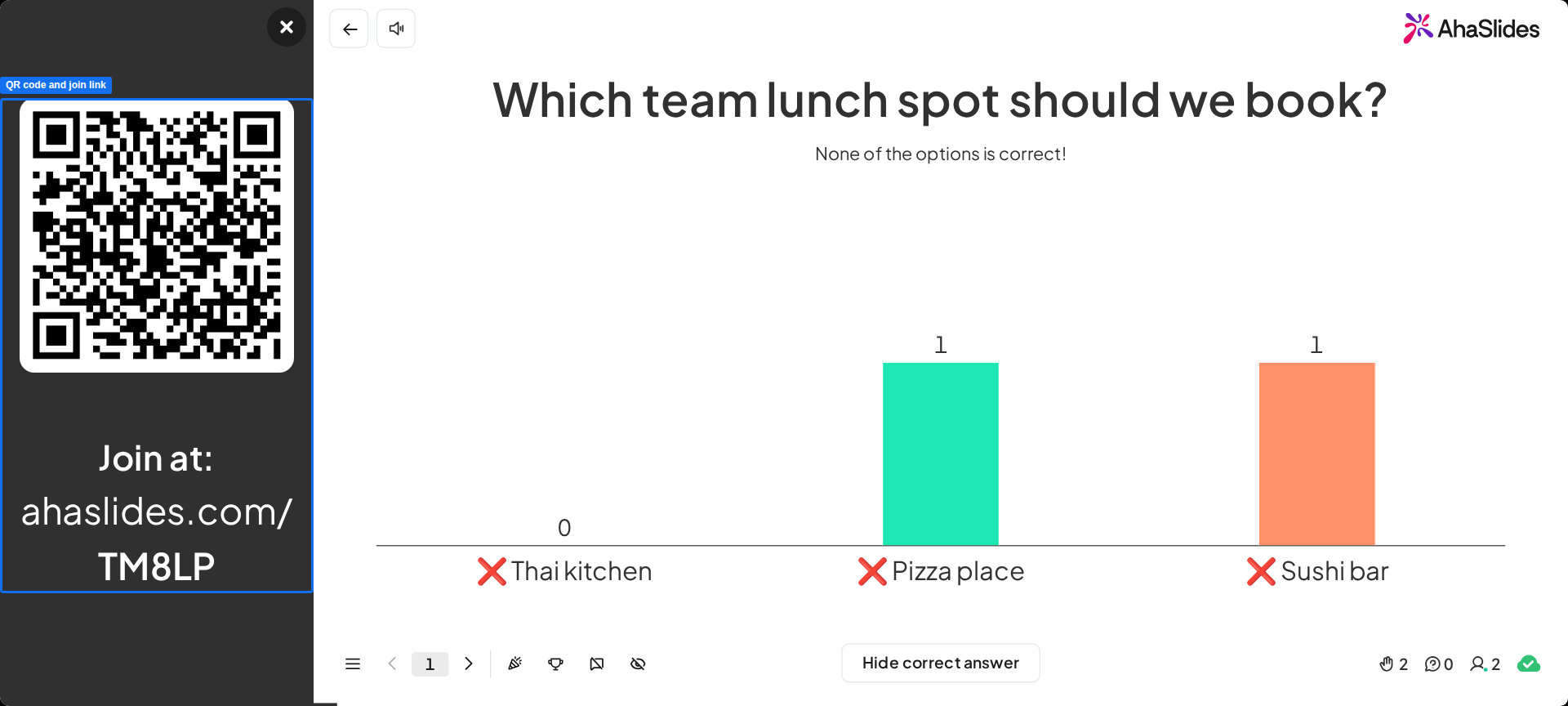
- 演示时显示连接面板。 媒体中心 Q 上一个 AhaSlides 在幻灯片放映中滑动即可显示或隐藏包含二维码和加入链接的面板。此功能在 PowerPoint 加载项中也适用。
第二步:添加交互式幻灯片
在 PowerPoint 中,单击 加载项 ,具体采用了 主页 标签(或 插页 然后是 PowerPoint 网页版中的选项卡), 更多插件, 搜索 AhaSlides 并点击 添加登录,点击 选择演示文稿勾选您想要的幻灯片,然后点击 添加幻灯片. 将加载项窗口拉伸以填充 PowerPoint 幻灯片,这样二维码就不会被裁剪掉。
步骤三:展示
开始幻灯片播放。观众扫描二维码,他们的答案就会实时显示在幻灯片上进行投票。切换到下一张互动幻灯片时,无需再次扫描,答案就会直接显示在观众的手机上。
从模板开始
此在线网络研讨会模板包含测验、投票和排行榜。复制此模板,更改问题,然后将幻灯片添加到您的 PowerPoint 演示文稿中。
在 PowerPoint 中使用二维码的 5 个创意
- 欢迎幻灯片。 在人们到达时,将加入二维码展示出来,并附上一个简短的问题,例如“你这周过得怎么样?”。
- 培训期间的签到调查。 询问大家对该主题的了解程度,然后以合适的水平来讲解课程内容。
- 课堂结束前的测验。 五个问题和一个排行榜可以显示学生们记住了什么。
- 演讲期间的提问。 允许人们通过同一个二维码匿名发送问题。我们的指南 在 PowerPoint 中进行现场问答 显示如何。
- 会议破冰环节。 试试这些方法之一 PowerPoint破冰游戏 作为二维码后的第一张幻灯片。
常见问题解答
微软有二维码生成器吗?
是的,有一些方法。Microsoft 365 Copilot Chat 可以为链接生成二维码,Microsoft Edge 可以为当前页面生成二维码。在 PowerPoint 中,QR4Office 加载项可以创建二维码并将其插入到幻灯片中。
ChatGPT可以生成二维码吗?
有时,ChatGPT 可以在某些套餐和设置中生成二维码,但并不稳定。您可以使用二维码生成器或 QR4Office 插件,下载二维码文件并快速插入。无论您使用哪种工具,都请在演示前用自己的手机扫描二维码。
谷歌二维码是免费的吗?
是的。谷歌浏览器内置的网页二维码是免费的,也不需要注册。它会链接到你当前打开的页面,所以保存图片并将其作为图片插入到 PowerPoint 中即可。
继续完善你的牌组:添加一个测验,使用我们的 PowerPoint 中的互动测验 指南,或者看看你可以问些什么 AhaSlides 在线投票制作者.







