
虽然 Excel 没有内置词云功能,但你可以创建 Excel 词云 轻松使用以下 3 种技术中的任何一种:
方法 1:使用 Excel 加载项
最集成的方法是使用插件,它允许您直接在 Excel 电子表格中创建词云。Bjorn Word Cloud 是一个受欢迎且免费的选项。您可以在插件库中搜索其他词云工具。
第 1 步:准备数据
- 将所有要分析的文本放入一列。每个单元格可以包含一个或多个单词。
第 2 步:安装“Bjorn Word Cloud”插件
- 去 插页 功能区上的选项卡。
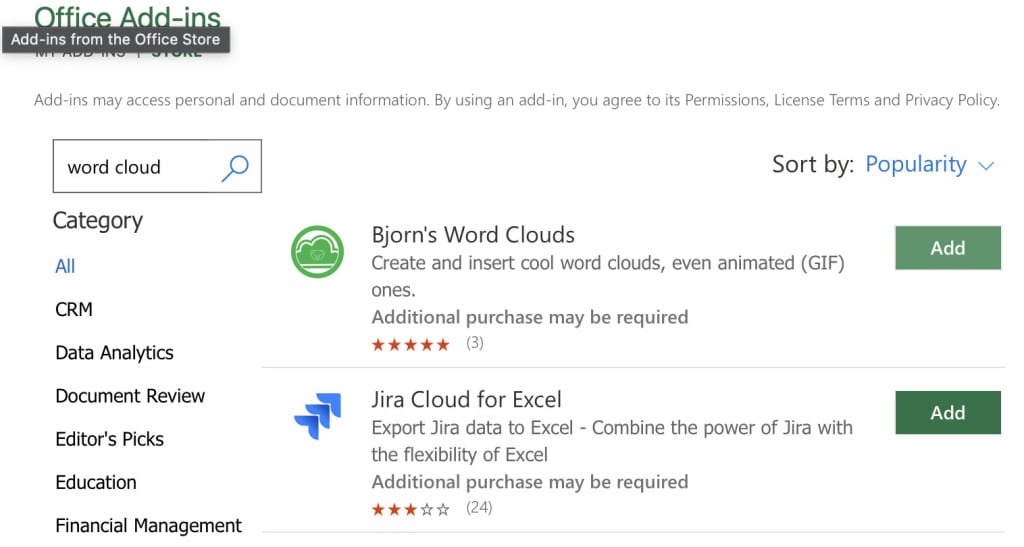
- 点击 获取加载项.
- 在 Office 加载项商店中,搜索“Bjorn Word Cloud”。
- 点击 添加 Pro Word Cloud 插件旁边的按钮。
步骤3:生成词云
- 去 插页 标签并点击 我的加载项.
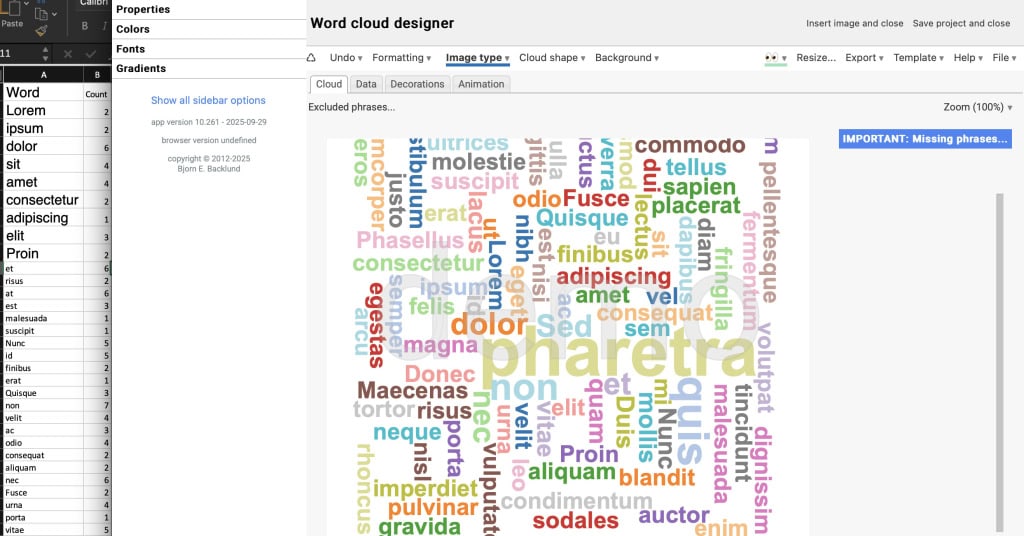
- 选择 比约恩词云 在屏幕右侧打开其面板。
- 该插件将自动检测您选择的文本范围。点击 创建词云 按钮。
步骤 4:自定义并保存
- 该插件提供了多种选项来自定义字体、颜色、布局(水平、垂直等)和单词的大小写。
- 您还可以调整显示的单词数量并过滤掉常见的“停用词”(如“the”、“and”、“a”)。
- 词云将出现在面板中。您可以将其导出为 SVG、GIF 或网页。
方法 2:使用免费的在线词云生成器
如果您不想安装插件,可以使用免费的在线工具。这种方法通常提供更高级的自定义选项。
步骤 1:在 Excel 中准备并复制数据
- 将所有文本组织到一列中。
- 突出显示整个列并将其复制到剪贴板(Ctrl+C)。
第 2 步:使用在线工具
- 导航到免费的词云生成器网站,例如 AhaSlides 词云生成器,或 https://www.google.com/search?q=FreeWordCloud.com。
- 寻找“导入”或“粘贴文本”选项。
- 将您从 Excel 复制的文本粘贴到提供的文本框中。

步骤 3:生成、自定义和下载
- 单击“生成”或“可视化”按钮来创建词云。
- 使用网站的工具自定义字体、形状、颜色和文字方向。
- 一旦您满意,请将词云下载为图像(通常为 PNG 或 JPG)。
方法 3:使用 Power BI
如果您的桌面上已准备好 Power BI,当您需要处理大量单词时,这可能是生成 Excel 词云的一种很好但更高级的方法。
步骤 1:在 Excel 中准备数据
首先,你需要在 Excel 表格中正确组织文本数据。理想的格式是单列,每个单元格包含你想要分析的单词或短语。
- 创建列: 将所有文本放入一列(例如,A 列)。
- 格式化为表格: 选择您的数据并按 按Ctrl + T这会将其格式化为正式的 Excel 表格,以便 Power BI 更轻松地读取。请为表格指定一个清晰的名称(例如,“WordData”)。
- 已保存 您的 Excel 文件。
第 2 步:将 Excel 文件导入 Power BI
接下来,打开 Power BI Desktop(可从 Microsoft) 连接到您的 Excel 文件。
- 打开 Power BI。
- 点击 主页 标签,点击 获取数据 并选择 Excel工作簿.
- 找到并打开刚刚保存的 Excel 文件。
- 在 航海家 在出现的窗口中,选中表格名称(“WordData”)旁边的框。
- 点击 载荷。您的数据现在将显示在 时间 Power BI 窗口右侧的窗格。
步骤3:创建并配置词云
现在您可以构建实际的视觉效果。
- 添加视觉效果: 在 可视化 窗格中,找到并点击 词云 图标。您的报表画布上将出现一个空白模板。
- 添加您的数据: 来自 时间 窗格中,将文本列拖放到 类别 可视化窗格中的字段。
- 产生: Power BI 会自动统计每个单词的频率,并生成词云,出现频率越高的单词,其显示尺寸就越大。
小技巧
- 首先清理数据:删除停用词(如“and”、“the”、“is”)、标点符号和重复项,以获得更清晰的结果。
- 如果您的文本位于多个单元格中,请使用类似
=TEXTJOIN(" ",TRUE,A1:A50)将所有内容合并到一个单元格中。 - 词云非常适合可视化,但不能显示精确的频率计数 - 考虑将它们与数据透视表或条形图配对以进行更深入的分析。