将房间分成若干小组。
逐一揭晓

输入姓名列表或让人们通过代码加入,并将他们分成 2 到 16 组。在大屏幕上逐一打开这些组。
使用免费模板
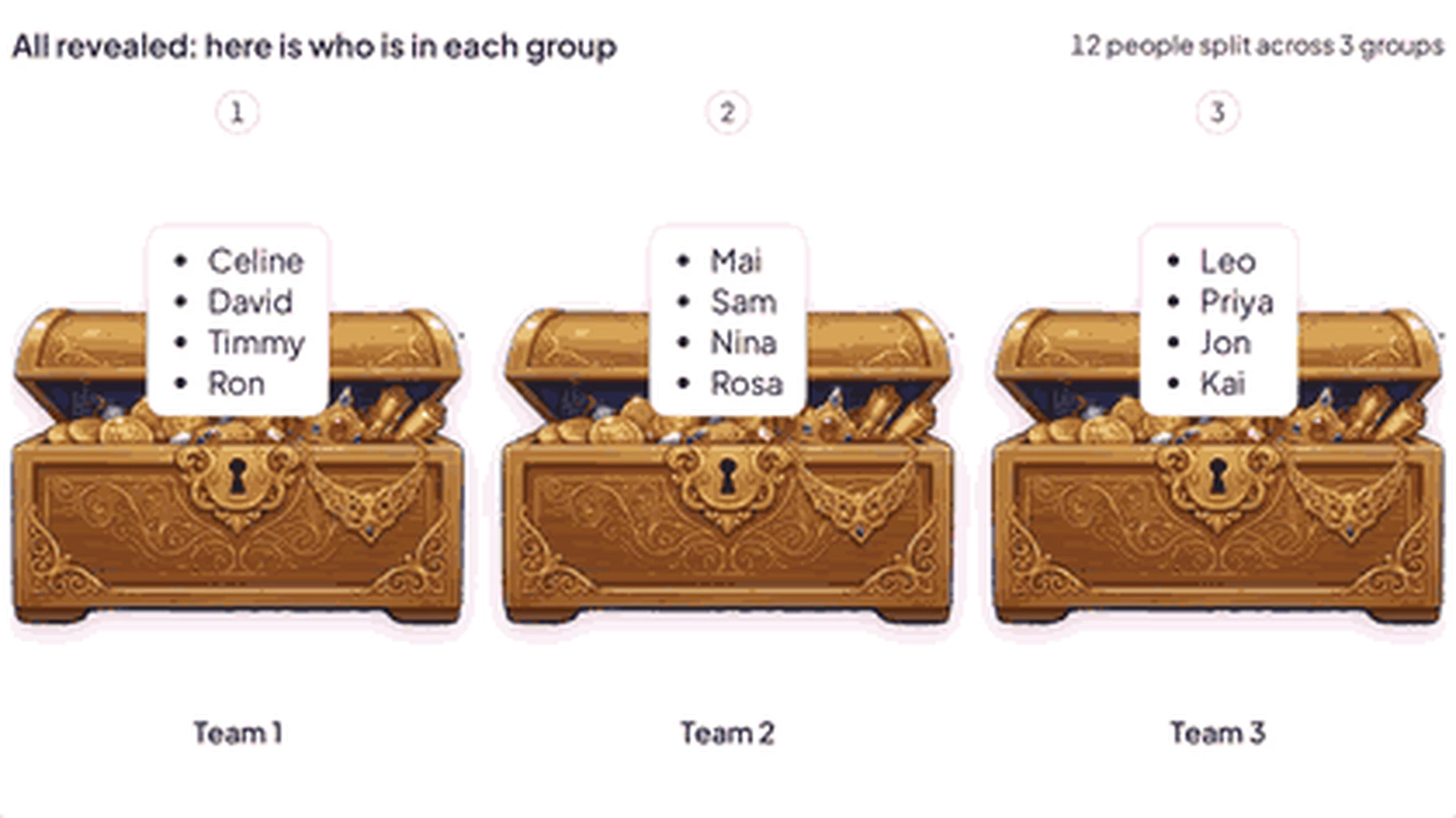
主持人屏幕上的随机分组生成器:三个已打开的宝箱分别名为“队伍 1”、“队伍 2”和“队伍 3”,每个宝箱显示四个名字,旁边一行显示“12 人分成 3 组”。

一种公平、有趣的组队方式

可以跳过计数或从帽子里抽签。随机分组生成器一次性将所有人分组,然后让揭晓结果成为一个激动人心的时刻。

  • 加入的人

    用户通过自己的手机加入,然后点击想要加入的群组。未选择群组的用户将被随机分配。

  • 随机性才公平。

    随机地点尽可能均匀分布,因此各组之间的距离永远不会超过一人。

  • 2至16组

    请用不超过 80 个字符的名称命名每个组。它可以是团队、任务或角色。

  • 值得关注的揭晓

    选择宝箱、卡片、卷轴或气球。每个组打开后首先显示其名称,然后显示其中的人物。

  • 你输入的名称

    即使在任何人加入之前,也可以粘贴最多 300 个名字来分组创建班级名册。

  • 保留结果

    所有分组开放后,将分组下载为 .xlsx 电子表格。

运行你的第一个小组揭晓

  1. 第三步: 选择分组对象

    选择“输入名称并粘贴列表”,或者选择“加入人员”将房间中的所有人分组。

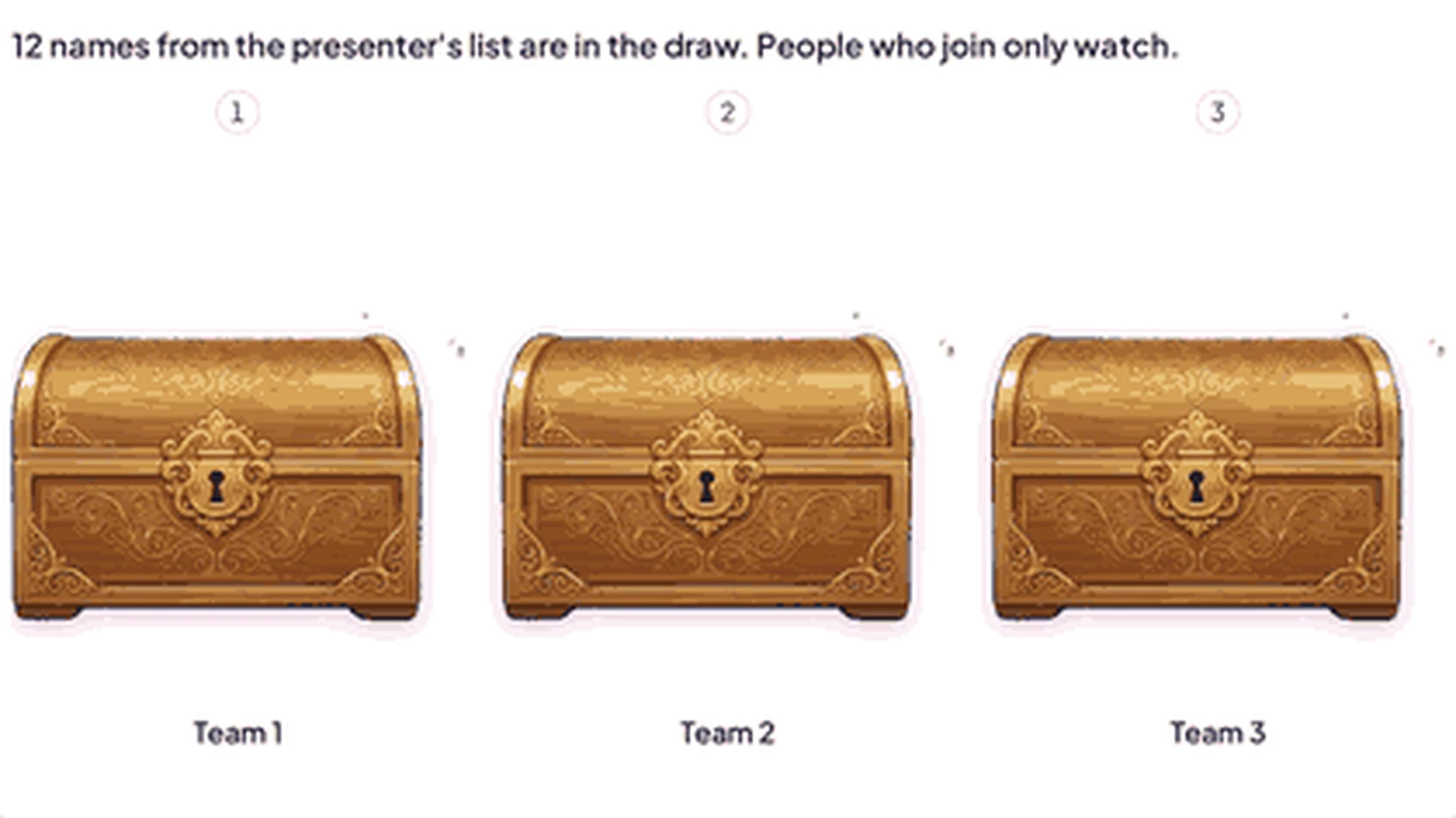
    揭晓前的随机分组生成器:三个密封的宝箱,分别名为“1队”、“2队”和“3队”,上面写着“主持人名单上的12个名字将参与抽奖”。
  2. 第三步: 开始揭晓

    点击“开始显示”按钮,第一个分组就会打开。点击“显示下一个”按钮打开下一个分组,或者您也可以自行点击任意一个已封存的分组。
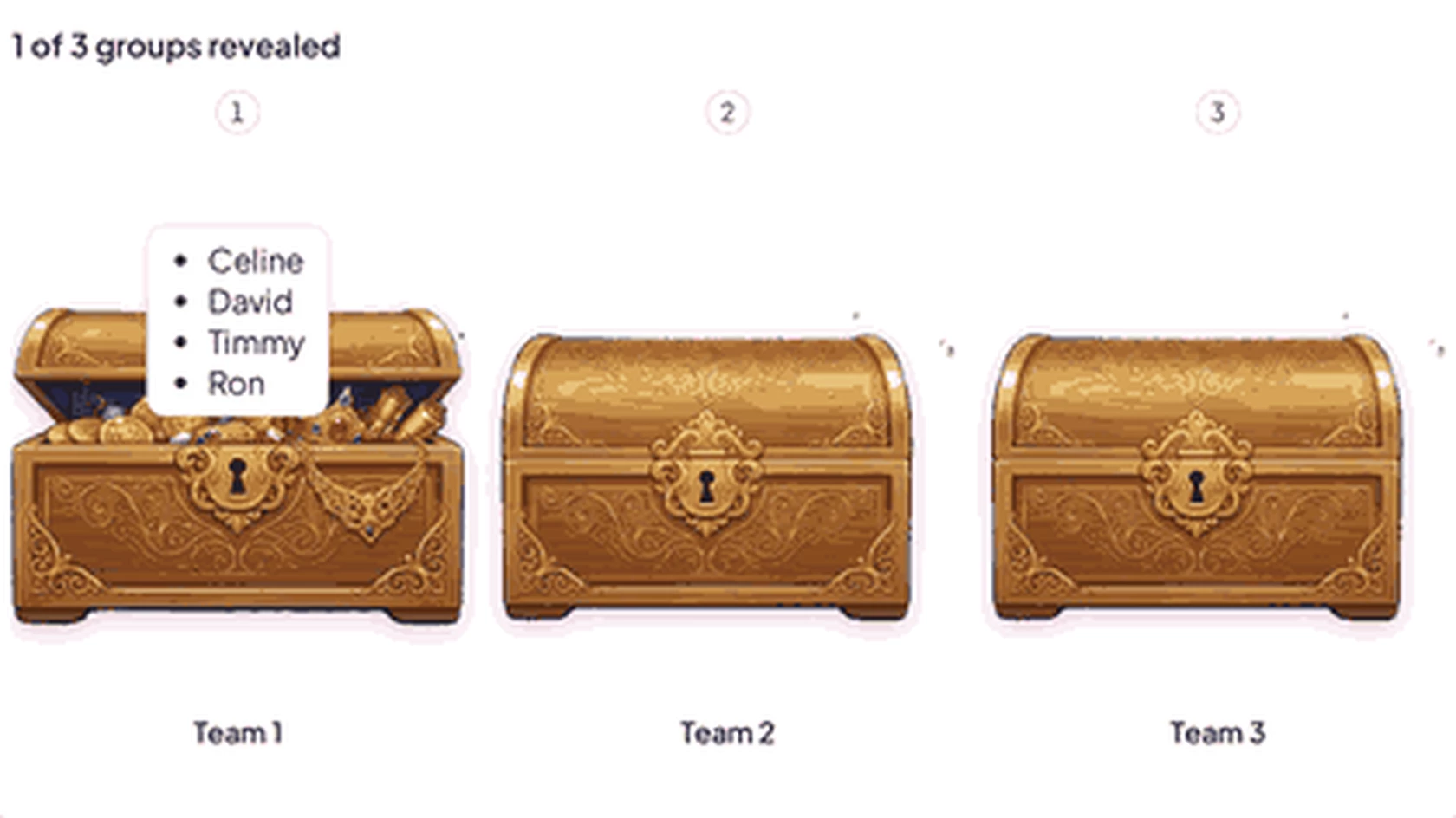
    随机分组生成器已揭示 3 个分组中的 1 个:1 号组的箱子已打开,列出了四个名字,而 2 号组和 3 号组仍然是密封的。
  3. 第三步: 打开所有组

    “全部显示”功能会一次性展现所有信息。参与者会在大屏幕上找到自己的小组,他们的手机上也会显示小组信息。
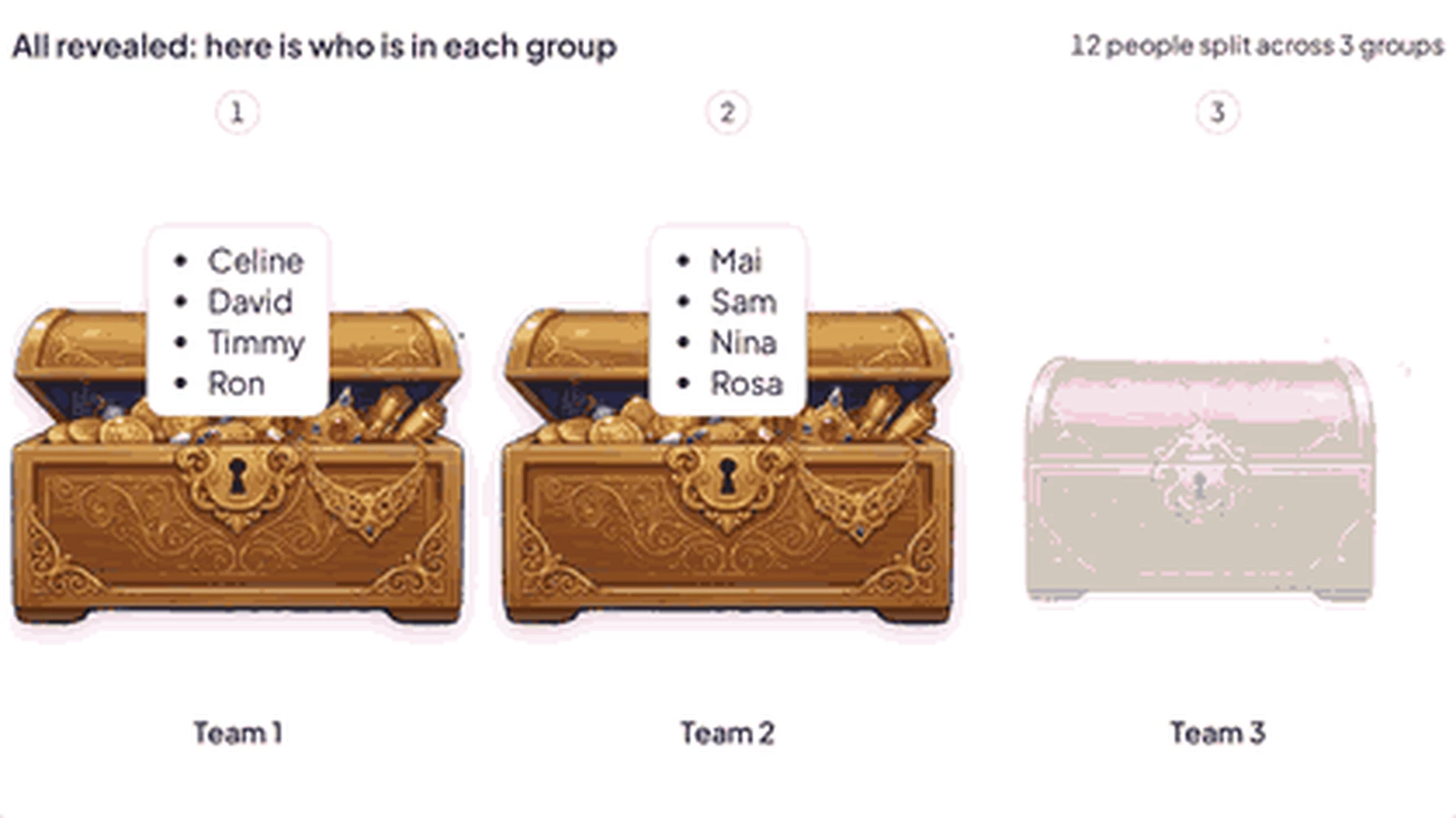
    随机分组器已开启:队伍 1 和队伍 2 的宝箱已开启,各有四个名字,队伍 3 的宝箱刚刚开始开启。
使用免费模板 (在新标签页中打开)

分隔房间的方法

分组可以是团队、任务、角色或奖品。给它们命名,然后让幻灯片自动分类。

  • 项目团队

    将24名学生分成6个小组完成一个项目。

  • 工作台

    将每个人送到一张标有编号、主题不同的桌子旁。

  • 角色

    给每个人分配一个角色,例如记录员、计时员或发言人。

  • 杂务

    在课程结束时分配任务,例如清理桌子或整理白板。

  • 选择你的阵营

    加入的用户,每个人都可以点击自己感兴趣的话题,然后揭晓结果会显示谁选择了什么。

  • 奖品和礼品

    给每个小组以奖项名称命名,并公布每个小组的获奖名单。

开始前的问题

一个不计分的幻灯片,将所有参与者分成 2 到 16 个小组,然后逐组显示每位参与者的分组情况。所有结果都不会计入排行榜。

在“输入姓名”模式下,您可以粘贴一个列表,然后幻灯片会随机排列每个名字。在“加入人员”模式下,每个人都可以在自己的手机上点击一个群组,未选择群组的人会被随机排列。

他们被随机分配到不同的组,所以每个加入的人最终都会被分到一组。

不。幻灯片会随机排列名字,参与者可以自行选择分组。

它会根据参与人数最多传播到16个群组。粘贴的列表最多可容纳300个名字。

没有 转轮 每次随机抽取一个条目。随机分组生成器一次性将所有人分组,然后逐组揭晓分组结果。

在编辑器中,单击“新建幻灯片”,然后在幻灯片类型选择器中搜索“随机分组生成器”。
使用免费模板 (在新标签页中打开)