
大多數演講失敗的原因都一樣:演講者講完一部分內容,抬起頭,卻沒有回應。沒有人提問,沒有人反應,只有一群人等著看下一張投影片。這種講課形式對演講者來說或許很舒服,但它不利於學習、說服或真正的互動。
通過研究 AhaSlides 研究發現,41.7%的演講者認為缺乏互動是導致觀眾分心的主要原因。解決辦法並非改善投影片設計或提高音量,而是改變演講結構,讓觀眾參與其中,而不僅僅是聽講。本指南涵蓋了這種轉變的各個層面:技巧、工具、針對特定情境的創意,以及如何在 PowerPoint 中將其付諸實踐。 Google Slides以及專用平台。
如何使簡報具有互動性?
互動式演示是指觀眾參與而非僅僅是旁觀的演示。這種參與可以採取多種形式:回答即時投票、參與測驗、為詞雲貢獻詞語、透過問答工具提問,或在向全場匯報之前與鄰座討論某個場景。
共同點在於,觀眾必須採取一些行動來改變演示的進行方式。僅僅因為演示包含動畫或視頻,並不意味著它具有互動性。這些只是多媒體元素。互動性需要雙向交流,觀眾的參與才能真正發揮作用。
當存在交互元素時, AhaSlides 平台數據顯示,80.9% 的觀眾積極參與互動,44.6% 的觀眾會與簡報中的每個互動頁面互動。這些數據意義重大,它們代表著觀眾體驗會議方式的根本轉變。
核心互動演示技巧
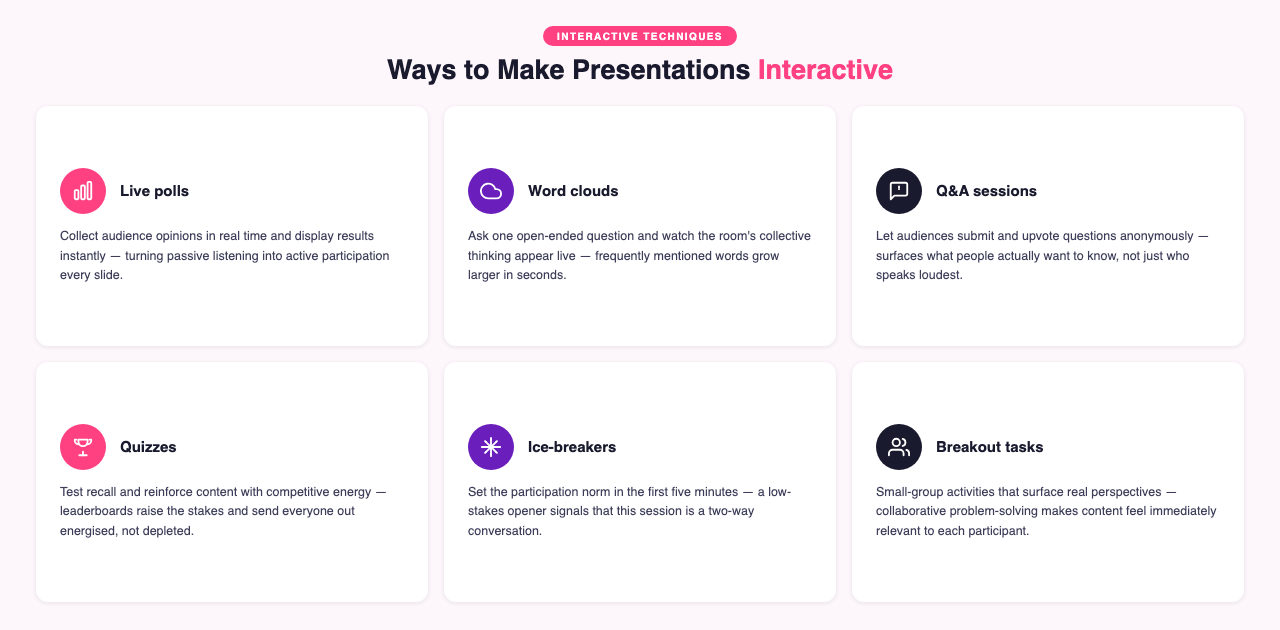
這些核心方法幾乎適用於所有演示場景。如需了解每種方法的完整詳細說明和實施指南,請參閱: 吸引觀眾的十大最佳互動演示技巧.
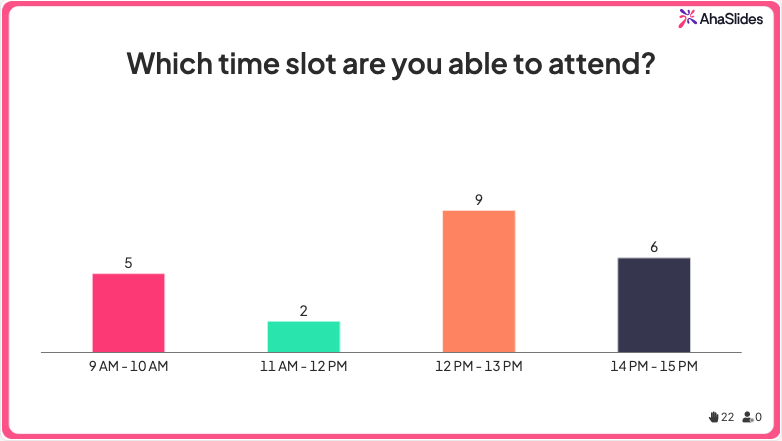
現場投票
投票可以即時收集觀眾意見並立即顯示結果。當您想要在深入探討某個主題之前了解觀眾的立場,或者想要基於實際數據而非假設示例來引發討論時,投票最為有用。一個好的投票問題應該足夠具體,才能產生有意義的答案範圍:「你們當中有多少人使用過即時觀眾工具進行演示?」比「你覺得演示引人入勝嗎?」更能產生可操作的數據。
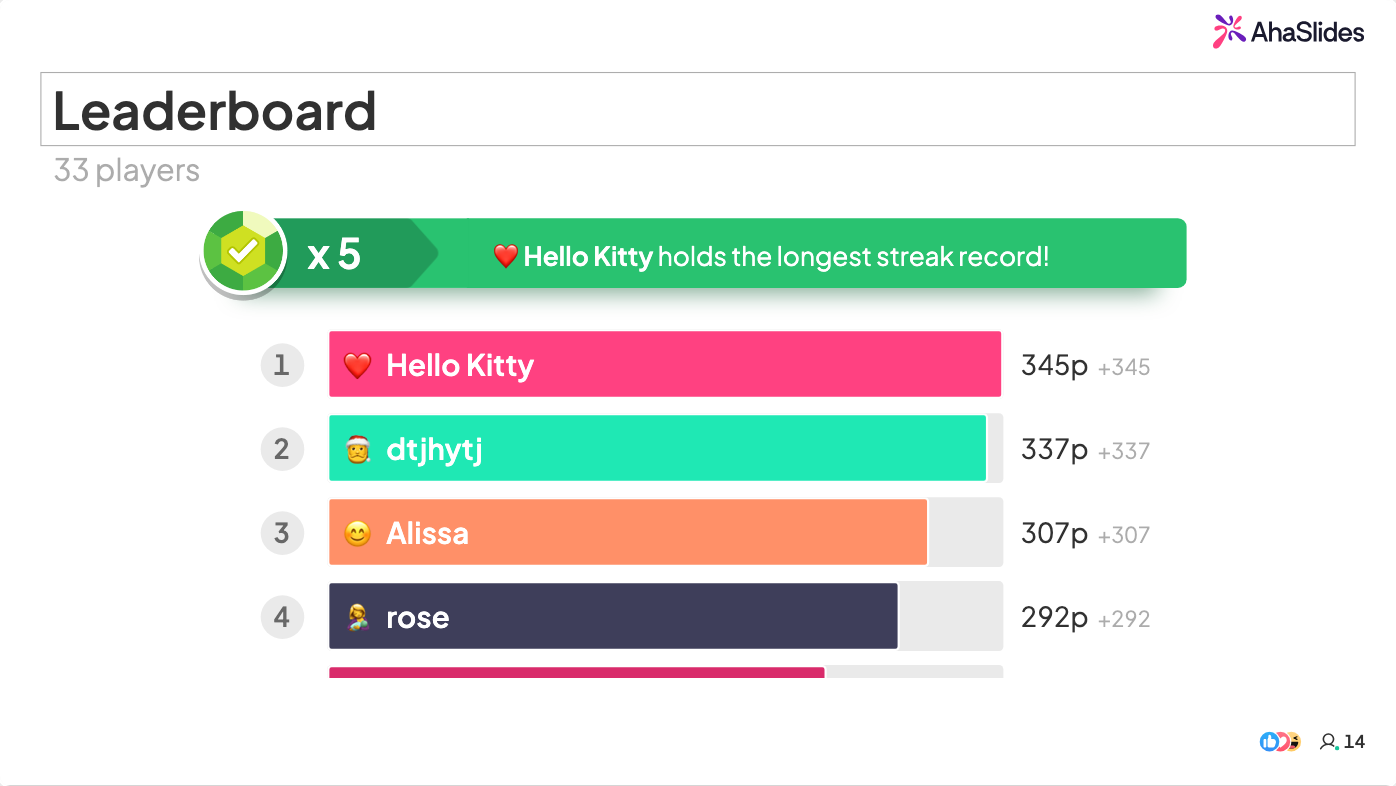
測驗和遊戲
測驗可以檢驗記憶力並鞏固知識。遊戲也能達到同樣的效果,遊戲也帶有競爭性,能夠提升參與者的積極性。兩者都應盡量簡短(兩分鐘以內)、低風險(不計分,避免公開出醜),並在之後簡要討論正確答案。在訓練課程中穿插測驗可以重新啟動注意力,並揭示哪些概念需要進一步解說。在課程結束時進行遊戲則可以鞏固記憶,並使參與者帶著充沛的精力離開,而不是精疲力竭。
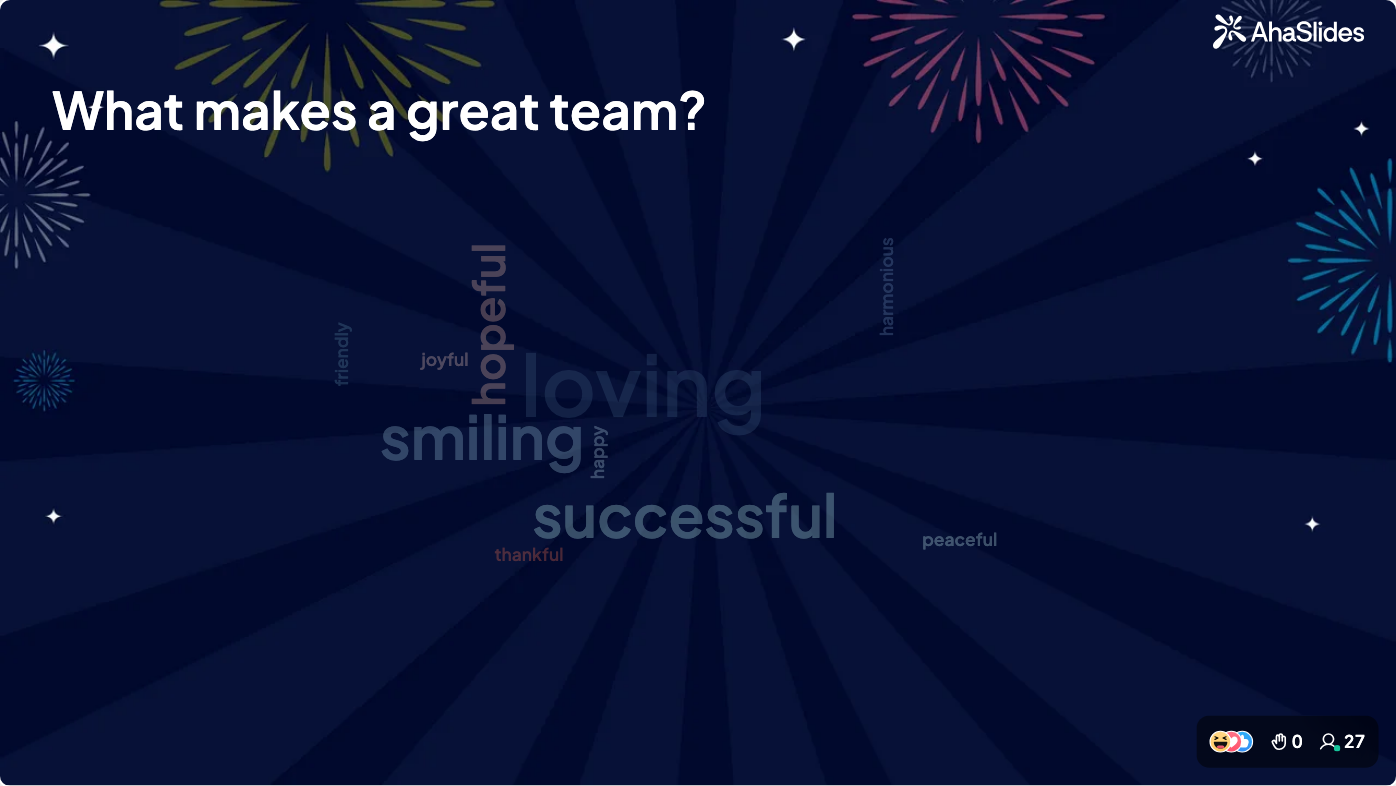
詞云
向聽眾提出一個開放式問題,收集他們的回答,然後以詞雲的形式展示,其中頻繁出現的詞語會以更大的字體顯示。只要30秒,就能獲得一張視覺化地圖,展現聽眾對任何主題的集體思考。詞雲在會議開始時(用於揭示已有的知識或聯想)以及講解完一個關鍵概念後(用於檢驗資訊是否達到了預期效果)尤其有用。
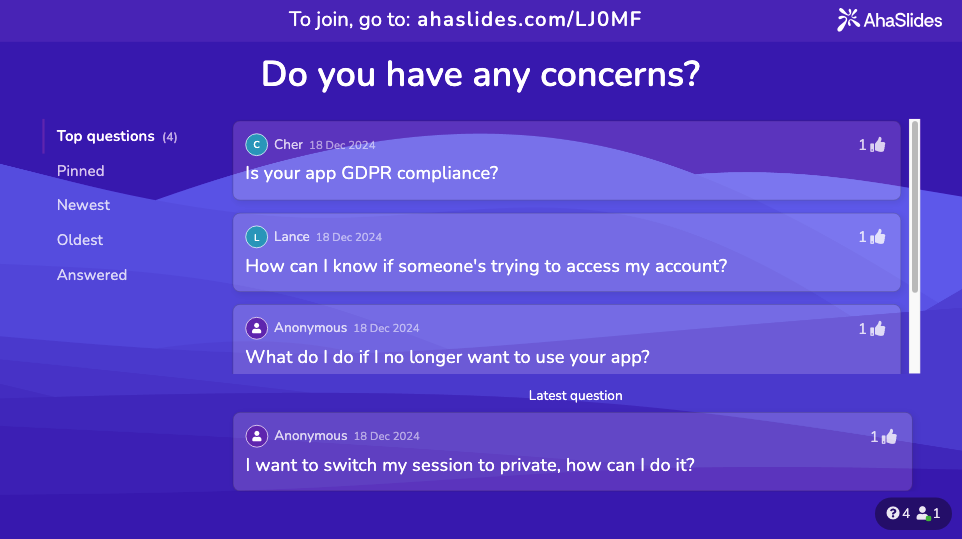
現場問答
專門的問答工具允許觀眾匿名提交問題,為他們最關心的問題投票,並獲得真正感興趣的問題的答案,而不是主持人猜測他們想問的問題。這比問「大家有什麼問題嗎?」然後等著那幾個人舉手要好得多,能帶來更豐富的討論內容。
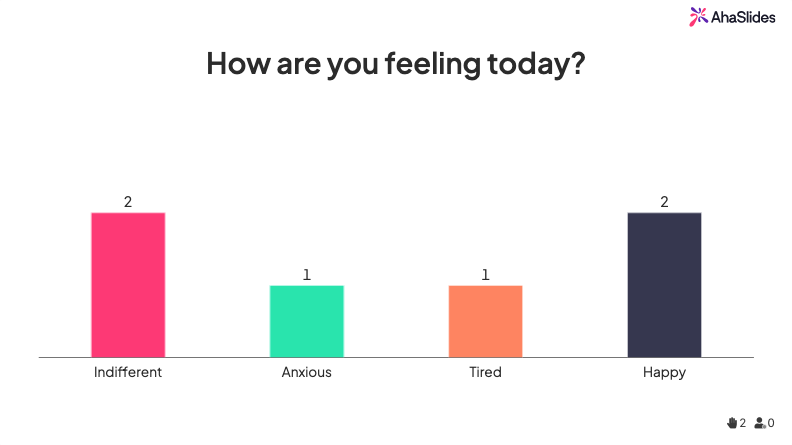
破冰
前五分鐘奠定了整場會議的參與預期。如果直接切入正題,等於在暗示這是一場講座。如果先邀請大家參與互動,表示參與很重要。在正式開始講課之前,一個輕鬆的破冰問題可以建立互動機制。參見: 15個吸引觀眾的互動式簡報創意.
按情境劃分的互動演示思路
合適的互動元素取決於您的受眾和場合。在公司全體員工大會上行之有效的方法,在大學研討會、Zoom 會議或行銷推介會上可能就行不通了。
企業培訓課程
培訓課程的目標很明確:確保知識有效傳遞並牢記於心。最大的風險在於被動聆聽,也就是學員表面上很專注,但實際上卻幾乎什麼都沒記住。互動遊戲、情境式問題以及在關鍵節點穿插的測驗,都能透過要求學員主動回憶而非被動吸收來提升知識記憶力。
角色扮演情境、小組問題解決活動以及即時投票(這些投票會呈現真實的職場案例),使培訓內容更貼近實際,而非空洞的理論。參見: 15 個互動遊戲,用於培訓課程,以鞏固學習成果.
學生和課堂展示
學生面臨雙重挑戰:既要吸引同儕的注意力(面對懷疑的聽眾),又要向教師證明自己理解了內容。互動元素可以同時解決這兩個問題:它們打破了同伴容易走神的單調講解模式,並向教師表明演講者對內容理解透徹,能夠以動態的方式進行講解。參見: 14個互動式簡報創意,可提高學生的參與度.
虛擬和Zoom演示
虛擬演示的自然回饋機制不如面對面演示那麼有效。你無法透過一排靜音縮圖來解讀肢體語言或判斷觀眾的注意力。互動工具可以彌補這一不足:投票可以促使觀眾重新參與,詞雲可以直觀地顯示觀眾是否還在認真聽,而共同參與的活動則可以打破盯著螢幕的被動狀態。參見: 7 個 Zoom 示範技巧,幫助您緩解疲勞,提升參與度.
行銷和銷售演示
行銷簡報旨在達到說服的目的。互動元素之所以有效,是因為它們能將簡報的重點從「我們向您介紹我們的產品」轉變為「讓我們一起探討您的特定問題」。透過問捲了解受眾的痛點,提出問題引導潛在客戶描述自身狀況,以及利用數據視覺化來回應受眾的回饋,這些都能使簡報更具針對性,而非千篇一律。參見: 如何製作引人入勝的行銷簡報.
適用於任何環境的互動遊戲

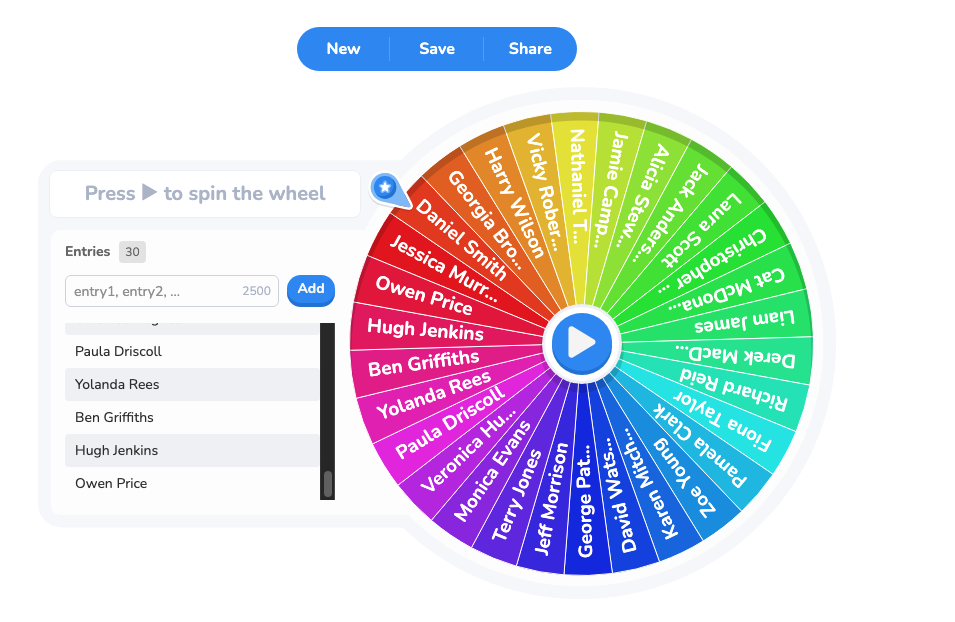
遊戲是快速調動現場氣氛的最佳方式。它們無需過多解釋,就能立即吸引參與者,並創造一種能讓後續環節受益的共享體驗。無論是線上或線下,遊戲都能有效進行,例如:設有排行榜的即時問答、與內容相關的趣味問答環節、團隊挑戰賽(小組競相答對)以及需要參與者參與的轉盤遊戲。
關鍵在於整合:如果遊戲與課程內容脫節,就會顯得花俏。圍繞主題的問答環節既能提高參與度,也能起到學習作用。而隨機的暖身遊戲則只能起到活躍氣氛的作用。兩者各有其用,但在專業場合,與主題相關的遊戲更站得住腳。查看完整指南: 11款互動式示範遊戲,旨在提高參與度.
如何讓 PowerPoint 更具互動性
PowerPoint本身沒有原生的觀眾互動工具。它沒有內建的方法來運行即時投票、顯示即時測驗結果或收集詞雲回覆。但是,您可以在不離開PowerPoint環境的情況下新增這些功能。
AhaSlides 透過插件直接與 PowerPoint 整合。 您可以在 PowerPoint 中建立互動式投影片,並在簡報過程中運行,參與者可以使用程式碼透過手機加入。參與者的回饋會即時顯示在投影片上。工作流程與任何其他 PowerPoint 簡報相同;唯一的區別在於,某些投影片會即時收集和顯示觀眾資料。
有關逐步設定指南,請參閱: 如何製作互動式 PowerPoint AhaSlides.
如何使 Google Slides 互動
Google Slides 它具有“提問”功能,允許觀眾在演示過程中提交問題;還具有“即時視圖”模式,允許遠端參與者同步觀看。這些功能雖然實用,但有其限制:您無法直接執行投票、測驗或詞雲。
這裡也採用了與 PowerPoint 相同的插件方法。 AhaSlides 連接到 Google Slides 簡報功能可讓您在不改變簡報工作流程的情況下嵌入互動式元素。適用於所有情況。 Google Slides 它能做到哪些原生功能,以及它做不到的方面,請參見: 包含與學員互動的問答環節 Google Slides功能、技巧和竅門.
支援互動性的多媒體元素
視訊、音訊、動畫和資料視覺化本身並不具備互動性,但它們可以創造互動契機,讓其他互動元素在此基礎上展開。一段呈現問題或場景的短影片可以為投票或討論提供背景。一段展示數據的動畫可以引出一個問題,詢問觀眾認為是什麼因素驅動了這個趨勢。
多媒體和互動性結合使用效果最佳:多媒體提供刺激,互動元素捕捉回饋。有關不同多媒體格式如何融入簡報的範例,請參閱: 精彩的多媒體演示範例以及如何創建自己的演示範例.
選擇合適的簡報軟體
你使用的工具決定了你可以使用哪些類型的互動功能。 PowerPoint 和 Google Slides 雖然這些平台應用廣泛,但需要插件才能實現觀眾互動功能。而專為互動而設計的演示平台則無需額外設定即可原生支援投票、測驗和問答等功能。
正確的選擇取決於您的具體情況:您是否需要深度設計控制、您的受眾是否期望特定格式、您是進行即時演示還是非同步演示,以及您的組織是否有現有的工具需求。有關主要類別及其各自最適用場景的詳細說明,請參閱: 9 種適合每位演講者的簡報軟體有關 Mac 專用建議,請參閱: 2026 年 12 款以上適用於 Mac 的最佳簡報軟體.
使用 AhaSlides 讓你的簡報更具互動性
AhaSlides 是專為觀眾互動打造的簡報平台。投票、測驗、詞雲、問答、轉盤和遊戲化測驗等功能均原生可用,無需插件或變通方法,並且可以透過簡單的加入程式碼在任何裝置上運行。
對於已經使用 PowerPoint 的團隊來說 Google Slides, AhaSlides 它可直接集成,因此您可以保留現有的工作流程,並在此基礎上添加即時觀眾工具。 PowerPoint 使用者也可以匯入… .pptx 作為可編輯幻燈片,並繼續編輯 AhaSlides對於從零開始建立的會話, AhaSlides 它擁有自己的幻燈片編輯器,互動式幻燈片和內容幻燈片可以並排顯示。
參與者作答時,結果會即時顯示。會後,答案資料會匯出到 Excel 進行進一步分析。對於定期進行培訓的學習與發展團隊而言,快速設定、即時結果和資料匯出功能的組合,無需再使用單獨的調查或回饋工具。
嘗試 AhaSlides 在五分鐘內完成你的第一次互動演示。
常見的錯誤,以避免
每張投影片都堆砌了大量的互動元素。 互動最有效的方式是在關鍵時刻穿插內容:例如在講解複雜概念之後、自然過渡到下一個環節,或是需要重新吸引觀眾注意力的時候。讓每張投影片都具備互動功能會讓觀眾感到精疲。在30分鐘的課程中,精心安排三到五次互動,比每張投影片設定一個互動更有效。
沒有留下真正的回應空間。 最常見的錯誤做法是提出問題後立即回答。提問後至少停頓10秒鐘。沉默會讓提問者感到不自在,但好的答案往往就出自這短暫的沉默之中。
將互動作為裝飾而非功能。 如果一項投票與後續討論毫無關聯,那它就只是個噱頭。每個互動元素都應該要麼為你的下一步提供資訊(投票可以揭示受眾的觀點,從而指導你的講解),要麼鞏固學習成果(測驗可以檢驗概念是否被理解)。如果你無法解釋你將如何利用這些數據,那就刪掉這個元素。
忽略結果。 如果你發起投票後直接跳到下一張投影片而不討論投票結果,那就等於在暗示投票結果無關緊要。一定要回應觀眾的反饋,哪怕只是簡短地回應一下:“很有意思,有40%的人選擇了這個選項。我們來討論一下原因吧。”
常見問題
如何在不使用科技的情況下製作互動式簡報?
提出問題並等待口頭回答。採用「思考-配對-分享」模式(個人先思考,然後與鄰座討論,最後與全組分享)。讓參與者透過肢體動作來表達他們對某個情境的答案。傳遞物品,持有者可以發言。使用便利貼進行快速腦力激盪,並將小組答案寫在白板上。科技讓這些互動更加快捷,也更容易擴展到更大的群體,但其基本技巧在任何環境中都適用。
互動演示的最佳工具是什麼?
這取決於你的主要工具和使用場景。如果你使用 PowerPoint 進行示範, AhaSlides 該外掛程式可在不改變您工作流程的情況下新增即時投票、測驗和問答功能。如果您想要一個內建所有互動類型的專用平台, AhaSlides 可作為獨立工具使用。如需完整對比,請參閱: 9 種適合每位演講者的簡報軟體.
一個30分鐘的簡報應該包含多少個互動元素?
三到五次互動比較合理。開始時一次(為了建立參與規範),課程中途一到兩次(為了檢查理解情況或重新吸引註意力),接近結束時一次(為了鞏固學習或收集回饋)。次數過多會讓人感到疲憊,次數過少則可能完全失去互動形式的優勢。
互動式簡報對大型觀眾有效嗎?
是的,而且它們在大規模受眾群體中通常比在小規模受眾群體中效果更好,因為基於手機的工具可以大規模擴展,而不會出現物流問題。 500 人的投票和 10 人的投票收集和顯示結果的速度一樣快。問答投票功能在大規模應用中尤其有用,因為它能顯示大多數人關心的問題,而不僅僅是少數人願意公開提出的問題。
如何保持虛擬觀眾的參與度?
虛擬會議缺乏實體會議室中那種自然的社交氛圍。互動元素可以彌補這一不足:投票促使參與者做出決定,測驗吸引註意力,詞雲則直觀地展現了觀眾的回饋。建議在虛擬會議中每隔 10 到 12 分鐘安排一個互動環節。具體策略請參閱: 7 個 Zoom 示範技巧,幫助您緩解疲勞,提升參與度.
來源
[1] AhaSlides (2026)。 分心的科學。 AhaSlides 白皮書 — 文中引用了主持人調查和平台互動數據。