
その AhaSlides Zoom統合は、Zoomアプリマーケットプレイスから入手できる無料アプリで、Zoomミーティングやウェビナーにライブ投票、クイズ、ワードクラウド、Q&A機能を追加できます。アプリからプレゼンテーションを行い、参加者は AhaSlides Zoom内部にパネルがあるので、新しいタブを開いたりアカウントを作成したりする必要はありません。セットアップは約5分で完了します。
参加者は、参加する前に技術的な説明を受ける必要はありません。余分なリンク、ダウンロード、ログインは、誰かが発言を控える機会を増やすことになります。 AhaSlides は、チームや教室向けのオールインワンのエンゲージメントプラットフォームであり、Zoomアプリを使えば、普段会議が行われている場所でそれを利用できます。
始める前に必要なもの
必要なのは3つのことだけで、アカウントが必要なのはホストだけです。
| あなたが必要なもの | 誰がそれを必要としているのか | Details |
|---|---|---|
| Zoomのデスクトップアプリ | 主催者と参加者 | PCまたはノートパソコンでZoom WorkplaceまたはZoom Webinarを使用してください。Zoom Marketplaceの出品情報では、デスクトップ版バージョン7.0.5以降が必要とされています。 |
| An AhaSlides アカウント | ホストのみ | 発表者のみ必要です。 アカウントの作成は無料です. |
| プレゼンテーション | ザ・ホスト | 1つを建設する AhaSlides 電話会議の前に準備しておくか、会議が始まってから既存のプレゼンテーション資料の中から1つを選んでください。 |
Zoom モバイル アプリでは、Zoom パネルは機能しません。電話から参加する人は、 AhaSlides アクセスコードをブラウザに入力してください。
設定方法 AhaSlides ズーム統合
1。 追加 AhaSlides Zoomアプリマーケットプレイスより
Zoomデスクトップアプリにサインインして、クリックします アプリをタップし、その後、 アプリを追加する。 検索する "AhaSlides「」をクリックして 追加をタップし、その後、 許可する。 あなたがすることもできます 開く AhaSlides Zoomアプリマーケットプレイスへの掲載 直接。追加されると、 AhaSlides あなたの 私のアプリ セクション。ウェブブラウザでは、リストのボタンには次のように表示されます。 サインインして追加 Zoomアカウントにサインインするまで。

2。 オープン AhaSlides 会議で「プレゼンテーションを主催する」を選択します。
Zoomミーティングまたはウェビナーを開始して開きます AhaSlides from アプリパネルには、プレゼンテーションを主催するか、参加者として参加するかの 2 つのオプションがあります。主催者を選択した場合は、ログインしてください。 AhaSlides 求められたらアカウントを登録してください。
3. プレゼンテーションを選択し、画面共有を許可します。
リストまたはフォルダ内からデッキを選択し、クリックします。 許可する so AhaSlides 画面を共有できます。Zoomは、会議の参加者全員に招待状を送るかどうかを尋ねます。クリックしてください。 許可する 再び。
4. 通常通りプレゼンテーションを行い、回答が寄せられるのを見守る。
スライドは通常どおり実行してください。参加者は AhaSlides Zoom内のパネルと結果は、共有スライド上でリアルタイムに更新されます。招待を見逃した方がいた場合は、アプリ上部の矢印アイコンからいつでも再送信できます。
参加リンクとコードは共有スライドの上部に表示されるため、パネルを使用していない人でも参加できます。
参加者の参加方法
参加者は別途ダウンロードする必要はありません。 AhaSlides アカウント:招待を受け入れるか追加する AhaSlides Zoomアプリのメニューからアクセスできます。アクセス方法は3つあります。
| 入口 | 参加者が行うこと |
|---|---|
| 招待状より | 詳しくはこちら 開く プレゼンテーションを開始した際に通知される内容について。 |
| アプリメニューから | 開く アプリ Zoomで追加 AhaSlidesプレゼンテーションに自動的に接続されます。 |
| アクセスコード付き | 開く AhaSlides from アプリ、選択する 参加者として参加する そしてコードを入力してください。 |
アプリの削除方法を含む、詳細な手順については、以下を参照してください。 AhaSlides Zoomアプリに関するヘルプ記事.
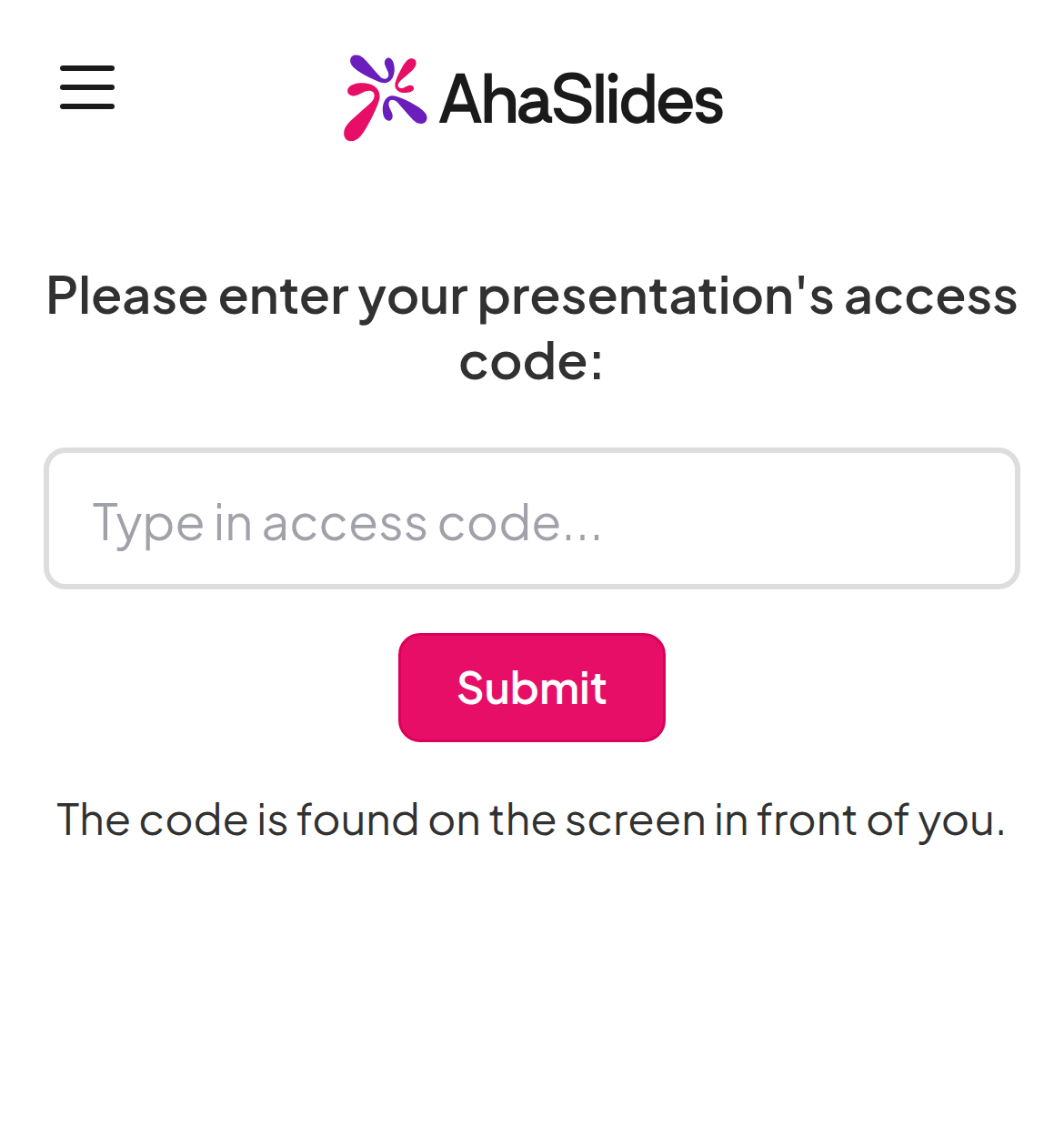
スマートフォンやブラウザから参加する人は誰でも、下のような参加ページにアクセスコードを入力すると、あなたのライブスライドを見ることができます。
ZoomミーティングまたはZoomウェビナー:両方のアンケートと質疑応答
Zoomミーティングは共同作業型です。参加者は互いの顔を見ることができ、ミュートを解除したり、ホストが許可すれば画面を共有したりできます。Zoomウェビナーは放送形式で、参加者は視聴し、ホストとパネリストがプレゼンテーションを行います。ウェビナーでは、Zoom内投票や質疑応答機能により、参加者は画面に映ることなく参加できます。 AhaSlides アプリは両方の形式をサポートしています。ウェビナーを頻繁に開催する場合は、 ウェビナープレゼンテーションソフトウェア より広範な仕組みを網羅している。

Zoomで実施できるライブ投票、クイズ、質疑応答
スライド AhaSlides デッキはZoomアプリで動作します。それぞれのデッキが通話でどのような用途に役立つのか、そして参考にできる例を以下に紹介します。
一度に複数の機能を試してみたいですか?「Unmute the Room」テンプレートは、オンラインセッションに役立つ5つのヒントと、リアルタイムのワードクラウド、アンケート、正誤問題、質疑応答、評価スケールのスライドを組み合わせたものです。
Zoomでのライブ投票
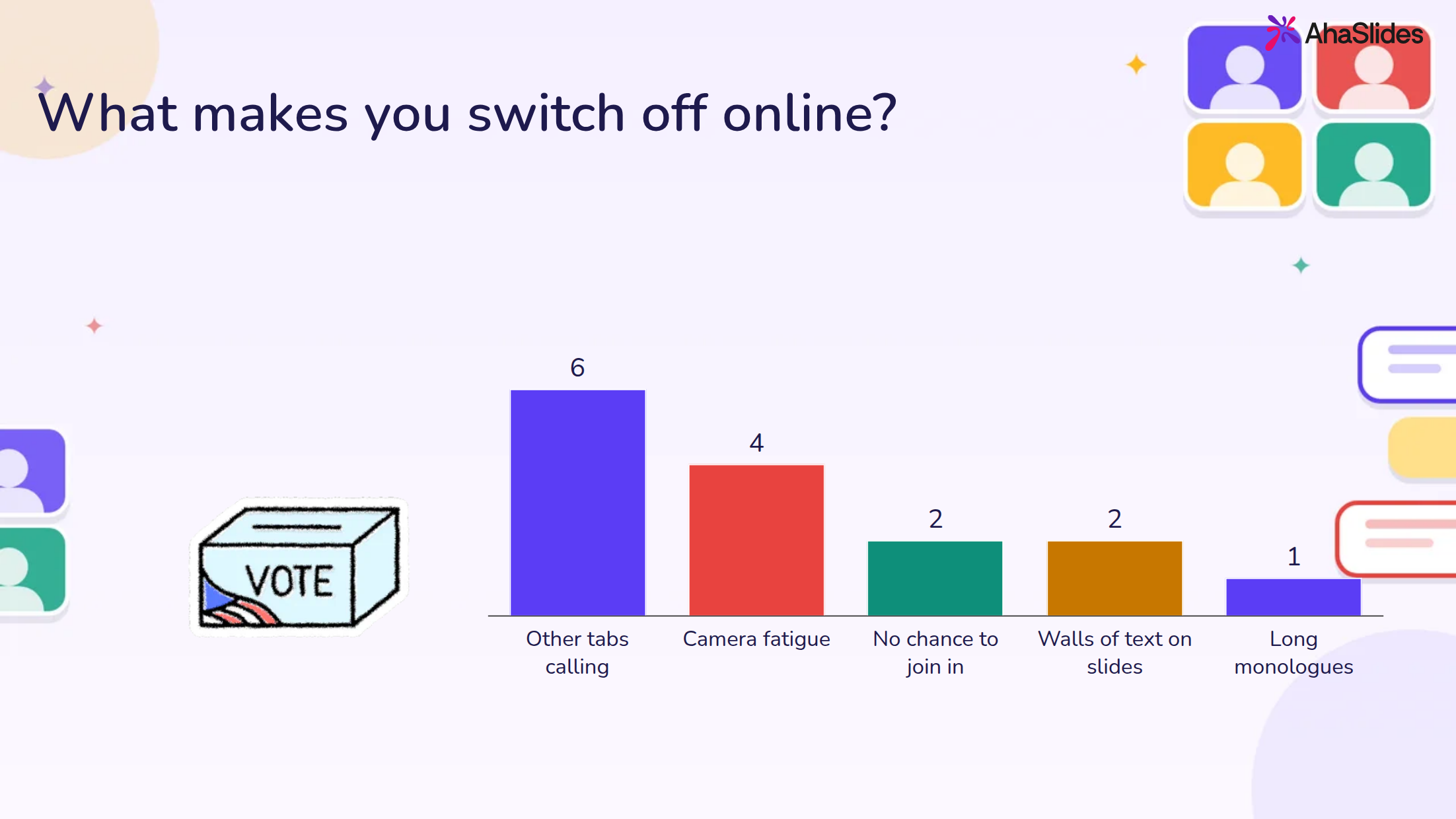
全員が理解しているか確認したり、数秒で決定を下したりできます。ウェビナーでは、最初の数分間のアンケートで参加者の目的がわかるので、それに合わせて進めることができます。 投票の作成方法 ゼロから始める場合。
Zoomミーティングとウェビナーに関するQ&A
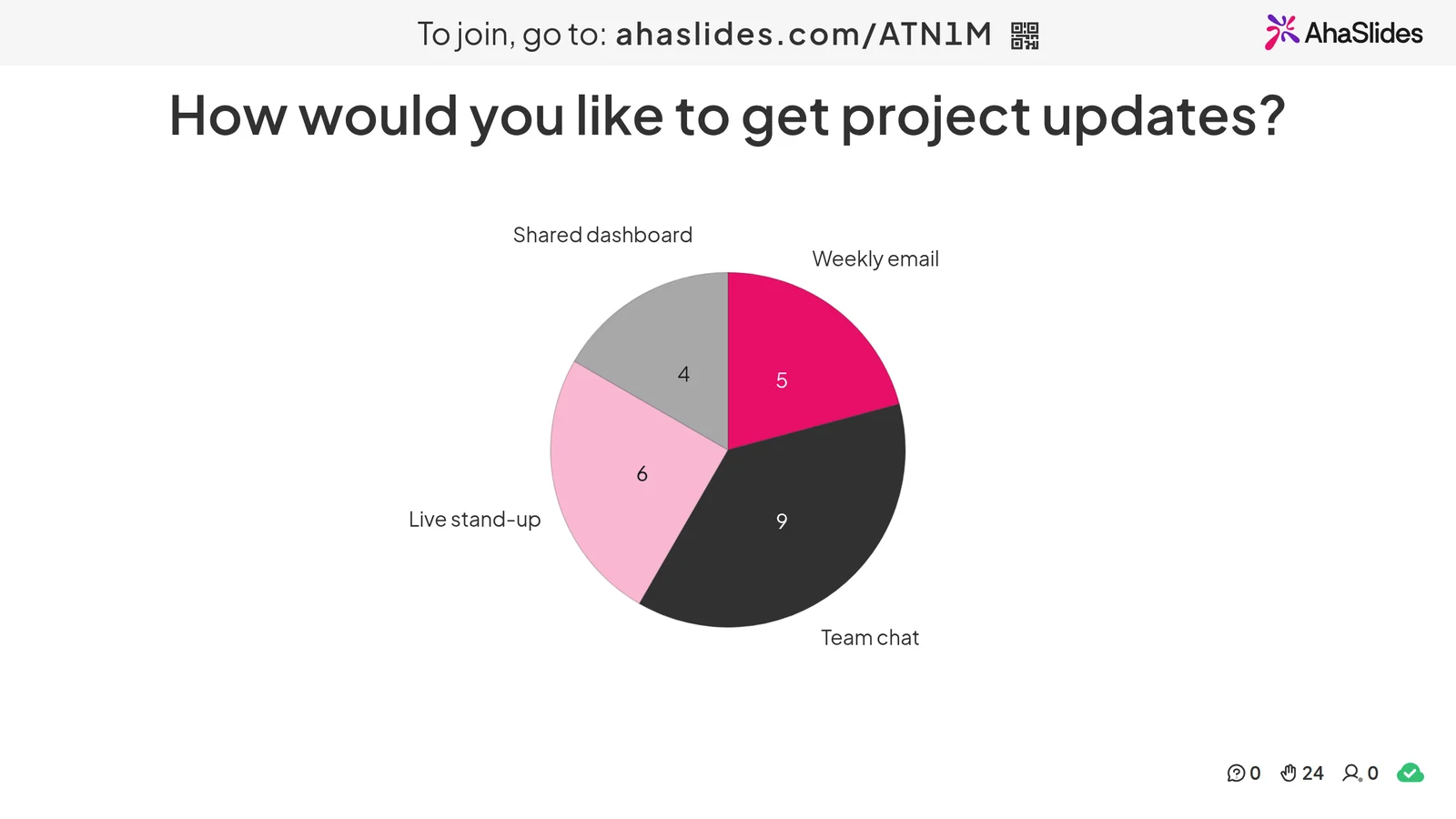
参加者が名前を添えて質問を送信できるようにしたり、許可すれば匿名で質問できるようにしたりすることで、通話で発言の少ない人も質問できるようになります。賛成票は、多くの人が回答を求めている質問を上位に表示させるので、最初に何を取り上げるべきか迷う必要がなくなります。 より良い質疑応答セッションのためのヒント 物事をスムーズに進めるお手伝いをします。
クイズ
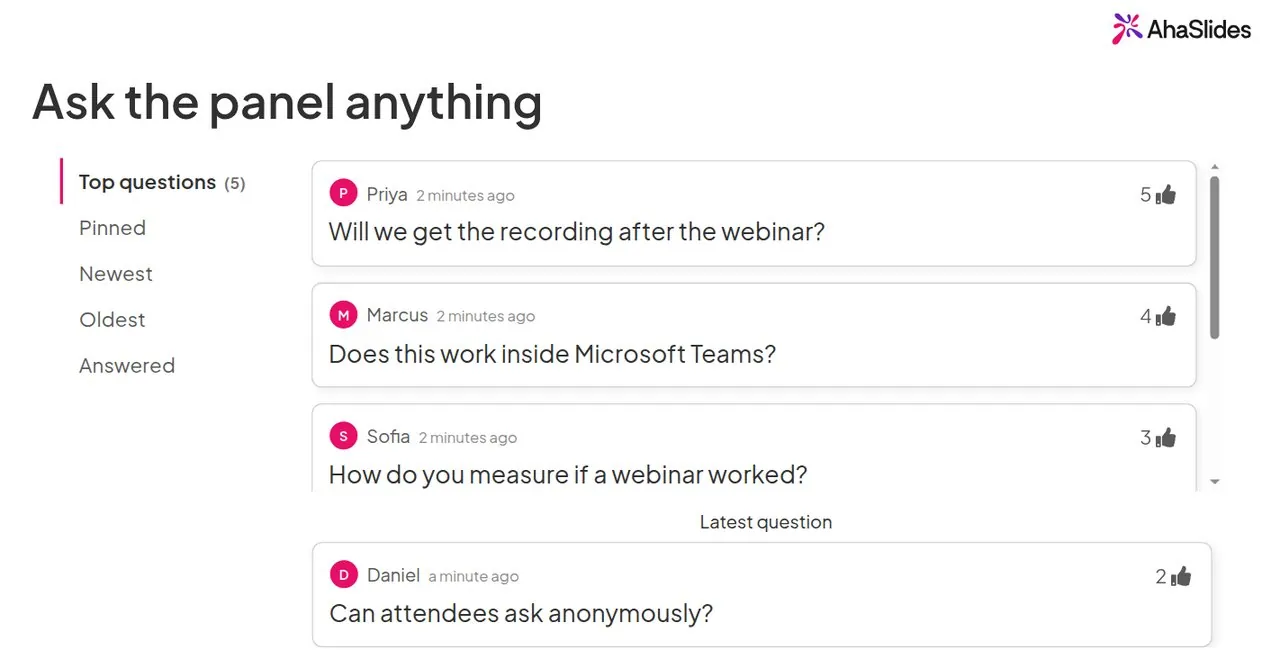
人々の記憶力をテストしたり、チームクイズを楽しく実施したりできます。参加者レポートには、誰が何に答えたかが表示されます。 AhaSlides AIクイズジェネレーターはプレゼンテーションのタイトルから質問を提案するので、白紙のスライドから始めるのではなく、下書きから始めることができます。 Zoomクイズの実施方法 手順ごとに説明します。質問がある場合は、以下から選択してください。 無料テンプレート付きのZoomクイズアイデア.
ワードクラウド
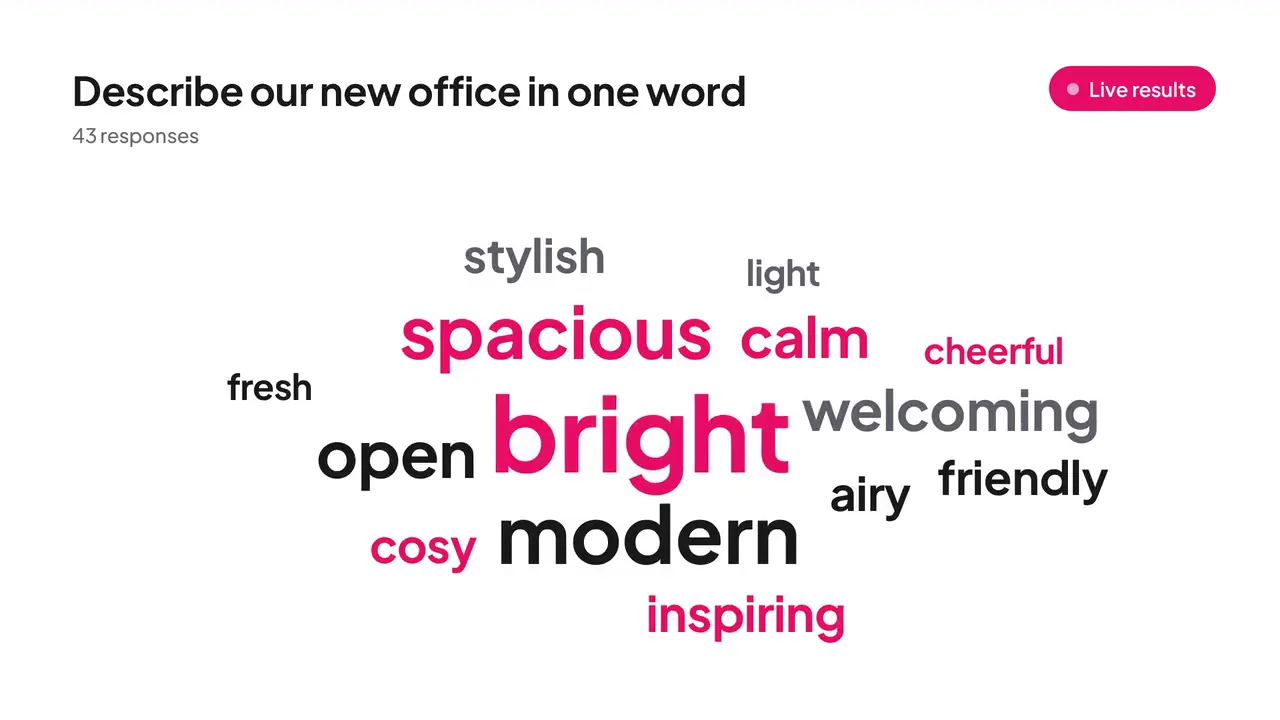
一語の回答を集めて、最も人気のある回答が成長していく様子を見てください。 Zoomワードクラウドガイド 5分で1つを通り抜ける。
ブレインストーミング
アイデアを集め、投票を行い、ランキング結果を確認する。Zoomを使ったスプリントレトロスペクティブに最適だ。全員が同時にうまくいった点とうまくいかなかった点を書き込むので、誰も順番を待ってミュートを解除する必要がない。
フィードバック
最後に、評価尺度や自由記述式のスライドを用意して、参加者のセッションに対する感想を聞きましょう。内容、ペース、講演者をそれぞれ個別に評価することで、次回改善すべき点が明確になります。
Zoomアプリで実施できるアイスブレイクゲーム
最初の数分で簡単なアイスブレイクをすれば、参加者はどこで答えるべきかが分かり、全員が話し始めるきっかけになります。Zoomアプリで試せる3つの例を以下に示します。より多くの例については、こちらをご覧ください。 ズームゲーム.
1. 二つの真実、一つの嘘
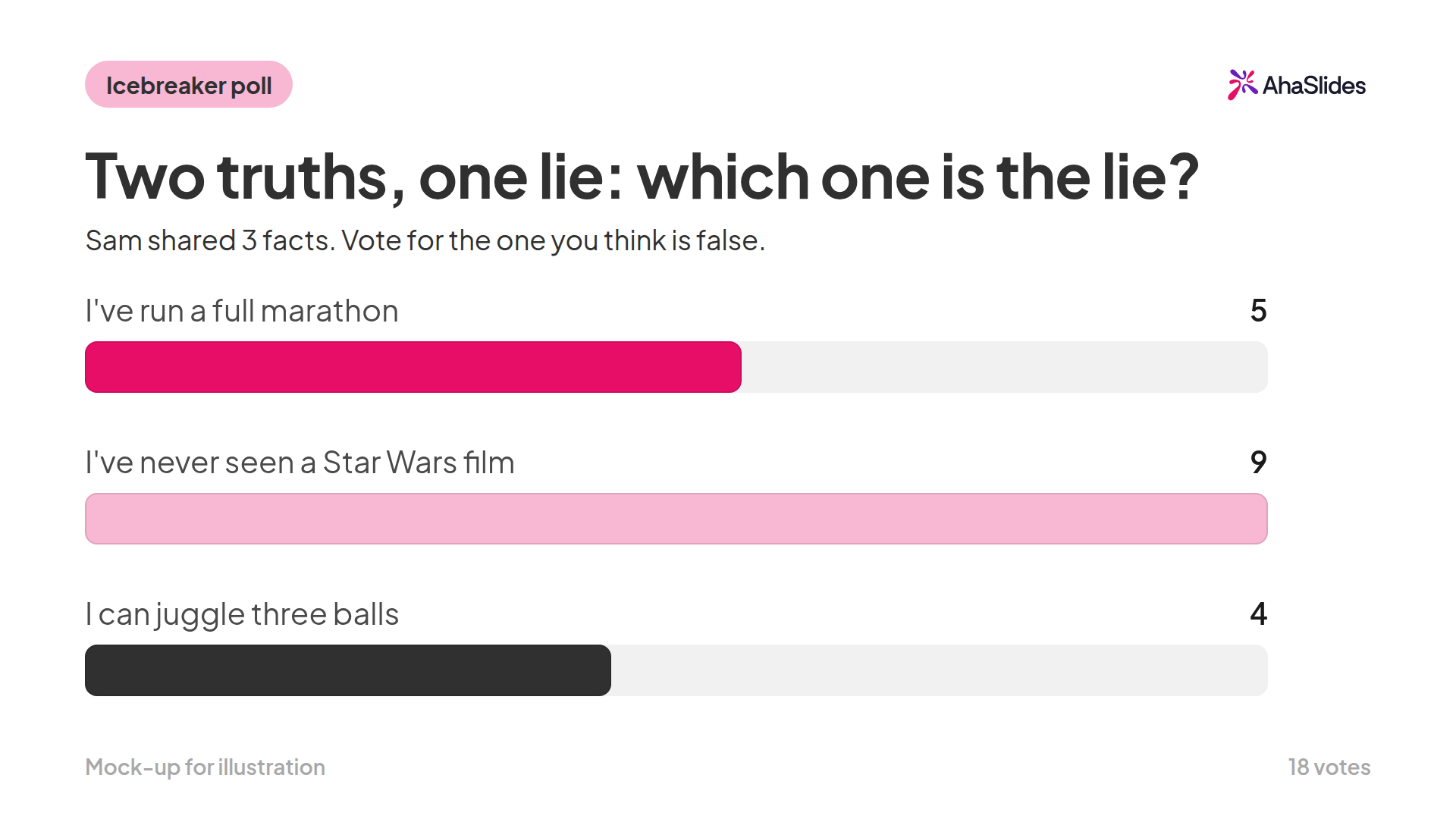
一人が自分に関する短い事実を3つ紹介する。そのうち2つは真実で、1つは嘘だ。他の全員がどれが嘘かを投票し、その結果によってチームメンバーがお互いをどれだけよく知っているかが分かる。
スライドして使用してください: 「フルマラソンを完走したことがある」「スター・ウォーズの映画を一度も見たことがない」「3つのボールをジャグリングできる」といった3つの事実を選択肢とするアンケート。
2. 一言チェックイン
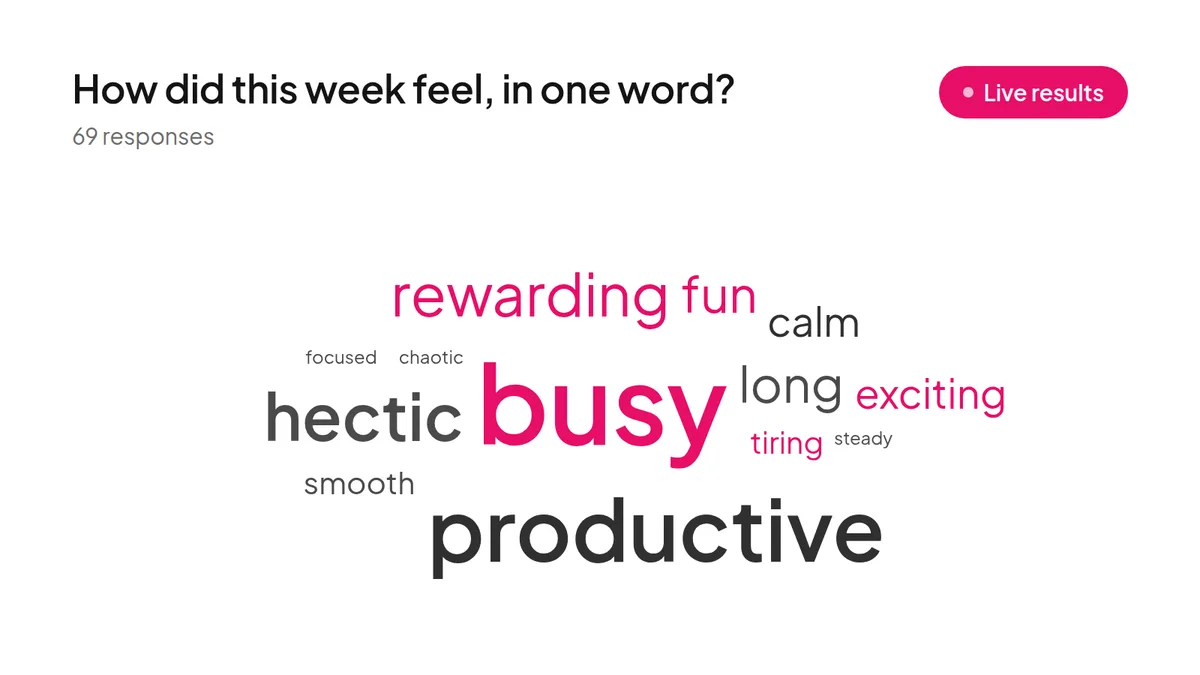
全員に「今週はどんな感じでしたか?一言で言うと?」または「今日はどこから参加していますか?一言で言うと?」と聞いてみましょう。同じ答えが繰り返されるほど、その答えが大きくなっていくので、始める前にその場の雰囲気を掴むことができます。もっとふざけた質問なら、「無人島に漂着したら、一つだけ持っていくとしたら…」などを試してみてはいかがでしょうか。
スライドして使用してください: ワードクラウド。
3. 狼男
人狼ゲーム(マフィア、または人狼とも呼ばれる)は、大人数で遊ぶことで場を和ませるゲームです。古典的なバージョンでは、プレイヤーは人狼(少数派)と村人(多数派)という秘密の役割を与えられます。ゲームは「夜」と「昼」のフェーズが交互に進行します。人狼は捕まらないように村人を排除しようとし、村人は人狼を特定して投票で追放しようとします。村人がすべての人狼を排除すれば勝利、人狼が村人と同数またはそれ以上になれば勝利となります。
あなたが必要なもの: モデレーター、役割を割り当てるためのZoomのプライベートチャット、そして AhaSlides 告発内容と投票に関するブレインストーミング用スライド。
スムーズなZoomセッションのためのヒント
- 電話ユーザーにはアクセスコードを知らせてください。 Zoom内のパネルはデスクトップ版のみ対応なので、モバイル端末をご利用の方はチャットにコードを入力してください。
- 共同ホストと資料を共有してください。 共同作業者として追加しましょう。編集者はプレゼンテーション資料を変更でき、発表者は資料を実行できます。Zoomでは一度に1人しか画面を共有できないため、通話前に誰が発表するかを決めておきましょう。
- まずは簡単なことから始めましょう。 最初の数分間にワンタップでできるアンケートやワードクラウドを表示することで、回答すべき箇所を人々に示せる。
- 大人数グループ向けに匿名Q&A機能を有効にする。 自分の名前が明記されていないと、人々はより多く質問するようになる。
- フォローアップを計画します。 どの質問に対する回答が欲しいかを決め、レポートが行動に移せる内容になるようにします。 オンライン会議をインタラクティブにする 他にもアイデアがある。
Zoom通話後に結果を確認する
すべての回答はプレゼンテーションに保存されます AhaSlides アカウントを開きます。プレゼンテーションレポートを開くと、スライドごとに参加者の反応を確認できます。参加者レポートを開くと、各参加者の回答を確認できます。レポートはオンラインで表示することも、ダウンロードすることもできます。レポートとエクスポートのオプションは、アカウントによって異なります。 AhaSlides 。計画
よくある質問
それは AhaSlides Zoomとの連携は無料ですか?
はい。 AhaSlides Zoomとの連携は無料で利用でき、Zoomアプリマーケットプレイスからアプリを追加するのも無料です。
参加者は AhaSlides アカウントですか、それともアプリですか?
いいえ。ホストだけが AhaSlides アカウント。参加者はホストの招待を受け入れるか、アカウントを開きます。 AhaSlides Zoomアプリのメニューからゲストとして参加してください。
か AhaSlides Zoomモバイルアプリの開発に取り組んでいますか?
Zoomアプリ内では動作しません。この連携機能は、PCおよびノートパソコン用のZoomデスクトップアプリ上で動作します。スマートフォンをご利用の方は、ブラウザでアクセスコードを入力して参加してください。
Is AhaSlides Zoomのアドオンまたはプラグインですか?
はい。Zoomはそれらをアプリ(Zoomアプリ)と呼んでいます。 AhaSlides Zoomアプリマーケットプレイスにあるアプリの1つです。一度追加すれば、あなたのアプリに残ります。 私のアプリ のセクションから無料でダウンロードできます。
使ってもいいですか AhaSlides Zoomウェビナーで?
はい。 の AhaSlides このアプリは、ZoomミーティングとZoomウェビナーの両方で動作します。
複数のプレゼンターが使用できる AhaSlides 同じZoomミーティングに参加できますか?
はい。共同ホストをプレゼンテーションの共同編集者または発表者として追加し、画面共有を行うユーザーを事前に決めてください。一度に発表できるのは1人だけです。
使ってもいいですか AhaSlides アプリをインストールせずにZoomで利用できますか?
はい。現在 AhaSlides ブラウザを開き、Zoomの画面共有機能を使用してください。参加者は、Zoomとは別の場所で、各自のデバイスにアクセスコードを入力して参加します。
Zoom セッション後の結果はどこで確認できますか?
あなたの中で AhaSlides アカウントにログインすると、プレゼンテーション資料と参加者レポートを閲覧できます。エクスポート機能付きのプランでは、これらの資料をダウンロードすることも可能です。
次のZoom会議では、ミュートを解除した人だけでなく、全員の声が聞こえるようにしたいですか? 追加 AhaSlides 無料でZoomを利用する そして、次の会議で最初のアンケートを実施してください。