


.webp)
Google Slides Nó đơn giản, quen thuộc và miễn phí. Hàng triệu người sử dụng nó hàng ngày cho mọi việc, từ thuyết trình doanh nghiệp đến bài giảng trên lớp. Nhưng ngay từ khi cài đặt, Google Slides Nó tĩnh. Bạn đang xây dựng một chuỗi hình ảnh kèm văn bản, và khán giả của bạn đang xem một cách thụ động.
Hạn chế này gây khó khăn cho những người thuyết trình hiện đại. Chúng ta biết rằng việc xem thụ động không hiệu quả. Nghiên cứu về học tập tích cực luôn cho thấy khán giả ghi nhớ nhiều hơn khi các bài thuyết trình có sự tương tác hai chiều hơn là thuyết trình một chiều [1]. Thêm vào đó các yếu tố tương tác Việc sử dụng các bài trắc nghiệm và khảo sát là một cách thiết thực để xây dựng sự tương tác đó. Google Slides. Chưa Google Slides Bản thân nó không cung cấp cách thức nào để thu thập ý kiến đóng góp của khán giả trong thời gian thực.
Giải pháp là mở rộng Google Slides Với công cụ chuyên dụng để tương tác với khán giả, AhaSlides là tiện ích bổ sung của Google Workspace cho phép bạn nhúng các cuộc thăm dò ý kiến, câu đố, đám mây từ khóa và các phiên hỏi đáp trực tiếp vào bài thuyết trình của mình. Người tham gia tham gia bằng một mã đơn giản và trả lời từ thiết bị của họ. Kết quả hiển thị ngay lập tức và bạn có thể điều chỉnh bài thuyết trình dựa trên những gì bạn học được từ khán giả.
Hướng dẫn này sẽ chỉ cho bạn cách chuyển đổi ảnh tĩnh của mình. Google Slides vào một tương tác Trải nghiệm thu hút khán giả và tạo ra dữ liệu hữu ích về sự hiểu biết và sở thích của họ.
Cách thiết lập tương tác Google Slides với AhaSlides
Bước 1: Cài đặt tiện ích bổ sung AhaSlides
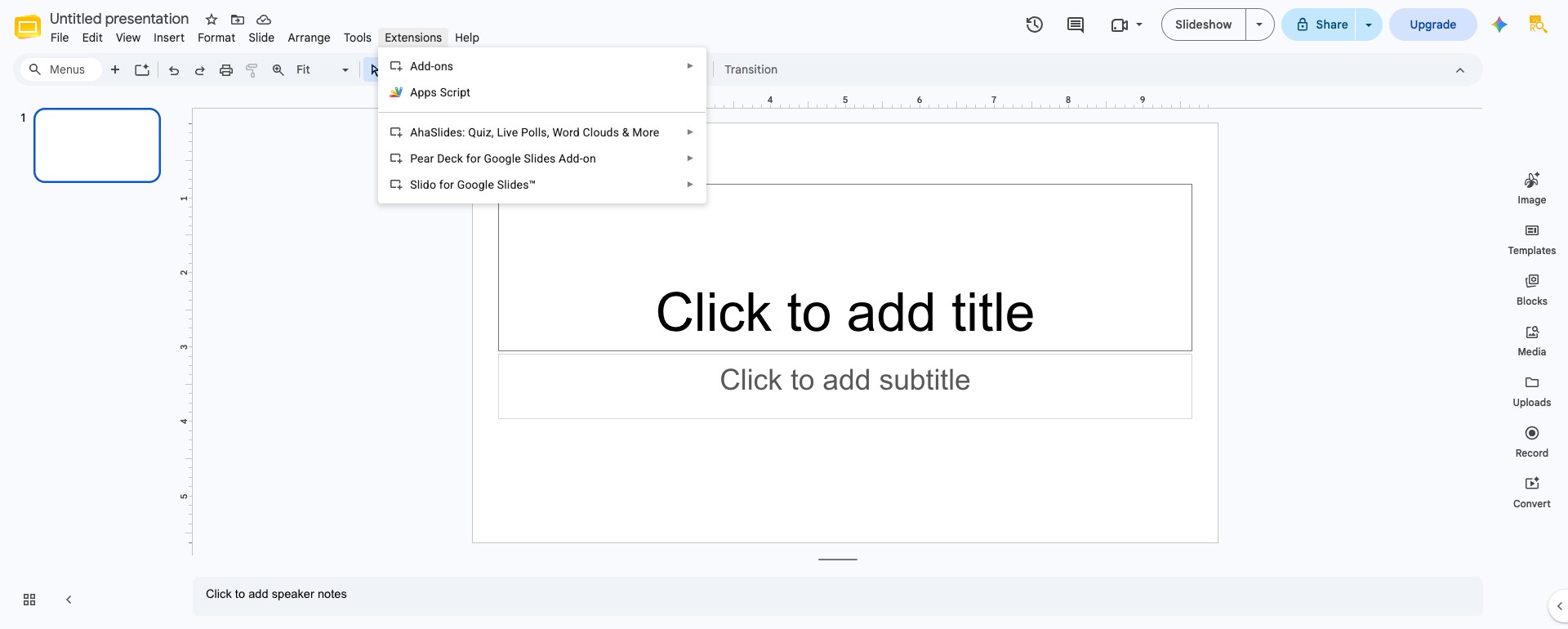
Mở Google Slides bài thuyết trình. Nhấp vào Extensions menu, sau đó chọn Add-onsthì Get Add-onsTìm kiếm AhaSlides và nhấp vào để cài đặt. Bạn sẽ cấp cho tiện ích bổ sung quyền truy cập vào máy tính của mình. Google SlidesSau khi cài đặt, AhaSlides sẽ xuất hiện như một tùy chọn trong menu Tiện ích mở rộng của bạn, cùng với các tiện ích bổ sung khác.
Quá trình cài đặt rất đơn giản và chỉ mất khoảng hai phút. Bạn chỉ cần thực hiện thao tác này một lần cho mỗi tài khoản Google.
Điều tốt để biết: Tiện ích bổ sung này sẽ không hoạt động nếu trình duyệt của bạn đang đăng nhập vào nhiều hơn một tài khoản Google cùng lúc, đây là một hạn chế đã biết. AhaSlides cảnh báo trong trung tâm trợ giúp của chính nó.Nếu thanh bên hiển thị "Không thể truy cập tiện ích bổ sung AhaSlides", hãy mở nó ra. Google Slides Hãy thử mở bằng cửa sổ ẩn danh hoặc đăng xuất khỏi các tài khoản phụ trước.
Bước 2: Thêm các yếu tố tương tác vào các slide của bạn
Sau khi cài đặt AhaSlides, hãy mở menu Tiện ích mở rộng, chọn AhaSlides, sau đó chọn Mở thanh bên. Đăng nhập (hoặc tạo tài khoản miễn phí), và bạn có thể thêm các slide tương tác trực tiếp từ thanh bên. Các tùy chọn chính bao gồm:
Các cuộc thăm dò ý kiến. Thu thập ý kiến hoặc sở thích mà không cần câu trả lời đúng hay sai. Hiển thị kết quả dưới dạng biểu đồ cột, biểu đồ tròn hoặc biểu đồ hình bánh vòng. Sử dụng các cuộc thăm dò ý kiến để hiểu quan điểm của người tham dự: "Bạn thường tiến hành các buổi đào tạo như thế nào?" hoặc "Tính năng nào quan trọng nhất đối với bạn?". Kết quả hiển thị ngay lập tức và có thể thay đổi hướng cuộc trò chuyện của bạn.
Chọn đáp án (câu hỏi trắc nghiệm). Tạo các câu hỏi kiểm tra kiến thức của người tham dự, với một đáp án được đánh dấu là đúng. Đặt giới hạn thời gian và cấu hình cách chấm điểm câu trả lời. AhaSlides hiển thị kết quả theo thời gian thực dưới dạng biểu đồ cột, giúp bạn dễ dàng xem nhanh đáp án nào được chọn và liệu họ có chọn đúng hay không.
Lời Mây. Thu thập các phản hồi văn bản ngắn được hiển thị dưới dạng đám mây từ ngữ có trọng số, hữu ích cho các bài khởi động, gợi ý suy ngẫm hoặc đánh giá cảm xúc chỉ bằng một từ.
Bạn cũng có thể thêm một Q & A Trang trình chiếu cho phép khán giả gửi và bình chọn câu hỏi trực tiếp, thông qua trình chọn trang chiếu ở thanh bên hoặc ngay trong trình chỉnh sửa AhaSlides. Mỗi yếu tố tương tác có thể được tùy chỉnh để phù hợp với thiết kế trang chiếu và thương hiệu của bạn, bao gồm màu sắc, phông chữ và thời gian đặt câu hỏi.

Điều tốt để biết: Quá trình đồng bộ chỉ diễn ra một chiều. Việc tạo hoặc chỉnh sửa slide thông qua thanh bên của AhaSlides sẽ cập nhật nội dung của bạn. Google Slides Bản trình chiếu sẽ được lưu lại, nhưng nếu sau đó bạn chỉnh sửa trực tiếp slide đó bên trong AhaSlides (ví dụ: trong trình chỉnh sửa web của AhaSlides), những thay đổi đó sẽ không được đồng bộ hóa trở lại. Google SlidesHãy giữ các chỉnh sửa của bạn trong thanh bên nếu bạn muốn giữ nguyên chúng. Google Slides Lưu trữ tệp này để duy trì tính xác thực.
Bước 3: Trình bày và chia sẻ mã tham gia
Khi bạn đã sẵn sàng thuyết trình, hãy mở thanh bên AhaSlides và chọn "Thuyết trình với AhaSlides", sau đó chọn "Thuyết trình ngay" hoặc "Thuyết trình từ đầu". Thao tác này sẽ nhập bài thuyết trình của bạn vào trình thuyết trình AhaSlides trong một tab mới và tạo ra một mã tham gia (ví dụ: "ABCD123") mà khán giả sử dụng để tham gia, bằng cách nhập mã tại URL tham gia hoặc quét mã QR mà bạn hiển thị.
Người tham gia không cần tải xuống bất cứ thứ gì. Họ tham gia từ trình duyệt web hoặc điện thoại của mình và phản hồi các yếu tố tương tác khi bạn trình bày. Ví dụ: thuyết trình ảoBạn có thể chia sẻ mã trong cuộc trò chuyện hoặc trên màn hình. Đối với các sự kiện trực tiếp, hãy hiển thị mã trên máy chiếu.
Một hạn chế cần lưu ý khi lên kế hoạch: vì việc thuyết trình được giao cho người thuyết trình của AhaSlides, nên người thuyết trình thông thường của bạn sẽ sử dụng phần mềm này. Google Slides Các slide sẽ được chuyển đổi thành hình ảnh tĩnh cho phiên trình chiếu đó. Hoạt ảnh, âm thanh và video nhúng, cũng như các liên kết có thể nhấp chuột trên các slide không phải của AhaSlides sẽ không hoạt động khi bạn trình chiếu thông qua AhaSlides.
Các phương pháp tốt nhất cho tương tác Google Slides
Giữ câu hỏi rõ ràng và ngắn gọn. Mọi người trả lời từ điện thoại hoặc qua trình duyệt web nhanh chóng. Câu hỏi khó hiểu sẽ bị bỏ qua. Câu hỏi rõ ràng sẽ được trả lời. Đối với các bài trắc nghiệm, hãy cung cấp các lựa chọn đúng và sai rõ ràng. Đối với các cuộc thăm dò ý kiến, hãy tránh sử dụng ngôn ngữ dẫn dắt gây ảnh hưởng đến câu trả lời.
Đặt ra giới hạn thời gian phù hợp. Một cuộc thăm dò ý kiến đơn giản có thể cần 30 giây. Một câu hỏi gợi mở có thể cần đến hai phút. Người tham gia cần đủ thời gian để suy nghĩ nhưng không quá nhiều đến mức mất tập trung. Hãy bắt đầu với 60 giây và điều chỉnh dựa trên tỷ lệ phản hồi. Nếu 90% người tham gia trả lời ngay lập tức, bạn có thể rút ngắn thời gian. Nếu mọi người rõ ràng vẫn đang suy nghĩ, hãy cho họ thêm thời gian.
Phản hồi dựa trên kết quả. Đừng chỉ hiển thị đáp án rồi bỏ qua. Hãy nói điều gì đó như "Thú vị đấy. Hầu hết các bạn đều chọn C, nhưng hãy để tôi giải thích tại sao B mới đúng" hoặc "Hãy nhìn vào sự phân chia này. Chúng ta có người ở hai nhóm khác nhau. Điều gì dẫn đến những câu trả lời khác nhau đó?" Khi bạn tương tác với kết quả, bạn cho thấy mình đang chú ý và rằng ý kiến đóng góp của người nghe định hình cuộc thảo luận.
Thiết kế không gian tương tác một cách chu đáo. Một bài kiểm tra ngắn cứ sau 5 phút tạo cảm giác như đang liên tục bị kiểm tra. Một bài kiểm tra ngắn cứ sau 15 phút tạo cảm giác như đang tự suy ngẫm. Hãy cố gắng tạo ra từ ba đến năm khoảnh khắc tương tác trong một bài thuyết trình 30 phút. Điều này tạo nhịp điệu mà không làm quá tải.
Kiểm tra trước. Trước khi thuyết trình chính thức, hãy xem lại bài thuyết trình một lần với tư cách người thuyết trình và một lần với tư cách người tham gia (nhờ một đồng nghiệp tham gia bằng mã lập trình). Hãy đảm bảo các câu hỏi rõ ràng, thời gian hợp lý và công nghệ hoạt động như mong đợi. Không gì làm giảm sự tham gia nhanh hơn là các vấn đề kỹ thuật.
Interactive Google Slides cho các bối cảnh khác nhau
Bài thuyết trình trên lớp. Giáo viên sử dụng phương pháp tương tác Google Slides Kiểm tra mức độ hiểu bài mà không gây áp lực cho học sinh. Một bài kiểm tra nhanh giữa chừng giúp xác định những khái niệm nào học sinh nắm vững và những khái niệm nào cần được củng cố. Mây chữ Hãy để học sinh suy ngẫm về quá trình học tập: "Một từ duy nhất mô tả những gì bạn đã học được hôm nay là gì?" Chế độ ẩn danh (nếu được bật) giúp cho những học sinh gặp khó khăn có thể tham gia một cách an toàn.
Đào tạo công ty. Giảng viên sử dụng các bài kiểm tra trắc nghiệm và khảo sát để đảm bảo người tham gia chú ý và tiếp thu kiến thức. Kết quả cung cấp dữ liệu về hiệu quả đào tạo. Nếu một khái niệm cụ thể liên tục đạt điểm thấp trong các bài kiểm tra trắc nghiệm, đó là tín hiệu cho thấy mô-đun đào tạo cần được điều chỉnh. Khảo sát cũng giúp giảng viên hiểu được sở thích của người học: chủ đề nào phù hợp nhất, phương pháp đào tạo nào hiệu quả nhất, thời gian nào lý tưởng cho các buổi học trong tương lai.
Thuyết trình bán hàng và cho nhà đầu tư. Các cuộc thăm dò ý kiến cho bạn biết khách hàng tiềm năng quan tâm đến điều gì: "Ưu tiên hàng đầu của bạn khi đánh giá các giải pháp như của chúng tôi là gì?" Các phiên hỏi đáp cho phép khách hàng tiềm năng dẫn dắt cuộc trò chuyện về những mối quan tâm của họ. Các bài kiểm tra về năng lực của công ty bạn giúp khách hàng tiềm năng hiểu được giá trị mà bạn mang lại. Tính tương tác thể hiện sự tự tin và định vị bạn là người sẵn sàng đối thoại hơn là chỉ thuyết trình một chiều.
Thuyết trình trực tuyến. Trong cáp Zoom, Teams, hoặc các nền tảng tương tự, tương tác Google Slides Điều này vô cùng quan trọng. Sự thụ động trên mạng thậm chí còn gây nhiều vấn đề hơn so với giao tiếp trực tiếp; mọi người vốn đã phải cạnh tranh sự chú ý với email, tin nhắn và những thứ gây xao nhãng khác. Một bài trắc nghiệm hoặc cuộc thăm dò ý kiến được đặt đúng chỗ sẽ giúp tập trung trở lại vào bài thuyết trình của bạn và tạo cảm giác tương tác hơn là chỉ xem một đoạn ghi hình.
Những điều bạn học được từ tương tác Google Slides

Ngoài lợi ích tức thời của việc thu hút sự tham gia, các bài thuyết trình tương tác còn mang lại những hiểu biết sâu sắc. Bạn sẽ thấy mọi người gặp khó khăn với những câu hỏi nào. Bạn sẽ thấy họ quan tâm nhất đến những chủ đề nào. Bạn sẽ thấy sự hiểu biết của họ phù hợp với kỳ vọng của bạn ở điểm nào và khác biệt ở điểm nào.
Khi một người hướng dẫn trình bày cùng một bài thuyết trình cho nhiều nhóm khác nhau, họ có thể nhận thấy rằng Nhóm A thường đạt điểm thấp hơn ở các câu hỏi về một chủ đề cụ thể. Điều này thúc đẩy việc tìm hiểu sâu hơn: tại sao khái niệm đó lại khó hiểu đối với nhóm này? Câu trả lời có thể dẫn đến việc điều chỉnh cách bạn giải thích, hoặc có thể cho thấy rằng nhóm này có ít kiến thức nền tảng hơn trong lĩnh vực đó và cần thêm ngữ cảnh.
Tương tự, kết quả khảo sát có thể khiến bạn bất ngờ. Bạn có thể cho rằng tính bền vững sẽ xếp hạng thấp trong danh sách ưu tiên, nhưng dữ liệu cho thấy nó khá quan trọng đối với đối tượng mục tiêu của bạn. Điều này sẽ thay đổi cách bạn nói về công ty của mình trong các bài thuyết trình tương lai.
Bắt đầu ngay hôm nay
Nếu bạn đã sử dụng Google SlidesChỉ cần 10 phút nữa thôi, bạn đã có thể tạo ra những bài thuyết trình tương tác. Hãy cài đặt tiện ích bổ sung AhaSlides, thêm một yếu tố tương tác vào bài thuyết trình tiếp theo của bạn và xem phản hồi của khán giả. Bắt đầu với những thứ đơn giản như một cuộc thăm dò ý kiến hoặc đám mây từKhi bạn đã quen với quy trình, hãy thêm các bài kiểm tra trắc nghiệm và các phiên hỏi đáp.
Sự khác biệt giữa tĩnh và tương tác Google Slides Đó chính là sự khác biệt giữa thuyết trình và đối thoại. Khán giả sẽ hưởng ứng lời mời tham gia. Những câu hỏi bạn đặt ra sẽ khơi gợi những hiểu biết mà bạn không ngờ tới. Và bản thân bài thuyết trình sẽ trở nên hấp dẫn và đáng nhớ hơn.
Để thêm các cuộc thăm dò ý kiến trực tiếp, câu đố, đám mây từ khóa và hỏi đáp vào phiên tiếp theo của bạn, AhaSlides Ứng dụng này xử lý tất cả các thao tác từ tài khoản miễn phí, trên toàn bộ PowerPoint. Google Slideshoặc chính trình biên tập của nó. Để có hướng dẫn đầy đủ bao gồm các kỹ thuật, công cụ và ý tưởng cho mọi ngữ cảnh, hãy xem: Cách làm cho bài thuyết trình trở nên tương tác: hướng dẫn đầy đủ.
nguồn
[1] Freeman, S., et al. (2014). "Học tập tích cực giúp tăng cường hiệu suất học tập của sinh viên trong khoa học, kỹ thuật và toán học." Kỷ yếu của Viện Hàn lâm Khoa học Quốc gia, 111(23), 8410-8415. Một phân tích tổng hợp của 225 nghiên cứu cho thấy các hình thức học tập tích cực, tương tác vượt trội hơn đáng kể so với phương pháp giảng bài thụ động về khả năng ghi nhớ và tỷ lệ đậu.