



要在 PowerPoint 中嵌入 YouTube 视频,请从 YouTube 复制视频链接,然后依次点击“插入”>“视频”>“在线视频”(Mac 系统上为“在线影片”),粘贴链接并点击“插入”。视频会在幻灯片放映期间从 YouTube 直接播放,因此演示时需要连接互联网。
这就是全部诀窍。本指南的其余部分将详细介绍在 Windows、Mac 和网页上的具体操作步骤、微软列出的限制,以及大多数演示者都会忽略的一步:确认是否有人收看了视频。
如何在 Windows 系统的 PowerPoint 中嵌入 YouTube 视频
这些步骤遵循微软官方指南。 插入来自 YouTube 或其他网站的视频 (2026 年 11 月 19 日核实),适用于 Microsoft 365 和最新版本的 PowerPoint。
- 复制链接。 在浏览器中打开 YouTube 视频,然后从地址栏复制页面地址。
- 选择幻灯片。 在 PowerPoint 中,选择要放置视频的幻灯片。
- 打开在线视频。 在“插入”选项卡上,选择“视频”>“在线视频”。
- 粘贴并插入。 将链接粘贴到框中,然后选择“插入”。PowerPoint 会添加一个视频帧,您可以像调整图片一样移动和调整其大小。
按 F5 键或选择“幻灯片放映”模式,即可测试观众看到的画面。在桌面应用程序中,您也可以在普通视图中选择视频上的“播放”按钮。
如何在Mac上的PowerPoint中嵌入YouTube视频
在 Mac 上,菜单名称不同,而且版本也很重要。
- 从浏览器中复制 YouTube 链接。
- 在 PowerPoint 中,选择幻灯片。
- 在“插入”选项卡上的“媒体”组中,选择“视频”>“在线影片”。
- 粘贴链接并选择“插入”。
微软已将在线视频功能列为适用于 Mac 版 Microsoft 365 和 PowerPoint 2024 及 2021 的版本。其指南指出,早期版本的 Mac 不支持插入在线视频,因此旧版 PowerPoint 不会显示“在线影片”选项。
如何在网页版 PowerPoint 中嵌入 YouTube 视频
在浏览器中使用 PowerPoint 的操作方法相同:在“插入”选项卡上的“媒体”组中,选择“在线视频”,粘贴链接并插入。与桌面版一样,视频会在您以幻灯片放映模式演示时播放。
演讲前需要了解的五件事
微软的指南列出了一些容易让人在实际操作中犯错的限制。
- 你需要互联网。 一段来自 YouTube 的在线视频正在播放。微软表示,您必须连接到互联网才能播放此视频。
- 并非所有视频都能嵌入。 视频所有者可以阻止嵌入。如果插入失败,请检查 YouTube 上该视频的分享选项。
- 无需修剪。 剪辑、淡入淡出和书签等播放工具适用于您计算机上的视频文件,不适用于在线视频。
- 点击即可播放。 YouTube 和 Vimeo 视频默认按点击顺序播放,因此请根据视频播放情况规划您的点击操作。
- 适用服务提供商的条款。 使用在线视频须遵守该网站的使用条款和隐私政策。
如果场地 Wi-Fi 存在风险,请改为插入视频文件:在 Windows 系统中,选择“插入”>“视频”>“此设备”,然后选择您制作或拥有使用权限的文件。微软指南 插入和播放视频文件 建议使用 H.264 视频编码和 AAC 音频编码的 .mp4 文件。
现场观众的停留点
在 PowerPoint 中播放 YouTube 视频没问题,但它无法告诉你任何信息。
视频结束后,你并不知道谁认真听完了,谁在第二分钟就走神了,或者哪个地方没人听懂。你可能要等一周后,当同样的问题再次出现时才会知道答案,或者根本就没人问。对于课程、培训或全体员工汇报来说,这段空白期才是关键所在。
解决方法很简单:在视频后添加一两个简单的问题,让每个人都用手机回答。几秒钟就能看到结果,而且视频结束后立即提出的问题也能促使人们认真观看。
直播方式:在视频后添加一个测验幻灯片, AhaSlides 添加
AhaSlides 是一个面向团队和课堂的一体化互动平台。视频结束后,您可以立即提出两三个简短的问题,每个人都可以在手机上作答,这样您就可以在收到答案的同时看到哪些人参与了讨论。
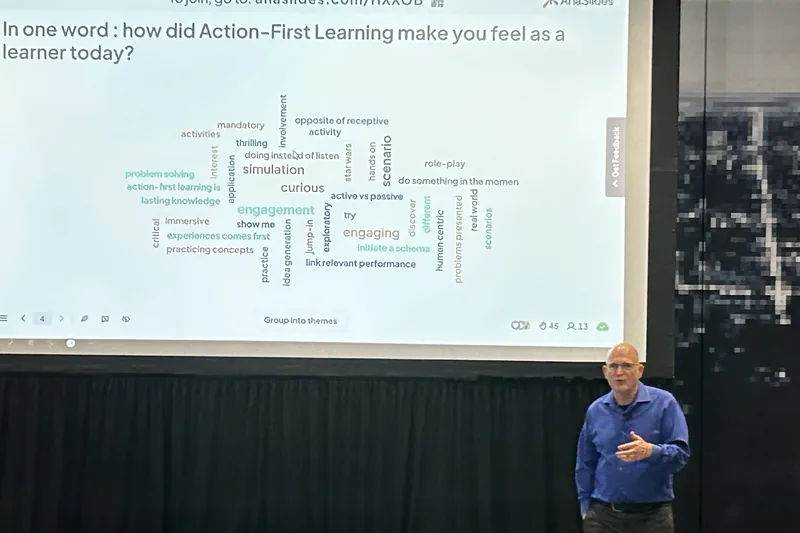
两种快速入门的方法:
- 上传你的牌组。 将您的 PowerPoint 文件上传至 AhaSlides 并让人工智能通过它添加投票和测验问题(AI PowerPoint 制作器然后,将您的视频作为 YouTube 幻灯片添加回去。 AhaSlides,就在问题旁边。
- 或者继续用 PowerPoint 做演示。 添加免费 AhaSlides 添加 并在您自己的幻灯片之间插入动态幻灯片。以下三个步骤即可完成。
- 安装并登录。 在 PowerPoint 中,转到“开始”>“加载项”>“更多加载项”(在 PowerPoint 网页版中,则为“插入”>“加载项”),搜索 AhaSlides选择“添加”,然后登录或创建免费帐户。
- 视频结束后再添加测验。 在视频中写两到三个选择题或判断题。 AhaSlides在插件中,选择您的演示文稿,勾选测验幻灯片,然后在视频幻灯片之后选择“添加幻灯片”。
- 表现正常。 在幻灯片放映模式下,按 Q 键显示加入二维码。其他人扫描二维码即可加入。答案会实时显示在幻灯片上,按 L 键可查看排行榜。这些步骤遵循…… AhaSlides 插件指南 (2026年11月19日核实)
想抢占先机?“复习集锦”模板是一个现成的复习测验,包含判断题和实时排行榜。只需替换成与视频相关的问题,然后添加到你的卡组中即可。
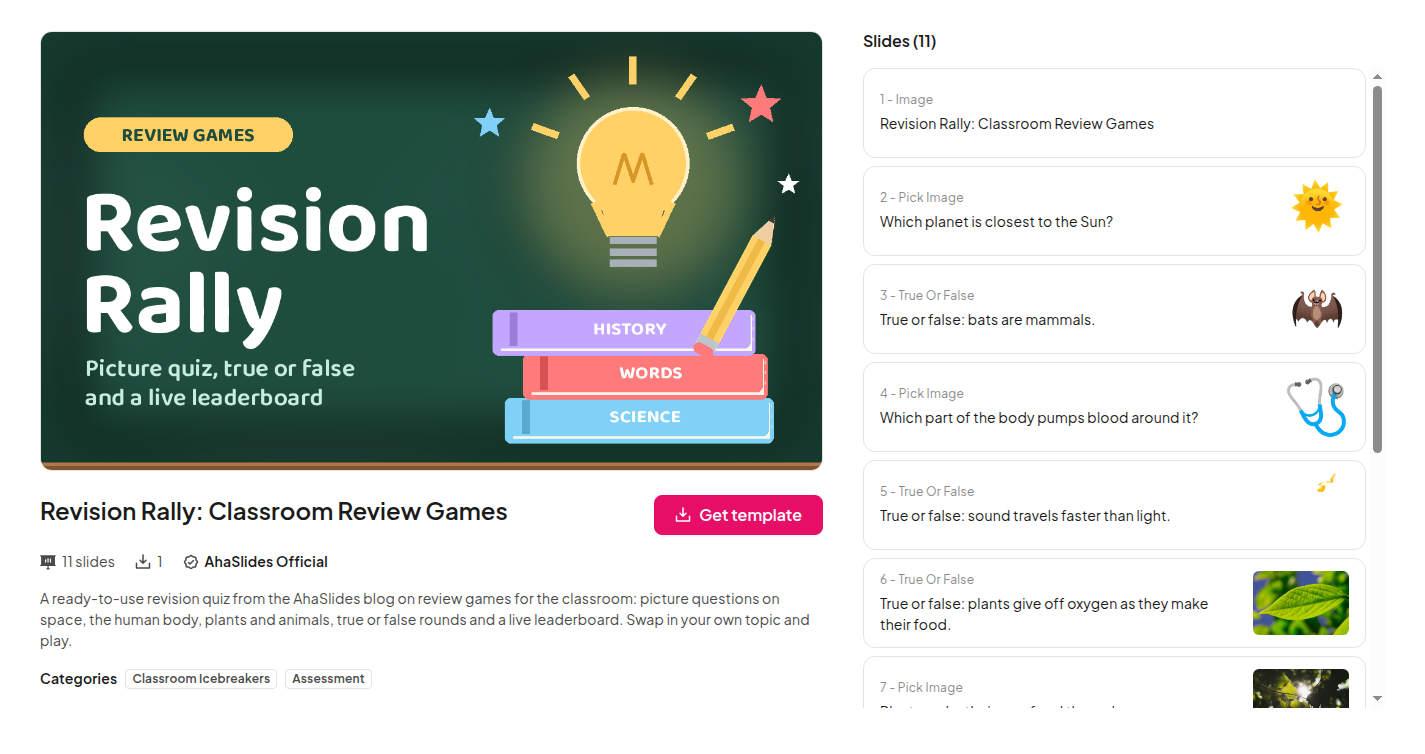
更喜欢从……进行演示 AhaSlides 本身?
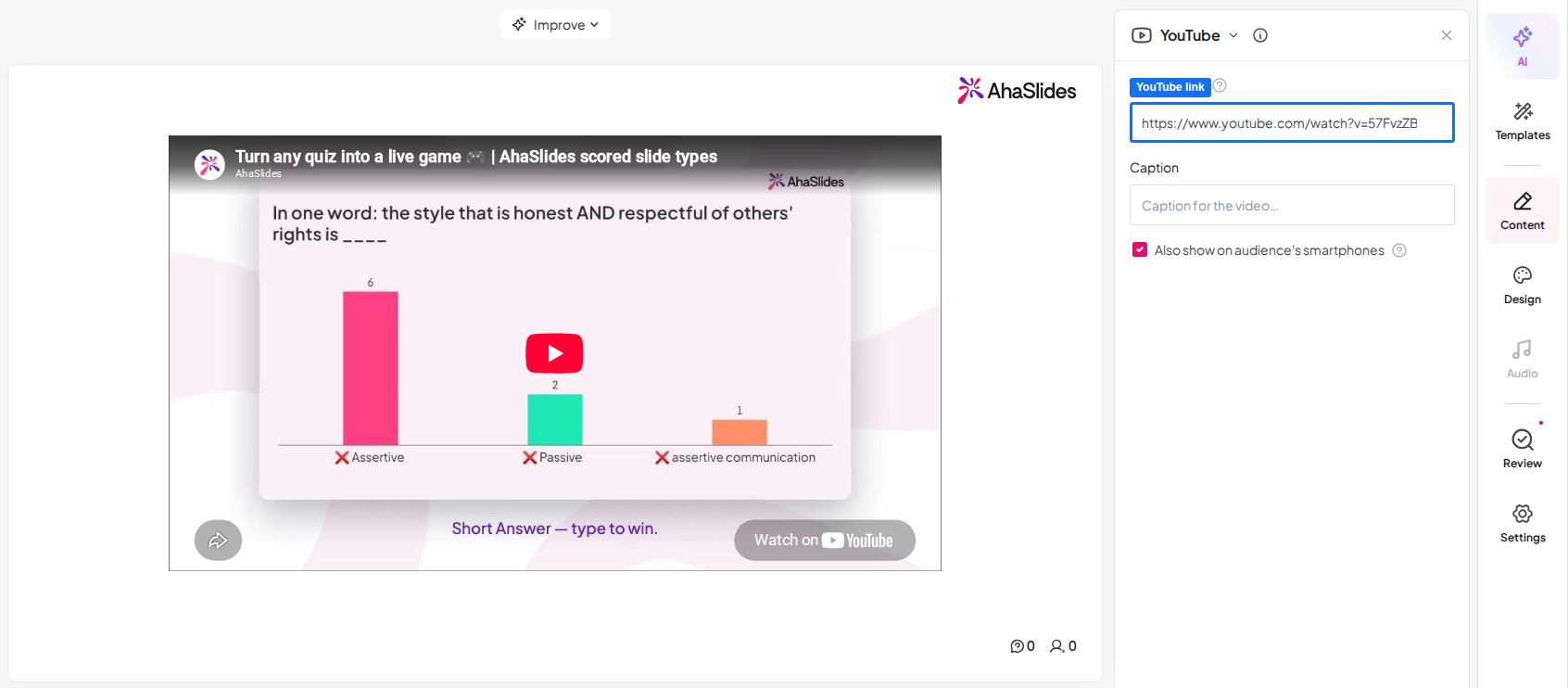
您也可以在以下位置构建整个会话: AhaSlides它的 YouTube 幻灯片会播放链接中的视频,“同时在观众的智能手机上显示”选项会将视频也显示在观众的手机上。将你的测验幻灯片紧随其后。
有一个免费方案可以让你体验所有这些功能。详情请见 AhaSlides 价格 每个套餐都包含哪些内容。
视频结束后可以提出的 5 个简短问题
选择一到两项。视频结束后进行简短的检查比最后进行冗长的测验要好得多。
- 重点。 一道选择题,题目围绕视频旨在讲解的唯一概念展开。如果一半的人答错,就重播这部分内容。
- 神话。 这是一个关于常见误解的判断题,视频会对此进行纠正。
- 一个词。 词云:“用一个词概括视频内容。” 最大的词代表人们的感受。
- 信心测试。 评分标准:“你觉得自己准备好尝试这件事了吗?”低分表明你应该放慢脚步。
- 目前还不清楚的是…… 开放式问题:“你还有什么想问的吗?” 在继续之前,请先回答最重要的两个问题。
常见问题解答
在没有网络连接的情况下,PowerPoint 中的 YouTube 视频可以播放吗?
不。嵌入式 YouTube 视频是从 YouTube 流式传输的,微软表示需要网络连接才能播放。要离线播放,请改为从您的计算机插入视频文件(在 Windows 系统中,依次选择“插入”>“视频”>“此设备”),使用您自己制作或拥有使用权的文件。
如何让嵌入式视频自动播放?
对于视频文件,选中它,打开“播放”选项卡,并将“开始播放”设置为“自动”。对于 YouTube 视频,微软的指南指出,默认情况下它会按照点击顺序播放,也就是在您下次点击时开始播放。
为什么我无法在 PowerPoint 中嵌入 YouTube 视频?
通常有以下三种原因之一:视频所有者关闭了嵌入功能、您的 Mac 版 PowerPoint 版本低于 2021 版,或者您处于离线状态。请按顺序逐一检查。
我可以查看谁观看了视频吗?
PowerPoint 中没有。要检查,请在视频后添加一个测验幻灯片,内容为: AhaSlides 插件。每个人都用手机作答,你可以立即在幻灯片上看到结果。
让这副牌组互动起来
静态演示文稿只会展示你的幻灯片,但不会收集任何反馈:没有答案,没有问题,也没有谁关注了你。
初次接触?请阅读完整指南。 如何制作交互式 PowerPoint.
在下一个视频后添加一个简短的测验幻灯片,看看观众们都记住了什么。







