



Chế độ Trình chiếu PowerPoint hiển thị ghi chú của người thuyết trình, slide tiếp theo và bộ đếm thời gian trên màn hình của bạn, trong khi khán giả chỉ thấy slide hiện tại. Để sử dụng chế độ này, hãy kết nối màn hình thứ hai, chọn tùy chọn tương ứng. Sử dụng chế độ xem người thuyết trình trên tab Trình chiếu, sau đó nhấn F5 trên Windows hoặc ⌘+Shift+Return trên máy Mac.
Mọi tên menu và phím tắt bên dưới đều được lấy từ Trợ giúp về Chế độ Trình chiếu của MicrosoftChúng tôi đã kiểm tra vào ngày 19 tháng 11 năm 2026. Một thông tin cần lưu ý: AhaSlides Đây là sản phẩm của chúng tôi, và các mẹo ở cuối bài hướng dẫn cách thêm cuộc thăm dò ý kiến trực tiếp bằng tiện ích bổ sung PowerPoint của chúng tôi. Tất cả các bước trước đó đều hoạt động trong PowerPoint thông thường.
Những gì Chế độ Trình chiếu hiển thị cho bạn
Trên màn hình của bạn, Chế độ Trình chiếu hiển thị cho bạn:
- Trang chiếu hiện tại, lớn, với trang trình bày tiếp theo bên cạnh nó.
- Ghi chú dành cho người thuyết trình, kèm theo các nút để phóng to hoặc thu nhỏ văn bản.
- Bộ hẹn giờ Bạn có thể tạm dừng và thiết lập lại, cũng như thời gian hiện tại.
- Công cụ bút và bút laser, vẽ lên slide hoặc chỉ vào slide.
- Xem tất cả các slide, để chuyển thẳng đến bất kỳ slide nào.
- Zoom, để phóng to một phần của slide cho phù hợp với căn phòng.
- Màn hình đen, để tắt màn hình trong khi bạn nói chuyện.
Khán giả không nhìn thấy gì cả. Họ chỉ thấy slide, toàn màn hình. Nếu ghi chú của bạn sơ sài, hãy tham khảo hướng dẫn của chúng tôi về... Cách thêm ghi chú vào PowerPoint Bao gồm cả việc viết và định dạng chúng.
Hướng dẫn sử dụng Chế độ Trình chiếu trong PowerPoint
Trên Windows
- Kết nối máy tính xách tay của bạn với máy chiếu hoặc màn hình thứ hai. Nhấn Windows+P Và chọn Gia hạnKhông phải là bản sao, vì vậy hai màn hình hiển thị những nội dung khác nhau.
- Trong PowerPoint, hãy mở tệp Slide Show tab và đánh dấu Sử dụng chế độ xem người thuyết trình.
- Trong Màn Hình Trong danh sách bên cạnh, hãy chọn màn hình mà khán giả sẽ nhìn thấy.
- Chọn Từ đầuhoặc nhấn F5Để bắt đầu từ slide hiện tại, hãy nhấn Shift + F5.
Bạn cũng có thể nhấn Alt + F5 Bắt đầu ngay ở Chế độ Trình chiếu.
Trên máy Mac
- Kết nối màn hình thứ hai. Trong Cài đặt hệ thống > Hiển thịHãy đảm bảo rằng các màn hình không bị phản chiếu.
- Trong PowerPoint, hãy mở tệp Slide Show Tab và chọn Xem người thuyết trình.
- Để bắt đầu từ slide đầu tiên, hãy nhấn ⌘+Shift+ReturnTừ trang chiếu hiện tại, nhấn ⌘+Quay lại. Tùy chọn+Trở về Khởi động trực tiếp chế độ Trình chiếu.
Chỉ với một màn hình
Bạn có thể luyện tập ở Chế độ Trình chiếu trên một màn hình duy nhất. Trên Windows, nhấn Alt + F5Trong khi trình chiếu ảnh thông thường, bạn cũng có thể sử dụng thanh điều khiển ở góc dưới bên trái và chọn... Hiển thị chế độ xem của người thuyết trình.
Điều này rất hữu ích cho việc luyện tập và thuyết trình qua cuộc gọi video khi bạn chia sẻ một cửa sổ và giữ Chế độ thuyết trình trên màn hình của mình.
Đổi màn hình hiển thị nội dung nào.
Nếu ghi chú của bạn hiển thị trên máy chiếu, hãy đổi màn hình. Trên Windows, hãy chọn Display Settings ở đầu cửa sổ Trình chiếu, sau đó Hoán đổi chế độ xem người thuyết trình và trình chiếu slideTrên máy Mac, hãy chọn Hoán đổi màn hình ở vị trí cao nhất của tầm nhìn.
Tắt chế độ trình chiếu
Trên Windows, hãy xóa Sử dụng chế độ xem người thuyết trình trên tab Trình chiếu. Trên máy Mac, hãy chọn Sử dụng chế độ trình chiếu Thay vì chế độ Trình chiếu, màn hình của người xem và màn hình của bạn sẽ hiển thị cùng một bản trình chiếu.
Phím tắt trong Chế độ Trình chiếu
| Để làm điều này | Cửa sổ | Mac |
|---|---|---|
| Bắt đầu ở Chế độ Trình chiếu | Alt + F5 | Tùy chọn+Trở về |
| Bắt đầu từ slide đầu tiên | F5 | ⌘+Shift+Return |
| Bắt đầu từ slide hiện tại | Shift + F5 | ⌘+Quay lại |
| Màn hình đen, rồi lại trở lại bình thường. | B hoặc dấu chấm | B hoặc dấu chấm |
| Màn hình trắng, rồi lại trở lại | W hoặc dấu phẩy | W hoặc dấu phẩy |
| Chuyển đến trang chiếu số | Số, sau đó nhấn Enter | Số, sau đó Trả về |
| Pen | Ctrl + P | ⌘+P |
| Con trỏ laser | Ctrl + L | ⌘ + L |
| Kết thúc trình chiếu | Esc | Esc |
Ấn Bản Esc Bạn có thể dừng trình chiếu và quay lại chỉnh sửa bất cứ lúc nào.
Khi Chế độ Trình chiếu không hiển thị
Hầu hết các vấn đề đều xuất phát từ cài đặt hiển thị, chứ không phải từ PowerPoint.
- Cả hai màn hình đều hiển thị cùng một nội dung. Màn hình máy tính của bạn đang hiển thị bản sao. Trên Windows, nhấn tổ hợp phím Windows+P và chọn Extend (Mở rộng). Trên máy Mac, tắt chế độ phản chiếu màn hình trong Displays (Màn hình).
- Ghi chú của bạn đang được chiếu trên máy chiếu. Sử dụng tùy chọn Hoán đổi Chế độ Trình chiếu và Trình chiếu ảnh (Windows) hoặc Hoán đổi Màn hình (Mac).
- Dịch vụ đó hoàn toàn không được cung cấp. Hãy kiểm tra xem tùy chọn "Sử dụng Chế độ Trình chiếu" đã được chọn chưa và bạn đang sử dụng ứng dụng PowerPoint dành cho máy tính để bàn. Microsoft cho biết bạn cần PowerPoint cho Windows hoặc Mac để sử dụng Chế độ Trình chiếu; trong PowerPoint trên web, bạn trình chiếu từ... Slide Show > Từ đầu thay thế.
Vị trí mà chế độ xem người thuyết trình dừng lại để hiển thị cho khán giả trực tiếp
Chế độ Trình chiếu được thiết kế dành cho bạn, không phải cho cả phòng. Nó cho bạn biết điều gì tiếp theo, bạn đã nói được bao lâu và ý bạn muốn nói là gì. Nó không thể cho bạn biết liệu có ai đang theo dõi hay không.
Điều đó quan trọng nhất là giữa bài thuyết trình. Bạn có thể nhìn thấy đồng hồ, nhưng không thể thấy sự chú ý của khán giả. Khán giả có thể nhìn thấy các slide của bạn, nhưng không thể phản hồi. Các công cụ trong bài thuyết trình không nên gây cản trở giữa bạn và người nghe, vì vậy giải pháp nên nằm ngay trong bài thuyết trình bạn đang sử dụng, chứ không phải trong một ứng dụng khác mà bạn phải chuyển sang.
Hãy để các slide "nói chuyện" với nhau: AhaSlides add-in
AhaSlides Đây là một nền tảng tương tác đa năng dành cho các nhóm và lớp học. Nó tích hợp các cuộc thăm dò ý kiến trực tiếp, câu đố, thang điểm đánh giá và hỏi đáp dưới dạng các slide ngay trong bài thuyết trình của bạn với Chế độ Trình bày, và câu trả lời của khán giả sẽ hiển thị trên slide của bạn.
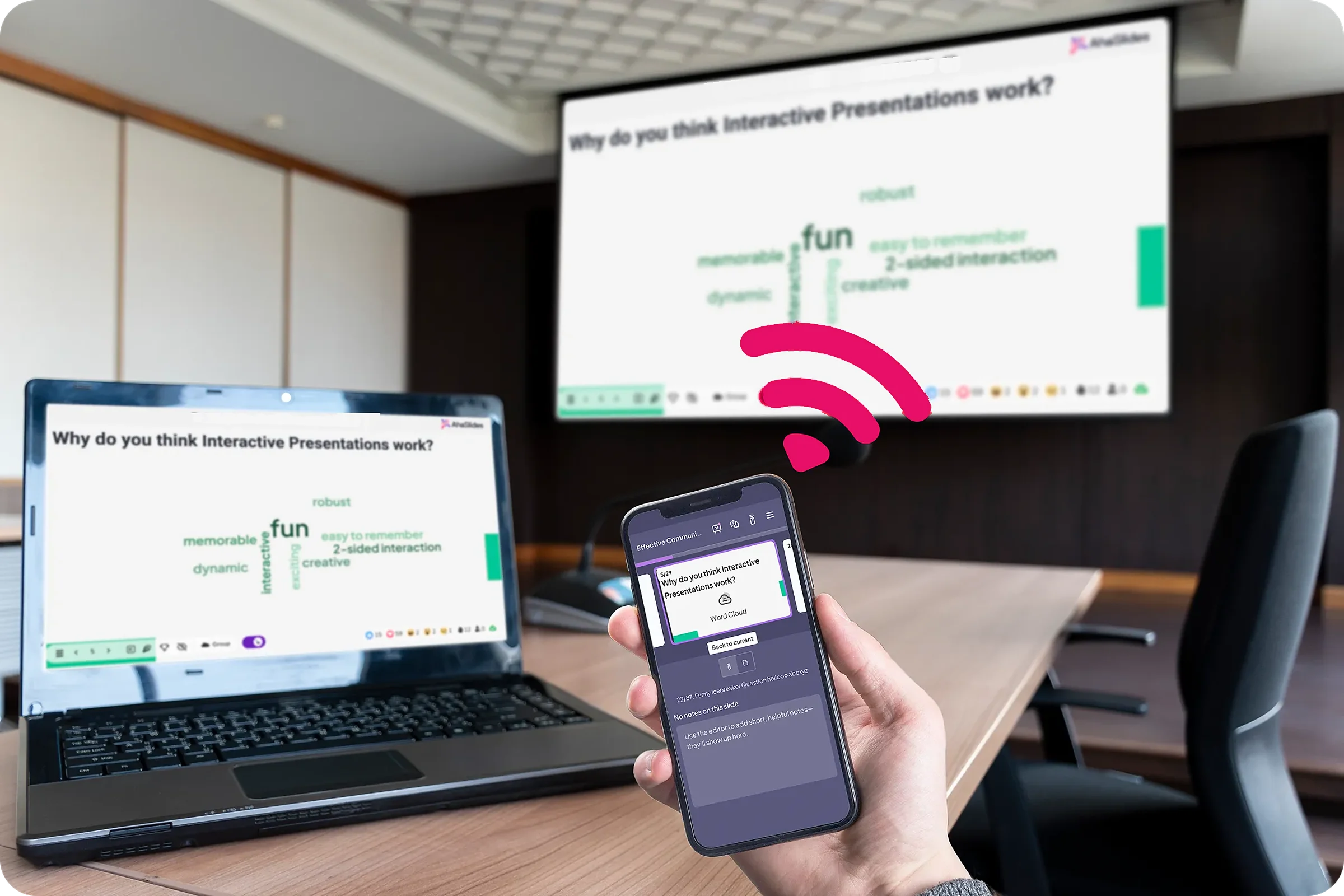
Hai cách nhanh chóng để bắt đầu:
- Tải lên bộ bài của bạn. Tải tệp PowerPoint của bạn lên AhaSlides và cho phép AI thêm các cuộc thăm dò ý kiến và câu hỏi trắc nghiệm thông qua đó, để nó trở thành một phiên tương tác mà không cần bắt đầu lại từ đầu.Trình tạo PowerPoint AI).
- Hoặc tiếp tục trình bày bằng PowerPoint. Thêm miễn phí AhaSlides add-in và chèn các slide trực tiếp vào giữa các slide của bạn. Quá trình này gồm ba bước, được mô tả bên dưới.

Tiện ích bổ sung này được liệt kê trên Microsoft Marketplace như sau: AhaSlides - Khảo sát và câu đố trực tiếp. Có sẵn trên mọi nền tảng. AhaSlides gói này bao gồm cả gói miễn phí và hoạt động trên Microsoft 365 đã cài đặt, PowerPoint 2024, 2021 và 2019 (AhaSlides trung tâm trợ giúp(Đã kiểm tra ngày 19 tháng 11 năm 2026).
- Cài đặt và đăng nhập. Trên tab Trang chủ, chọn Thêm vào > Thêm tiện ích bổ sung, tìm kiếm AhaSlides và nhấp vào ThêmTrên phiên bản Mac cũ hơn, hãy sử dụng... Chèn > Nhận bổ trợSau đó đăng nhập.
- Thêm các slide của bạn. Chọn AhaSlides Bản trình bày chứa các slide tương tác của bạn, chọn những slide bạn muốn và nhấp chuột. Thêm trang trình bàyMỗi hình ảnh sẽ được trình bày trên một slide PowerPoint riêng.
- Hiện tại. Trên AhaSlides trượt, nhấn Q Hiển thị hoặc ẩn mã QR và liên kết tham gia. Mỗi người chỉ cần tham gia một lần cho toàn bộ bộ bài.
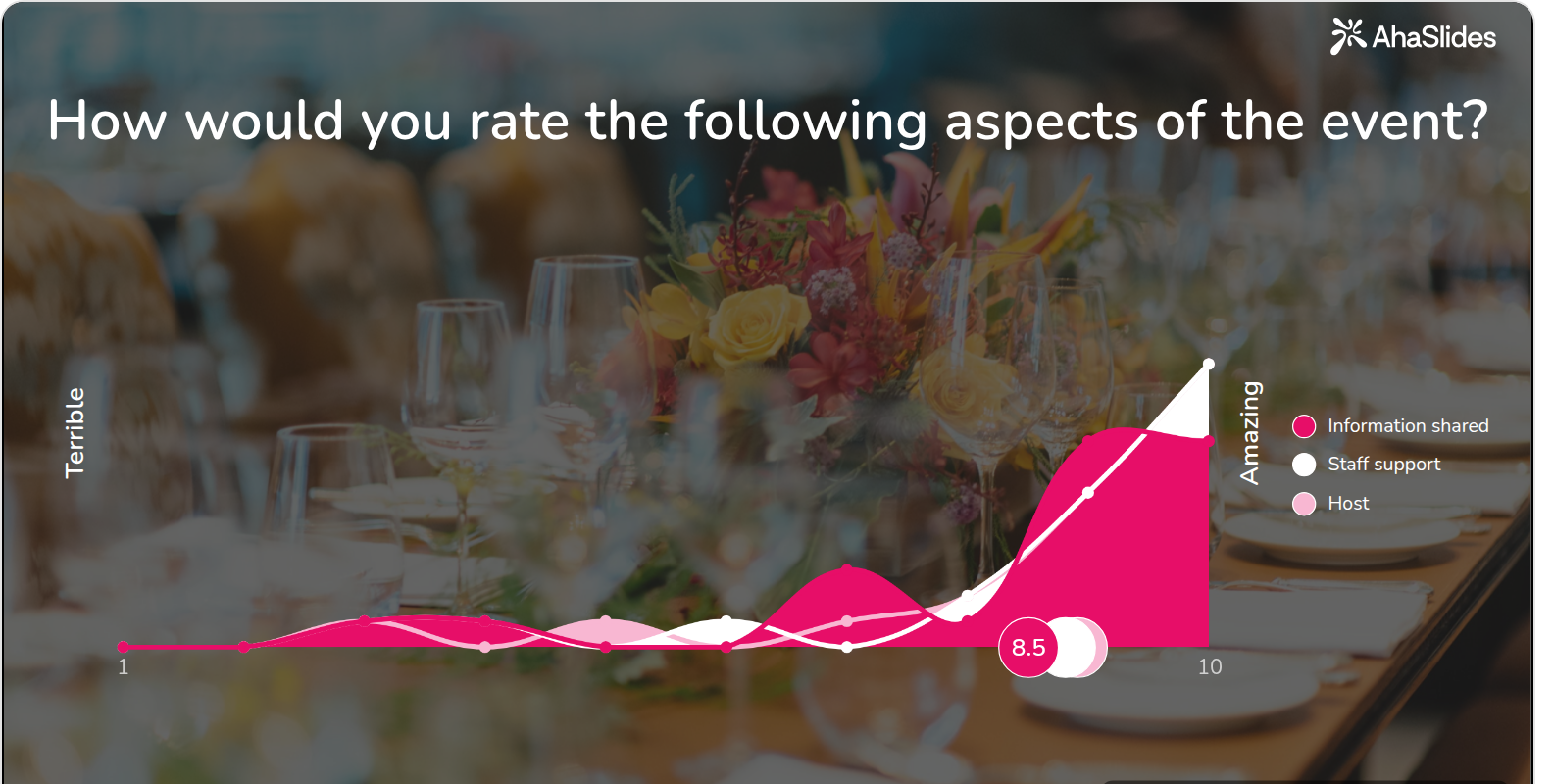
Thang điểm đánh giá như thế này rất hiệu quả khi dùng vào cuối bài thuyết trình: chỉ mất một phút, và bạn sẽ nhận được phản hồi về từng phần của buổi thuyết trình thay vì chỉ là phỏng đoán. Mẫu bên dưới có sẵn thang điểm này, cùng với các cuộc thăm dò ý kiến và câu hỏi mở.
6 mẹo để thuyết trình với Presenter View
- Hãy viết ghi chú dưới dạng gợi ý, chứ không phải kịch bản. Ba hoặc bốn gợi ý ngắn gọn trên mỗi slide sẽ dễ nhìn lướt qua hơn là cả đoạn văn. Hãy tăng kích thước chữ ghi chú trước khi bắt đầu.
- Bắt đầu bấm giờ khi bạn bắt đầu nói. Hãy tạm dừng nếu bạn bị gián đoạn để nó hiển thị thời gian nói thực tế của bạn.
- Hãy sử dụng màn hình đen để thu hút sự chú ý trở lại về phía bạn. Ấn Bản B Nếu màn hình chuyển sang màu đen, hãy nhấn lại để quay lại. W Màn hình trắng xóa.
- Nhảy ngay, đừng nhấp chuột. Nhập số trang chiếu và nhấn đăng ký hạng mục thi Bạn có thể truy cập vào đó hoặc sử dụng chức năng "Xem tất cả các slide". Cách này nhanh hơn so với việc phải lật qua mười slide để trả lời câu hỏi.
- Hãy lên kế hoạch cho một thời điểm cụ thể để mọi người trả lời. Đặt một cuộc thăm dò trực tiếp hoặc bài kiểm tra nhanh mà sự chú ý thường giảm sút vào khoảng giữa. Hướng dẫn của chúng tôi về Tạo bản trình chiếu PowerPoint tương tác hiển thị các tùy chọn và trực tiếp Hỏi đáp bằng PowerPoint Thu thập câu hỏi trong quá trình bạn trả lời.
- Hãy tập luyện với nó. Sử dụng tổ hợp phím Alt+F5 trên một màn hình để luyện tập chính xác những gì bạn sẽ thấy vào ngày thi. Nếu bạn mới bắt đầu xây dựng bộ bài, hãy bắt đầu với hướng dẫn từng bước của chúng tôi về... Cách tạo bài thuyết trình PowerPoint.
FAQ
Làm thế nào để trình bày bài thuyết trình PowerPoint mà không cần cho người nghe xem ghi chú?
Sử dụng Chế độ Trình chiếu với hai màn hình được thiết lập để mở rộng, không phải phản chiếu. Ghi chú của bạn chỉ hiển thị trên màn hình của bạn. Nếu chúng hiển thị trên máy chiếu, hãy sử dụng Hoán đổi Chế độ Trình chiếu và Trình chiếu (Windows) hoặc Hoán đổi Màn hình (Mac).
Làm thế nào để khôi phục PowerPoint về chế độ xem bình thường?
Ấn Bản Esc Để kết thúc trình chiếu. Nếu bạn đang ở chế độ xem khác trong khi chỉnh sửa, hãy chọn bình thường trên tab Xem.
Trong PowerPoint có những loại chế độ xem nào?
Các chế độ xem thông thường, chế độ xem dàn ý, chế độ sắp xếp slide, trang ghi chú và chế độ xem đọc nằm trong tab Xem, cùng với chế độ trình chiếu và chế độ thuyết trình. Chế độ thuyết trình được thiết kế để hiển thị ghi chú của bạn một cách riêng tư trong khi bạn thuyết trình.
Làm thế nào tôi có thể xem ghi chú bài thuyết trình của mình khi chỉ sử dụng một màn hình?
Ấn Bản Alt + F5 Trên Windows, bạn có thể mở Chế độ Trình chiếu trên một màn hình hoặc chọn Hiển thị chế độ xem của người thuyết trình Từ thanh điều khiển trình chiếu. Trong cuộc gọi video, chỉ chia sẻ cửa sổ trình chiếu để ghi chú của bạn được giữ kín.
Hãy làm cho bộ bài này trở nên tương tác hơn.
Của chúng tôi Hướng dẫn tạo bài thuyết trình PowerPoint tương tác Hướng dẫn cách khuyến khích mọi người trả lời, bình chọn và đặt câu hỏi trong bất kỳ bài thuyết trình nào. Hoặc bắt đầu từ một bài thuyết trình mẫu. Bộ mẫu khởi đầu miễn phí trong thư viện mẫu của chúng tôi. và hãy thêm nó vào bài thuyết trình tiếp theo của bạn.
Bạn muốn nhận được phản hồi từ khán giả trong bài thuyết trình tiếp theo của mình?
Thêm các cuộc thăm dò ý kiến trực tiếp, thang đánh giá và hỏi đáp vào bài thuyết trình của bạn bằng Chế độ Trình bày, và xem mọi câu trả lời trên slide của bạn. AhaSlides Tiện ích bổ sung cho PowerPoint này ban đầu hoàn toàn miễn phí.







