



Để tạo bài thuyết trình PowerPoint, hãy mở PowerPoint, chọn Mới và chọn Bài thuyết trình trống hoặc một mẫu. Thêm các slide từ Trang chủ > Slide mới, nhập nội dung vào các chỗ giữ chỗ, chèn hình ảnh từ tab Chèn, sau đó lưu lại. Nhấn F5 để trình chiếu. Các bước thực hiện giống nhau trên Windows và Mac; chỉ có một vài phím tắt thay đổi.
Hướng dẫn này theo sau Hướng dẫn của chính MicrosoftChúng tôi đã kiểm tra vào ngày 19 tháng 11 năm 2026. Một thông tin cần lưu ý: AhaSlides Đây là sản phẩm của chúng tôi. Bước cuối cùng hướng dẫn cách thêm cuộc thăm dò ý kiến trực tiếp bằng tiện ích bổ sung PowerPoint miễn phí của chúng tôi. Tất cả các bước trước đó đều hoạt động trong PowerPoint thông thường.
Trước khi mở PowerPoint: hãy lên kế hoạch theo ba dòng.
Hầu hết các bài thuyết trình yếu đều thất bại ngay trước slide đầu tiên. Hãy viết ra ba điều quan trọng trước tiên:
- Ai đang ở trong phòng vậy?và những gì họ đã biết.
- Điều duy nhất họ nên nhớTrong một câu duy nhất.
- Ba đến năm điểm Những luận điểm đó hỗ trợ cho luận điểm đó. Mỗi luận điểm trở thành một phần của các slide.
Bản phác thảo đó chính là cấu trúc của bạn. Hướng dẫn của chúng tôi về... Cách viết bài thuyết trình Điều này sẽ càng quan trọng hơn nếu bạn muốn soạn thảo bài thuyết trình trước khi thiết kế nó.
Cách tạo bài thuyết trình PowerPoint chỉ bằng PowerPoint
Các bước này áp dụng cho PowerPoint trên Microsoft 365, PowerPoint 2024, 2021 và 2019, trên cả Windows và Mac. Trường hợp khác nhau, cả hai cách đều được nêu rõ.
1. Bắt đầu một bài thuyết trình mới
Mở PowerPoint và chọn Mới. Chọn Trình bày trống Bạn có thể bắt đầu từ đầu hoặc chọn một trong các mẫu có sẵn. Nếu PowerPoint đã được mở, hãy nhấn Ctrl + N trên Windows hoặc ⌘+N trên máy Mac.
Sử dụng mẫu giúp tiết kiệm thời gian nếu bạn mới bắt đầu thiết kế. Một bản trình bày trống cho phép bạn kiểm soát nhiều hơn. Cả hai đều phù hợp cho bài thuyết trình đầu tiên.
2. Chọn chủ đề
Mở Thiết kế Nhấn vào tab và chọn chủ đề. Chủ đề sẽ thiết lập phông chữ, màu sắc và hình nền cho tất cả các slide cùng một lúc. Biến thể Hãy hoán đổi bảng màu bên cạnh chúng mà không thay đổi bố cục.
Hãy chọn một chủ đề và giữ nguyên nó. Việc pha trộn các phong cách khác nhau giữa các slide là cách nhanh nhất khiến bài thuyết trình trông thiếu hoàn thiện.
3. Thêm slide và chọn bố cục
trên Trang chủ tab, chọn Trình chiếu mớiĐường tắt là Ctrl + M trên Windows và ⌘+Shift+N trên máy Mac. Để thay đổi cách sắp xếp slide, hãy chọn Bố trí Trên tab Trang chủ, hãy chọn Tiêu đề và Nội dung, Hai Nội dung, Tiêu đề Mục hoặc một tùy chọn khác.
Hãy tạo một slide cho mỗi ý tưởng. Nếu một slide cần hai tiêu đề, thì sẽ cần hai slide.
4. Thêm văn bản của bạn
Nhấp chuột vào bên trong khung giữ chỗ và nhập nội dung. Giữ cho văn bản ngắn gọn: một tiêu đề nêu bật vấn đề (“Doanh số tăng 12% sau khi thay đổi giá”) sẽ hiệu quả hơn một dòng chú thích (“Doanh số quý 3”). Hãy tập trung vào chi tiết trong lời nói, chứ không phải hiển thị trên màn hình.
Đối với văn bản chính, hãy chọn cỡ chữ 24 pt trở lên để người ngồi hàng ghế sau cũng có thể đọc được. Phông chữ mặc định trong giao diện của bạn là một lựa chọn an toàn.
5. Chèn hình ảnh, biểu đồ và biểu tượng
Mở Chèn tab. Những bức ảnh Thêm ảnh từ máy tính của bạn hoặc từ kho ảnh có sẵn. Biểu đồ Tạo biểu đồ mà bạn có thể chỉnh sửa. Biểu tượng thêm các ký hiệu đơn giản, và Nghệ thuật thông minh Biến danh sách thành sơ đồ. Một hình ảnh mạnh mẽ duy nhất bên cạnh tiêu đề ngắn thường hiệu quả hơn một slide đầy gạch đầu dòng.
Nếu bạn đăng ký Microsoft 365, thì Gợi ý thiết kế Nút trên tab Thiết kế (có tên là Designer trong các phiên bản cũ hơn) cung cấp các bố cục có sẵn cho bất kỳ nội dung nào bạn đã đưa lên slide.
6. Thêm hiệu ứng chuyển cảnh và hoạt ảnh, nhưng nên sử dụng một cách tiết chế.
Đây là trò chơi truyền cảm hứng bằng Chuyển tiếp Nút tab điều khiển cách chuyển từ slide này sang slide khác. Ảnh động Tab điều khiển cách các mục trên slide hiển thị. Chọn một hiệu ứng chuyển tiếp tinh tế, chẳng hạn như Fade, và áp dụng nó cho tất cả các slide. Chỉ sử dụng hoạt ảnh để tiết lộ từng điểm một khi điều đó giúp bạn kể câu chuyện.
7. Viết ghi chú cho người thuyết trình
Nhấp chuột Ghi Chú Nhấp vào biểu tượng ở cuối cửa sổ để mở ngăn ghi chú bên dưới mỗi slide và nhập những gì bạn định nói. Khi bạn trình chiếu trên màn hình thứ hai, bạn sẽ thấy những ghi chú này còn khán giả thì không. Hướng dẫn của chúng tôi về... Cách thêm ghi chú vào PowerPoint Bao gồm định dạng và in ấn.
8. Diễn tập
trên Slide Show tab, chọn Luyện tập cùng Huấn luyện viênTính năng Speaker Coach của PowerPoint sẽ lắng nghe khi bạn trình bày bài thuyết trình và báo cáo về tốc độ nói, các từ thừa và liệu bạn có đang đọc từ các slide hay không. Thời gian diễn tập Trên cùng một tab, bạn sẽ ghi lại thời gian bạn dành cho mỗi slide.
9. Lưu trữ và trình bày
Ấn Bản Ctrl + S (Windows) hoặc ⌘ + S (Mac) và lưu dưới dạng tệp .pptx. Để trình chiếu từ slide đầu tiên, hãy nhấn F5 trên Windows hoặc ⌘+Shift+Return trên máy Mac, hoặc chọn Từ đầu trên tab Trình chiếu.
Nếu bạn có màn hình thứ hai và Sử dụng chế độ xem người thuyết trình Khi tùy chọn "Trình chiếu" được chọn trong tab "Trình chiếu", PowerPoint sẽ hiển thị "Chế độ người thuyết trình": ghi chú của bạn, bộ đếm thời gian và slide tiếp theo trên máy tính xách tay, các slide trên màn hình lớn. Hướng dẫn xem bản trình chiếu PowerPoint hướng dẫn chi tiết từng bước điều khiển.
PowerPoint không còn phù hợp khi trình chiếu trước khán giả trực tiếp.
PowerPoint rất giỏi trong việc trình chiếu mọi thứ. Tuy nhiên, nó không có cách nào để thu nhận phản hồi từ người nghe.
- Bạn không thể hỏi tất cả mọi người cùng một lúc. Việc giơ tay thường cho bạn biết suy nghĩ của những người tự tin nhất.
- Nếu có, câu hỏi chỉ được đặt ra ở cuối bài. Mọi người thường giữ kín những điều họ không chắc chắn thay vì ngắt lời.
- Bạn không biết liệu mọi người có hiểu ý nghĩa của vấn đề hay không. cho đến khi quá muộn để giải thích lại.
Việc xây dựng một bộ bài đã tốn hàng giờ rồi. Việc làm cho nó tương tác không có nghĩa là phải xây dựng lại ở một nơi khác. Đó là lý do tại sao bước cuối cùng trong hướng dẫn này là một cuộc thăm dò ý kiến trực tiếp, được thêm vào bên trong bộ bài bạn vừa tạo.
Bước 10: Thêm một cuộc thăm dò ý kiến trực tiếp trước khi thuyết trình.
AhaSlides Đây là một nền tảng tương tác đa năng dành cho các nhóm và lớp học. Đối với bài thuyết trình đầu tiên, điều đó có nghĩa là chỉ cần một cuộc khảo sát mà toàn bộ khán giả sẽ trả lời trên điện thoại của họ, vì vậy bạn có thể nghe ý kiến từ mọi người trong khi đang thuyết trình.
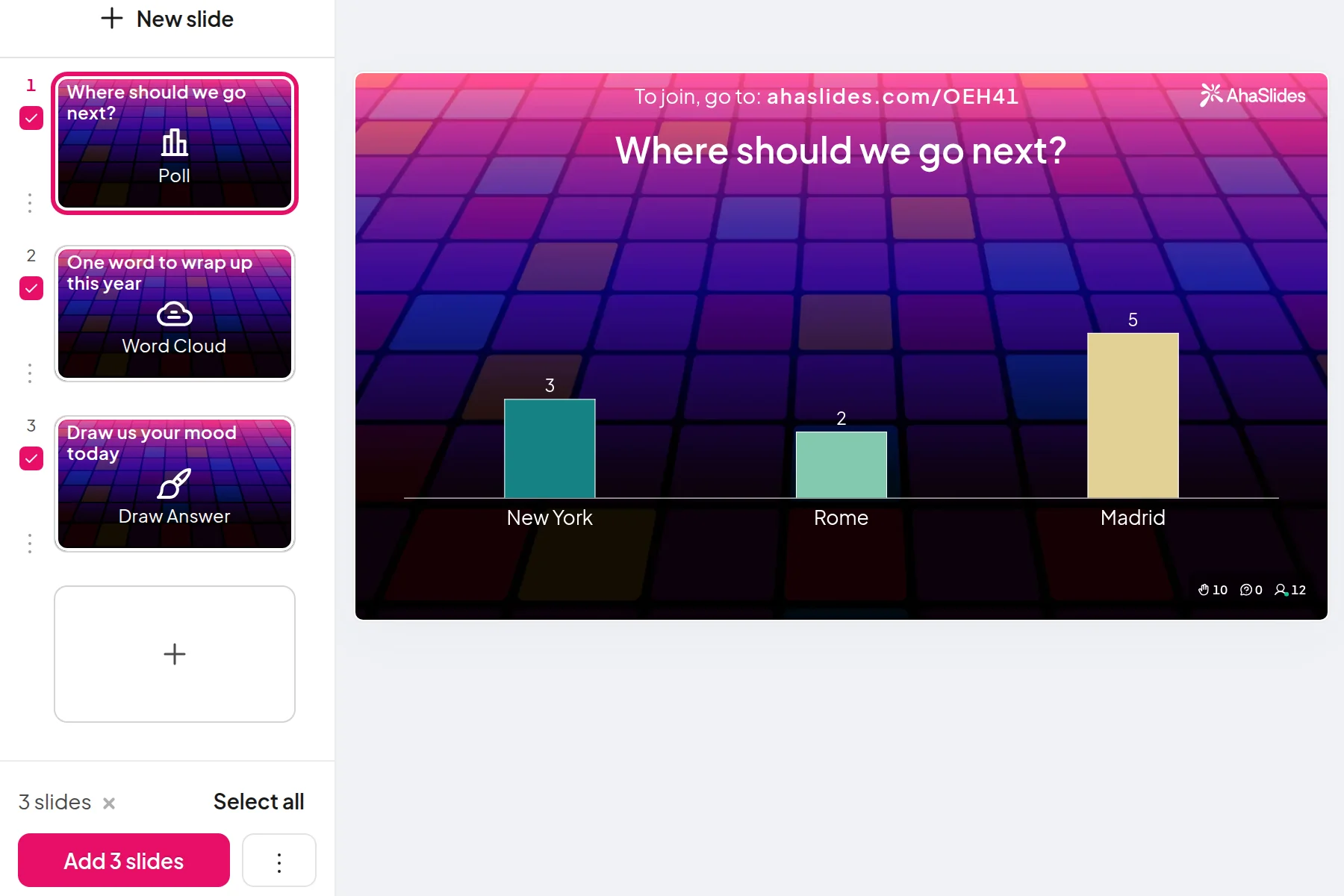
Hai cách nhanh chóng để bắt đầu:
- Tải lên bộ bài của bạn. Tải tệp PowerPoint của bạn lên AhaSlides và cho phép AI thêm các cuộc thăm dò ý kiến và câu hỏi trắc nghiệm thông qua đó, để nó trở thành một phiên tương tác mà không cần bắt đầu lại từ đầu.Trình tạo PowerPoint AI).
- Hoặc tiếp tục trình bày bằng PowerPoint. Thêm miễn phí AhaSlides add-in và chèn các slide trực tiếp vào giữa các slide của bạn. Quá trình này gồm ba bước, được mô tả bên dưới.
Tiện ích bổ sung này có trên mọi thiết bị. AhaSlides gói này bao gồm cả gói miễn phí và hoạt động trên Microsoft 365 đã cài đặt, PowerPoint 2024, 2021 và 2019, cũng như trên PowerPoint dành cho web (AhaSlides trung tâm trợ giúp(Đã kiểm tra ngày 19 tháng 11 năm 2026).
- Cài đặt và đăng nhập. trên Trang chủ tab, chọn Thêm vàothì Thêm tiện ích bổ sung (Trong PowerPoint dành cho web, hãy sử dụng...) Chèn tab; trên bản dựng Mac cũ hơn, Chèn > Nhận bổ trợTìm kiếm AhaSlides, Click Thêm, sau đó nhấn vào Đăng nhập, hoặc là Đăng ký Nếu bạn là người mới.
- Thêm cuộc thăm dò ý kiến của bạn. Nhấp chuột Chọn bài thuyết trình bên cạnh các AhaSlides Chọn slide chứa cuộc khảo sát của bạn, hoặc bắt đầu từ mẫu bên dưới. Trên máy tính để bàn, chọn slide khảo sát và nhấp chuột. Thêm trang trình bày; trên web, chọn slide và nhấp chuột Thêm slide.
- Hiện diện như bình thường. Khi đến điểm bỏ phiếu, hãy nhấn Q Hiển thị mã QR và liên kết tham gia. Mọi người quét mã, trả lời và các thanh tiến trình sẽ tăng dần trên màn hình.
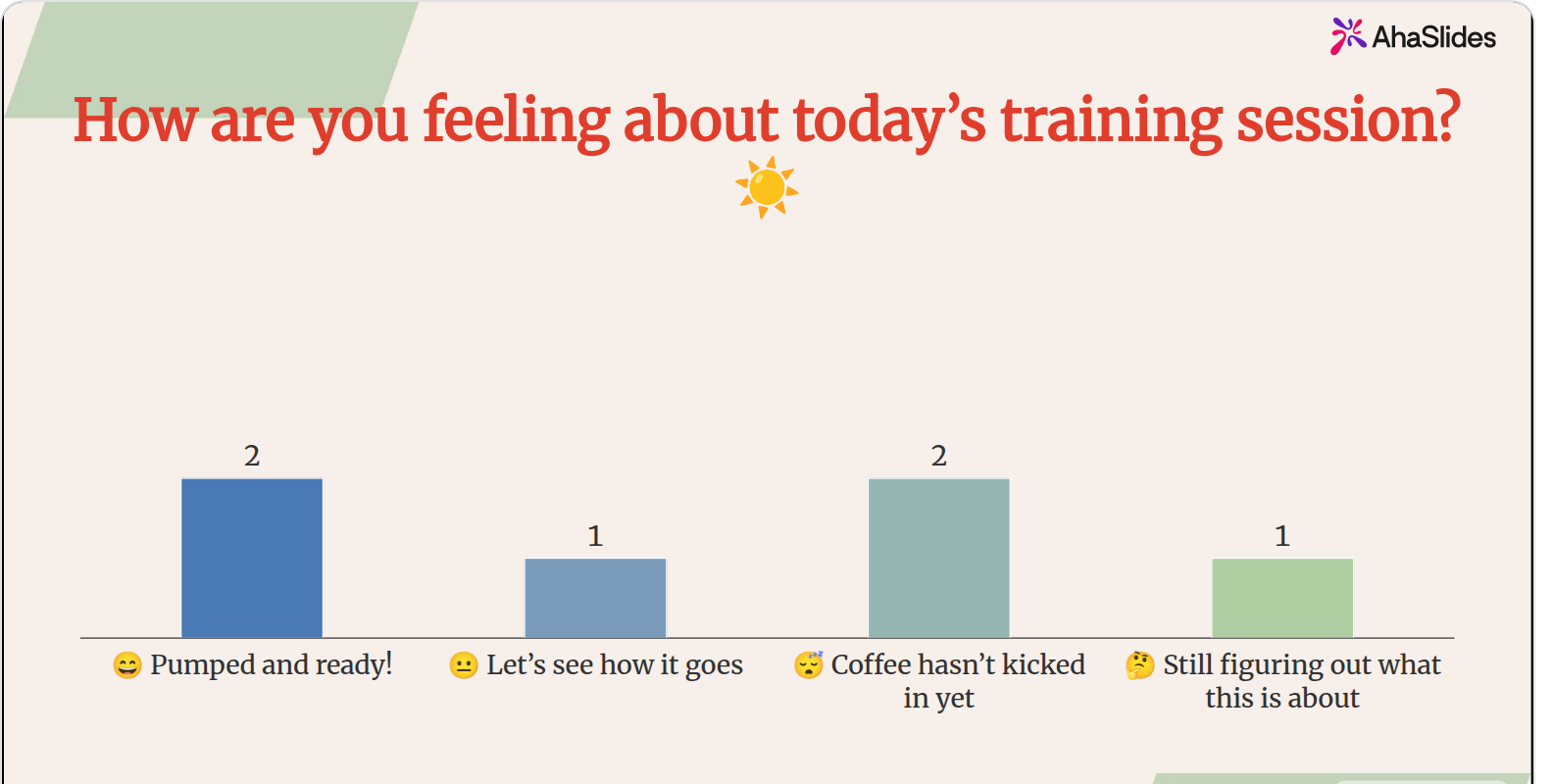
Một cuộc thăm dò ý kiến nhanh như trên là cách đơn giản để bắt đầu. Chỉ mất 20 giây, mọi người cùng trả lời, và bạn sẽ biết mình nên nói nhanh hơn hay chậm lại trước khi nói quá nhiều.
5 cách sử dụng slide động trong bài thuyết trình đầu tiên của bạn
- Bắt đầu bằng một cuộc thăm dò ý kiến về tâm trạng hoặc kỳ vọng. “Hôm nay bạn cảm thấy thế nào?” hoặc “Bạn mong muốn điều gì từ buổi họp này?” Mọi người đều trả lời, kể cả những người thường không bao giờ nói trước. Danh sách của chúng tôi Bài thuyết trình PowerPoint giúp người mới bắt đầu làm quen có nhiều người mở đầu hơn.
- Hãy đặt một câu hỏi mà bạn sẽ trả lời sau. Hãy tiến hành một cuộc thăm dò nhanh về một luận điểm, trình bày bằng chứng của bạn, sau đó cho mọi người xem lại kết quả. Sự thay đổi trong không gian xung quanh chính là điểm mấu chốt.
- Kiểm tra mức độ hiểu bài giữa chừng. Một câu hỏi trắc nghiệm sau phần khó nhất sẽ cho bạn biết liệu bạn có được tiếp tục hay không. nhà sản xuất câu đố trực tuyến có các loại câu hỏi.
- Thu thập câu hỏi trong quá trình thực hiện. Phần hỏi đáp cho phép mọi người gửi câu hỏi trong suốt bài thuyết trình, ẩn danh nếu bạn cho phép, để bạn không bị im lặng khi kết thúc.
- Kết thúc bằng một đánh giá nhanh. Hãy yêu cầu mọi người đánh giá mức độ hữu ích của buổi học để bạn biết cần thay đổi điều gì trong lần sau.
FAQ
Làm thế nào để tạo ra một bài thuyết trình PowerPoint hay?
Hãy bắt đầu với một thông điệp chính và xây dựng các slide xung quanh thông điệp đó. Mỗi slide chỉ nên chứa một ý tưởng, sử dụng tiêu đề ngắn gọn nhưng súc tích, chọn một chủ đề duy nhất và luyện tập trình bày thành tiếng. Thêm một phần để khán giả trả lời sẽ giúp duy trì sự chú ý xuyên suốt bài thuyết trình.
Phông chữ nào tốt nhất để sử dụng trong PowerPoint?
Nên sử dụng phông chữ sans serif đơn giản, cỡ 24 pt trở lên cho văn bản chính. Các phông chữ trong chủ đề bạn đã chọn là lựa chọn an toàn nhất vì chúng được thiết kế để phối hợp với nhau. Tránh sử dụng các phông chữ trang trí cho bất cứ nội dung nào cần đọc nhanh.
Làm thế nào để thêm hiệu ứng chuyển tiếp trong PowerPoint?
Chọn một slide, mở slide đó ra. Chuyển tiếp Nhấn phím Tab và chọn hiệu ứng chuyển tiếp. Để sử dụng cùng một hiệu ứng chuyển tiếp cho toàn bộ quá trình, hãy nhấn vào biểu tượng tab. Áp dụng cho tất cảCác tùy chọn tinh tế như Fade phù hợp với hầu hết các cuộc trò chuyện.
Các chế độ xem khác nhau trong PowerPoint là gì?
PowerPoint có các chế độ xem Thông thường, Chế độ xem dàn ý, Trình sắp xếp slide, Trang ghi chú và Chế độ xem đọc. Xem Tab Normal dùng để tạo slide, Slide Sorter giúp bạn sắp xếp lại thứ tự các slide, còn Slide Show và Presenter View dùng để trình chiếu.
Hãy làm cho bộ bài này trở nên tương tác hơn.
Của chúng tôi Hướng dẫn tạo bài thuyết trình PowerPoint tương tác Hướng dẫn cách khuyến khích mọi người trả lời, bình chọn và đặt câu hỏi trong bất kỳ bài thuyết trình nào. Hoặc bắt đầu từ một bài thuyết trình mẫu. Bộ mẫu khởi đầu miễn phí trong thư viện mẫu của chúng tôi. và hãy thêm nó vào bài thuyết trình tiếp theo của bạn.
Bạn đã sẵn sàng biến sàn gỗ tiếp theo của mình thành sàn hai chiều chưa?
Thêm các cuộc thăm dò ý kiến trực tiếp, câu đố và hỏi đáp vào bài thuyết trình bạn vừa tạo, và xem mọi câu trả lời trên slide của bạn. AhaSlides Tiện ích bổ sung cho PowerPoint này ban đầu hoàn toàn miễn phí.







